MS SQLデータベースの設定
NetFlow Analyzerでは、MS SQLデータベースの設定と使用が可能です。
製品の制限:
MS SQLデータベースの設定は、NetFlow AnalyzerがMicrosoft Windowsオペレーションシステムにインストールされている場合のみ可能です。
NetFlow Analyzerは、以下の内容はサポートしません:
- ディスクの空き容量がユーザーの指定した値よりも少なくなった場合、一番古い行から自動削除する
- ディスクの空き容量がユーザーの指定した値よりも少なくなった場合、メールアラートの生成
NetFlow AnalyzerのデータベースをSQL Serverに移行して動作させる手順は以下の通りです:
- インストールされたMS SQL Serverより、ファイル bcp.exe と bcp.rll を <NetFlow Analyzer Home>\bin フォルダー
にコピーします。
- <NetFlow Analyzer Home>\bin\changeDBServer.bat を実行し、MS SQL Serverの資格情報(サーバー名、ポート、ユーザー名、パスワード等)を設定します。
- データベースセットアップウィザードがポップアップします。
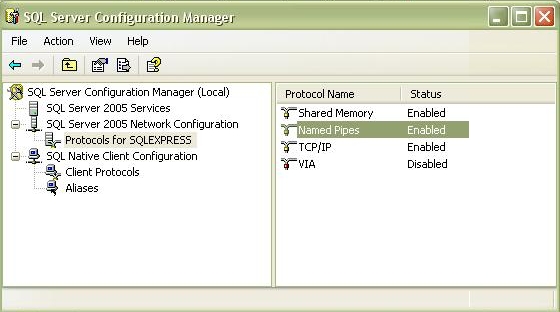
- TCP/IPポートが使用可能であることを確認します。 TCP/IPポートが有効でない場合、有効化します。
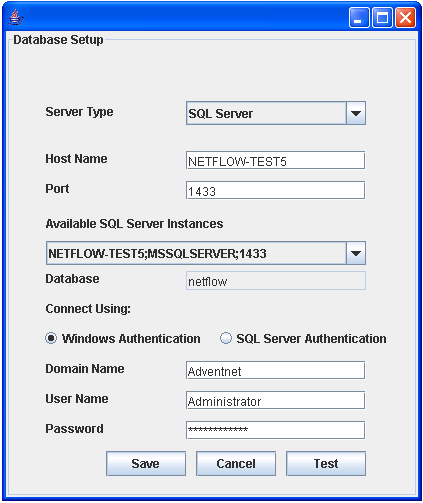
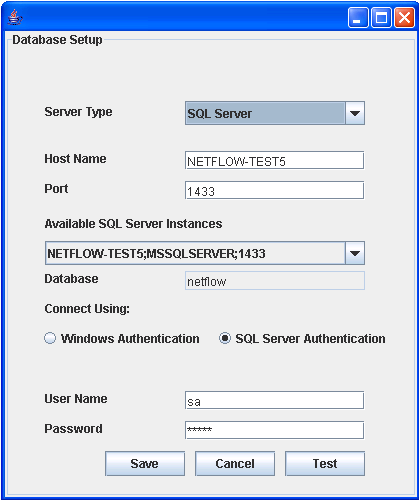
- ウィザード画面で、SQL Server としてServer Typeを選択します。 Available SQL Server Instancesがコンボボックスに一覧表示されます。 インスタンスから当該Microsoft SQL Server のHost Name およびPort を入力します。 ( NetFlow Analyzer は、デフォルトインスタンスでのみ稼働します)
- Connect Using:" オプションを用いて、Authentication Type (認証タイプ)を選択します。
- オプション:
- Windows Authentication
Windows Authentication に関しては、Domain Name、User Name およびPassword を入力します。 NetFlow Analyzer サーバーとMicrosoft SQL Server の両方が同一ドメイン内にあり、同一のドメイン管理者アカウントでログインされていることを確認します。
- SQL Server Authentication
Microsoft SQL Server 認証に関しては、User Name およびPassword を入力します。
- Test ボタンをクリックして、認証情報が正しいか確認します。 テストに失敗した場合、認証情報が間違っている可能性がありますので、再確認の上、正しい認証情報を入力します。
- 保存 ボタンをクリックして、Microsoft SQL Server 設定を保存します。 Microsoft SQL Server データベースの設定には、数分掛かることに注意してください。
- Microsoft SQL Serverと連動するために、NetFlow Analyserのサーバー/サービスを起動してください。
Copyright c ZOHO Japan Corporation All Rights Reserved. All Rights Reserved.
ManageEngine
Copyright ゥ 2012,
ZOHO Corp. All Rights Reserved.
ManageEngine