


| |
Web インターフェースにアクセスしようとすると、別のWeb サーバーが現れます。 これは、なぜ起こるのですか?
インストール中に、NetFlow Analyzer は選択されたポートが他のアプリケーションによって使用中かどうかを確認します。 他のWeb サーバーがダウンしていた場合は、そのサーバーが使用しているポートを検知できないためです。 他のWeb サーバーのポートを無効化して、サーバーポートを変更するか、NetFlow Analyzer Web サーバーのポートを変更します。
NetFlow Analyzer でのMySQL のポートを13310から別のポートに変更するには、どうすればよいですか?
/conf ディレクトリのdatabase_params.conf
NetFlow Analyzer をroot ユーザーとしてインストールして起動することはできますか?
NetFlow Analyzer は、root ユーザーとしてインストールして起動することができますが、全てのファイルのパーミッションが変更され、後からその他のユーザーとしてサーバーを起動できなくなります。
データベースのバックアップは必要ですか、あるいはNetFlow Analyzer がこれを実行しますか?(あるいは)NetFlow Analyzer では、どのようにデータのバックアップを行いますか?
NetFlow Analyzer は、データベースのバックアップを作成するのに使えるデータベースバックアップユーティリティを包含しています。バックアップには、2つの方法があります。:
"sh UpdateManager.sh -c" コマンドを用いて、NetFlow Analyzer を更新するための説明に従います。
NetFlow Analyzer にルーターを追加できないのですが、なぜですか?
NetFlow Analyzer は、どのルーターあるいはどのインターフェースを監視するか選択することはしません。 装置は自動的に検出されます。 NetFlow Analyzer 上でNetFlow データを指定したポートに送信するようにインターフェースを設定するだけです。 NetFlow Analyzer が NetFlow データを受信し始めると、ダッシュボード上に装置とインターフェースが一覧表示されます。
使っている装置で、NetFlow データをエクスポートするように設定したのですがダッシュボード上で見えません。
ここでは、いくつかの確認可能事項があります:
ルーター/インタフェースを恒久的に監視しない場合は、ルーター/インタフェースからのNetFlow エクスポートを無効化してから、ライセンス管理より削除します。この場合、ルーター/インタフェースは、そこから新しいフローを送信しなければ、どのクライアント画面にも表示されません。
SNMP 設定に関しては、次の手順に従います。
1. ルーターにログオンします。
2. グローバル設定モードを開始します。
3. コマンド snmp-server community public RO を入力します(public を読み込みのみのコミュニティとして設定します)。
4. ctrl + Z を押します。
5. コマンド write mem を入力します。
グラフが表示されません。
利用可能なデータが無い場合には、グラフは表示されません。 NetFlow Analyzer をインストールした直後の場合は、グラフが表示され始めるまで少なくとも10分はお待ちください。 グラフが表示されないままである場合は、NetFlow Analyzer がデータを受信していないことを意味します。 この場合は、ルーターの設定を確認してください。
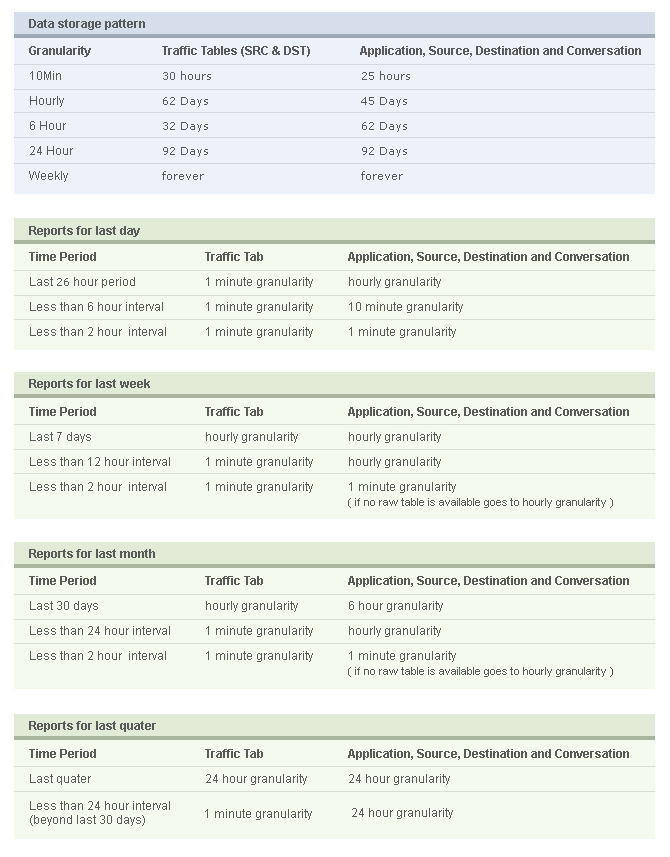
集約されたデータに関する限り、NetFlow Analyzer は、10分間隔でトップ'n'のフローを保持します。 レコード数は、この'n' の値を決定します。 デフォルトでは、これは50に設定されます。 この目的のためには、ユーザー自身で基準を設けることも可能です。設定オプションより変更できます。
これは別に、NetFlow Analyzer では、1ヶ月間までローデータ(トップ n のみならず、全てのフローについて)を保持することができます。
1. 集約されたデータは、5段階のテーブル - 10分、1時間、6時間、24時間および1週間のテーブルで保持され、異なる期間でのレポートを取得するには、対応するテーブルにアクセスする必要があります。 例えば、直近のレポートであれば10分テーブルにアクセスし、古いレポートであれば1週間テーブルにアクセスする必要があります。 要求される期間のデータを含むテーブルを決定するために、テーブルのメタテーブルにアクセスすることができます。
2. ローデータは、動的に生成されるテーブルに保持され、異なる装置(ルーター)に関連するデータは、異なる期間の異なるテーブルに存在します。 要求されるレポートのデータを含むテーブルを決定するために、テーブルのローメタテーブルにアクセスすることができます。
これは、装置/インタフェースが、NetFlow Analyzer によって送信されるSNMP リクエストに応答しなかった場合に起こります。 インタフェースのSNMP 設定を確認するか、あるいはダッシュボードからインタフェース名を手動で編集してください。 NetFlow Analyzer はデフォルトSNMP 値として、ポート161およびpublic コミュニティ文字列を用います。 デバイスのSNMP設定が異なる場合は以下をクリックして下さい。  style="width: 15px; height: 15px;" width=15 height=15 border=0> icon next to the device/interface in the Dashboard Interface View 値の変更 これをグローバルに変更する必要がある場合は、設定の下の同じフィールドにて新しい値を入力します。
NetFlow Analyzer は、古いデータほど、より粗い形式で集約するため、古いレポートでは、いくつかの急な山形が現れる可能性があります。 前日に関連するレポートが10分粒度のテーブルから生成される一方、先週に関連するレポートは1時間粒度のテーブルから生成されます。
例えば、10:00, 10:10, 10:20, 10:30, 10:40 および 10:50 に関連する10分テーブルでのデータは全て集約され、10:00 に関連する1データとして、1時間テーブルに移動されます。
総データ容量が正しい一方で、トラフィックの割合は、この期間に渡って平均化されます。 従って、次のようになります:
10:00 -> 100[MBytes]の容量が転送されたとき、10分間の平均の割合は、1,333[Kbits/s]です。
10:10 -> 1[MByte]の容量が転送されたとき、10分間の平均の割合は、13.3[Kbits/s]です。
10:20 -> 1[MByte]の容量が転送されたとき、10分間の平均の割合は、13.3[Kbits/s]です。
10:30 -> 1[MByte]の容量が転送されたとき、10分間の平均の割合は、13.3[Kbits/s]です。
10:40 -> 1[MByte]の容量が転送されたとき、10分間の平均の割合は、13.3[Kbits/s]です。
10:50 -> 1[MByte]の容量が転送されたとき、10分間の平均の割合は、13.3[Kbits/s]です。
1時間テーブルに集約されると、次のデータを取得します。
1,333[Kbits/s]までの急な山形は、この平均化プロセスにより失われます。つまり、データは期間が長くなるほど、その長い期間で集約されるため、平均値が更に減少することになります。
これが、時間についての帯域使用率のレポートでの減少の理由になります。
メモ: NBAR は Cisco IOS リリース12.1(13)E について VLAN 上で設定可能ですが、ソフトウェアスイッチングパスのみにてサポートされます。
ソフトウェアベースの実行での NBAR のパフォーマンスは、いくつかの要因により影響を受ける可能性があります。
A. ルーター設定
1. それに対して適合するプロトコルの数
2. 使用される正規表現の数
3. 要求されるパケット検査論理の複雑性
B. トラフィックプロトコル(パケットプロトコル・シーケンス)
1. フローの数
2. 長い持続時間のフローは、短い持続時間のフローより高価ではありません。
3. ステートフルなプロトコル・マッチは、静的なポート・アプリケーションよりパフォーマンスに影響を与えます。
以下の手順を行う前に、サーバーが稼動中であることを確認します。
 style="width:
28px; height: 28px;" width=28 height=28 border=0> style="width:
28px; height: 28px;" width=28 height=28 border=0> |
単一のフローは、単一のアプリケーションとしてのみ分類されます。 競合が生じる場合は、ポート番号に正確にマッチングするアプリケーションが計上されます。 |
パラメーターsession-timeoutを増やすことにより、デフォルト値(30分)より大きくすることで、タイムアウト時間を変更できます。
<session-config>
<session-timeout>30</session-timeout>
</session-config>
<NFA_Home<NetFlowAnalyzer_Home>/conf/web.xml
上記の30をを設定した値例えば600等へ変更します。 新しい設定を有効にするには、サーバーを再起動する必要があります。
1. NFA が起動していることを確認してください。
2. /Troubleshooting ディレクトリへ移動し、 DBInfo.sh / DBInfo.batを実行してください。
3. 同ディレクトリ内へ "info.log"ファイルが作成されます。 "info.log"ファイルを送ってください。
100 % 使用率の簡単な説明に関しては、このリンクを参照してください。
http://forums.manageengine.com/?ftid=49000002654747
1. (トラブルシューティングフォルダー
の下で)logziputil.bat / logziputil.sh を実行してください。 これにより、サポートフォルダー
の下に zip ファイルが生成されます。この zip ファイルを送ってください。
2. Mysql\data フォルダー
下の .err ファイルを送ってください。
3. また、お使いのマシンの設定情報も送ってください。
インストール状態を移動するには、 以下の手順で行います。
1. 移動したいインストール状態の /mysql フォルダー
内のデータフォルダー
を、安全な位置にコピーしてください。
2. 新しい位置に NetFlow Analyzer をインストールし、一度起動してからシャットダウンします。
3. 新しいインストール状態の /mysql フォルダー
内のデータをフォルダー
を、古いインストール状態のデータフォルダー
で置き換えます。
4. NetFlow Analyzerの開始
| |