ライセンス管理
[設定]→[一般設定]→[ライセンス管理]配下のページでは、ご契約中のライセンス詳細の確認ならびに使用状況の調整を行うことができます。
目次
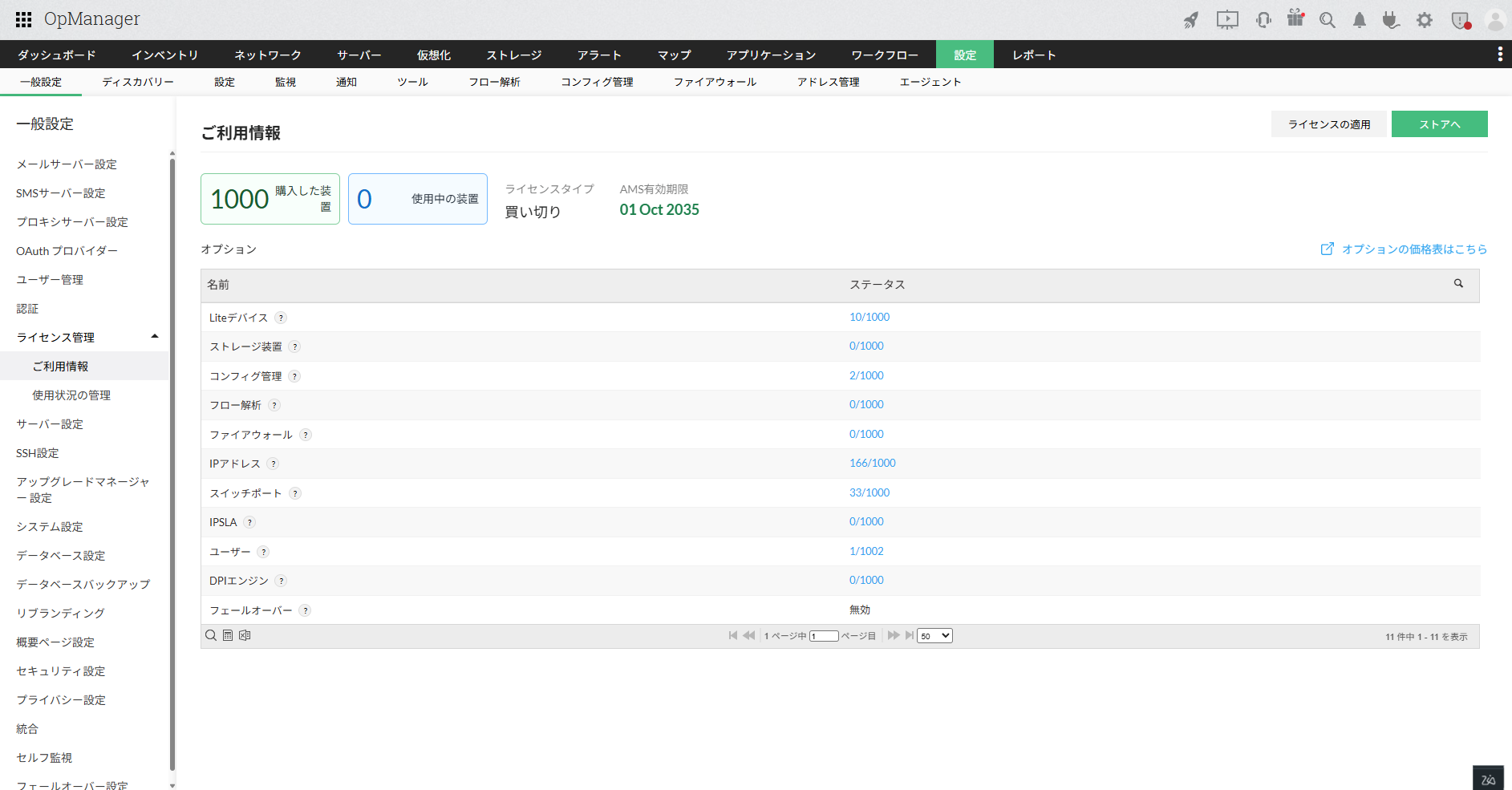
ご利用情報
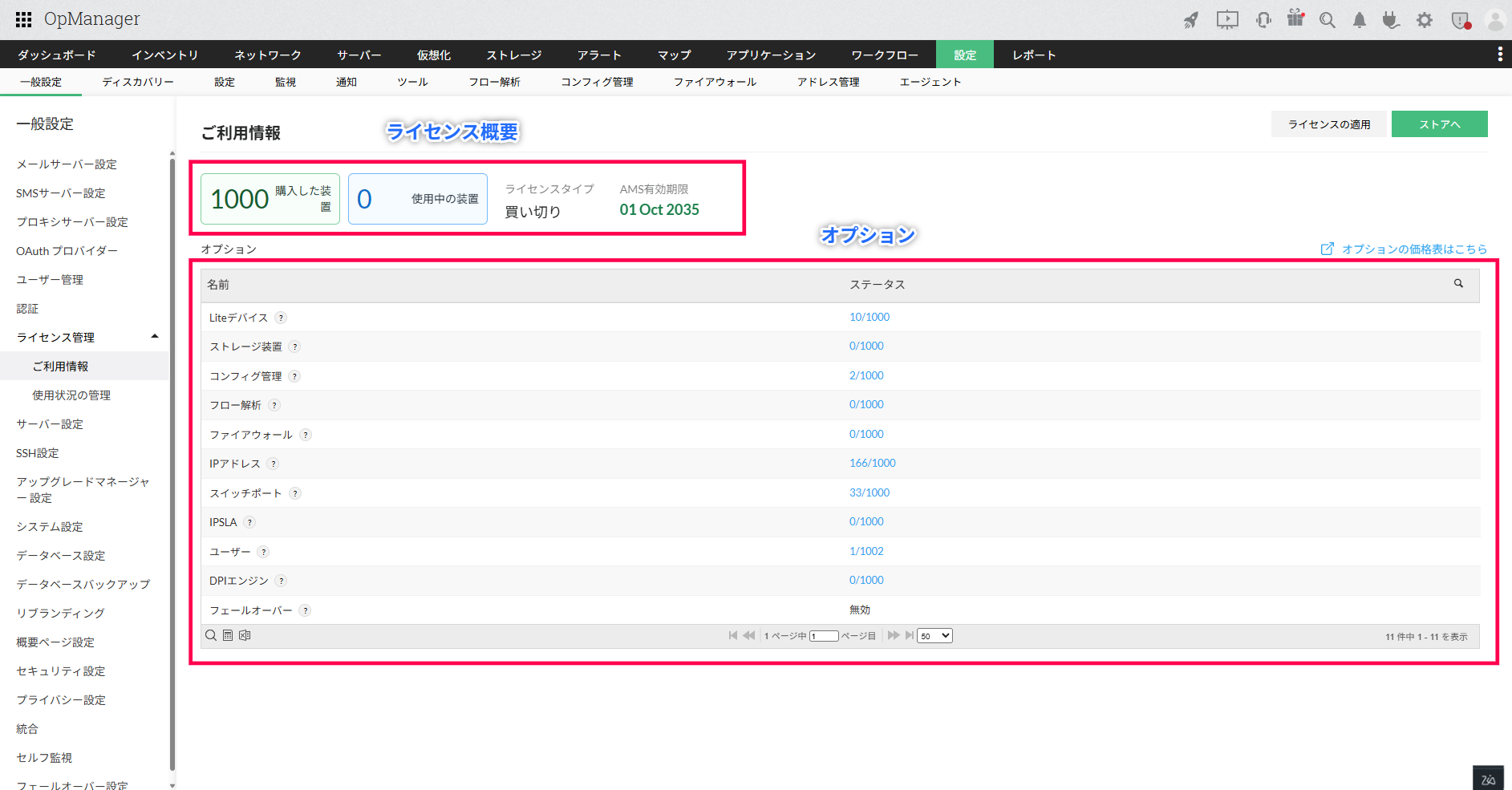
[設定]→[一般設定]→[ライセンス管理]→[ご利用情報]では、上部にライセンス概要、下部にオプションの詳細が表示されます。
ライセンスを更新する場合、ページ右上の[ライセンスの適用]からライセンスファイルの適用が可能です。
ライセンス概要
ご契約中のライセンスの概要を確認できます。詳細は以下の通りです。
| 項目 | 説明 |
|---|---|
| 購入したデバイス | ご契約中のデバイスライセンス数が表示されます。 |
| 使用中のデバイス | 監視により消費されているデバイスライセンス数が表示されます。 |
| ライセンスタイプ |
ご契約中のライセンスタイプが表示されます。
|
| 有効期限 |
ご契約中のライセンスタイプに応じて、以下の情報が表示されます。
|
オプション
各オプションごとに、利用できる数と使用中の数がそれぞれ[ステータス]に表示されます。
表示されるオプションの詳細については、こちらをご参照ください。
使用状況の管理
[設定]→[一般設定]→[ライセンス管理]→[使用状況の管理]では、オプションごとに利用状況を調整できます。
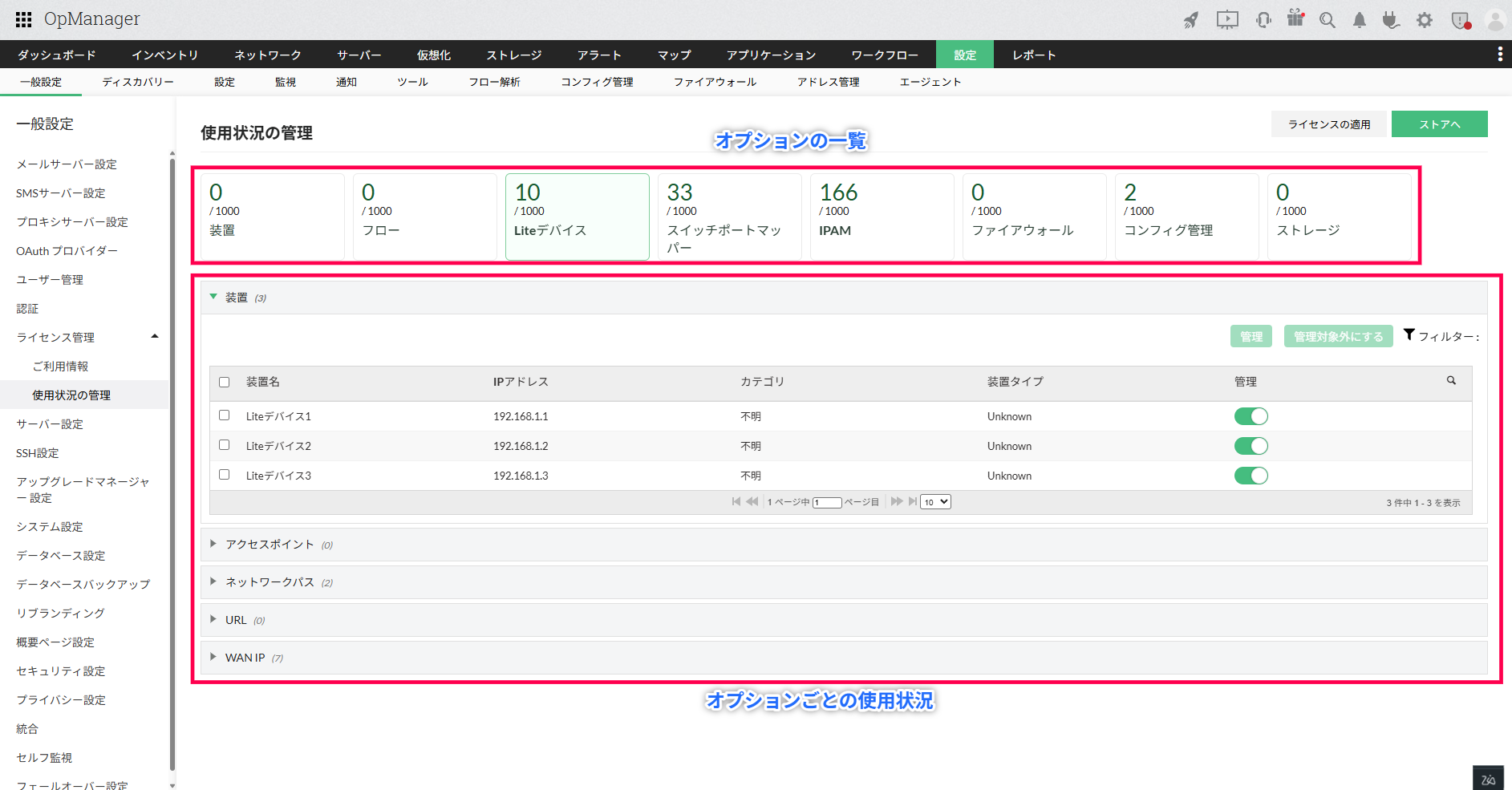
ページ上部に表示されるオプションの一覧から詳細を確認したいオプションをクリックすると、選択したオプションで監視を行っている監視対象の一覧がページ下部に表示されます。
監視対象にチェックを入れて[管理][管理対象外にする]を選択するか、「管理」に表示されるラジオボタン を切り替えると、監視対象の管理状況を変更できます。