ネットワークパス分析
ネットワークパス分析では、OpManagerサーバーから特定の宛先のポート番号までのネットワークパスにおけるレイテンシ(遅延)やパケットロスの詳細を、ホップ毎に確認することができます。
ネットワークパス分析は、Windows版でのみ使用できます。
Linux版には対応していません。
Linux版には対応していません。
目次
ネットワークパスの追加
ネットワークパスを追加するには、以下の手順を実施します。
ローカルマシンからのパスを追加
-
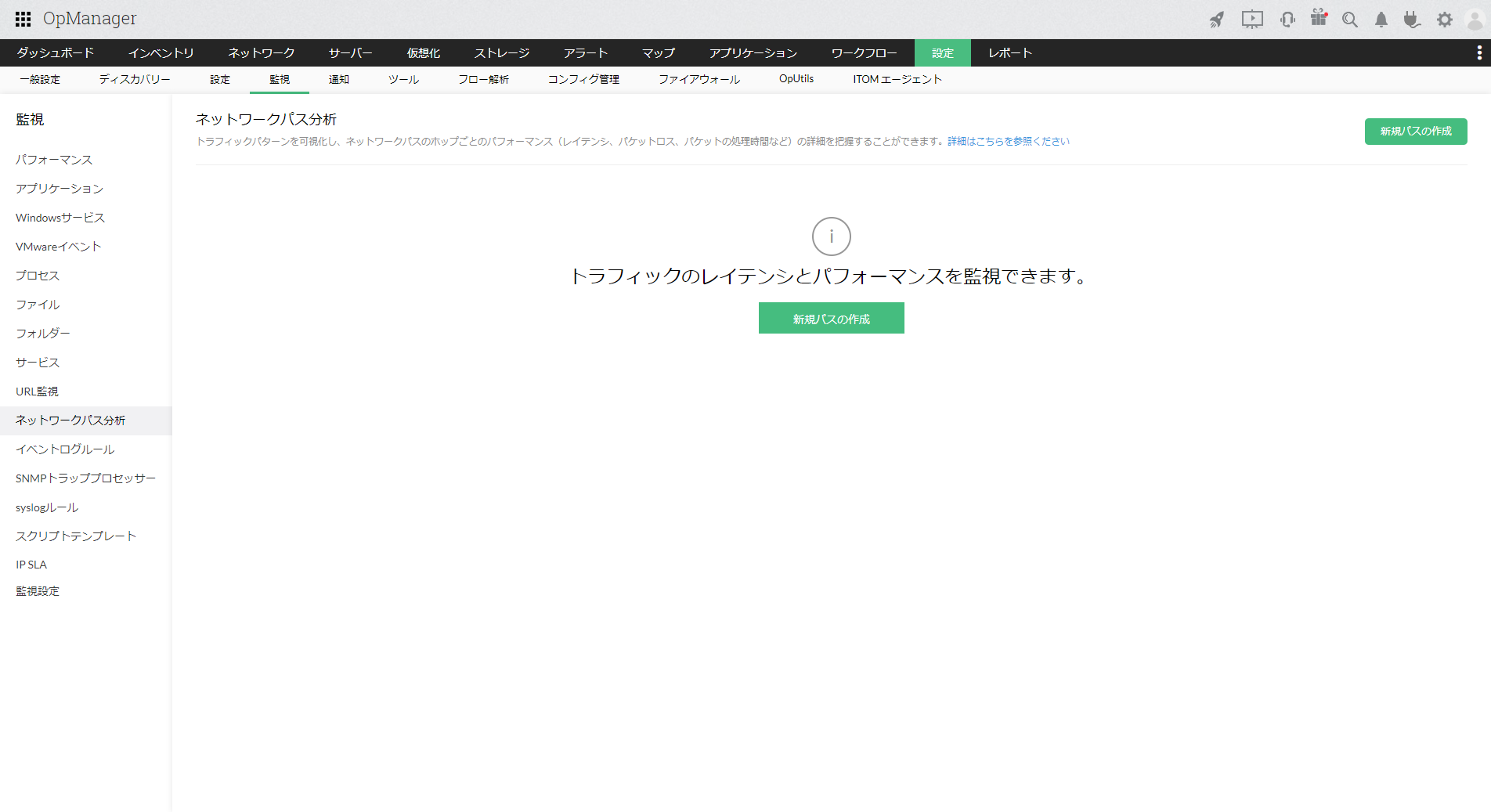
[設定]→[監視]→[ネットワークパス分析]に移動します。
![ネットワークパス分析の追加1]()
-
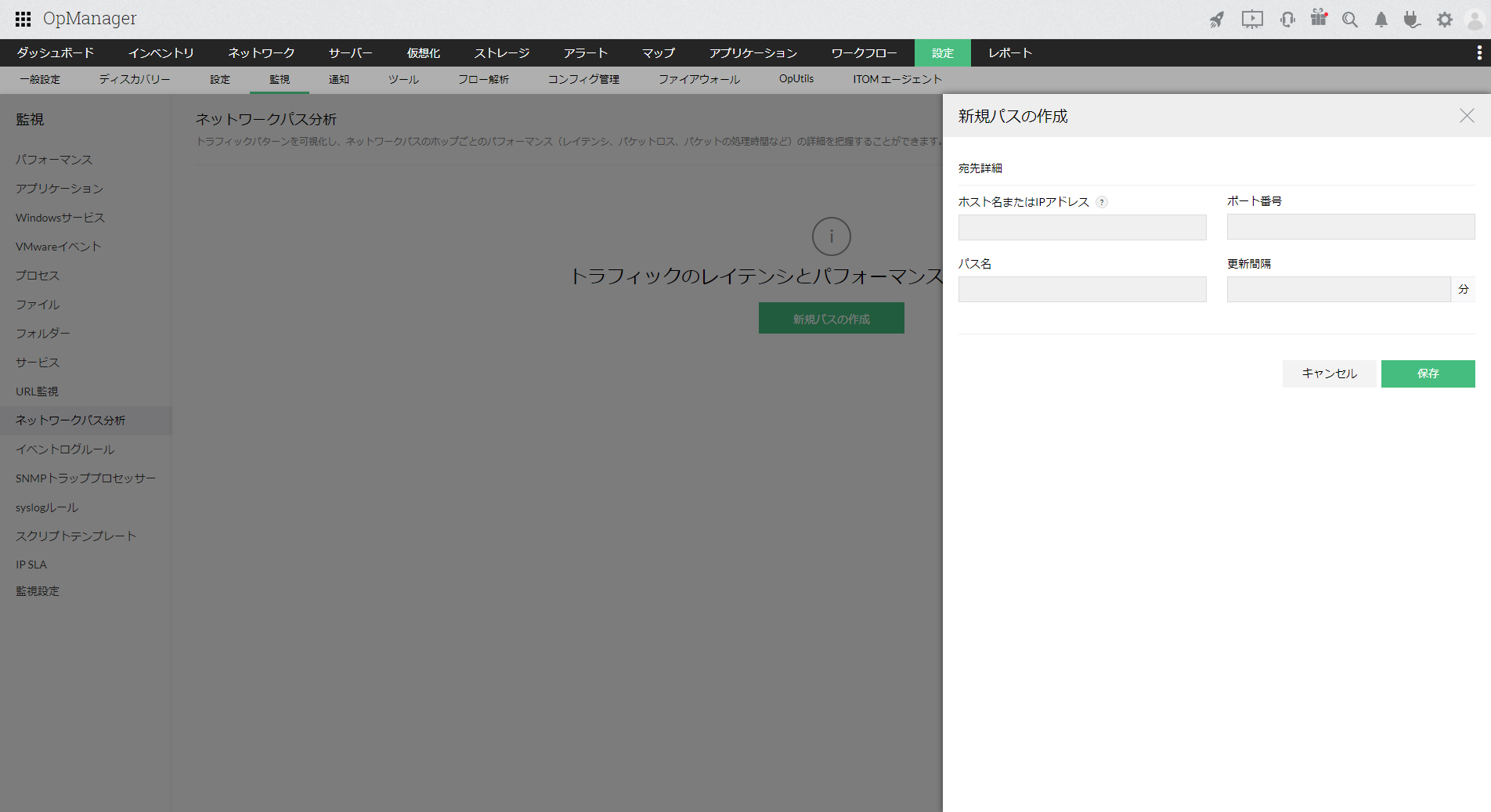
[新規パスの作成]をクリックして、新規パスの作成画面を開き、「ローカルマシン」を選択します。
![ネットワークパス分析の追加2]()
-
以下の情報を入力します。
項目 説明 ホスト名またはIPアドレス 作成するパスの到達先(宛先)のホスト名/IPアドレスです。 ポート番号 宛先のポート番号です。 パス名 ネットワークパスの表示名です。任意に入力します。 更新間隔 ネットワークパスの更新間隔です。最低値は5分です(ビルド12.8.272時点の仕様)。 - [保存]をクリックします。
リモートマシンからのパスを追加
-
[設定]→[監視]→[ネットワークパス分析]に移動します。
![ネットワークパス分析の追加1]()
-
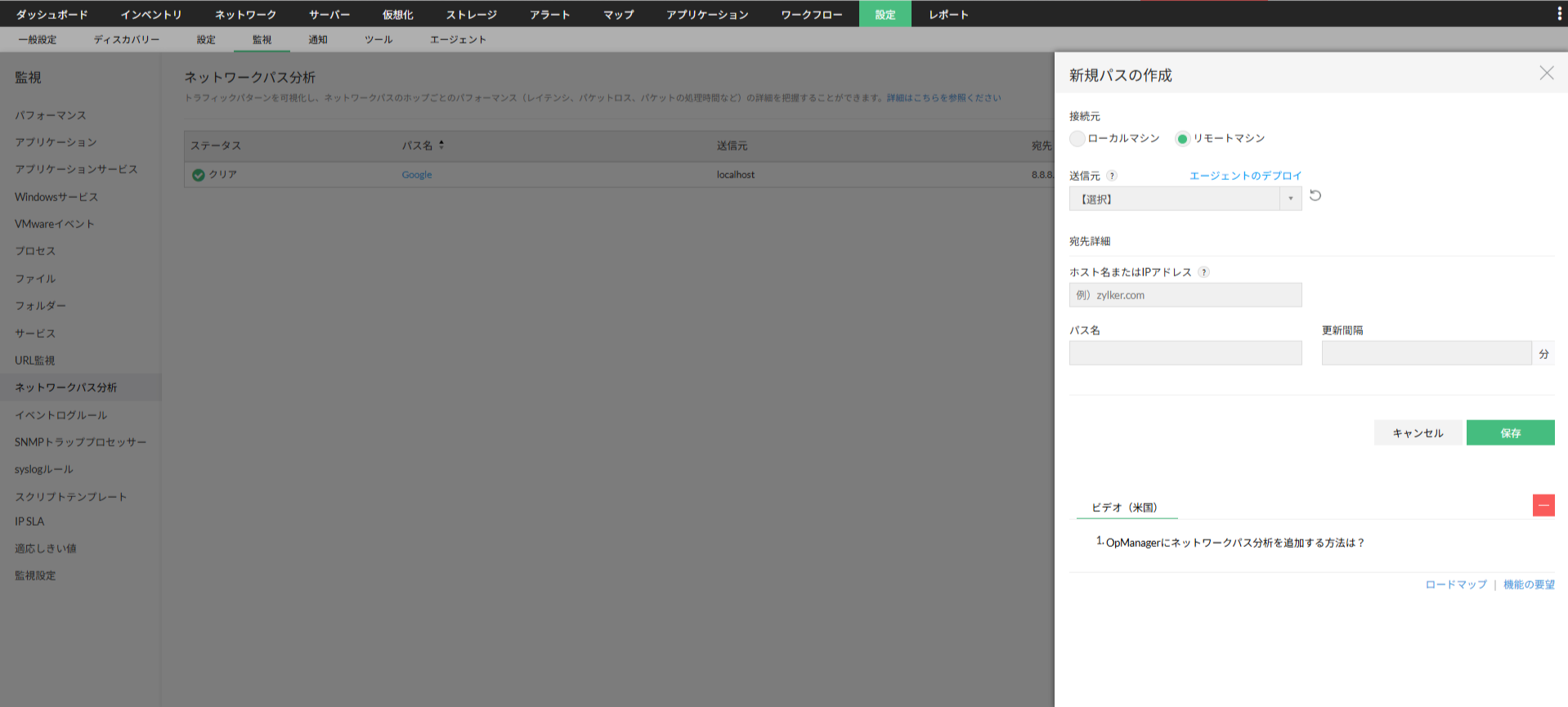
[新規パスの作成]をクリックして、新規パスの作成画面を開き、「リモートマシン」を選択します。
![ネットワークパス分析の追加2]()
-
以下の情報を入力します。
項目 説明 送信元 送信元の装置を選択します。
※装置にエージェントがインストールされている必要があります。ホスト名またはIPアドレス 作成するパスの到達先(宛先)のホスト名/IPアドレスです。 パス名 ネットワークパスの表示名です。任意に入力します。 更新間隔 ネットワークパスの更新間隔です。最低値は5分です(ビルド12.8.272時点の仕様)。 - [保存]をクリックします。
- リモートマシンからのネットワークパスの追加は、ビルド12.8.272以降で利用できます。
-
送信元の装置によって、ネットワークパスのトレースに使用されるコマンドが異なります。
- ローカルマシンからのパスを追加する場合:ローカルマシン(OpManagerインストールサーバー)からネットワークパス分析を行う場合、OpManagerはTraceTCPを使用します。
- リモートマシンからのパスを追加する場合:リモートマシンからネットワークパス分析を行う場合、OpManagerはデフォルトでTracertを使用します。TracertはICMPプロトコルを使用するため、宛先ポート番号の指定ができません。TraceTCPを使用してネットワークパス分析を行う場合は、サポート窓口までご連絡ください。
ネットワークパスの概要ページ
[設定]→[監視]→[ネットワークパス分析]に表示されているネットワークパス一覧からパス名を選択すると、ネットワークパスの概要ページに遷移します。
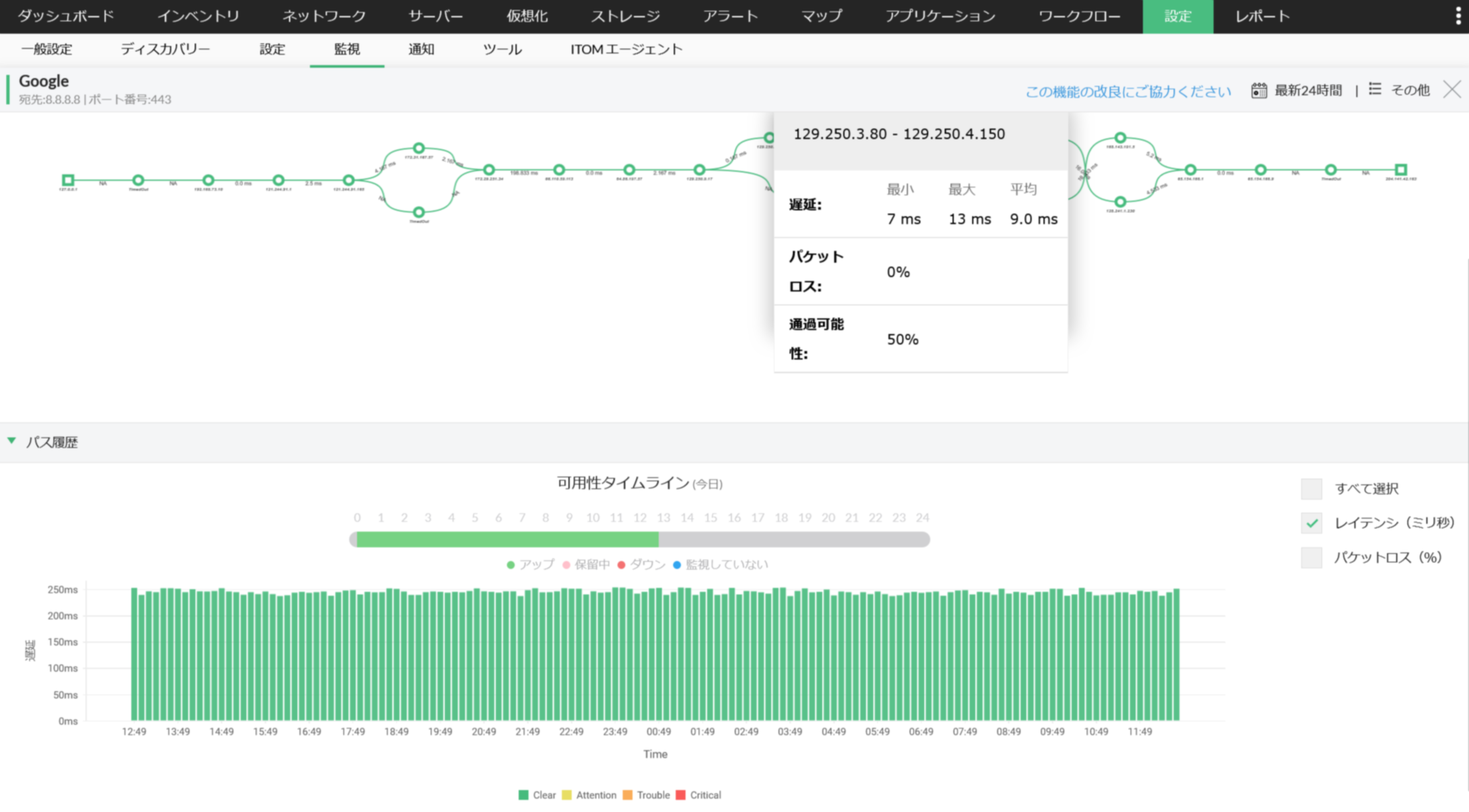
画面上部に表示されているネットワークパス上の各区間にカーソルを合わせると、その区間でのレイテンシ(遅延)とパケットロス、パケットの通過可能性が表示されます。
画面下部のパス履歴には、ネットワークパス全体の可用性及びレイテンシ(遅延)、パケットロスの履歴が表示されます。
しきい値設定とアラート
ネットワークパスのレイテンシ(遅延)とパケットロスに対してはしきい値設定が可能であり、設定されたしきい値に応じてアラートを発報します。
更に通知プロファイルを関連付けると、アラートをメール等で外部に通知することができます。
設定方法は以下の通りです。
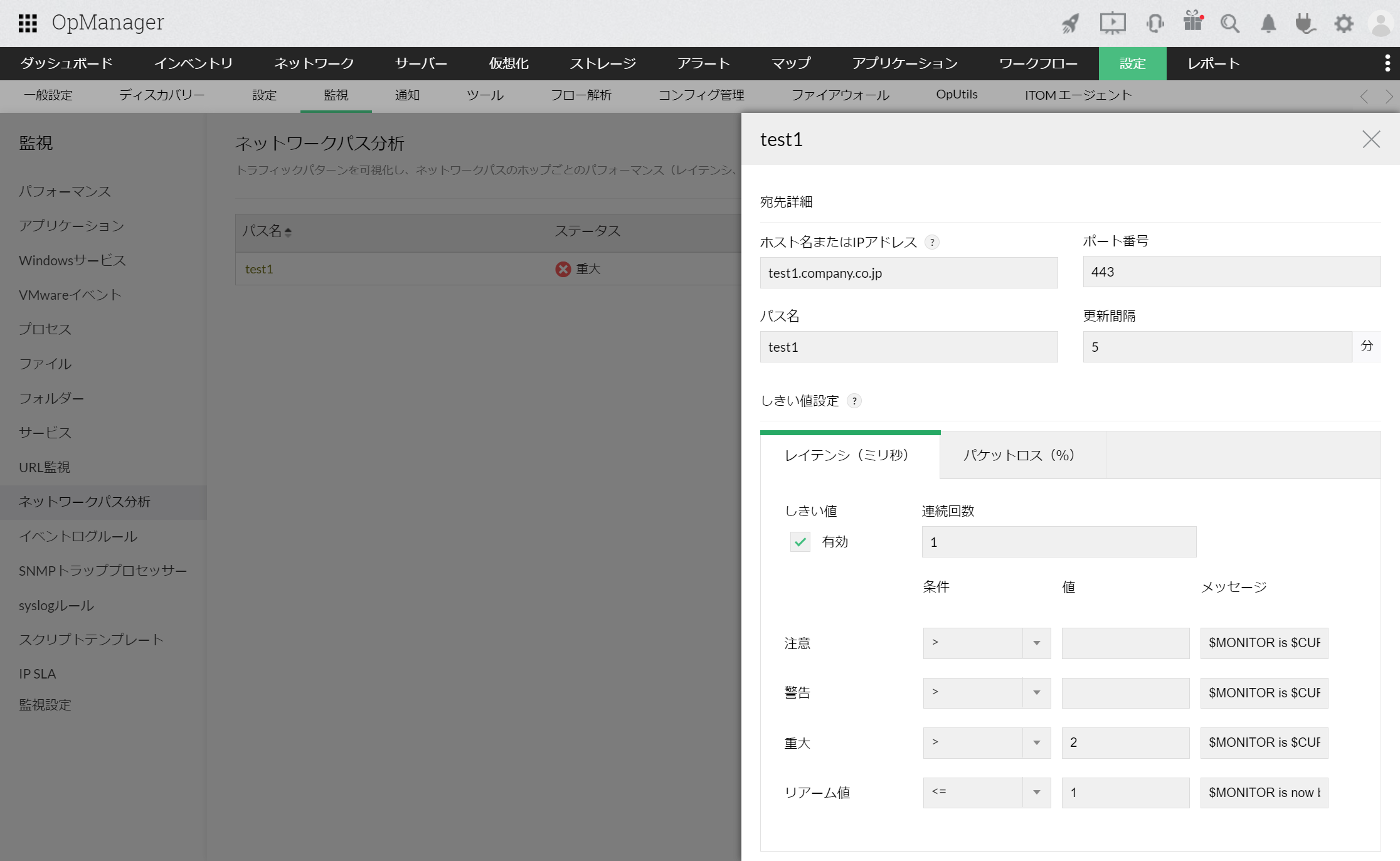
- [設定]→[監視]→[ネットワークパス分析]に移動します。
-
しきい値設定を行うネットワークパスの[アクション]タブから編集アイコン
![編集アイコン]() をクリックし、しきい値の編集画面に移動します。
をクリックし、しきい値の編集画面に移動します。
![しきい値の編集画面]()
-
しきい値を設定したい区間に応じて、[送信元から宛先]または[ホップからホップ]のいずれか、または両方のタブを開きます。
ホップ間のレイテンシとパケットロスに対するしきい値の設定([ホップからホップ]の選択)は、ビルド12.8.466以降で利用できます。
- しきい値を有効にしたい監視(レイテンシまたはパケットロス)のタブ内の[有効]にチェックをつけます。
- 発報するアラートの重要度ごと(注意、警告、重大)のしきい値の条件と値を入力します。
- アラートをクリアにするリアーム値の値を入力します。
-
発生したアラートをトリガーに通知プロファイルを実行する場合は、"通知プロファイルの関連付け"からプロファイルタイプとプロファイル名を指定します。
ここで関連付けられた通知プロファイルは、設定されている条件によらず、ネットワークパス上で発生したアラートをトリガーにして実行されます。
- [保存]をクリックし、しきい値設定を保存します。
 をクリックし、しきい値の編集画面に移動します。