リモートコレクターのインストール/アンインストール
目次
事前準備
事前準備として以下をご確認ください。
- OpManagerをセキュアモード(SSL通信)にする必要があります。
-
本機能を使用する場合、こちらのシステム要件を満たしている必要があります。
※本社ドキュメントのため、英語表記となります。
インストール方法
Windowsの場合
以下の手順でインストールを実施します。
- OpManagerのGUI画面で[設定]→[エージェント]→[リモートコレクター]をクリックします。
-
[リモートコレクター]ページ最下部に存在する[リモートコレクターのダウンロード]の[Windows]をクリックし、インストールファイル”ManageEngine_RemoteCollector_64bit.exe”をダウンロードします。
ダウンロードしたファイルは導入対象のデバイスに配置してください。
-
手順2で入手した”ManageEngine_RemoteCollector_64bit.exe”を、管理者権限で実行します。
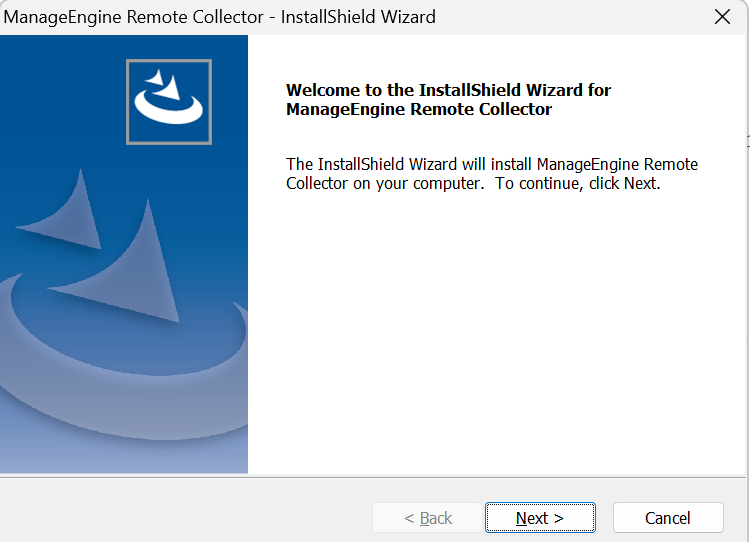
実行後、ウィザード形式によりインストールを行います。 - 以下の画面が表示されたら、"Next"をクリックします。
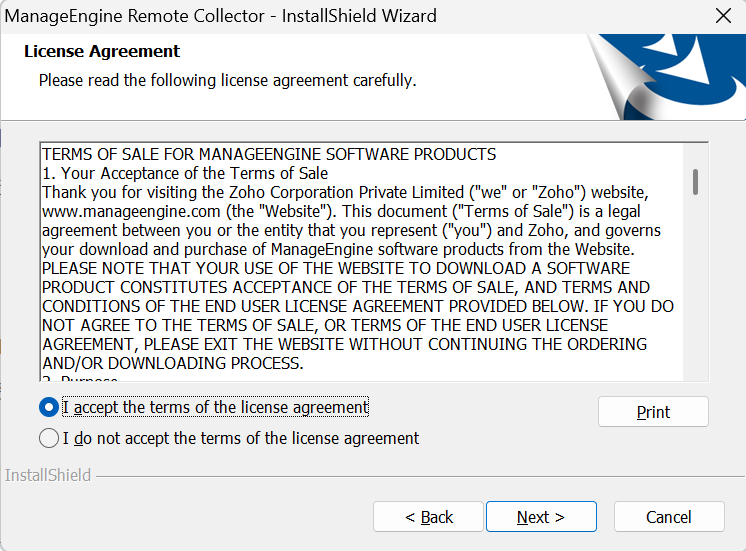
- 使用承諾契約を確認し、"I accept the terms of the license agreement"のラジオボタンを選択の上、"Next"をクリックします。
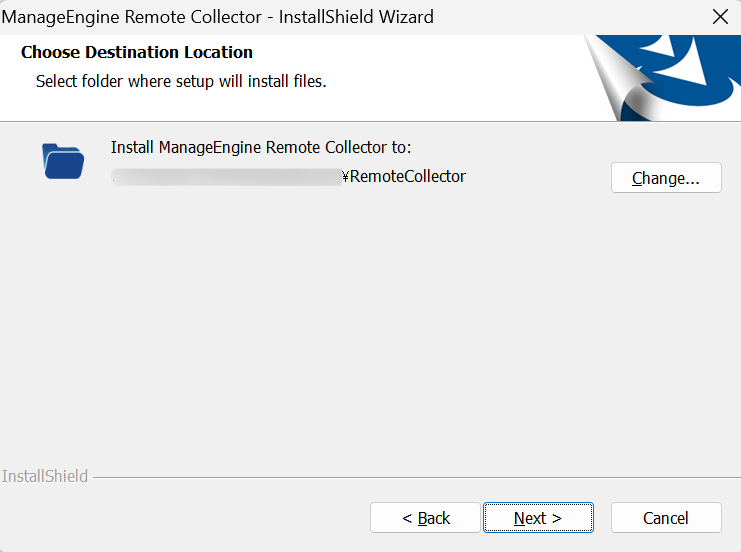
- インストール先のフォルダーを確認し、変更する場合は"Change…"よりフォルダを指定し、問題がなければ"Next"をクリックします。
-
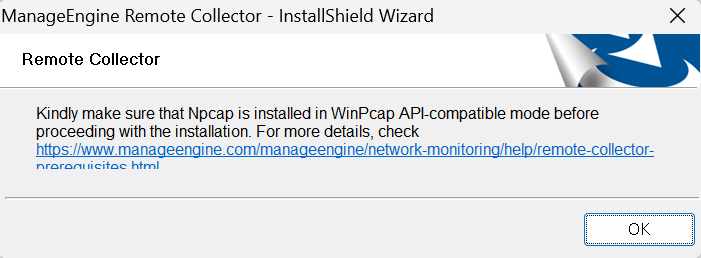
システム要件確認に関するポップアップメッセージを確認の上、”OK”をクリックします。
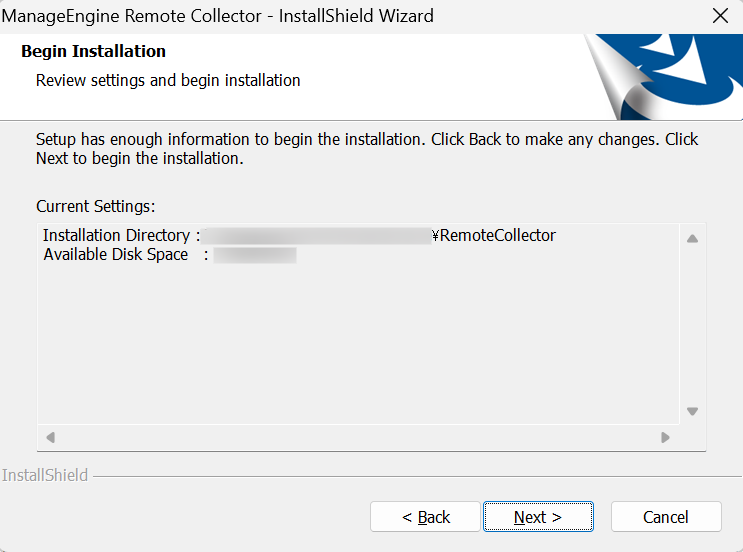
※システム要件の詳細はこちらをご確認ください。 - インストールの概要が表示されます。問題ない場合は、"Next"をクリックします。
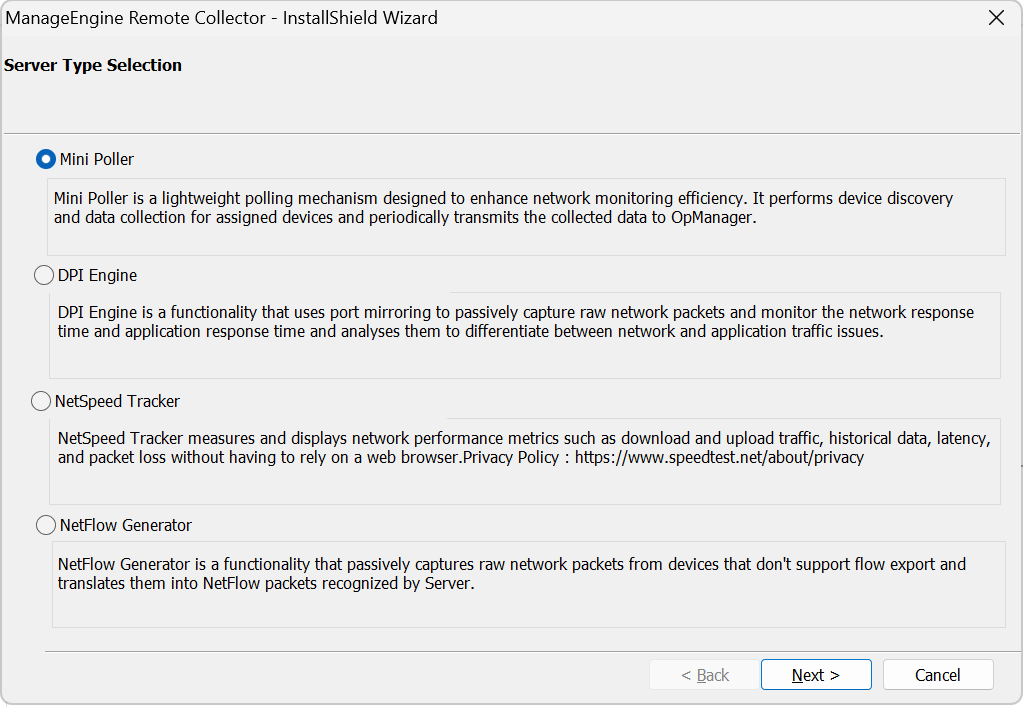
- 対象機器で実施する監視の項目を1つ選択し、"Next"をクリックします。
※それぞれの機能の詳細はこちらをご確認ください。インストール時は1つの機能を指定します。
複数機能を利用する場合は、インストール後に有効化してください。 -
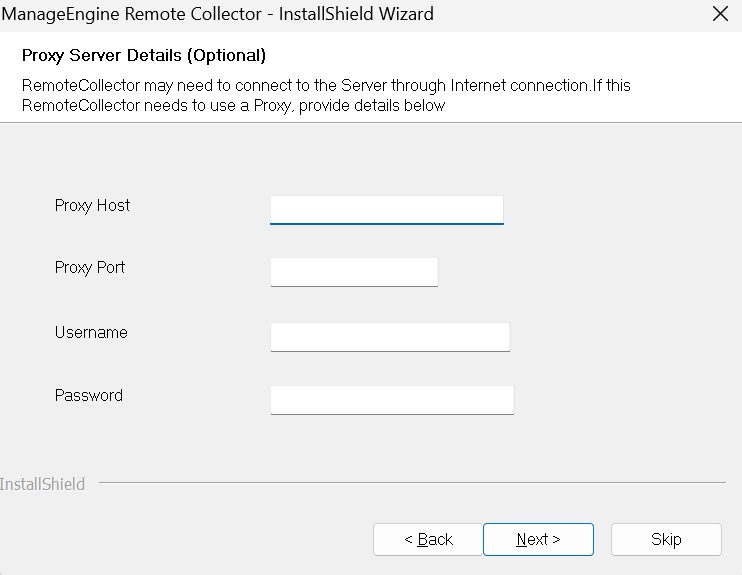
監視対象に対してプロキシサーバー経由で通信を行う場合、以下画像の項目を入力し、”Next”をクリックします。
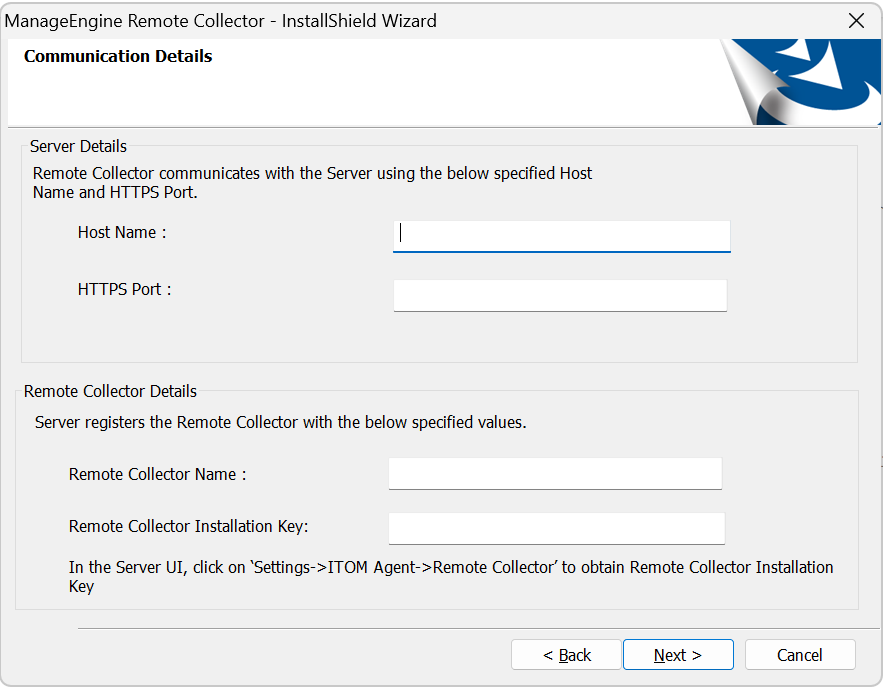
実施しない場合は、”Skip”をクリックし、次の手順に進みます。 - ホストとなるOpManagerを登録するため、各項目を入力し、"Next"をクリックします。
各項目の詳細は以下の通りです。
項目 説明 Host Name OpManagerサーバーのホスト名あるいはIPアドレスを入力します。 HTTPS Port OpManagerサーバーに接続する際のポートを入力します。 Remote Collector Name OpManagerサーバーに登録するリモートコレクターの名称(任意の名称)を入力します。 Remote Collector Installation Key OpManagerサーバー[設定]→[エージェント]→[リモートコレクター]のページ右上に表示されるインストールキーを入力します。 -
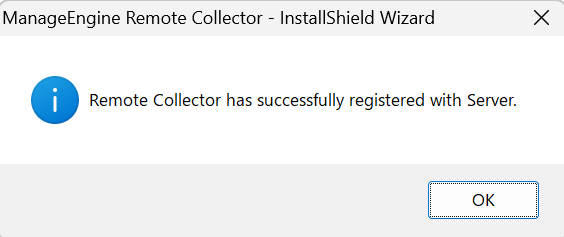
OpManagerとリモートコレクター間の通信が完了すると、リモートコレクターがOpManagerサーバーに正常に登録された旨のメッセージが表示されます。
”OK”をクリックして続行してください。
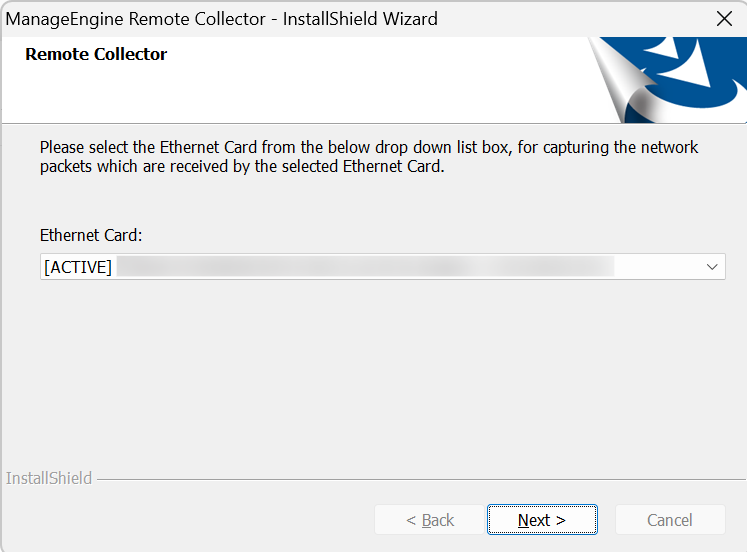
- ドロップダウンリストからパケットを取得するイーサネットカードを選択し、”Next”をクリックします。
NetFlow/DPI/NetSpeed Trackerを選択した場合、ポップアップが表示されます。
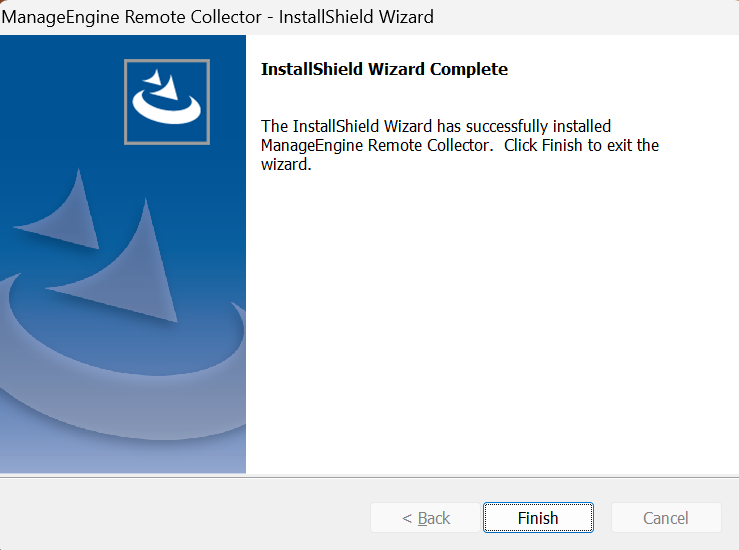
- "Finish"をクリックしてインストールウィザードを終了します。
※インストールが完了すると、リモートコレクターがバックグラウンドでサービスとして起動します。
Linuxの場合(CUI)
以下の手順でインストールを実施します。
- OpManagerのGUI画面で[設定]→[エージェント]→[リモートコレクター]をクリックします。
-
[リモートコレクター]ページ最下部に存在する[リモートコレクターのダウンロード]の[Linux]をクリックし、インストールファイル”ManageEngine_RemoteCollector_64bit.bin”をダウンロードします。
ダウンロードしたファイルは導入対象のデバイスに配置してください。
-
インストーラーを起動するため、以下のコマンドを実行します。
- chmod +x ManageEngine_RemoteCollector_64bit.bin
- ./ManageEngine_RemoteCollector_64bit.bin
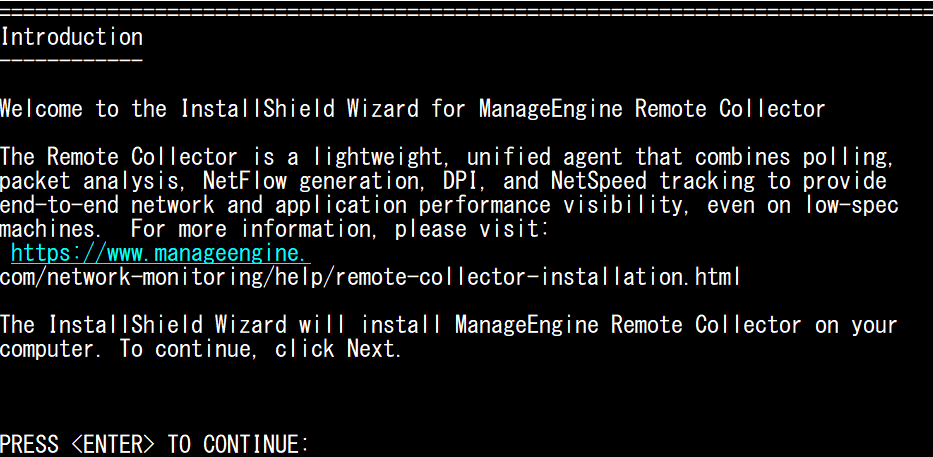
- インストーラーが起動し、「Introduction」画面が表示されたら、Enterキーを押して続行します。
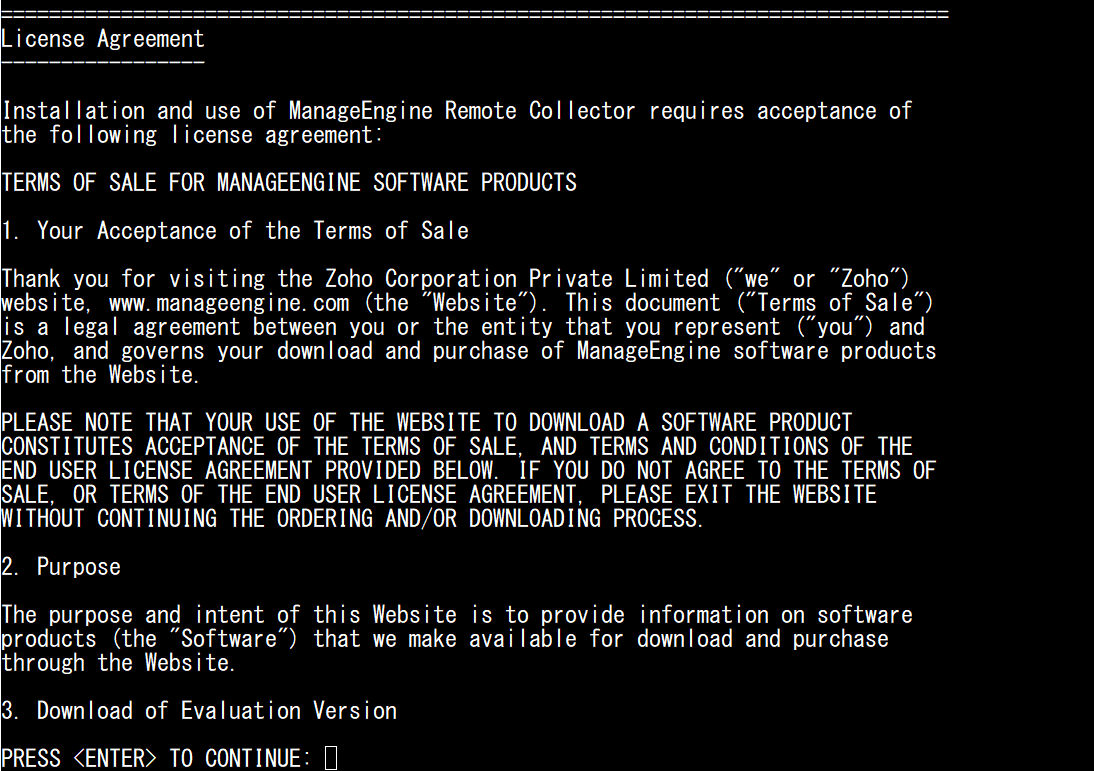
- 「使用許諾契約(License Agreement)」が表示されたら、Enterキーを押して内容全体を確認し、問題がなければ「Y」を入力して続行します。
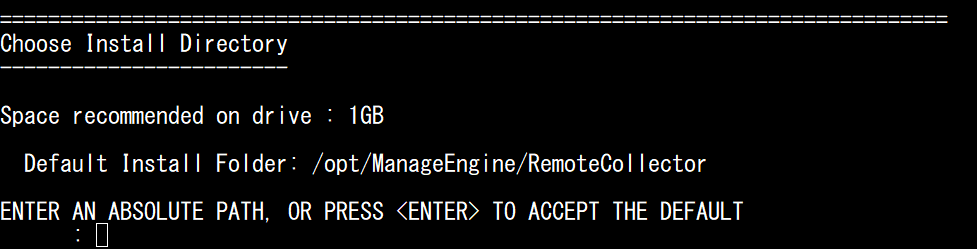
- インストール先のフォルダーを確認し、変更する場合は指定のフォルダーを入力しEnterキーを押し、問題がなければ「Y」を入力して続行します。
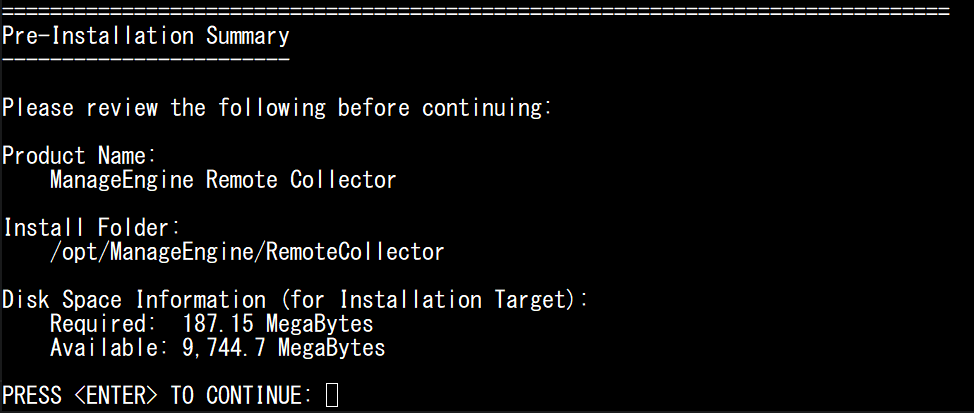
デフォルトのフォルダーで問題がなければ、Enterキーを押して続行してください。 - インストール概要が表示されます。問題がなければ、Enterキーを押して続行してください。
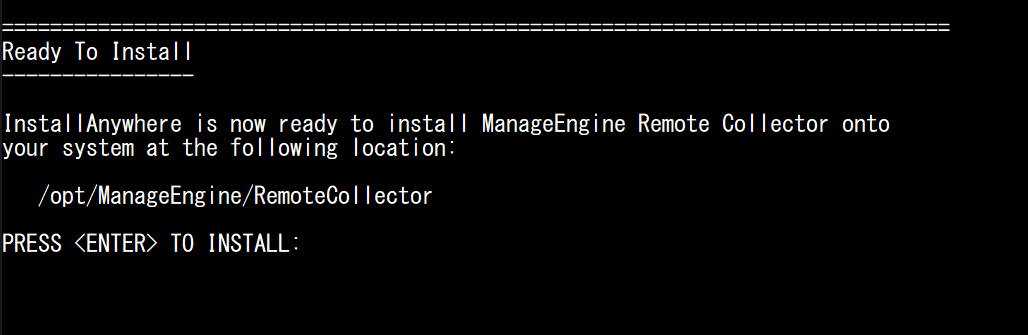
- 「Ready To Install」が表示されたら、インストールパスを確認し、Enterキーを押してインストールを開始します。
-
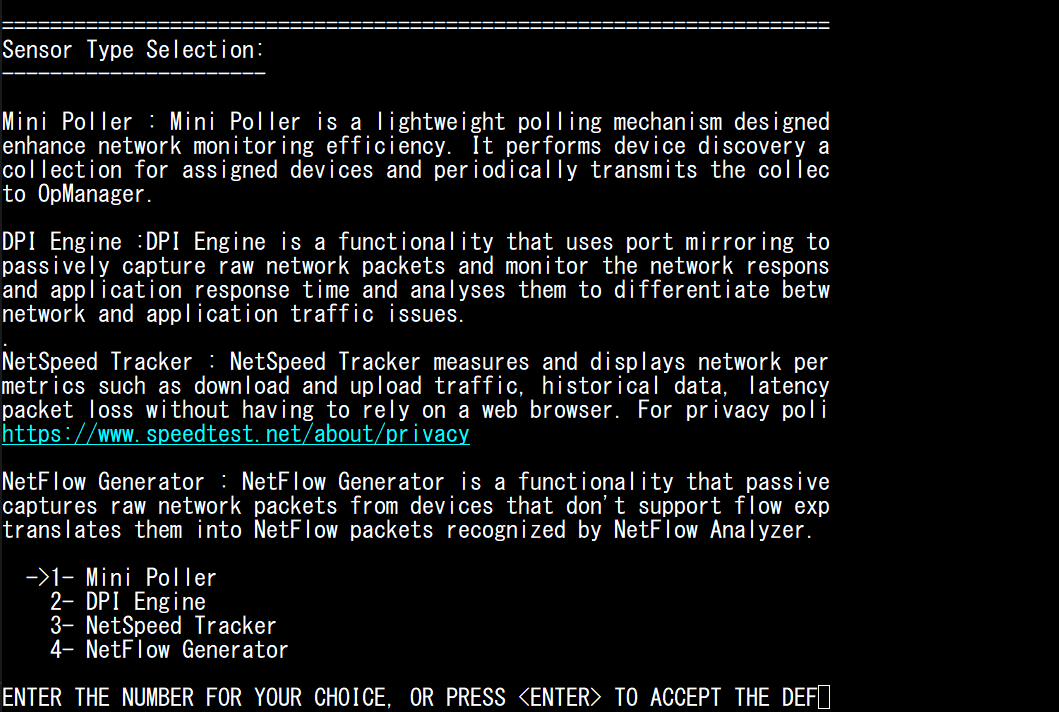
対象機器で実施する監視の項目の番号を入力します。
※それぞれの機能の詳細はこちらをご確認ください。デフォルトではミニポーラーが設定されます。
この監視を使用する場合は、そのままEnterキーを押して続行しても問題ございません。インストール時は1つの機能を指定します。
複数機能を利用する場合は、インストール後に有効化してください。 -
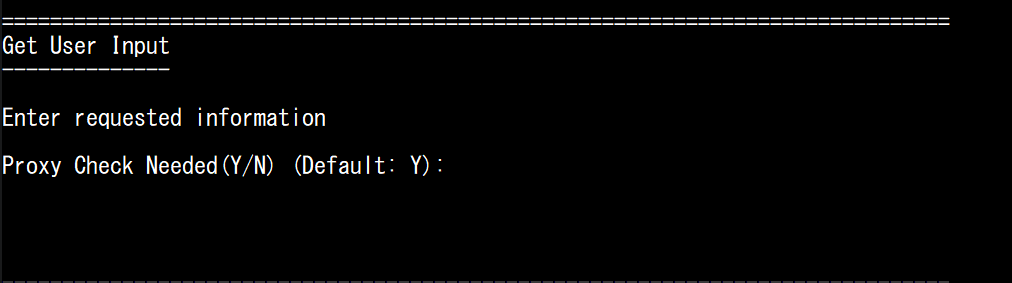
監視対象に対してプロキシサーバー経由で通信を行う場合は、「Y」を入力してプロキシ情報を入力します。
プロキシを利用しない場合は、「N」を入力します。 -
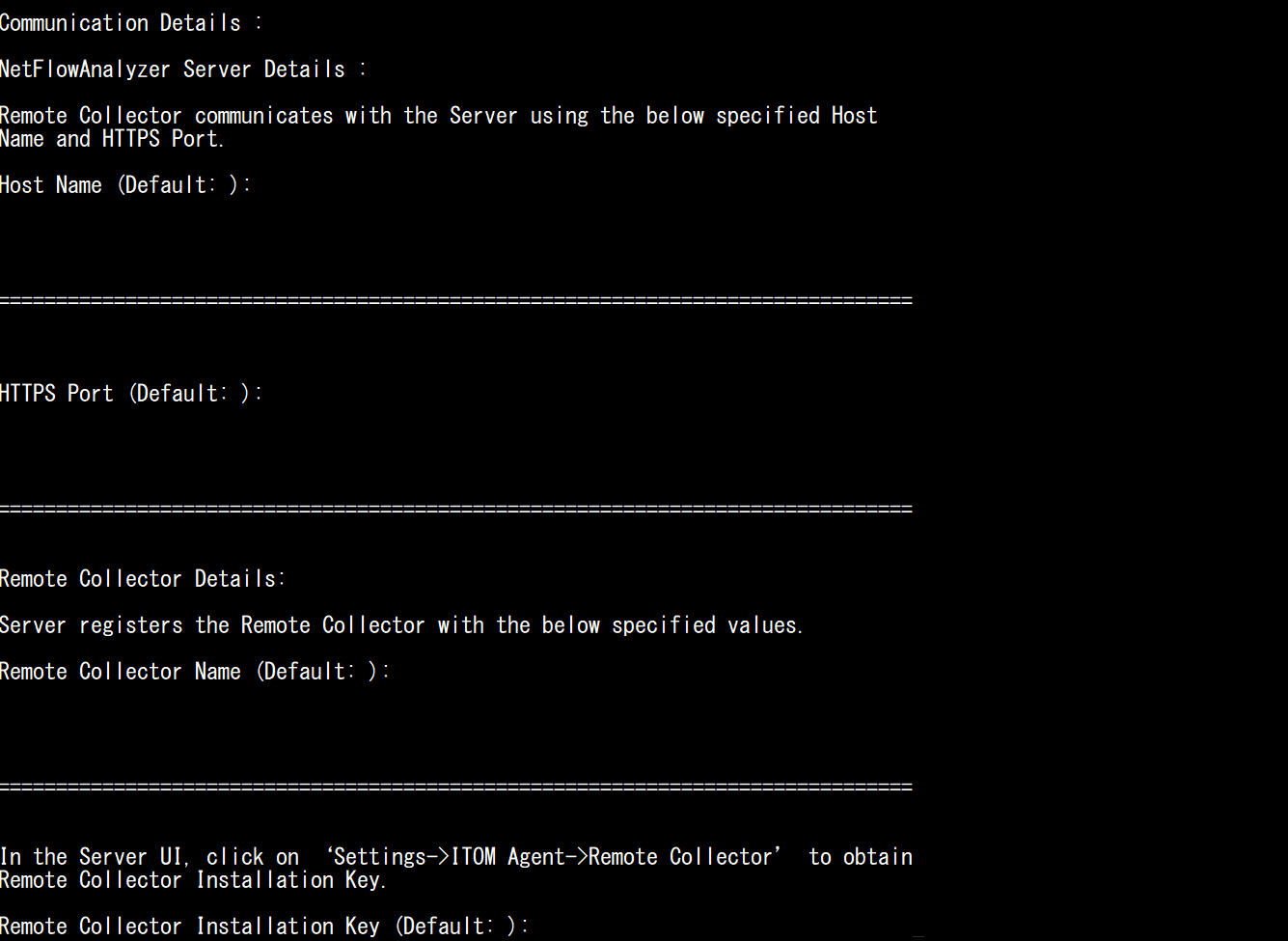
ホストとなるOpManagerを登録するため、各項目を入力します。
各項目の詳細は以下の通りです。
項目 説明 Host Name OpManagerサーバーのホスト名またはIPアドレスを入力します。 HTTPS Port OpManagerサーバーへ接続する際のHTTPSポート番号を入力します。 Remote Collector Name OpManagerサーバーへ登録するリモートコレクター名(任意)を入力します。 Remote Collector Installation Key OpManagerサーバーの[設定]→[エージェント]→[リモートコレクター]画面に表示されるインストールキーを入力します。 -
インストールキーの検証が完了し、OpManagerサーバーとの通信が確立すると、イーサネットカードの一覧が表示されます。
パケットを取得するイーサネットカードの番号を選択してください。NetFlow/DPI/NetSpeed Trackerを選択した場合、一覧が表示されます。 - インストールが完了すると、リモートコレクターはサービスとして起動し、監視を開始します。

Linuxの場合(GUI)
以下の手順でインストールを実施します。
- OpManagerのGUI画面で[設定]→[エージェント]→[リモートコレクター]をクリックします。
-
[リモートコレクター]ページ最下部に存在する[リモートコレクターのダウンロード]の[Linux]をクリックし、インストールファイル”ManageEngine_RemoteCollector_64bit.bin”をダウンロードします。
ダウンロードしたファイルは導入対象のデバイスに配置してください。
-
インストーラーを起動するため、以下のコマンドを実行します。
- chmod +x ManageEngine_RemoteCollector_64bit.bin
- ./ManageEngine_RemoteCollector_64bit.bin
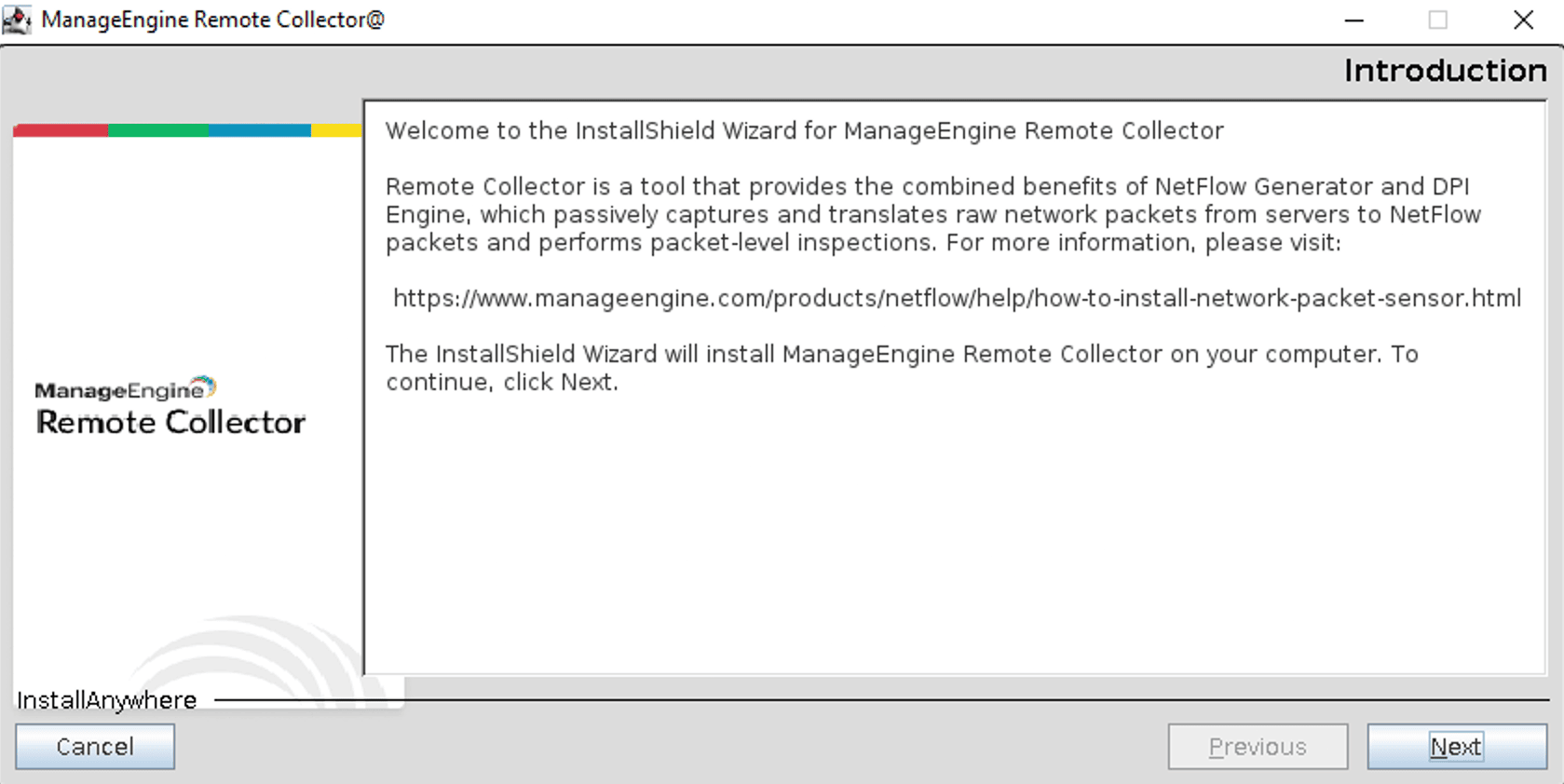
- インストールウィザード画面が表示されたら、"Next"をクリックします。
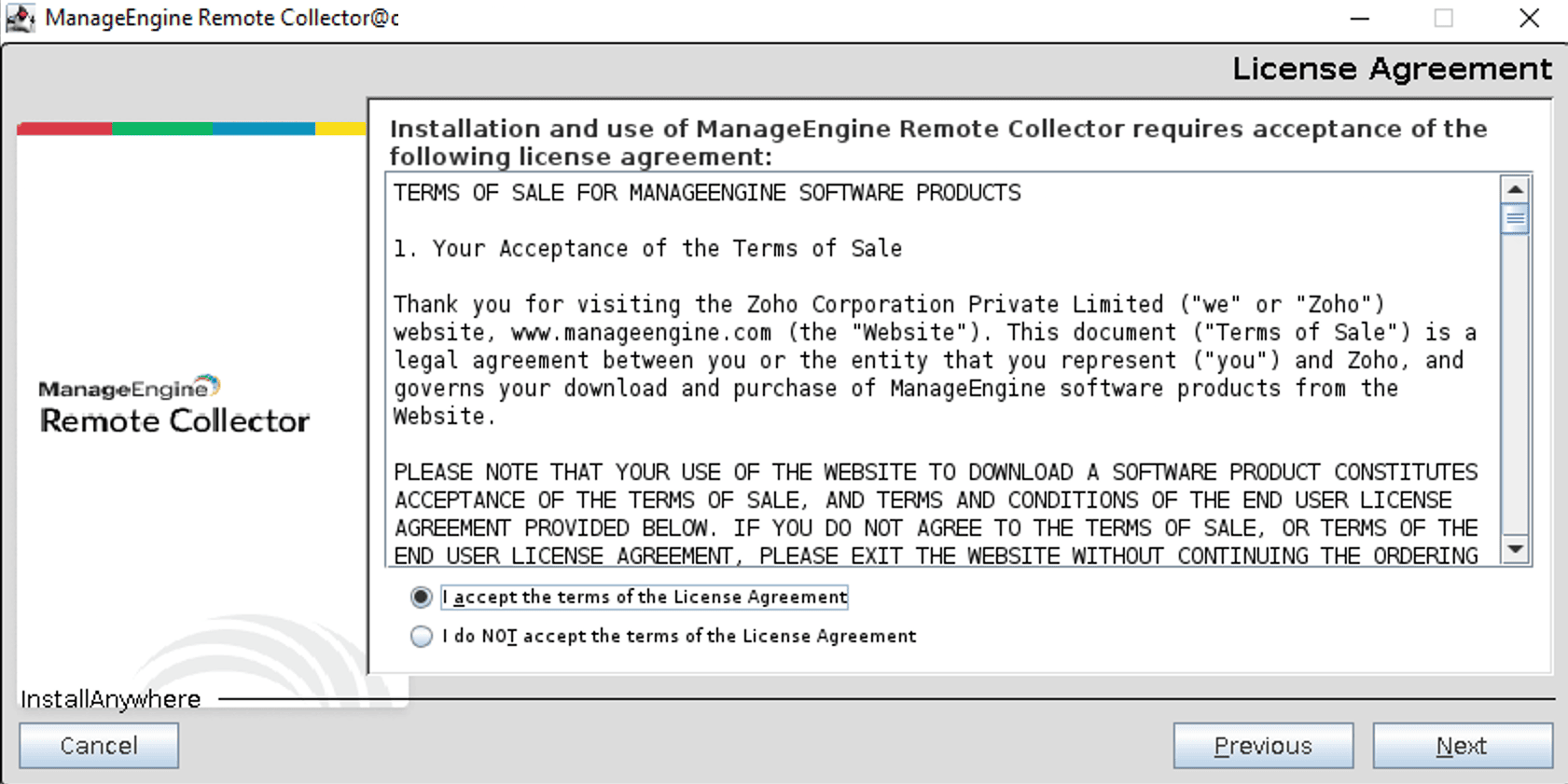
- 使用承諾契約を確認し、"I accept the terms of the license agreement"のラジオボタンを選択の上、"Next"をクリックします。
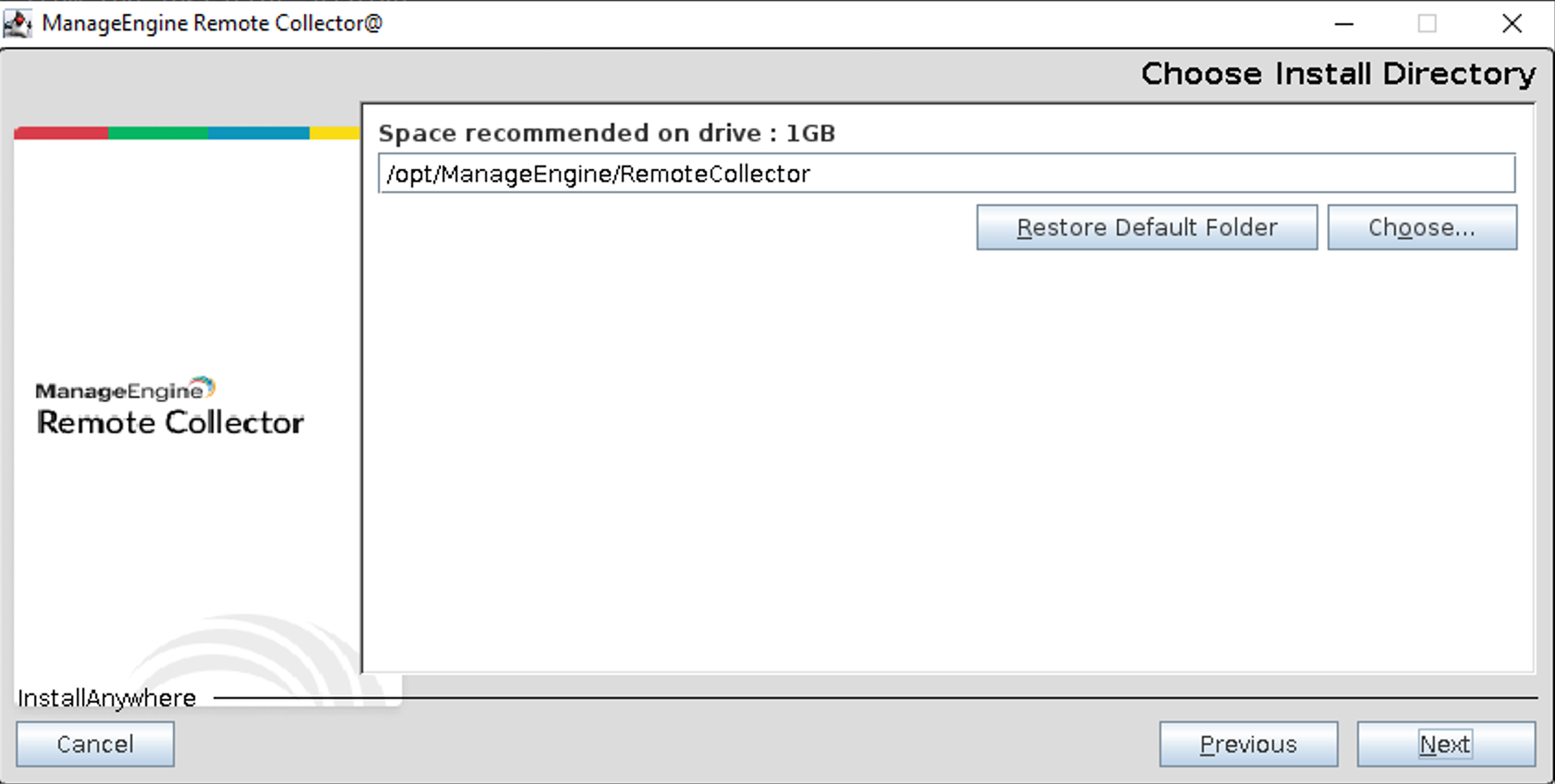
- インストール先のフォルダーを確認し、変更する場合は"Choose…"よりフォルダを指定し、問題がなければ"Next"をクリックします。
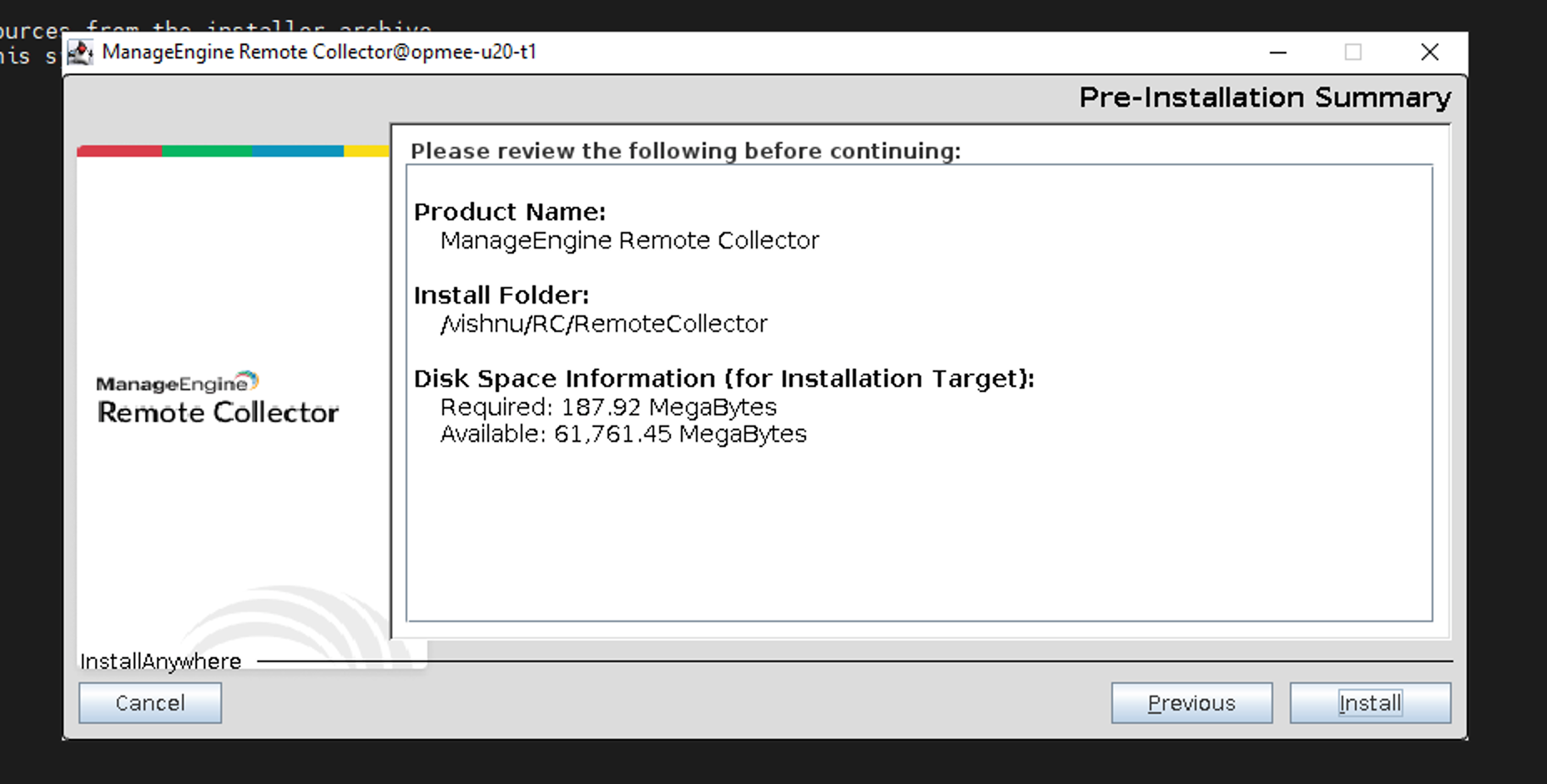
- インストールの概要が表示されます。問題ない場合は、"Install"をクリックします。
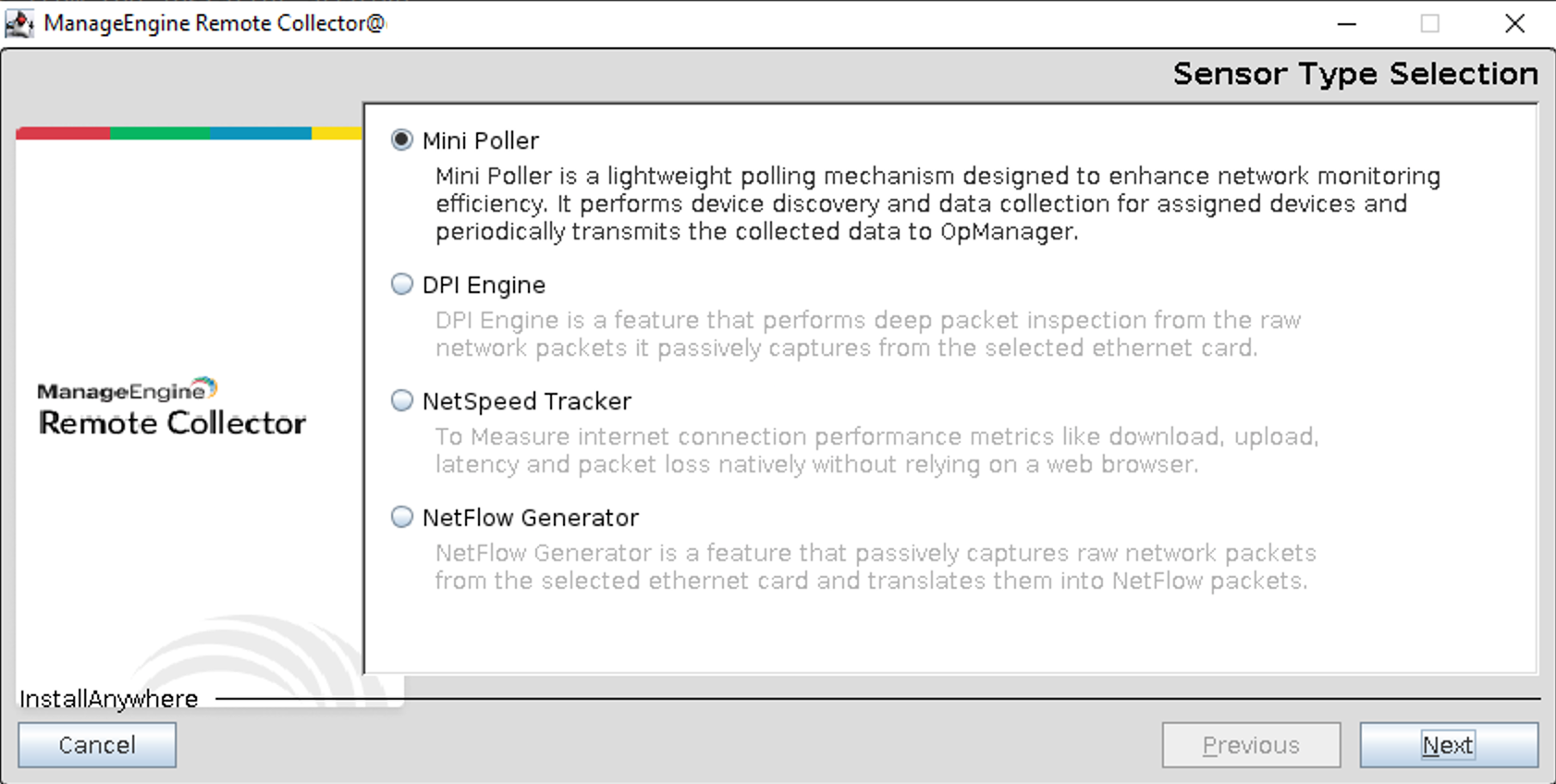
- 対象機器で実施する監視の項目を1つ選択し、"Next"をクリックします。
※それぞれの機能の詳細はこちらをご確認ください。インストール時は1つの機能を指定します。
複数機能を利用する場合は、インストール後に有効化してください。 -
監視対象に対してプロキシサーバー経由で通信を行う場合、以下画像の項目を入力し、”Next”をクリックします。
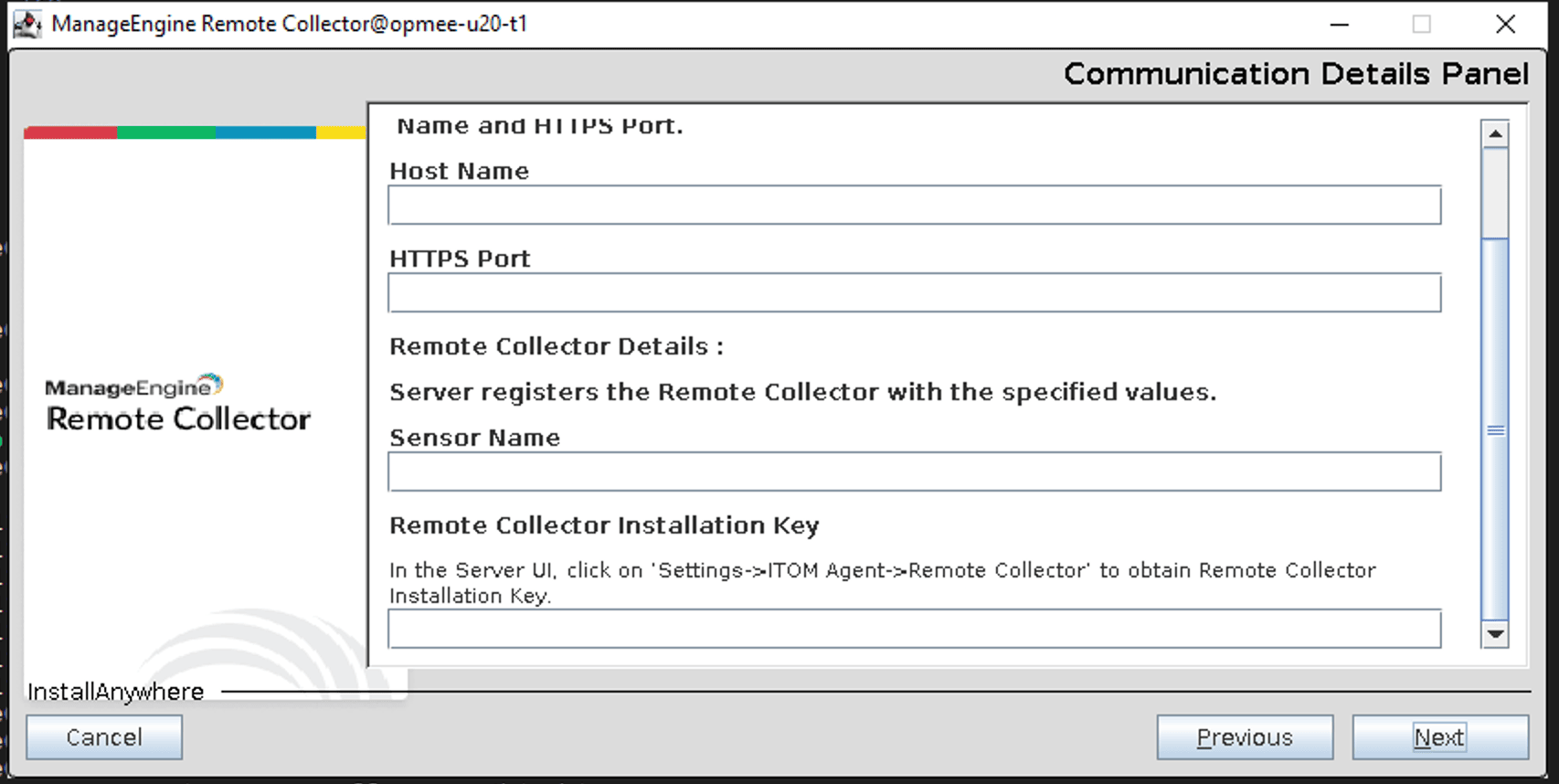
実施しない場合は、”Skip”をクリックし、次の手順に進みます。 - ホストとなるOpManagerを登録するため、各項目を入力し、"Next"をクリックします。
各項目の詳細は以下の通りです。
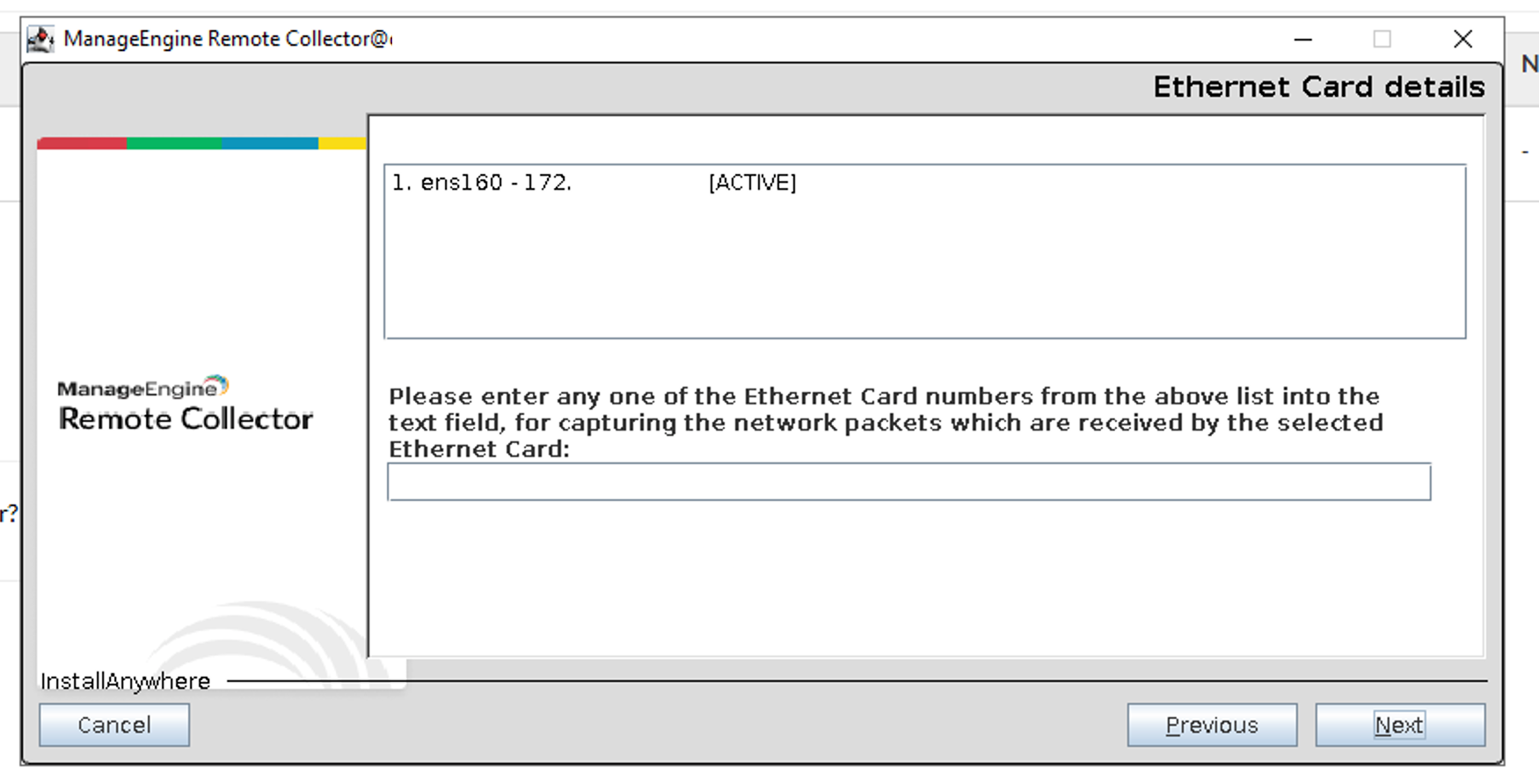
項目 説明 Host Name OpManagerサーバーのホスト名あるいはIPアドレスを入力します。 HTTPS Port OpManagerサーバーに接続する際のポートを入力します。 Sensor Name OpManagerサーバーに登録するリモートコレクターの名称(任意の名称)を入力します。 Remote Collector Installation Key OpManagerサーバー[設定]→[エージェント]→[リモートコレクター]のページ右上に表示されるインストールキーを入力します。 - ページ上部のリストからパケットを取得するイーサネットカードを選択し、”Next”をクリックします。
NetFlow/DPI/NetSpeed Trackerを選択した場合、ポップアップが表示されます。
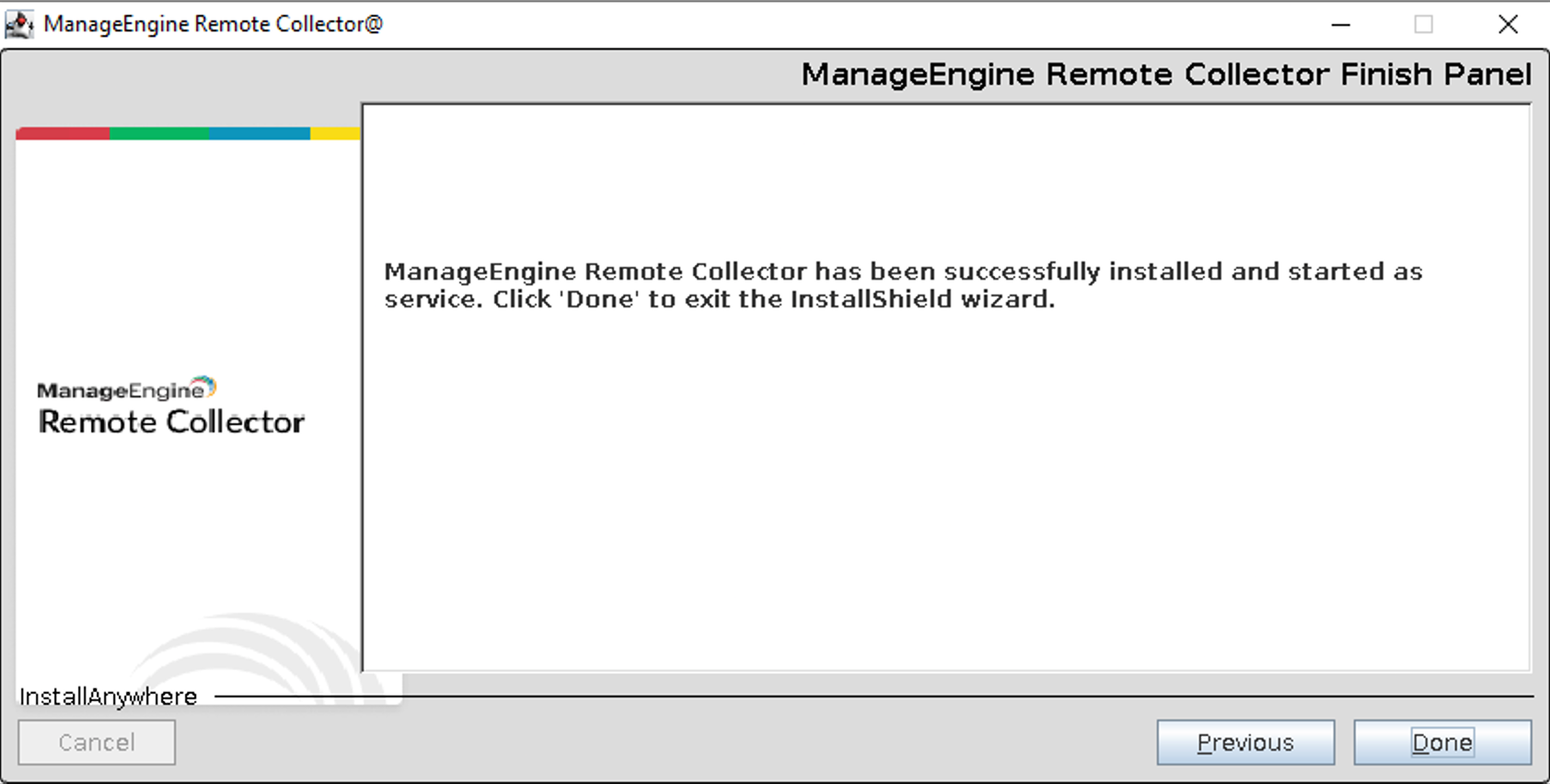
- "Done"をクリックしてインストールウィザードを終了します。
※インストールが完了すると、リモートコレクターがバックグラウンドでサービスとして起動します。
起動手順
Windowsの場合
- タスクマネージャー→サービス→[ManageEngine Remote Collector]を選択します。
- [開始]をクリックします。
※リモートコレクターインストール直後は、自動的にサービスが起動しています。
Linuxの場合
- Remote Collector(リモートコレクターインストールフォルダー)/binに移動します。
- 以下のコマンドを実行します。
./run.sh
※リモートコレクターインストール直後は、自動的にサービスが起動しています。
停止手順
Windowsの場合
- タスクマネージャー→サービス→[ManageEngine Remote Collector]を選択します。
- [停止]をクリックします。
Linuxの場合
- Remote Collector(リモートコレクターインストールフォルダー)/binに移動します。
-
以下のコマンドを実行します。
./SensorService stop
アンインストール方法
Windowsの場合
- サービスを停止します。
- コントロールパネル→プログラムのアンインストール→[ManageEngine Remote Collector]を右クリックで選択します。
- [アンインストール]をクリックします。
Linuxの場合
- サービスを停止します。
- リモートコレクターのインストールフォルダーを削除します。