PAM360の高度解析
PAM360はManageEngineのネイティブな最先端データ分析ツールとシームレスに統合されており、特権リソース全体にわたるアカウントアクティビティを効率的に監視および分析できます。このドキュメントでは、利用可能な統合機能、そのメリット、および高度解析モジュールを有効化して利用するための手順について説明します。
このヘルプ ドキュメントでは、次のトピックについて詳しく説明します。
- 高度解析モジュールのメリット
- 統合はどのように機能しますか?
- PAM360で高度解析をどのようにアクティブ化するか?
- PAM360と統合したデータ分析ツール
- ManageEngine Analytics Plus
- ManageEngine Log360 UEBA
1.高度解析モジュールのメリット
- 異常なユーザー行動を検知し、潜在的なセキュリティ脅威を特定します。
- 過去の監査ログを継続的に監視し、不審な活動がないか確認します。
- AI搭載の分析アシスタントであるZiaを活用して、異常を特定。
- 複数の情報源とPAM360モジュールからのデータを統合し、包括的な分析結果を得ます。
- 事前に設定したしきい値を超えた場合に、リアルタイムで通知を受け取ることができます。
- 重要な調査結果を安全にメール送信、エクスポート、公開、共有できます。
統合の範囲とメリットは、選択する分析ツールによって異なります。しかし、根本的な目的は依然として変わりません。それは、PAM360から共有される機密データを効率的に管理・分析することです。
2.統合はどのように機能しますか?
PAM360を分析ツールと統合すると、すべてのリソースおよびユーザー監査ログが統合され、選択した分析プラットフォームに転送されます。データはその後解釈され、ダッシュボードを通じて視覚化され、PAM360の精密分析タブからアクセスできるようになります。
3.PAM360で高度解析をどのようにアクティブ化するか?
PAM360で高度解析機能を有効にするには、サポートされている分析アプリケーションのいずれかの有効なライセンスが必要です。既にライセンスをお持ちの場合は、以下の製品名をクリックして、統合設定手順をご確認ください。さらにサポートが必要な場合は、pam360-support@manageengine.comまでお問い合わせください。
4.PAM360と統合したデータ分析ツール
PAM360は、以下のManageEngine製品と統合します。各リンクをクリックすると、段階的な統合手順が表示されます。
統合が完了したら、以下の該当セクションの手順に従ってダッシュボードを表示してください。
- PAM360にログインし、精密分析タブに移動してください。
- Analytics PlusとLog360 UEBAの両方が統合されている場合、それぞれのダッシュボードは個別に表示され、それぞれのネイティブインターフェースを反映した表示となります。
5.ManageEngine Analytics Plus
左側のパネルにあるダッシュボードメニューは、PAM360からAnalytics Plusにインポートされたデータに基づいて、さまざまなダッシュボードを分類します。各ダッシュボードの種類をクリックすると、右側に表示される対応する分析結果を確認できます。
ダッシュボードに表示されるデータは、以下の要因によって決まります。
- PAM360からAnalytics Plusにインポートされたモジュール
- データインポートのために選択された期間
- 統合時にAnalytics Plusで設定されたスケジュールされたデータインポート頻度
Analytics Plusポータルに直接アクセスするには、Launch Analytics Plusリンクをクリックしてください。
5.1 User Activityダッシュボード
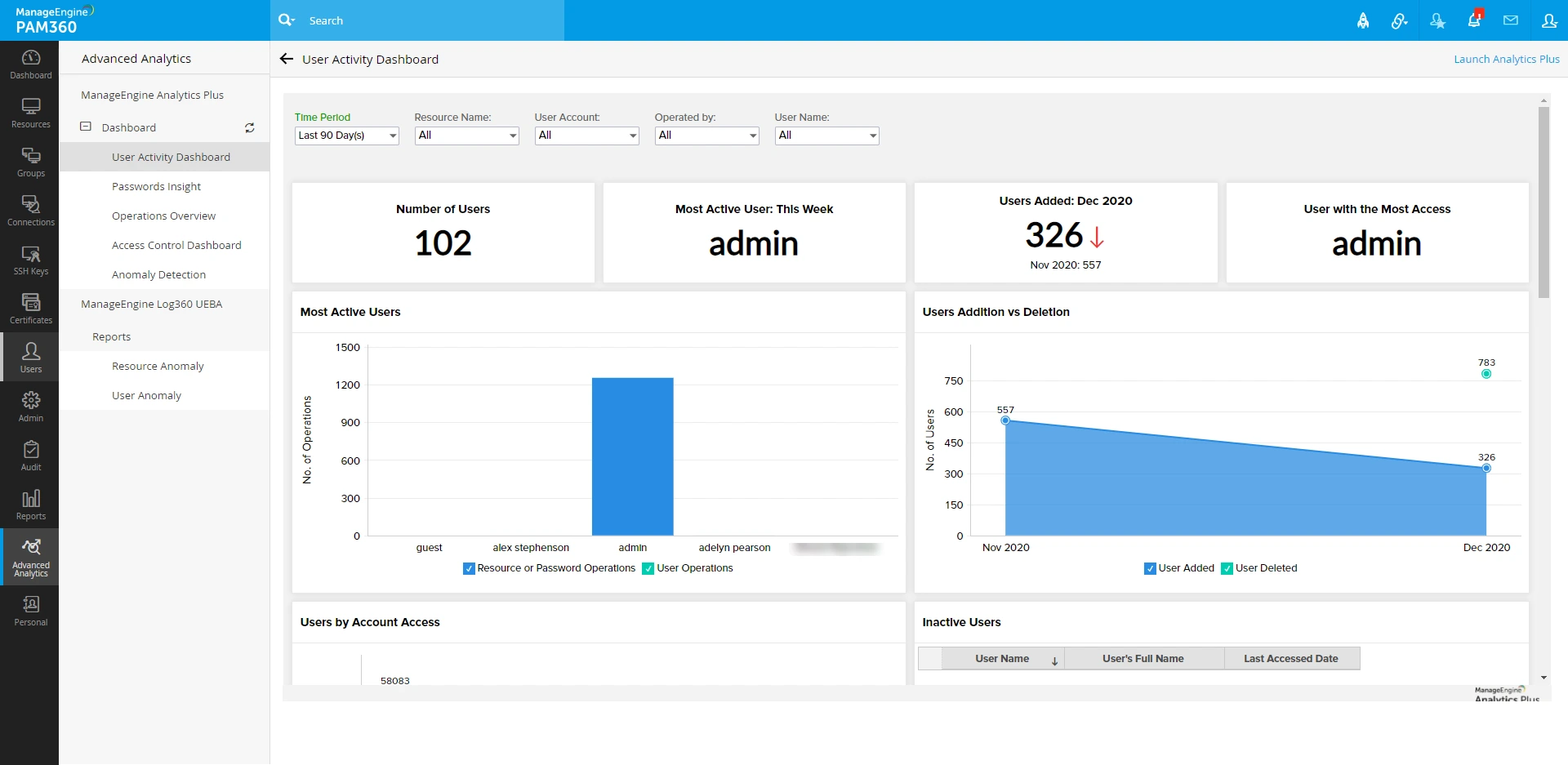
User Activityダッシュボードは、PAM360環境内におけるユーザーアクティビティの包括的な概要を提供します。User Account、Resource Name、およびTime Periodのフィルターを使用して、ダッシュボードの表示を絞り込みます。主な表示内容は以下のとおりです。
- 選択した期間内に特定のリソースまたはアカウントにアクセスしたユーザー数
- 最もアクティブなユーザーの特定
- 選択した期間内に新規追加されたユーザーの数
- 最高レベルのアクセス権限を持つユーザー
Analytics
Plusは、ユーザーの活動を複数のカテゴリに分類し、グラフを用いて視覚的に表現することで、より理解を深めることができます。下にスクロールして、利用可能なすべてのグラフをご覧ください。
5.2 Passwords Insight
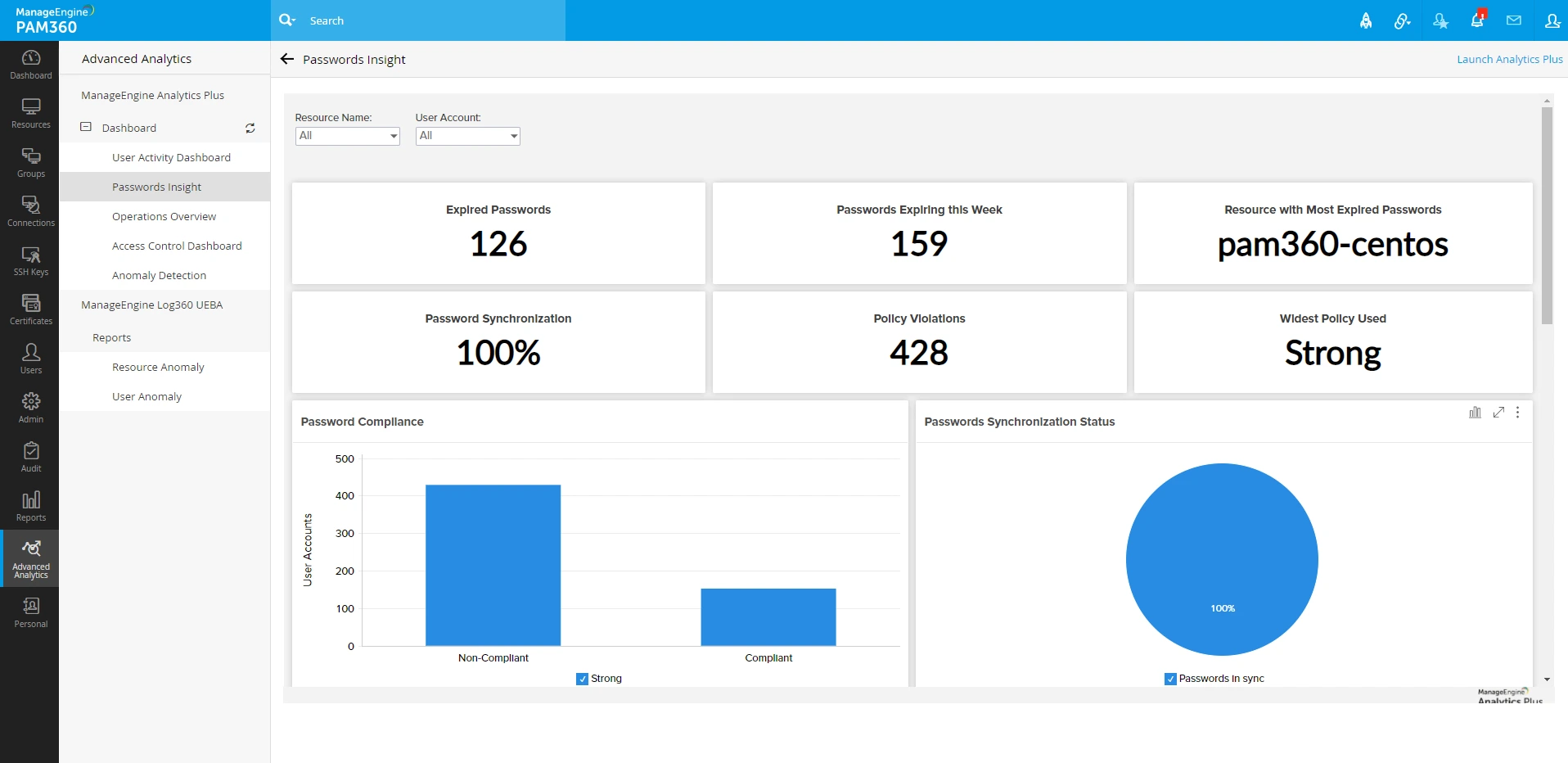
Passwords Insightダッシュボードは、PAM360に保存および管理されているパスワードに関する詳細なデータを提供します。Resource NameとAccount Nameのフィルターを使用して、表示をカスタマイズします。ダッシュボードは以下の内容を表示します:
- 有効期限切れのパスワードの数
- 今週中に有効期限が切れるパスワードの数
- 有効期限切れパスワードが最も多いリソース
- パスワード同期率
- 最も一般的に使用されているパスワードポリシー
- パスワードポリシー違反の件数
他のダッシュボードと同様に、Analytics
Plusはパスワード関連のインサイトを個別のセクションに整理し、分かりやすいようにグラフで表示します。すべての視覚資料をご覧になるには、下にスクロールしてください。
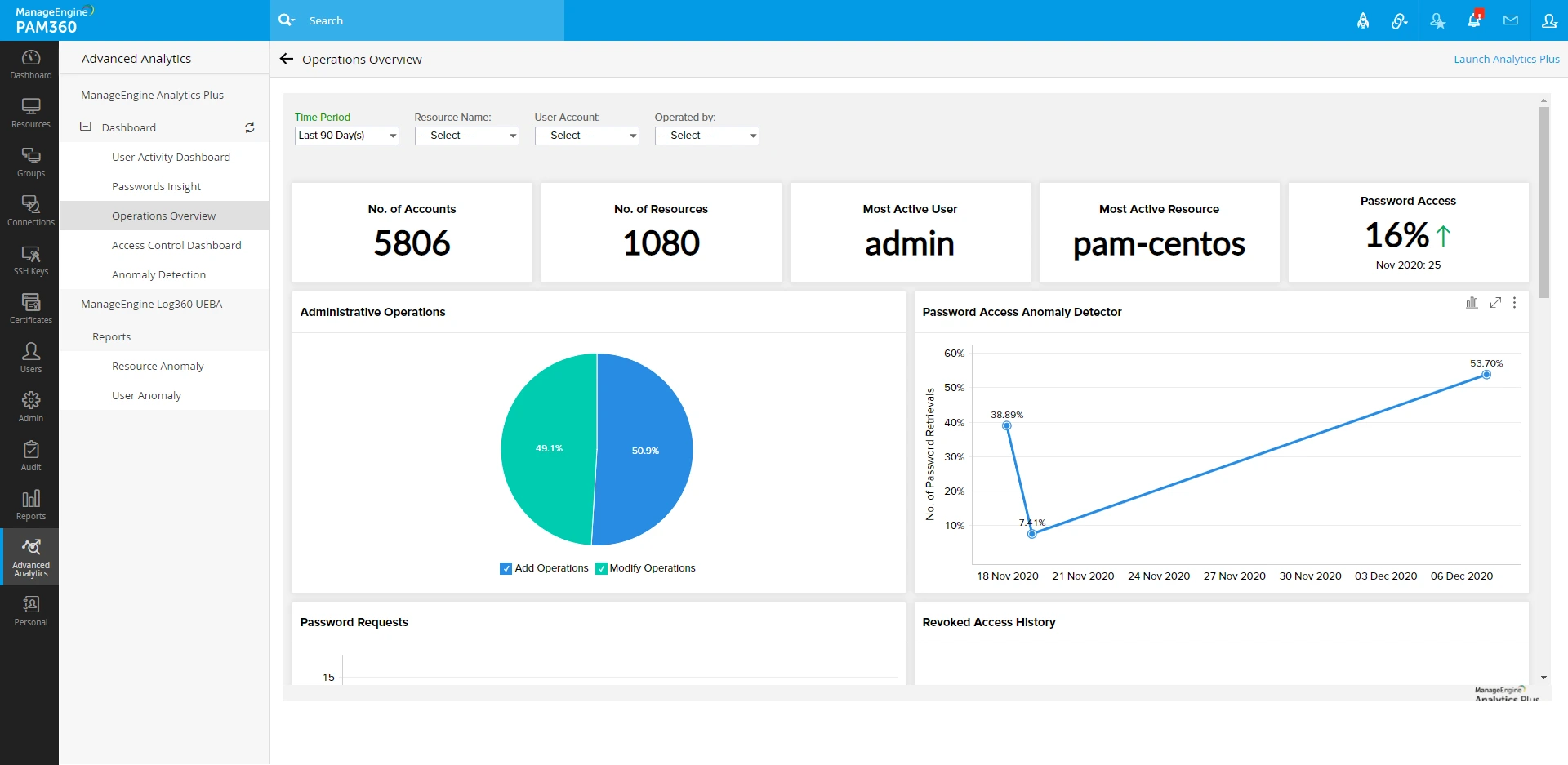
5.3 Operations Overview
Operations Overviewダッシュボードは、選択した期間内に実行されたリソースおよびパスワード関連の操作を統合的に表示します。ダッシュボードを細かく調整するには、Resource Name、Account Name、およびTime Periodのフィルターを活用してください。主な表示内容は以下のとおりです。
- リソースとアカウントの総数
- 最もアクティブなユーザーとリソースの特定
- パスワードアクセス率
他のダッシュボードと同様に、Analytics
Plusは運用上の詳細情報をさまざまなセクションで表示し、分析しやすいようにグラフを用いて視覚的に示します。下にスクロールして、すべてのグラフによる分析結果をご覧ください。
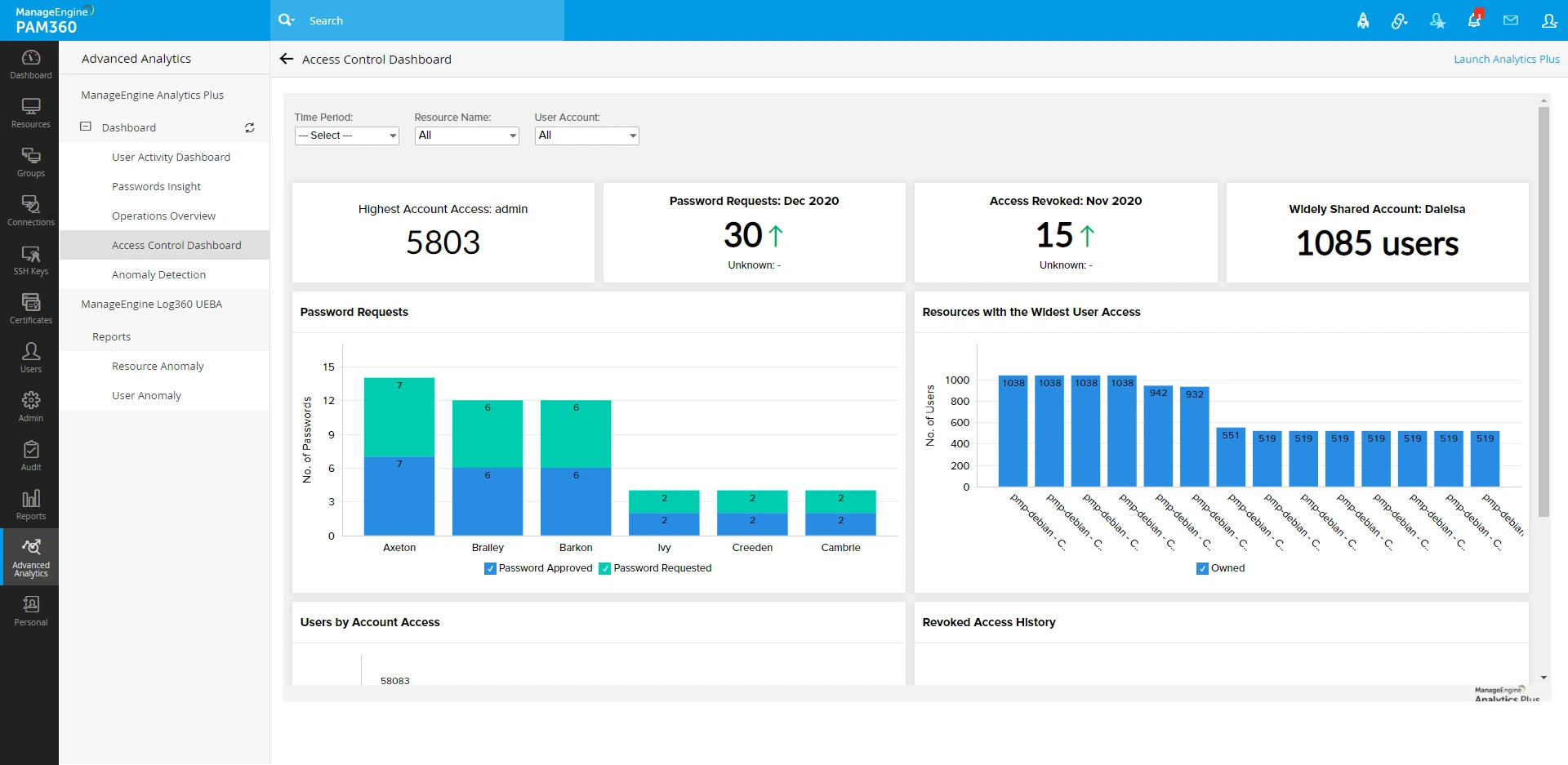
5.4 Access Controlダッシュボード
アクセス制御ダッシュボードは、選択した期間内に実行されたリソースおよびパスワード関連のアクセス操作を可視化します。Resource Name、Account Name、およびTime Periodフィルターを使用して、表示をカスタマイズします。主な表示内容は以下のとおりです。
- 最も多くのアカウントにアクセスできるユーザー
- 最も広く共有されているアカウント
- パスワード要求の総数
- 選択した期間内に取り消されたパスワード要求の数
Analytics Plusは、アクセス制御の詳細を複数のセクションに分類し、分析しやすいようにグラフィカルに表示します。下にスクロールして、利用可能なすべての視覚表現を確認してください。
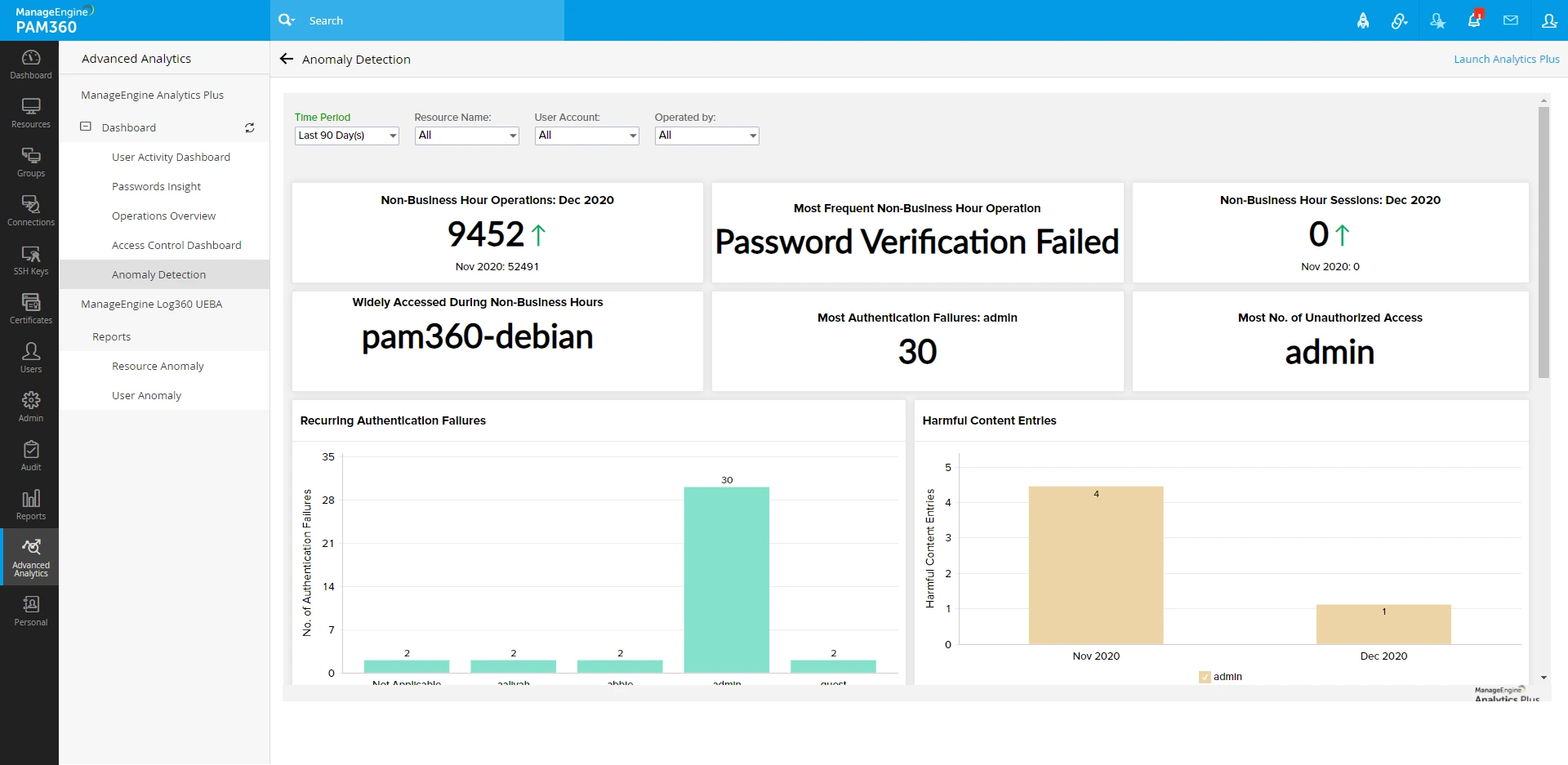
5.5 Anomaly Detection
Anomaly Detectionダッシュボードは、選択した期間内の異常なアクティビティを特定するのに役立ちます。ダッシュボードを細かく調整するには、Resource Name、Account Name、およびTime Periodのフィルターを活用してください。主な表示内容は以下のとおりです。
- 営業時間外に実施された操作数
- 営業時間外に最も頻繁に行われる操作
- 営業時間外のユーザーセッション数
- 営業時間外に広くアクセスされるアカウント
- 認証失敗回数が最も多いユーザー
- 最も多くの不正アクセスを試みたユーザー
Analytics
Plusは、異常関連データを複数のセクションに分類し、グラフを用いて視覚的に表現することで、容易に解釈できるようにします。下にスクロールして、すべてのグラフによる分析結果をご覧ください。
6.ManageEngine Log360 UEBA
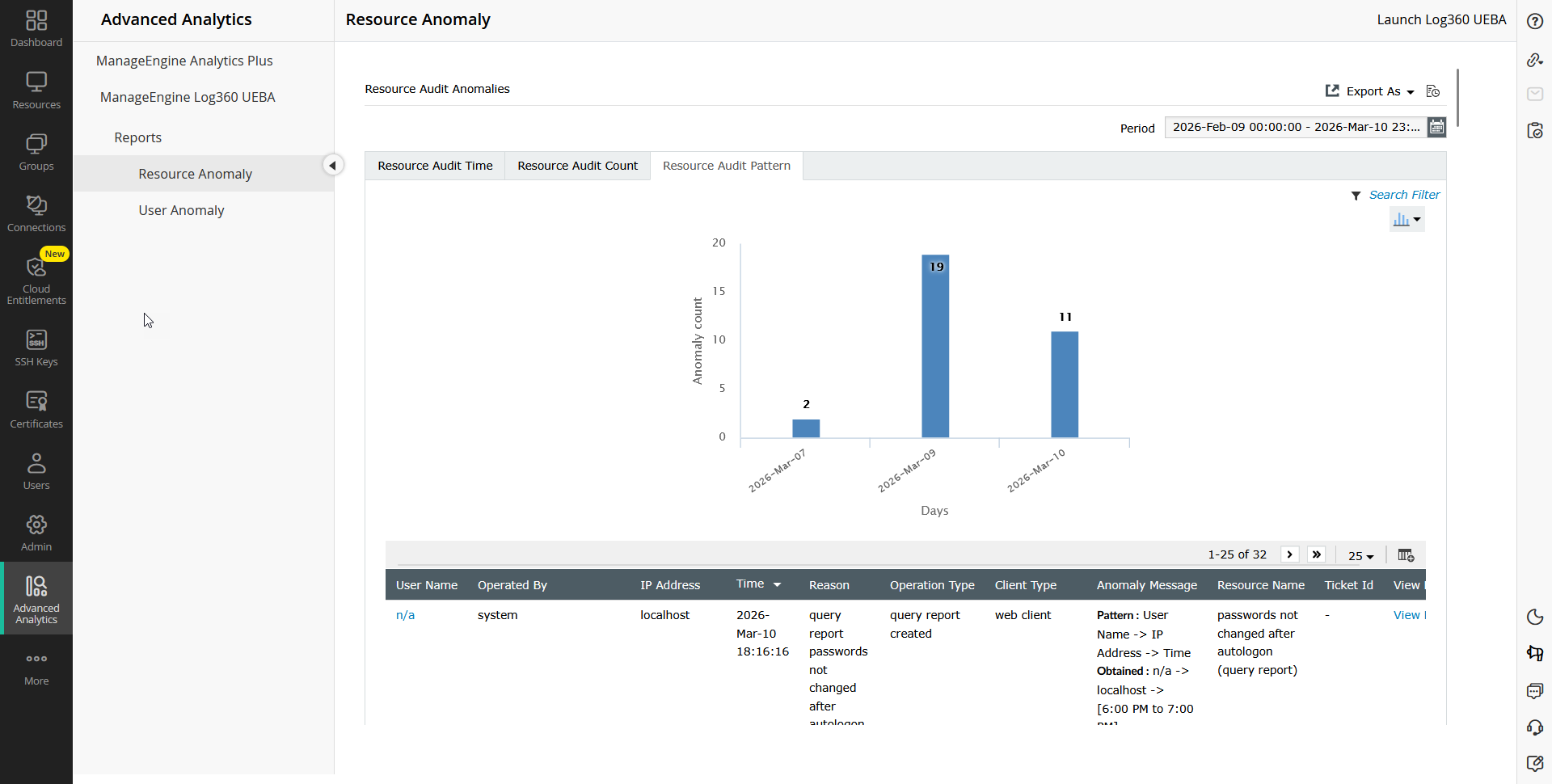
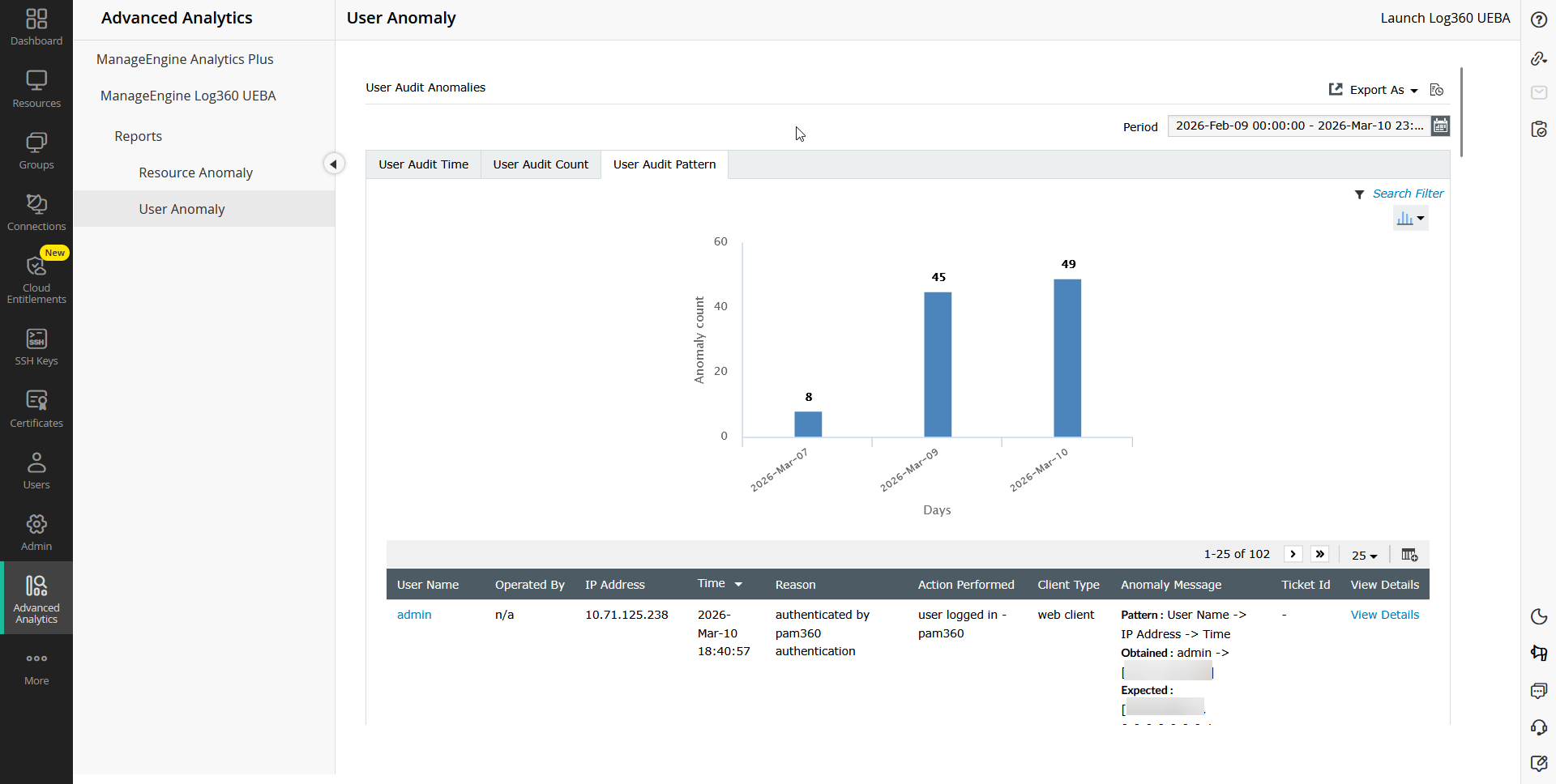
ManageEngine Log360 UEBAによって集約された分析データにアクセスするには、Resource AnomalyまたはUser Anomalyのいずれかを選択します。お客様の選択に基づき、該当するリソースおよびユーザーの監査レポートがダッシュボードに表示されます。
Log360 UEBAは、PAM360からのリソースおよびユーザーの監査証跡を分類し、次の3つの方法で表示します。
- Audit Time: 検出されたユーザーアクティビティのタイムスタンプ
- Audit Count:特定のユーザーアクティビティの頻度
- Audit Pattern:監査時間と監査件数から導き出される行動トレンド
Log360 UEBAは、スコアベースのリスク評価を用いて、正常な動作からの逸脱を異常として異常レポートに表示します。これらのレポートは、棒グラフや円グラフを用いて視覚化できます。表示されているレポートをエクスポートするには、右上隅のExport Asをクリックし、次の4つの形式から選択します:CSV、PDF、XLS、またはHTML形式。
レポート生成をスケジュールするには、Schedule Reportsをクリックします。Log360
UEBAダッシュボードとPAM360のレポートタブにおけるスケジュール設定は、それぞれ独立して動作することに注意してください。