PAM360のManageEngine Analytics Plusとの連携
ManageEngine PAM360は、オンプレミスのレポート作成およびビジネスインテリジェンスサービスであるManageEngine Analytics Plusと連携し、特権アカウントのアクティビティに関する包括的なインサイトを提供します。この連携では、PAM360のリソース(リソースとその使用状況の詳細な記録)、ユーザーアカウント(ユーザー、そのアクセスレベル、権限の一覧)、監査(ユーザー操作の詳細な履歴)モジュールのデータを活用して、すぐに利用可能な分析を提供します。ログイン認証情報を使ってAPI経由でPAM360からデータを取得することで、Analytics Plusは最新のレポートを自動的に生成し、PAM360専用の統一ダッシュボードからアクセスできるようにします。これにより、関連するレポートとライブダッシュボードを含むワークスペース内で、特権アクセス環境の全体像を把握し、特定の詳細まで掘り下げ、実用的なインサイトを抽出することができます。タイムラインフィルターを利用して分析対象を絞り込むこともできます。
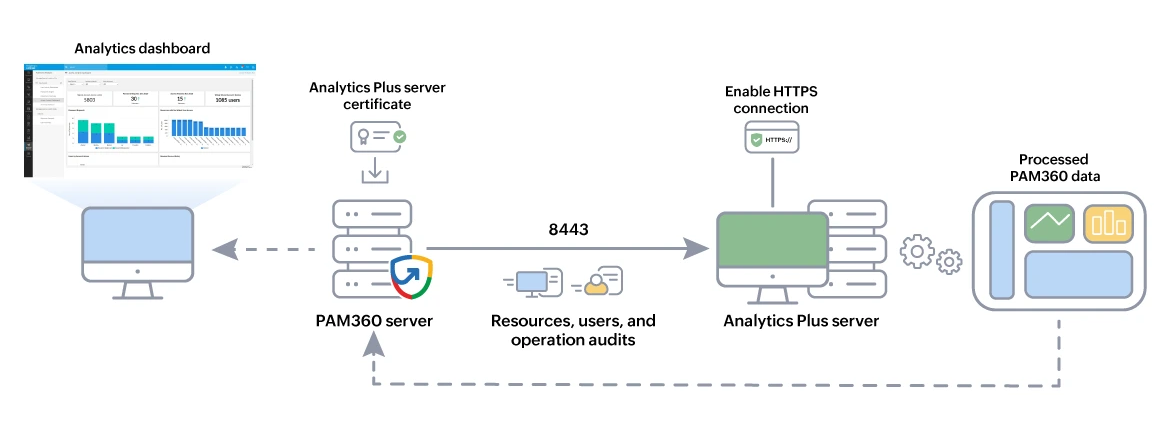
本書では、PAM360のManageEngine Analytics Plusとの連携プロセスについて説明します。本書の終わりには、以下について学ぶことになります:
1.前提条件
連携を開始する前に、以下の前提条件が満たされていることを確認してください:
- PAM360とAnalytics Plusの連携構成はすべて、Analytics Plusポータルで実行する必要があります。アクティブな Analytics Plusインスタンスにアクセスできることを確認してください。
- PAM360は、Analytics Plusが実行されているサーバーからアクセスできる必要があります。接続を検証するには、PAM360 WebクライアントをAnalytics Plusサーバーから起動してみます。
- データアクセスを有効にするには、Analytics PlusのユーザーアカウントをPAM360の対応するユーザーログインにマッピングする必要があります。
- 連携プロセス中に生成される認証トークンは Analytics Plus インスタンスに固有のもので、表示されるのは 1回だけです。認証トークンは、Analytics Plusポータルの必須フィールドに貼り付ける必要があるため、コピーして安全に保管してください。
- PAM360とAnalytics Plusサーバーは、同じタイムゾーンで実行されている必要があります。
- PAM360はHTTPS接続のみをサポートしています。そのため、Analytics Plusサーバーに安全に接続するには、有効なSSL証明書が必要です。Analytics Plusを実行しているホストのSSL証明書をPAM360証明書ストアにインポートするには、証明書 モジュールの質問11に記載されている手順に従ってください。SSL証明書をインポートするとき、SSL証明書にサブジェクト代替名(SAN)フィールドが含まれていることを確認してください。
2.Analytics Plus連携の構成
PAM360 - Analytics Plus連携に関連するすべての構成は、Analytics Plusコンソールのみから実行できます。PAM360コンソールから、構成詳細を表示し、認証トークンを再生成することができます。構成手順については、ここをクリックしてください。上記リンクの指示にしたがって連携構成を終了したら、最新データとあわせて、レポートを自動的に生成し、Analytics PlusのPAM360別ダッシュボードからレポートの全概要を取得できます。
3.構成詳細をPAM360から表示
Analytics Plusポータルから連携構成が完了したら、PAM360コンソールから構成詳細を表示できます。そのためには、[管理]>>[連携]>>[ManageEngine〛の順に移動します。表示される連携 | ManageEngineページには、Analytics Plus 連携のステータスがそれぞれ表示されます。[編集]ボタンをクリックして、構成詳細を表示します。表示される Analytics Plus連携ダイアログボックス から、次のことを実行できるようになります:
- 以下を含む構成詳細を表示:
- 認証トークン: このフィールドに[認証トークンが利用可能]というメッセージが表示されます。[認証トークンを生成]ボタンをクリックするたびに、新しい認証トークンがここに表示されます。
- ホスト名:Analytics Plus がホストされているマシンの DNS 名。
- ポート番号:Analytics Plus がリッスンしているポート番号。
- [認証トークンを生成]ボタンをクリックして、新しい認証トークンを生成します。
- [保存]をクリックして変更を保存します。
ここから任意の数の認証トークンを生成できます。このオプションは、初期構成プロセス中に生成された認証トークンを紛失した場合に便利です。新しい認証トークンを生成するたびに、[保存] をクリックして変更を有効にします。
4.PAM360でAnalytics Plusダッシュボードを表示
ManageEngine Analytics Plusを介して提供されるPAM360の精密分析モジュールが特権アカウントアクティビティを自動的に分析し、パスワードとユーザーアカウントアクティビティの異常を特定することができます。連携が完了したら、下の手順にしたがって、Analytics PlusダッシュボードをPAM360で表示します:
- 精密分析タブに移動します。
- 左ペインのManageEngine 製品、Analytics Plusをクリックします。利用可能なダッシュボードのリストから必要なダッシュボードをクリックします。関連する監査データが右のダッシュボードエリアに表示されます。Analytics Plusが提供するダッシュボードについての詳細は、ここをクリックしてください。
5.トラブルシュートのヒント
1.精密分析タブに連携詳細が表示されず、Analytics Plusのダウンロードオプションのみが表示される場合はどうすればよいですか?
これは通常、Analytics Plusでの再認証中に発生します。PAM360の精密分析タブに連携詳細が表示されず、Analytics Plusのダウンロードオプションのみが表示される場合は、既存のAnalytics Plus連携を削除し、Analytics Plusで新しいワークスペースを作成して、PAM360から連携を再設定してください。
2.精密分析タブにレポートダッシュボードは表示されるものの、データやグラフが表示されない場合は何を確認すればよいですか?
レポートダッシュボードにグラフやデータが表示されない場合:
- PAM360にアクセスしているマシンからAnalytics Plusサーバーとポートに到達できるかどうかを確認します。
- タブ内の[Analytics Plusを開始する]ボタンをクリックして、Analytics Plusに到達可能で、有効なSSL証明書がインストールされ信頼されていることを確認してください。
3.精密分析タブにレポートタブは表示されるものの、「blocked by an extension」や「refused to connect」のようなエラーメッセージが表示される場合はどうすればよいですか?
- <PAM360-Installation-Directory>/logsフォルダに移動します。
- pam0ログファイルを開き、APIフィルターセクションでremotehost entryを検索してください。
- PAM360がインストールされているマシンから、対応する値またはIPアドレスにpingを実行してみてください。
- そのIPアドレスを使ってサーバーに到達できない場合は、Analytics Plusサーバーに正常に到達できる正しいIPアドレスまたはDNS名を特定してください。
4.トラブルシューティングを行っても問題が解決しない場合は、誰に連絡すればよいですか?
精密分析で表示される連携で問題が引き続き発生する場合は、pam360-support@manageengine.comにてサポートチームまでお問い合わせください。