リモートデバイスへのPAM360エージェントのインストール
PAM360エージェントは、選択したインストールオプションに応じて、PAM360関連の操作を容易にするため、またはZero Trustセキュリティモデルを実装するためのデバイスデータを収集するために、リモートデバイスに展開できます。このガイドでは、PAM360サーバーに直接接続されていないリモートデバイスにPAM360エージェントをインストールするための包括的な手順を説明します。このガイドを読み終える頃には、Windows、Windowsドメイン、およびLinuxシステム上でエージェントをインストール、管理、アンインストールできるようになり、必要なエージェント設定も構成できるようになります。
インストールおよびその後の変更を行うには、対象システム上で十分な管理者権限を持つアカウントを用意してください。PAM360エージェントをダウンロードしたら、エージェントをインストールする対象マシンにファイルを解凍してください。
メモ:
PAM360エージェントは、SCCM、GPO、またはEndpoint Centralを使用して一括インストールすることもできます。詳細については、この文書を参照してください。
この文書を読み終える頃には、以下のトピックについて詳しく理解しているはずです。
メモ:
1.PAM360エージェント設定の構成
PAM360 Windowsエージェントをインストールする際、エージェントのプロパティがエージェントインストールウィザードに表示され、インストール中にパラメーターを変更できます。LinuxおよびmacOSエージェントの場合、エージェントのプロパティはagent.confまたはagent.jsonファイルを編集することによってのみ更新できます。
ダウンロードしたエージェントパッケージからagent.confまたはagent.jsonファイルを開きます。エージェントファイルに記載されているパラメーターは以下のとおりです。これらのパラメーターの多くは、お客様の特定の要件に合わせてカスタマイズできます。
- Agent Type: エージェントのタイプ、すなわち、PAM360機能があるエージェントを示します。
- Server Name:これは、PAM360エージェントがPAM360サーバーと通信するために接続を試みるサーバー/IPアドレスです。
- Port: これは、PAM360 Serverが実行されているポートを示します。PAM360のデフォルトポートを443等の他のポートに変更した場合、同じポート番号をここで更新する必要があります。
- Schedule Interval: デフォルトでは、エージェントは60秒ごとにサーバーにpingを送信します。エージェントがPAM360 Webサーバーとの接続を確認する必要がある時間間隔を構成するには、時間間隔値を秒単位で修正します。
- User Name: これは、エージェント サーバーがリソースとして追加される管理者ユーザー アカウントです。
- OS Type: エージェントが属するOS(Windows/Windows Domain/Linux)を示します。
- Trusted Certifcate: PAM360サーバー用の有効なSSL証明書をお持ちでない場合は、この値をnoに更新してください。
- Include Disabled Accounts: このパラメーターは、リソース上で無効化されたアカウントをアカウント検出時に含めるかどうかを示します。検出プロセス中に無効化されたアカウントを含めたくない場合は、この値をFalseに設定してください。このパラメーターはMacエージェントにのみ適用されます。
メモ:
ビルド7500以降、PAM360からダウンロードされるWindows、Windowsドメイン、およびLinuxエージェントの設定は、インストール後にWebインターフェースからカスタマイズできるようになりました。インストールが完了したら、[管理] >> [エージェント] >> [エージェント管理]に移動し、該当するエージェントの横にある[エージェントアクション]の[Edit]をクリックして設定を更新します。詳細については、この文書を参照してください。
1.1 エージェントによるアカウントのフィルタリング
PAM360では、アカウント検出中に、正規表現パターンを使ってエージェント(C#およびGo)から追加されるユーザーアカウントを制限できます。これと同じことを実行するには、下のUserQuery と accountFilter コマンドを使用します:
- UserQuery: Linux (Go Agent) でアカウントをフィルタリングします。
*/adminで始まるアカウントを検出します/*UserQuery = "awk -F: '$1 ~ /^admin.*/ {print$1}' /etc/passwd" - accountFilter: Windows/Windows ドメイン (C# エージェント) のアカウントをフィルタリングします。*/adminで始まるアカウントを検出します/*
accountFilter = ^admin.*
メモ:
アカウント フィルターでパターンを指定しない限り、Windows ドメイン エージェントはユーザー アカウントを自動的に追加しません。
- fetchDisabledAccount: Windows/Windows ドメインで無効なアカウントを取得します (C# エージェント)。
fetchDisabledAccount = True
UserQuery、accountFilter、およびfetchDisabledAccountコマンドは、ビルド5301以降でのみ適用可能です。これらのパラメーターを変更した後は、エージェントサービスを再起動してください。
2.Windows/Windowsドメインエージェントのインストール
2.1 エージェントインストーラーを使用したインストール
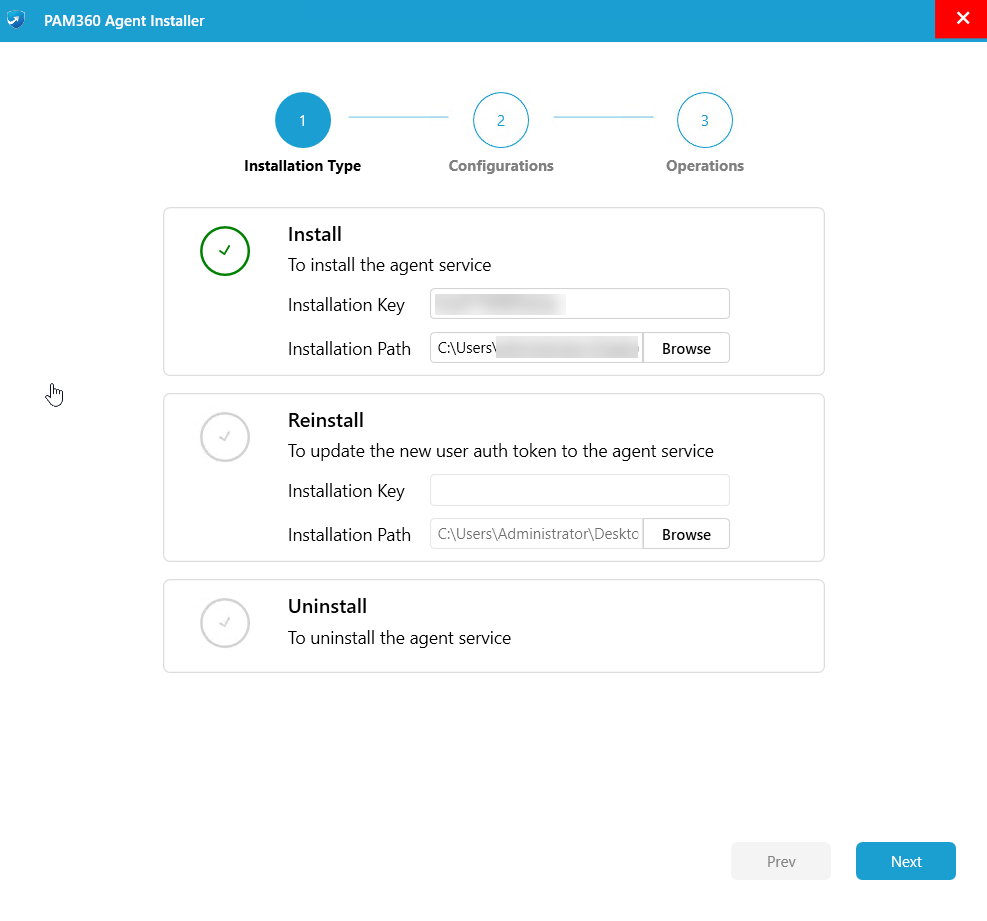
Windows/Windowsドメインエージェントをインストールするには、エージェントフォルダに移動し、管理者権限でAgentInstaller.exeを実行します。PAM360 Agent Installerウィザードが開きます。
- Install オプションを選択し、Installation Keyを入力して、Installation Pathを確認してください。Nextをクリックしてください。
![pam360-agent-1]()
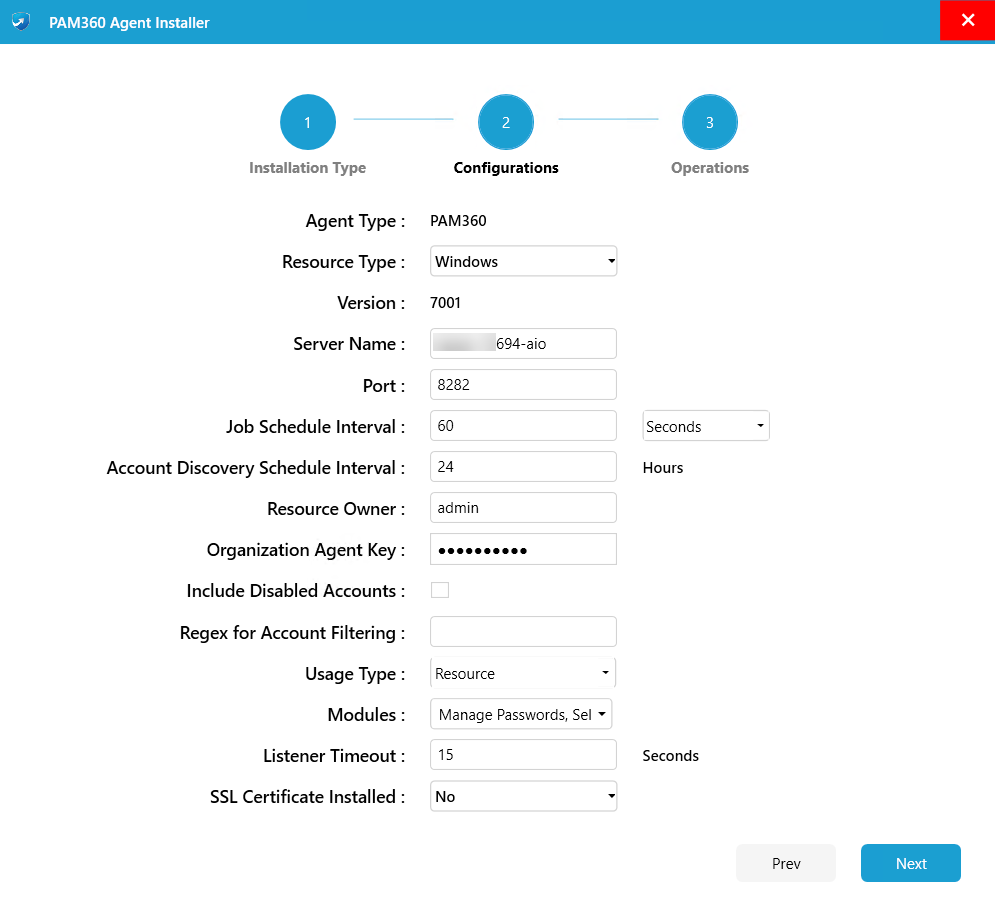
- インストール要件に基づいて、Resource Type、Server Name、Port、Schedule Interval、などのエージェント設定フィールドを入力または変更してください。Include Disabled Accountsフィールドを有効にすると、PAM360
から実行される操作のリソースに、無効化されたすべてのアカウントが含まれるようになります。
![pam360-agent-2]()
- 適切なUsage Typeを選択してください。ユーザーの信頼スコア計算のためにデバイスデータを取得するには、User Deviceを選択し、デバイスに関連付けられているPAM360ユーザー名を入力してください。リソース信頼スコアの計算や
PAM360 関連の操作を実行するためにデバイスデータを取得するには、[Resource]を選択します。
メモ:
Usage TypeとしてUser Deviceを選択した場合、Modulesセクションではデフォルトで自動的にZero Trustが選択されます。Usage TypeがUser DeviceとしてPAM360エージェントがインストールされているデバイスは、PAM360のリソースとして追加されません。Self-Service Privilege Elevation、およびPassword Management等の操作は、これらのデバイスには適用されません。
- Usage TypeとしてResourceを選択した場合は、Manage Passwords、Self-Service Privilege Elevation、Zero
Trust、SSL Management、System Events Logging、Keystroke Loggingの対応するチェックボックスをオンにして、必要なモジュールを有効にしてください。
- Manage Passwords:有効にすると、エージェントはアカウントのパスワードを確認またはリセットできます。
- Self-Service Privilege Elevation:セルフサービスによる権限昇格のためのモジュールが含まれており、リモートリソースの権限昇格を設定できます。
- Zero Trust:有効化すると、エージェントはリソースの信頼スコア検証のため、デバイスまたはリソースから定期的にシステムデータを要求します。
- SSL Management:有効にすると、エージェントは対象マシン上で証明書管理操作を実行できます。
- System Event Logging:有効にすると、エージェントは対象マシン上のシステムイベントを監視し、監査およびレビューを行うことができます。
- Keystroke Logging:有効にすると、エージェントは対象マシン上でのユーザーのキー入力を記録できます。
- デフォルトでは、SSL Certificate InstalledはYesに設定されています。PAM360に有効なSSL証明書がインストールされていない場合は、このフィールドをNoに変更してNextをクリックしてください。
メモ:
PAM360に有効なSSL証明書がインストールされていない状態でSSL Certificate InstalledフィールドがYesに設定されている場合、Test Server Connectionは失敗します。
- Operationsページで、最初の2つの条件が満たされているかどうかを確認し、Installをクリックします。
![pam360-agent-3]()
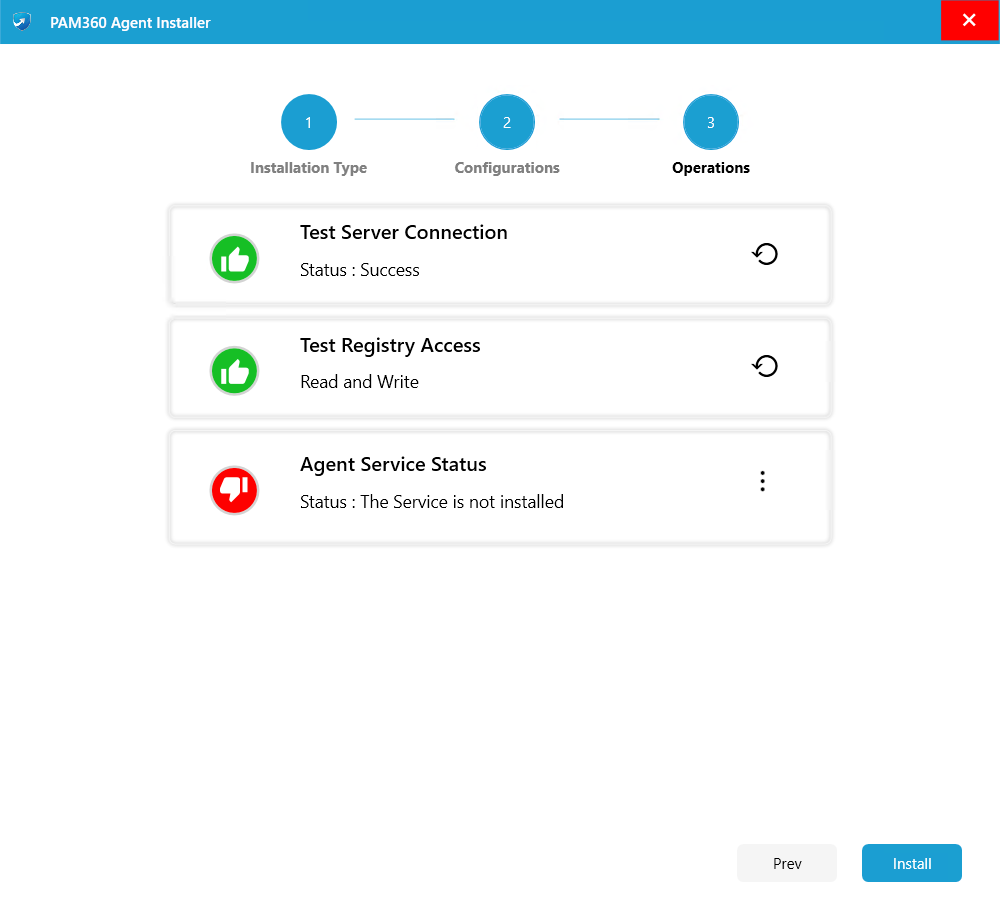
リモートリソースへのWindows/Windowsドメインエージェントのインストールが正常に完了しました。
メモ:
- デフォルトでは、すべてのファイルとアプリケーション(.exe、.msc、.msi、.cmd、および.bat)の右クリックメニューにPAM360特権アカウントとして実行オプションが表示されます。ただし、権限昇格はPAM360で設定されているファイルとアプリケーションに対してのみ機能します。
- Self-Service Privilege Elevationが有効になっている場合、エージェント情報はサービスコンソールに表示されません。
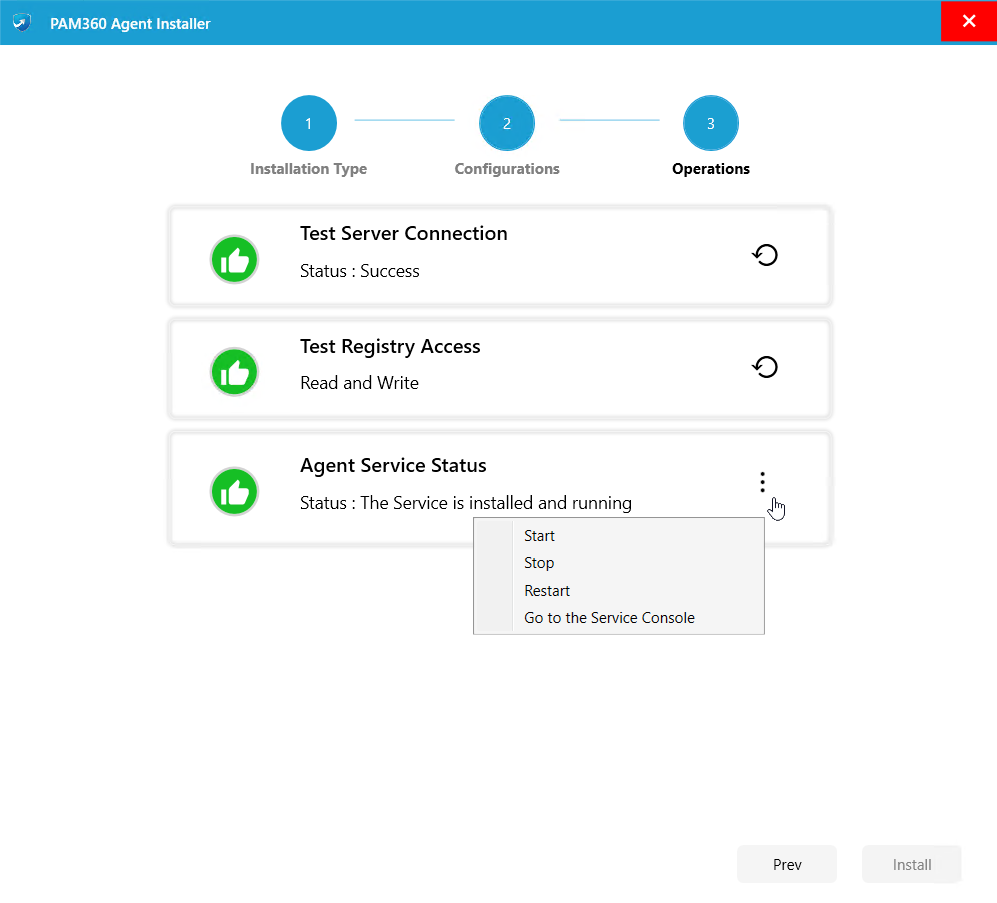
PAM360 Agent InstallerウィザードのOperationsセクションでは、インストール済みのPAM360エージェントのStart、Stop、またはRestartを行うことができます。
インストール済みのPAM360エージェントを更新するには、インストール手順に従い、Installation TypeセクションでReinstallを選択してください。
2.2 コマンドプロンプトを使用したインストール
メモ:
- エージェントのインストールを進める前に、agent.confファイルにサーバーポート、スケジュール間隔、ユーザー名などの設定値が正しいことを確認してください。これらの設定値は初期状態ではデフォルト値に設定されています。
- PAM360サーバーに有効なSSL証明書がない場合は、agent.confファイルのTrusted Certificateフィールドをnoに更新してください。
Windows/Windowsドメインエージェントをインストールするには、
- 管理者権限で、該当するリソースのコマンドプロンプトを開きます。
- エージェントのインストールディレクトリ、またはダウンロードした実行可能ファイルのディレクトリに移動し、エージェントのインストール要件に応じて、以下のいずれかのコマンドを実行してください。
パスワード管理、セルフサービスによる権限昇格、Zero Trustの実装、SSL管理、システムイベントログ記録、キー入力ログ記録のためのサービスとしてエージェントをインストールします。AgentInstaller.exe install <PAM360 UIからコピーしたエージェントキー> 1,2,3,4,5,6
パスワード管理のためのサービスとしてエージェントをインストールします。AgentInstaller.exe install <PAM360 UIからコピーしたエージェントキー> 1
セルフサービスによる権限昇格のために、エージェントをサービスとしてインストールします。AgentInstaller.exe install <PAM360 UIからコピーしたエージェントキー> 2
リソース信頼スコア計算のためのサービスとしてエージェントをインストールします。AgentInstaller.exe install <PAM360 UIからコピーしたエージェントキー> 3
SSL管理用のサービスとしてエージェントをインストールします。AgentInstaller.exe install <PAM360 UIからコピーしたエージェントキー> 4
システムイベントログ記録用のサービスとしてエージェントをインストールします。AgentInstaller.exe install <PAM360 UI からコピーされたエージェントキー> 5
キー入力ログ記録用のサービスとしてエージェントをインストールします。AgentInstaller.exe install <PAM360 UI からコピーされたエージェントキー> 6
ユーザーの信頼スコアを計算するために、ユーザーデバイスにエージェントをインストールします。AgentInstaller.exe install <PAM360 UI からコピーされたエージェントキー> userdevice <PAM360ユーザー名>
実行すると、Windows/Windowsドメインエージェントがインストールされ、対応するPAM360エージェントサービスが自動的に起動します。
メモ:
ビルド7500以降、PAM360エージェントはデフォルトで以下のディレクトリにインストールされます。 C:\Program Files (x86)\ManageEngine
エージェントのインストールを更新するには、上記のコマンドのinstallをupdateに置き換えて実行してください。
リソースデバイスまたはユーザーデバイスでPAM360エージェントサービスを開始または停止するには、必要に応じて以下のコマンドを実行します。
AgentInstaller.exe start
AgentInstaller.exe stop
3.Linuxエージェントのインストール
メモ:
- エージェントのインストールを進める前に、agent.confファイル内でサーバーポート、スケジュール間隔、ユーザー名などの設定値が正しいことを確認してください。これらの設定値は初期状態ではデフォルト値に設定されています。
- PAM360サーバーに有効なSSL証明書がない場合は、agent.confファイルのTrusted Certificateフィールドをnoに更新してください。
メモ:
- PAM360エージェント(32ビット、64ビット)は、デフォルトのOpenSSLライブラリを備えたLinuxディストリビューションのみをサポートします。
- Linuxエージェントは、あらゆる種類のLinuxオペレーティングシステムで問題なく動作します。
Linuxエージェントをインストールするには、以下の手順に従ってください。
- 管理者権限で、該当するリソースのコマンドプロンプトを開きます。
- エージェントのインストールディレクトリに移動し、エージェントのインストール要件に応じて、以下のいずれかのコマンドを実行してください。(sh の代わりに bash を使用してください)
メモ:
ビルド7500以降では、エージェントファイルがダウンロードされたディレクトリに移動してください。次に、以下のコマンドを実行して、インストーラーを実行可能にし、エージェントのインストールディレクトリを展開します。その後、インストール手順を続けてください。
- ダウンロードしたエージェントファイルがPAM360GOAMD64LinuxAgent.binの場合は、以下のコマンドを実行してください。
chmod a+x PAM360GOAMD64LinuxAgent.bin
sudo ./PAM360GOAMD64LinuxAgent.bin
- ダウンロードしたファイルがPAM360GOARM64LinuxAgent.binの場合は、以下のコマンドを実行してください。
chmod a+x PAM360GOARM64LinuxAgent.bin
sudo ./PAM360GOARM64LinuxAgent.bin
パスワード管理、セルフサービスによる権限昇格、およびZero Trustの実装のためのサービスとしてエージェントをインストールします。sh installAgent-service.sh install <PAM360 UIからコピーしたエージェントキー> 1,2,3
パスワード管理のためのサービスとしてエージェントをインストールします。sh installAgent-service.sh install <PAM360 UIからコピーしたエージェントキー> 1
セルフサービスによる権限昇格のために、エージェントをサービスとしてインストールします。sh installAgent-service.sh install <PAM360 UIからコピーしたエージェントキー> 2
リソース信頼スコア計算のためのサービスとしてエージェントをインストールします。sh installAgent-service.sh install <PAM360 UIからコピーしたエージェントキー> 3
ユーザーの信頼スコアを計算するために、ユーザーデバイスにエージェントをインストールします。installAgent-service.sh install <key> userdevice <PAM360ユーザー名>
- ダウンロードしたエージェントファイルがPAM360GOAMD64LinuxAgent.binの場合は、以下のコマンドを実行してください。
実行すると、Linuxエージェントがインストールされ、対応するPAM360エージェントサービスが自動的に起動します。
エージェントのインストールを更新するには、上記のコマンドでinstallの代わりにupdateという用語を使用してください。
リソースデバイスまたはユーザーデバイスでPAM360エージェントサービスを開始または停止するには、必要に応じて以下のコマンドを実行します。
sh installAgent-service.sh start
sh installAgent-service.sh stop
4.macOSエージェントのインストール
メモ:
- エージェントのインストールを進める前に、agent.jsonファイルにサーバーポート、スケジュール間隔、ユーザー名などの設定値が正しいことを確認してください。これらの設定値は初期状態ではデフォルト値に設定されています。
- PAM360サーバーに有効なSSL証明書がない場合は、agent.jsonファイルのTrusted Certificateフィールドをnoに更新してください。
リモートリソースにPAM360 macOSエージェントをインストールするには、以下の手順に従ってください。
- ルート権限でリモートリソースにアクセスし、エージェントパッケージのzipファイルの内容をシステム上の任意の場所に展開します。
- ターミナルを開き、エージェントパッケージを解凍したフォルダに移動して、次のコマンドを実行してエージェントをサービスとしてインストールします。
PAM360エージェントは、お使いのMacデバイスにインストールされます。sh installMacAgent-service.sh install <PAM360 UI からコピーされたエージェントキー>
- インストール後、デバイス上のLibrary >> ManageEngine >> macOS Agentフォルダに移動してエージェントにアクセスしてください。
PAM360エージェントサービスを開始または停止するには、必要に応じて以下のコマンドを実行してください。
sh installMacAgent-service.sh start
sh installMacAgent-service.sh stop
エージェントをアンインストールするには、次のコマンドを実行してください。
sh installMacAgent-service.sh uninstall
エージェントを再インストールするには、次のコマンドを実行してください。
sh installMacAgent-service.sh reinstall <PAM360 UIからコピーしたエージェントキー>