Microsoft Entra ID からユーザーをインポートする
注意:本ドキュメントに掲載しているサードパーティー製品の画面上の項目名は、英語表記の場合があります。
Microsoft Entra IDをPAM360と統合することで、ユーザーとユーザーグループをシームレスにインポートし、WindowsとLinuxの両方のプラットフォームでMicrosoft Entra IDの認証情報を使用してログインできるようにします。この統合により、Microsoft Entra ID のユーザー情報とグループ構造は、そのままの状態で保持されます。
メモ:
Microsoft Entra IDポータルで多要素認証(MFA)が有効になっていないユーザーは、PAM360へのインポートのみ可能です。
Azureポータルに PAM360 を登録し、ユーザーを PAM360 にインポートする詳細な手順を次に示します:
1.Microsoft Entra IDポータルでPAM360を登録する
PAM360をMicrosoft Entra IDと統合してユーザーをインポートするには、まずPAM360をMicrosoft Entra IDポータルにネイティブクライアントアプリケーションとして追加する必要があります。PAM360 をアプリケーションとして登録するには、以下の手順に従ってください:
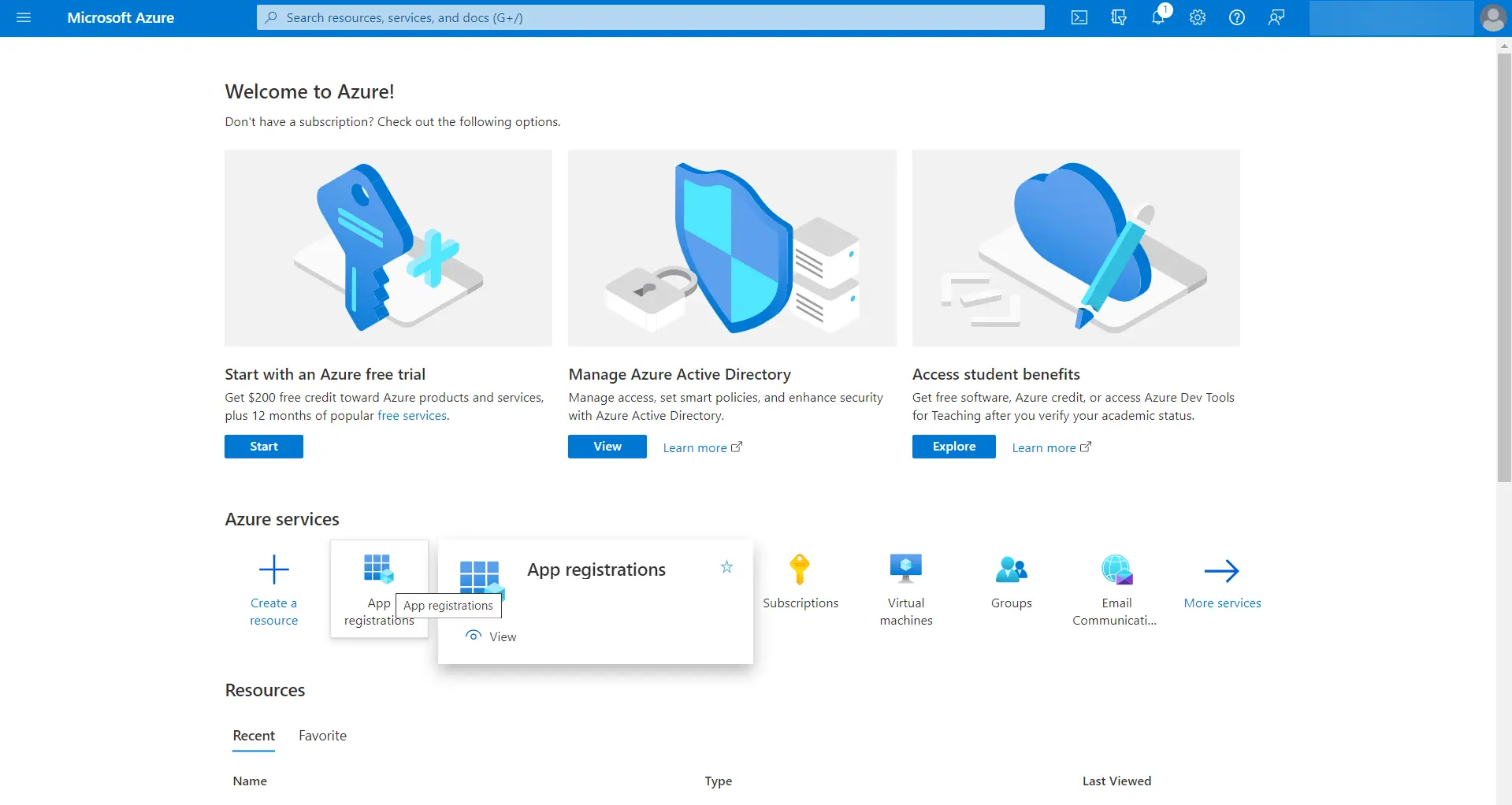
- Microsoft Azureポータルにログインし、Microsoft
AzureホームページからApp registrationsをクリックします。
![micro-azure-0]()
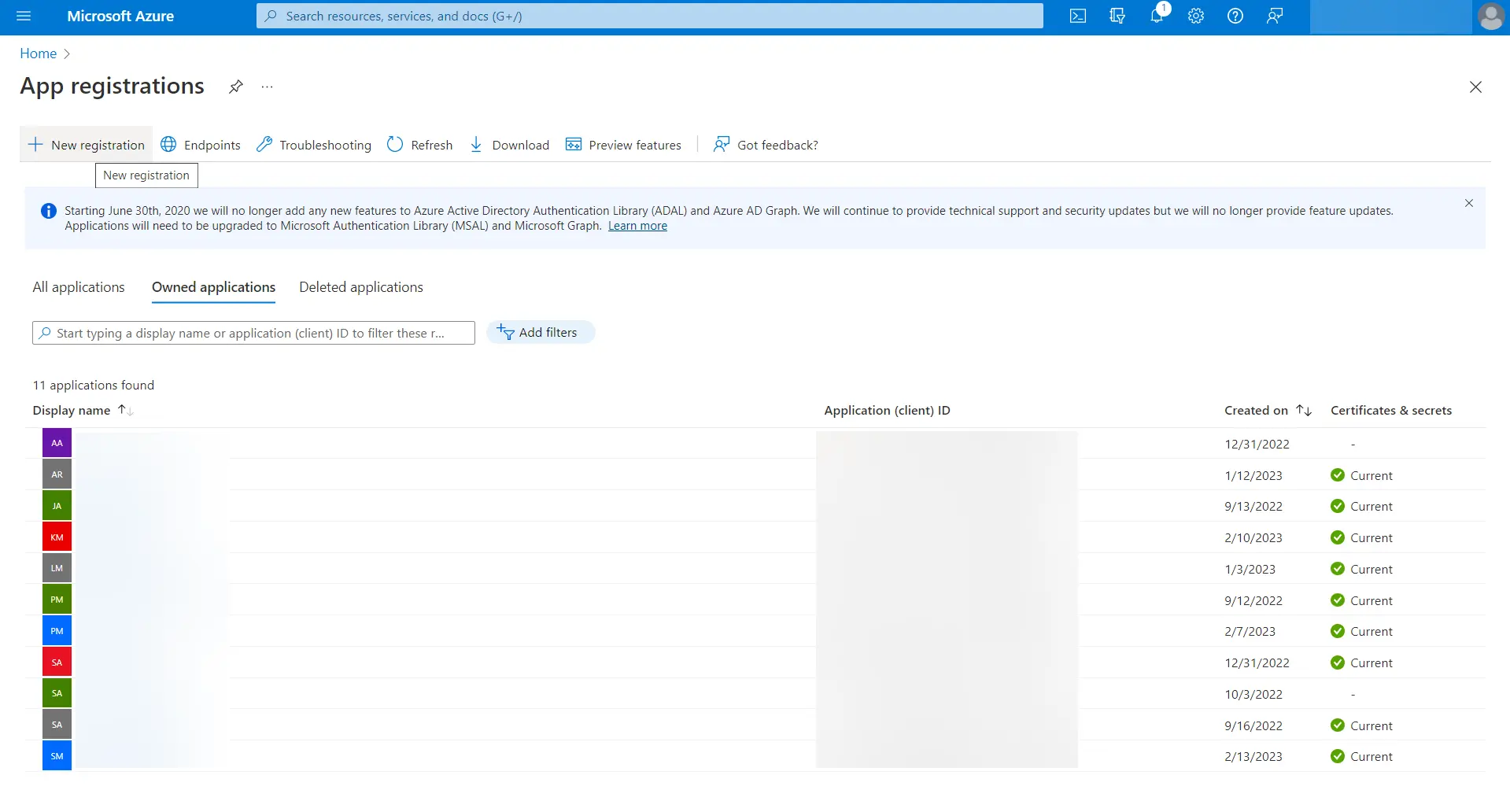
- 上部のバーから+New registrationをクリックしてください。
![micro-azure-1]()
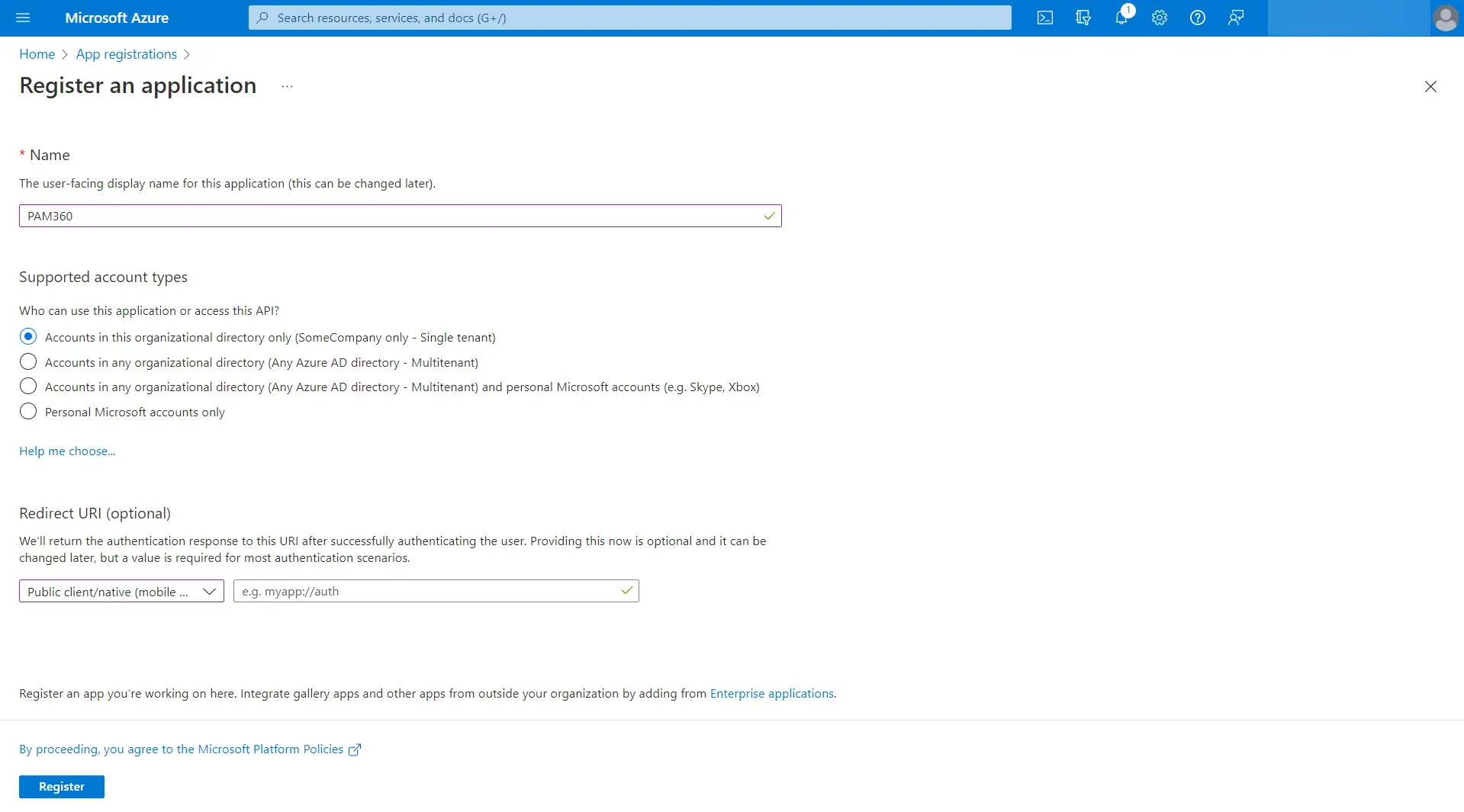
- Register an applicationページで、以下の属性を入力してください。
- NameにはPAM360または任意の名前を入力してください。
- Supported account types - Accounts in this organizational directory only - Single tenantを選択してください。
- PAM360アプリケーションのRedirect URIを入力してください。
![micro-azure-2]()
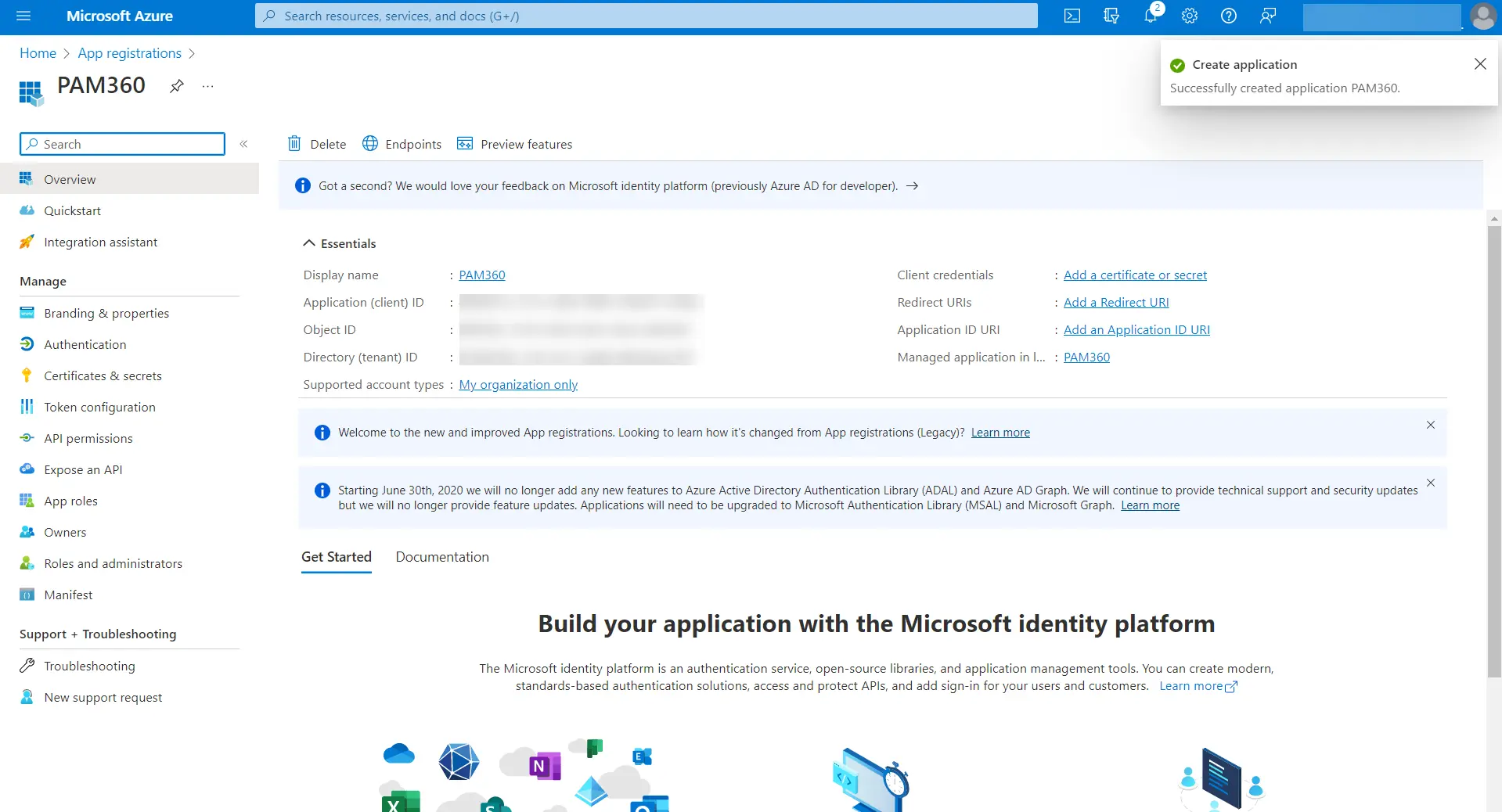
- [Register]をクリックします。PAM360はMicrosoft Entra
IDポータルにアプリケーションとして追加され、新しく登録されたPAM360アプリケーションの詳細のページが表示されます。
![micro-azure-3]()
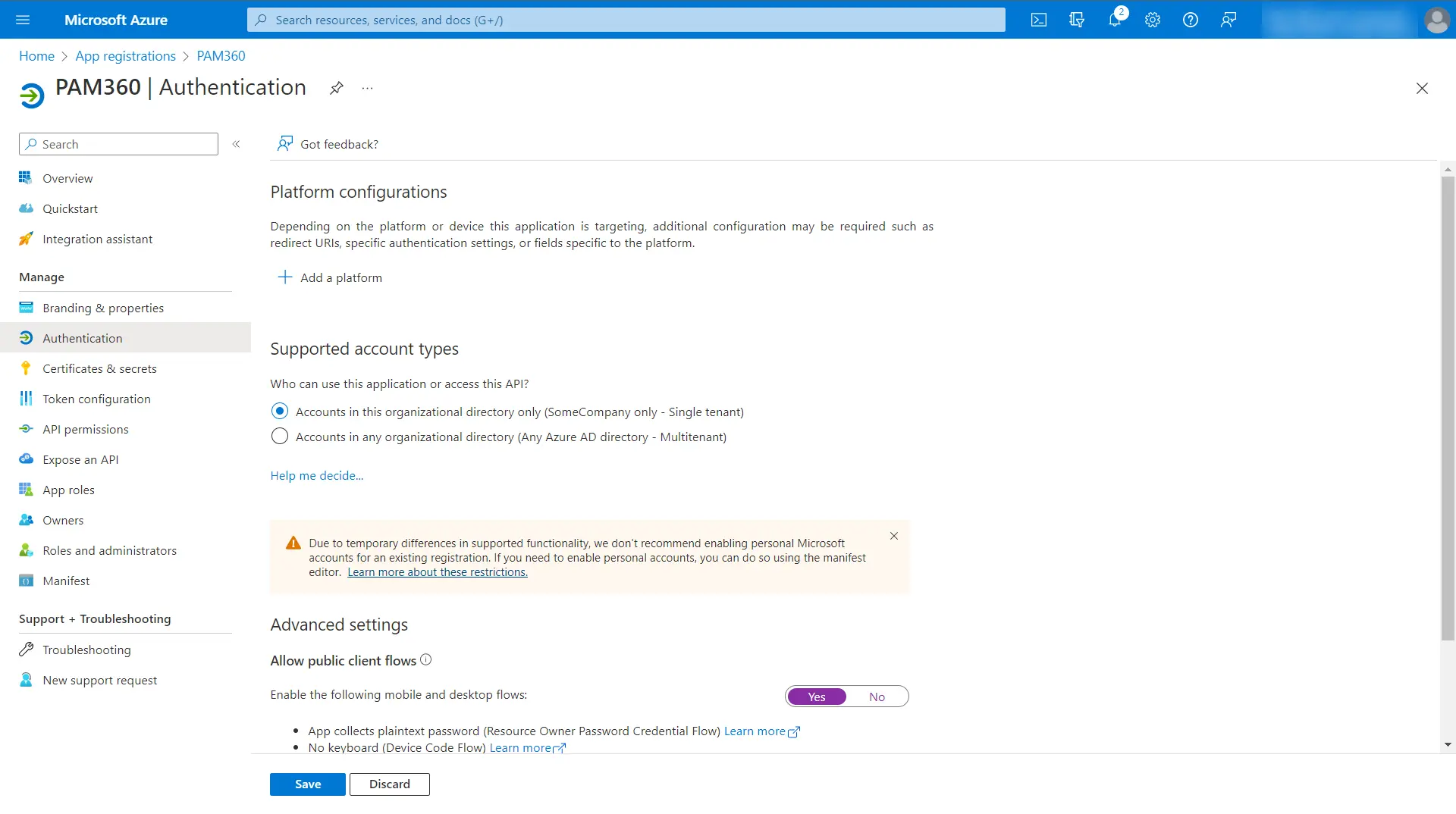
- 左側のパネルの[Manage]の下にある[Authentication]をクリックします。[Authentication] ページの
[Advanced settings] で、[Yes] をクリックして [Allow public client flows]
を有効にします。
![micro-azure-3a]()
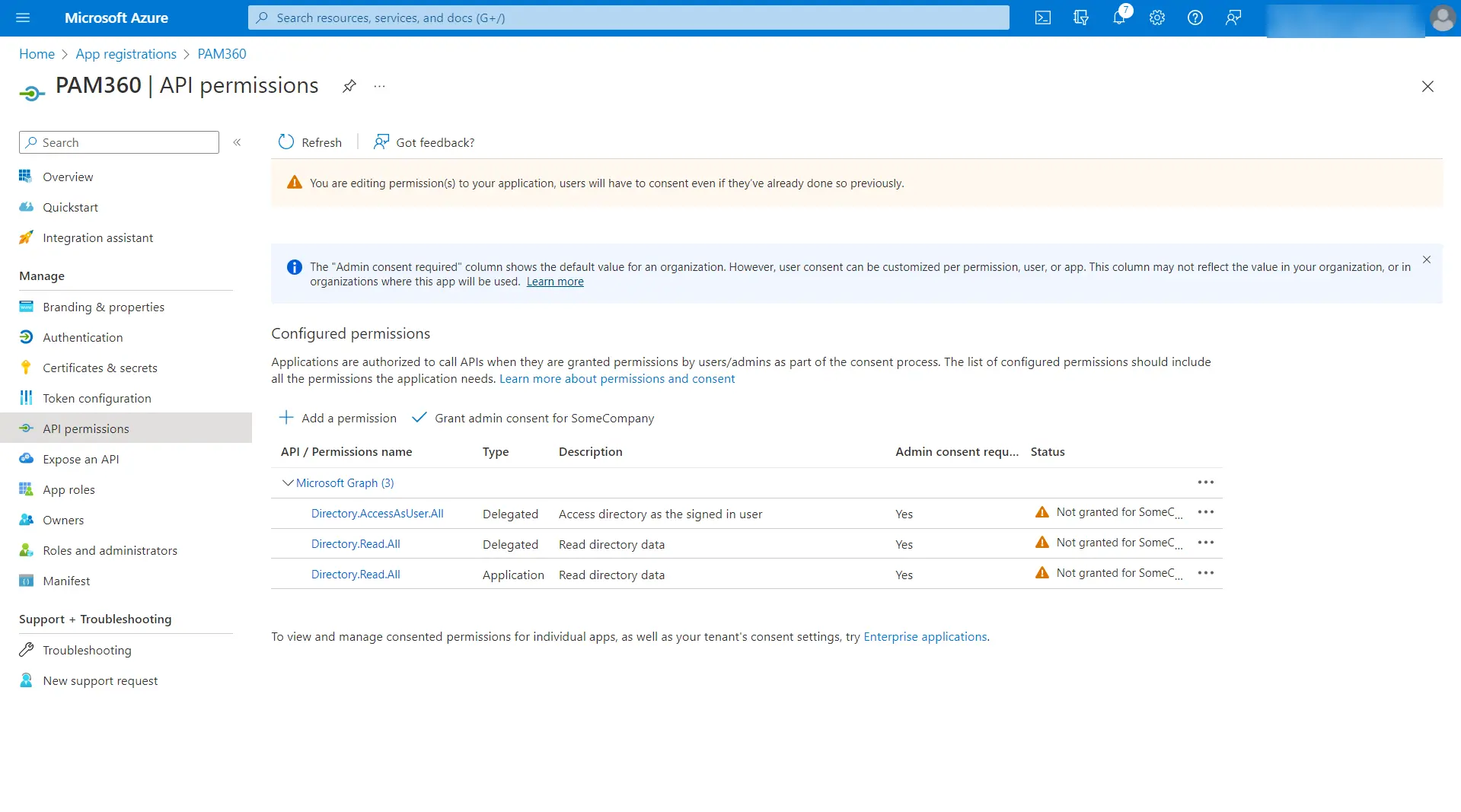
- 左側のパネルの[Manage]の下にある[API
permission]をクリックします。API
permissionページで、+Add a permissionをクリックします。
![micro-azure-5]()
- Request API Permissionsページで、Microsoft Graphを選択します。
- [Delegated Permissions]をクリックし、[Select Permissions]検索バーで[read]を検索し、関連する許可を追加します。Directory.Read.Allオプションを選択し、[Add Permissions]をクリックします。
- [Application Permissions]をクリックし、[Select Permissions]検索バーの[read]を検索し、関連する許可を入力します。Directory.Read.Allオプションを選択し、Add Permissionsをクリックします。
- [Delegated Permissions] をクリックし、[Select Permissions] 検索バーで[access]を検索し、関連する権限を追加します。Directory.AccessAsUser.Allオプションを選択し、Add Permissionsをクリックします。
- Request API Permissionsページで、Microsoft Graphを選択します。
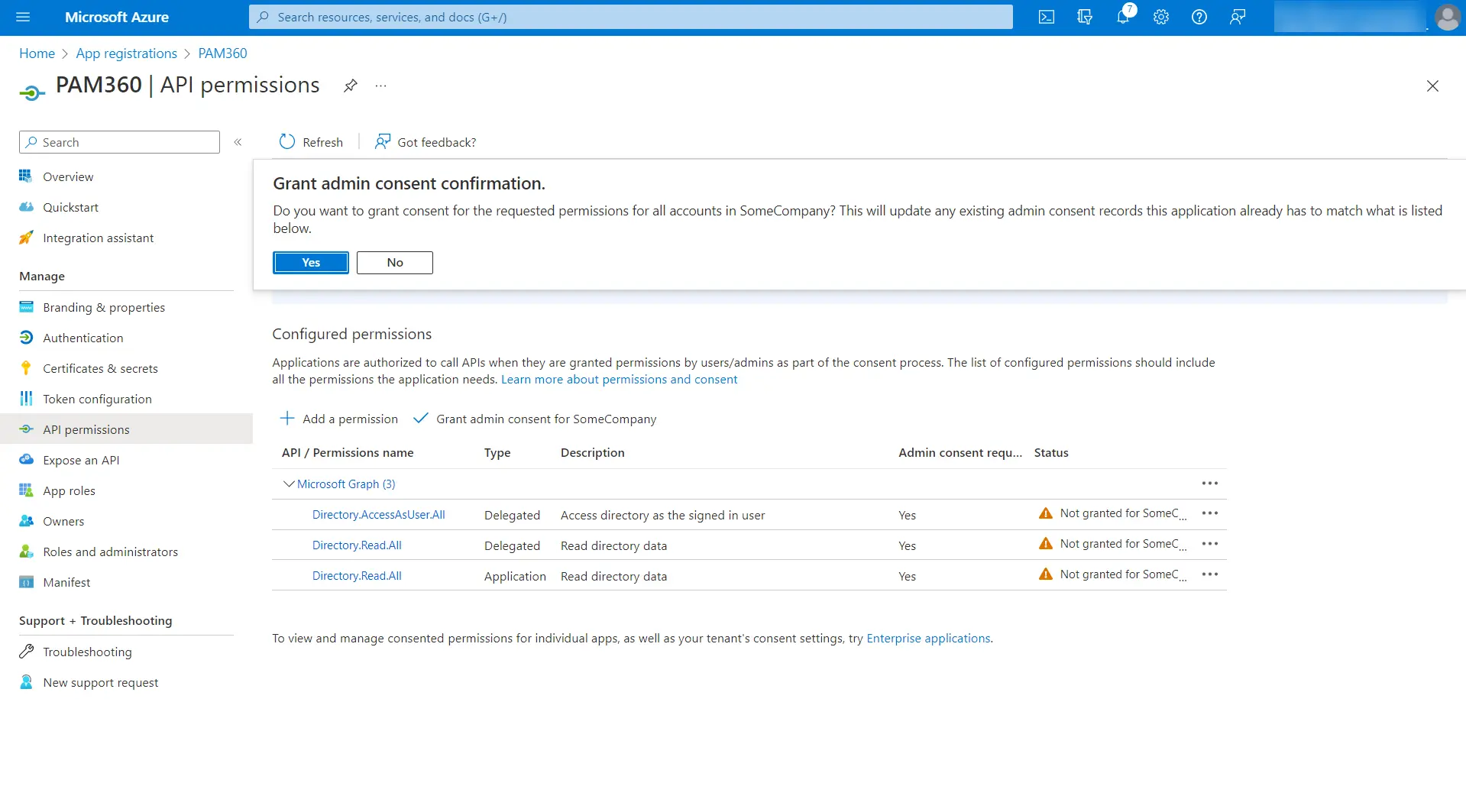
- 次に、[Grant Consent]の[Grant admin consent]ボタンをクリックします。
- 表示されるポップアップでYesをクリックして、要求された権限を許可してください。
![micro-azure-8a]()
PAM360を適切な権限で登録したら、PAM360のWebインターフェースに移動し、以下で説明する手順を使用してユーザーのインポートを開始します。
2.Microsoft Entra IDからユーザーをインポートする手順
- PAM360にログインし、[管理] >> [認証] >> [Microsoft Entra ID]
に移動します。
メモ:
ユーザーをインポートするには、[ユーザー] >> [ユーザー追加] >> [Microsoft Entra ID からインポート] に移動することもできます。ただし、Microsoft Entra ID認証は、[管理] >> [認証] >> [Microsoft Entra ID] からのみ有効にできます。
- Microsoft Entra ID Serverの構成ページで、以下の手順を順番に実行します。
![azure-ad-9]()
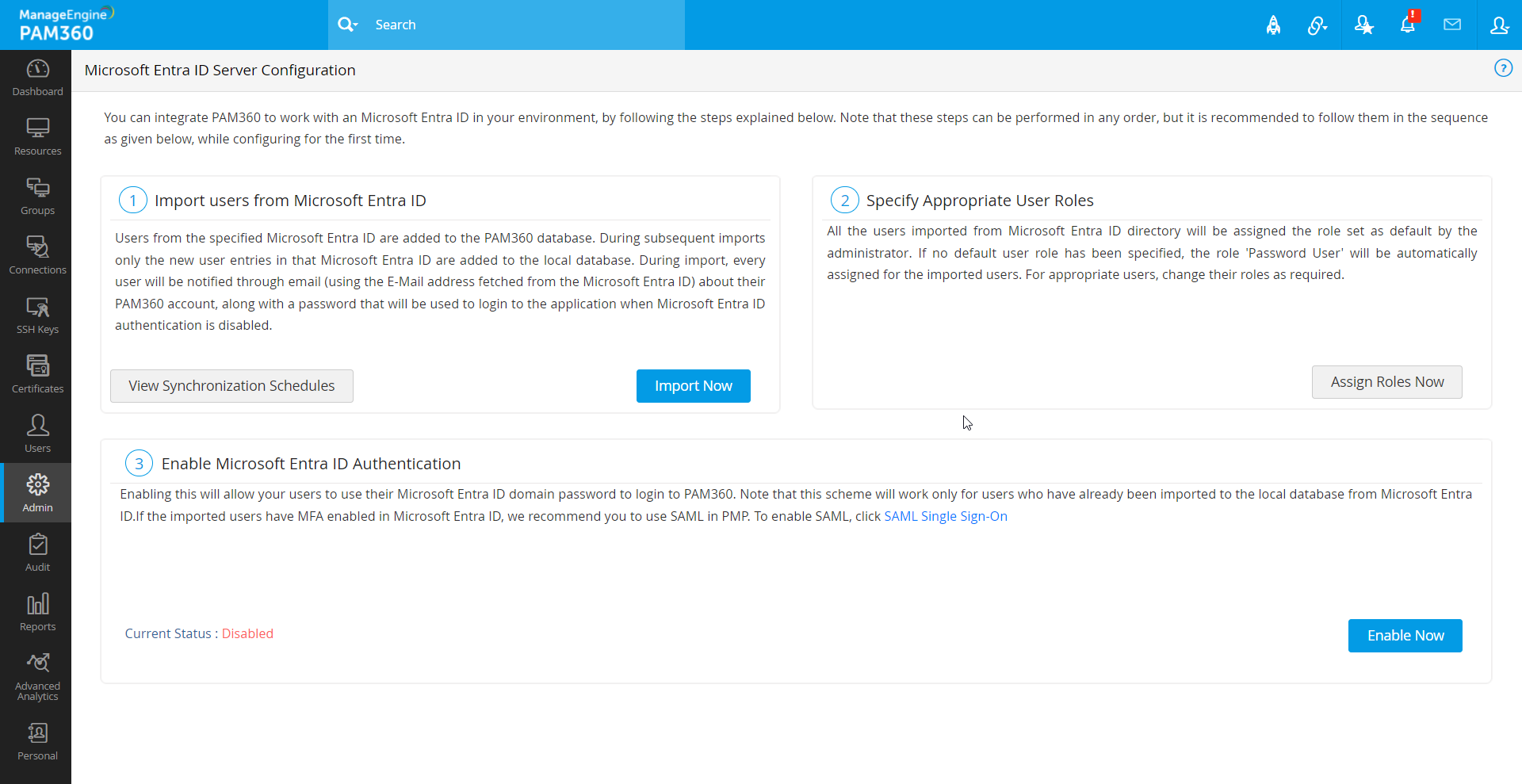
2.1 Microsoft Entra ID からのユーザーのインポート
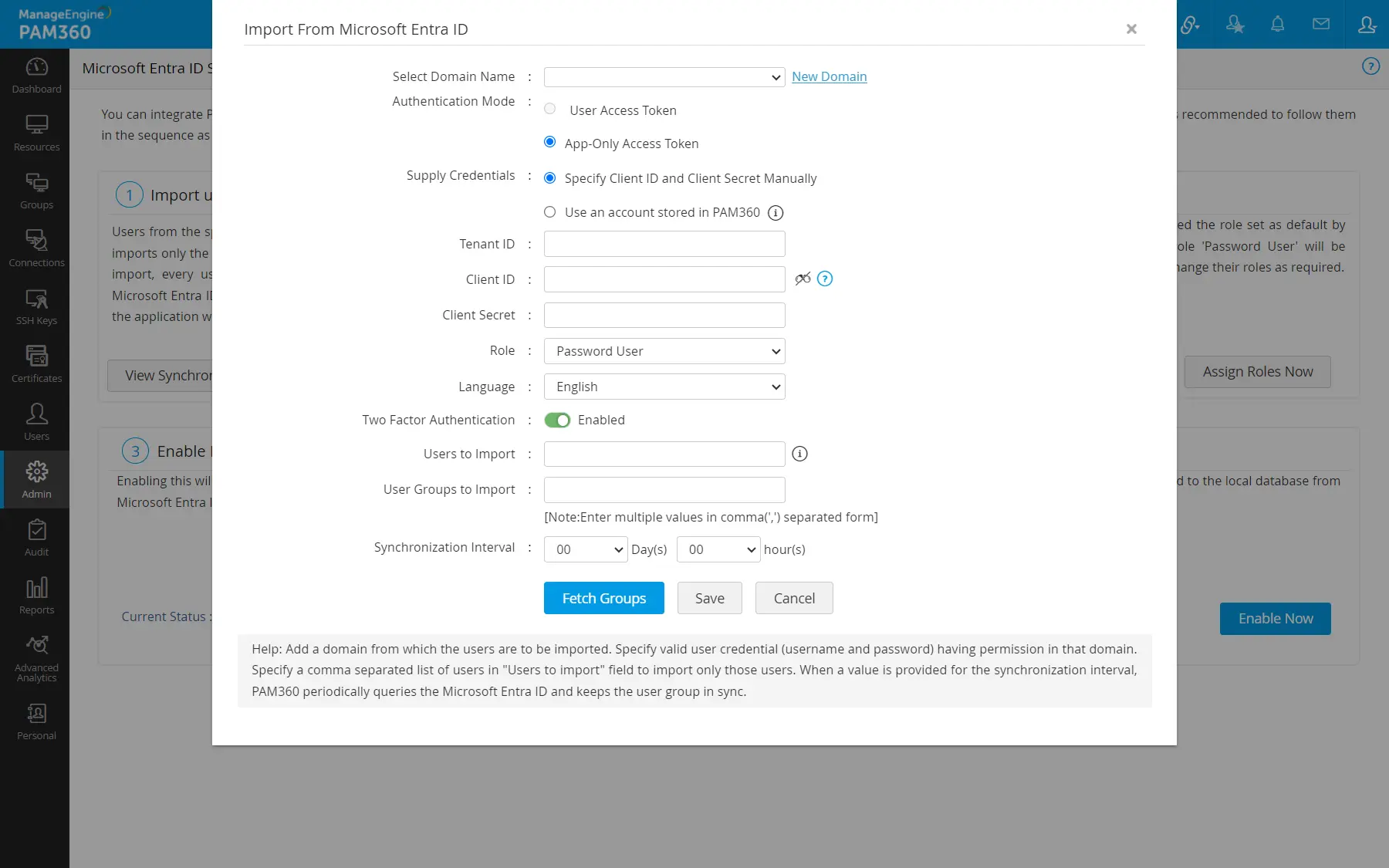
- [ユーザー] >> [ユーザー追加] >> [Microsoft Entra ID からインポート]、または [管理] >> [認証] >> [Microsoft Entra ID] >> [いますぐインポート] の順に移動します。
- 開いたポップアップウィンドウで、以下の操作を実行してください。
- 新規ドメインをクリックして、ユーザーとユーザーグループをインポートするMicrosoft Entra IDドメインを追加します。
- 認証モードとしてアプリ専用のアクセストークンを選択してください。ビルド6000以降では、ユーザーアクセストークンは適用されなくなりました。
メモ:
既存ユーザーの場合、MicrosoftがAPIサービスを廃止するまで、ユーザーアクセストークン方式は(追加のインポートや同期なしに)引き続き機能します。
- PAM360にMicrosoft Entra IDの認証情報がリソースとして保存されていない場合は、 資格情報を入力でクライアントIDとクライアントシークレットを手動指定してください。を選択してください。
- テナントIDとClient Secretをそれぞれの欄に入力してください。
- AzureポータルでPAM360をネイティブクライアントアプリケーションとして登録する際に、Microsoft Entra
IDサーバーで生成されたクライアントIDを入力してください。
![azure-ad-10b]()
- Microsoft Entra ID の認証情報を PAM360 にリソースとして保存している場合は、 資格情報を入力でPAM360 に保存されているアカウントを使用を選択してください。
- リソース名ドロップダウンフィールドから適切なリソースを選択してください。
- アカウント名のドロップダウンフィールドから適切なアカウントを選択してください。
- Microsoft Entra
IDからインポートされたユーザーには、自動的に既定の役割が割り当てられます。これを変更するには、役割ドロップダウンフィールドから目的の役割を選択してください。選択された役割は、指定された
Microsoft Entra ID ドメインからインポートされたすべてのユーザーに適用されます。
メモ:
初回インポート時に適用された設定は、変更されない限り、以降のスケジュールでも保持されます。
- インポートするユーザーの言語を設定するには、言語ドロップダウンフィールドから希望の言語を選択してください。
- デフォルトでは、Microsoft Entra IDからインポートされたユーザーに対して、二要素認証(TFA)が有効になっています。Microsoft Entra
IDからインポートするユーザーに対して二要素認証を無効にするには、2段階認証フィールドの横にあるスイッチボタンをオフにしてください。
メモ:
- 役割、言語、およびTFAの各フィールドは、PAM360ビルド6700以降でのみ適用可能です。
- 2段階認証(TFA)設定ページでTFAが無効になっている場合、この期間中にMicrosoft Entra IDからインポートされたユーザーは、デフォルトでTFAが無効になります。
- Microsoft Entra ID から特定のユーザーまたはユーザーグループをインポートするには、[インポートするユーザー] フィールドにカンマ区切りで必要なユーザー名を入力するか、[インポートするユーザーグループ] フィールドに必要なグループ名を入力します。
- PAM360ユーザーデータベースとMicrosoft Entra
IDを同期させるための同期スケジュールを追加します。同期間隔フィールドに、PAM360がユーザーデータベースとの同期を維持するためにMicrosoft
Entra IDを照会する時間間隔を入力します。
メモ:
同期間隔が構成されたインポートは、Microsoft Entra ID の [Synchronization Schedules] ページにスケジュールとして追加されます。
- Microsoft Entra IDからインポートする特定のユーザーまたはユーザーグループがわからない場合は、[列挙]をクリックします。PAM360は、Microsoft Entra IDドメイン内のすべてのユーザーグループを一覧表示します。チェックボックスを使用して、必要なグループを選択してください。
- ユーザーグループを選択したら、ユーザーの役割と言語を割り当て、選択したユーザーグループの二要素認証(TFA)を設定し、インポートをクリックして、選択したユーザーグループをPAM360にオンボーディングします。
![azure-ad-10c]()
- インポートするユーザーまたはユーザーグループを指定している場合は、前の手順をスキップして保存をクリックすると、指定したユーザーまたはユーザーグループがMicrosoft Entra IDからPAM360にインポートされます。
- インポートが完了すると、正常にインポートされたユーザー数と失敗したユーザー数を示すインポート概要が表示されます。Microsoft Entra ID からインポートしたユーザーの役割を指定するには、[閉じる]をクリックします。
- 新規ドメインをクリックして、ユーザーとユーザーグループをインポートするMicrosoft Entra IDドメインを追加します。

2.2 適切なユーザーの役割の指定
デフォルトでは、Microsoft Entra ID からインポートされたすべてのユーザーには、インポート処理中に別途指定がない限り、パスワードユーザーの役割が割り当てられます。インポート処理時に特定のユーザーに対して特定の役割を変更するには:
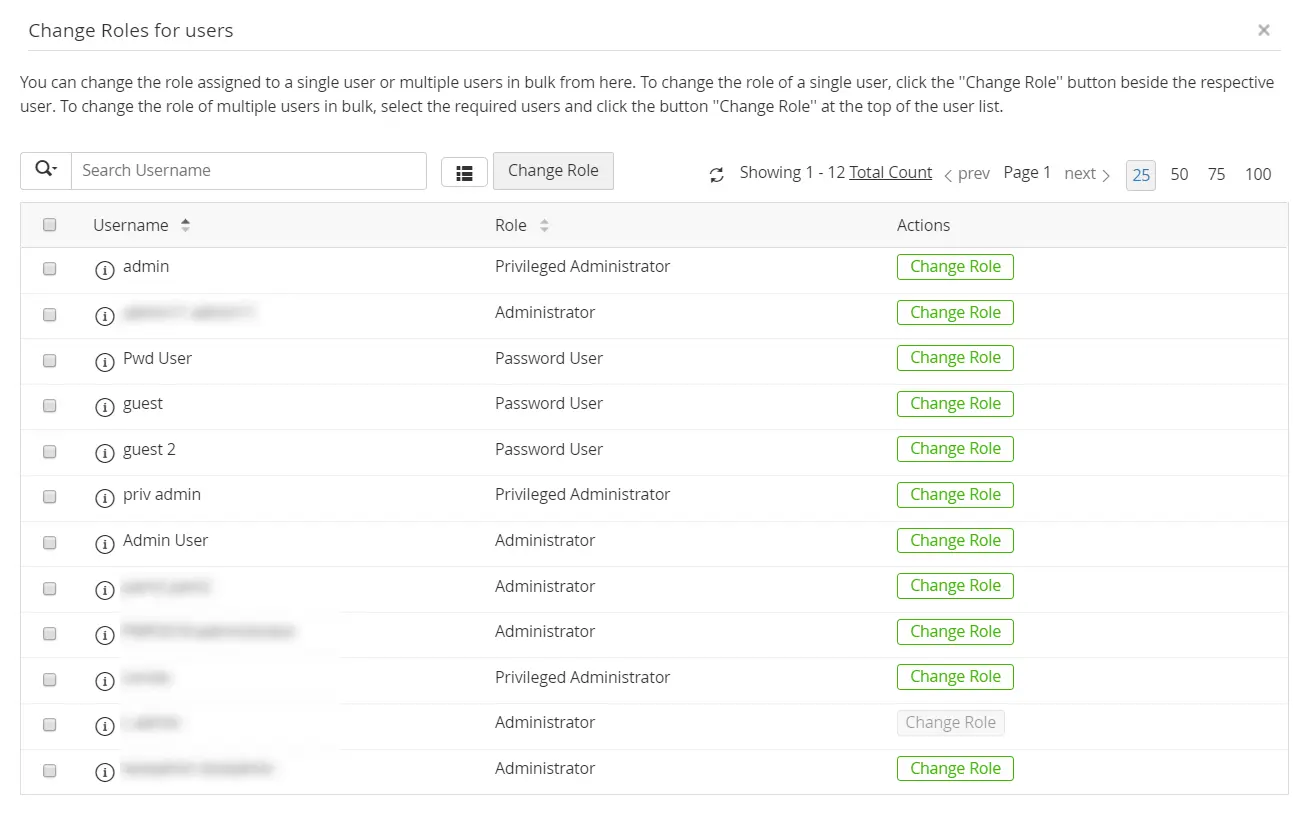
- [管理] >> [認証] >> [Microsoft Entra ID] の順に移動し、[いますぐ役割を設定] をクリックします。
- ユーザーの役割を変更ウィンドウには、Microsoft Entra IDからインポートされたすべてのユーザーが一覧表示されます。
- 役割を変更したいユーザーの横にある役割変更ボタンをクリックしてください。
- ドロップダウンメニューから適切な役割を選択してください。
- ユーザーの役割を一括変更するには、チェックボックスを使用してユーザーを選択し、上部の役割変更ボタンをクリックして、ドロップダウンメニューから適切な役割を選択します。変更は、役割が割り当てられた時点で保存されます。
メモ:
Microsoft Entra IDからインポートされたユーザーのリストから、少なくとも1人のユーザーに管理者役割を割り当ててください。これは不可欠です。なぜなら、PAM360内でユーザーを管理したり、重要なシステム操作を実行したりするには、管理者権限が必要だからです。
![azure-ad-11]()
2.3 Microsoft Entra ID認証の有効化
3つ目の手順は、Microsoft Entra ID認証を有効にすることです。これを有効にすると、ユーザーはMicrosoft Entra IDのドメインパスワードを使用してPAM360にログインできるようになります。この機能は、Microsoft Entra IDからローカルデータベースに既にインポートされているユーザーに対してのみ有効です。Microsoft Entra ID認証を有効にする前に、AD認証が無効になっていることを確認してください。
- [管理] >> [認証] >> [Microsoft Entra ID] の順に移動し、この画像に示すように、[Microsoft Entra ID認証を有効化] の下にある [有効化] をクリックします。
- Microsoft Entra ID認証が有効になった後、[管理] >> [カスタマイズ] >> [一般設定] >> [ユーザー管理]でローカル認証を無効にすることができます。詳細はこちらをクリックしてください。
2.4 Microsoft Entra ID同期スケジュールの管理
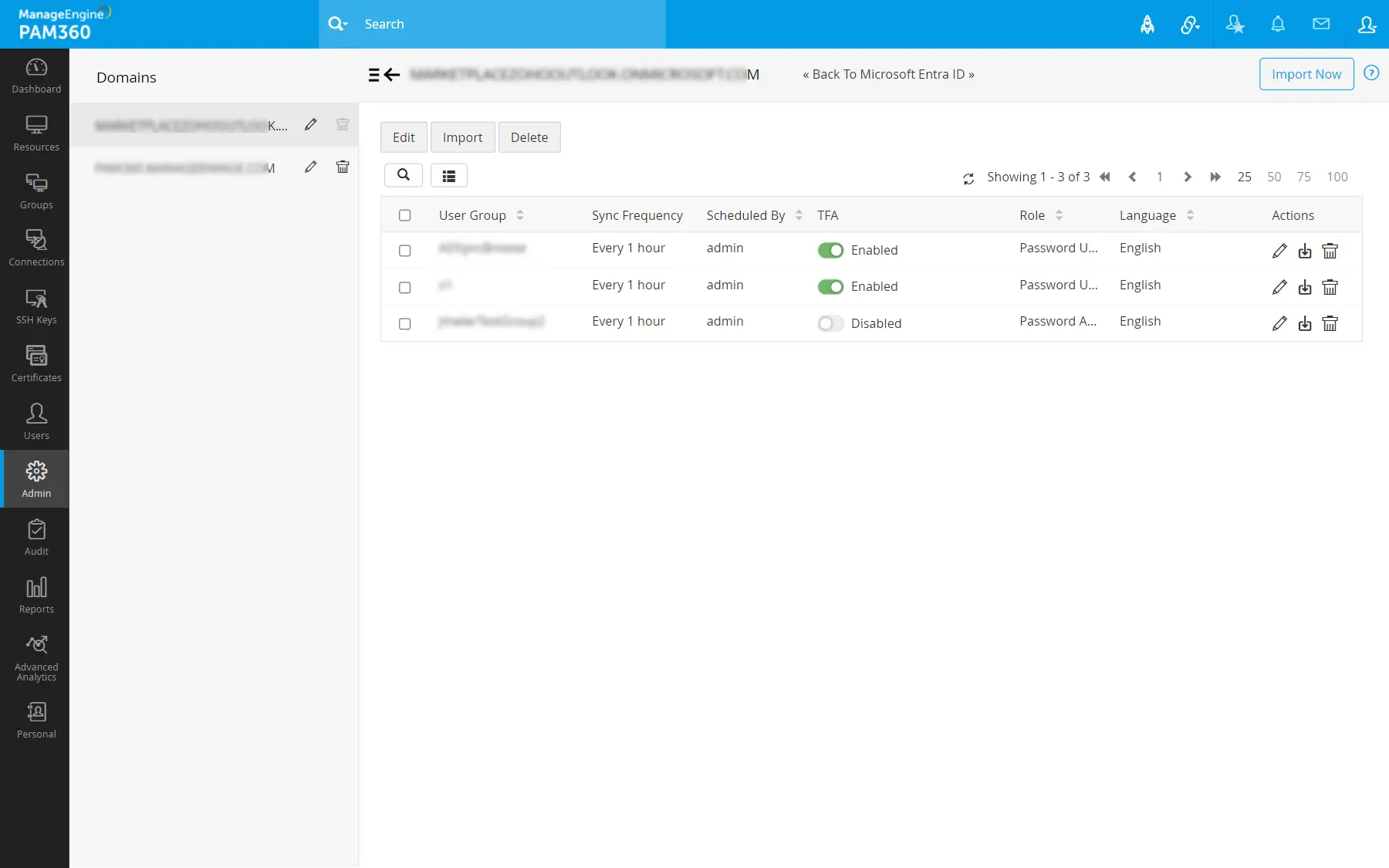
[管理] >> [認証] >> [Microsoft Entra ID] >> [同期スケジュールを表示] に移動します。開いたウインドウで、
- 該当するMicrosoft Entra IDドメインの横にあるスケジュールを編集/同期を削除アイコンをクリックすると、そのドメインを編集または削除できます。
- 既存の同期スケジュールを編集または削除するには、該当する Microsoft Entra ID スケジュールの横にあるスケジュールを編集/同期を削除アイコンをクリックします。
- 既存のスケジュールからユーザーを即座にインポートするには、該当する Microsoft Entra ID スケジュールの横にある [今すぐインポートする]
アイコンをクリックします。
![azure-ad-12a]()
- さらに、目的のスケジュールを選択し、上部のパネルにある編集/インポート/削除ボタンをクリックすることで、これらの操作を一括実行することもできます。
3.トラブルシュートのヒント
PAM360におけるMicrosoft Entra ID認証は、以下の条件下で失敗する可能性があります。
- Microsoft Entra
IDポータルでユーザーに対して条件付きアクセスが有効になっている場合:この設定により、認証トークンのPAM360への送信がブロックされ、認証が失敗します。
解決策:この問題を解決するには、PAM360でMicrosoft Entra ID認証を有効にする前に、Microsoft Entra IDポータルでアプリケーションレベルとユーザーレベルの両方で条件付きアクセスを無効にしてください。 - Microsoft Entra
IDポータルで多要素認証(MFA)が有効になっている場合:多要素認証は認証の成功を妨げる可能性があります。
解決策:これを回避するには、Microsoft Entra IDポータルでMFAを無効にしてください。
あるいは、条件付きアクセスと多要素認証の代わりに、Microsoft Entra IDポータルでSAMLシングルサインオン(SSO)を有効にすることもできます。SAML認証の設定方法については、こちらをクリックしてください。