一般設定の管理
PAM360の一般設定セクションでは、管理者はセキュリティの強化、業務の効率化、コンプライアンスの確保、ユーザーエクスペリエンスの向上に必要な設定を適用および実装できます。このセクションを通じて、管理者は、パスワード管理、リソース作成、セッション管理、ユーザー通知、高可用性など、PAM360の主要な側面に影響を与えるグローバル設定を構成および管理できます。これらの設定により、管理者はPAM360を組織のセキュリティポリシーや運用要件に合わせてカスタマイズすることができ、システムがそれぞれのニーズに最適化されることが保証されます。
PAM360 の一般設定を構成するには、[管理] >> [カスタマイズ] >> [一般設定]に移動します。一般設定ページには、さまざまな設定項目が複数のセクションに整理されて表示されます。各リンクをクリックすると、詳細な設定オプションが表示されます。
- パスワード取得
- パスワード変更
- リソース/パスワード作成
- リソースグループ管理
- Remote Session Management
- 通知
- ユーザー管理
- 高可用性
- 個人用パスワード
- 使用率統計の収集
- SDK Settings
- その他
1.パスワード取得
このセクションには、パスワード管理のセキュリティと使いやすさを向上させるための設定がいくつか含まれています。このセクションでは、パスワードの表示と取得、自動ログオン機能、パスワード履歴の表示、クリップボード管理などに関する設定を構成および変更できます。
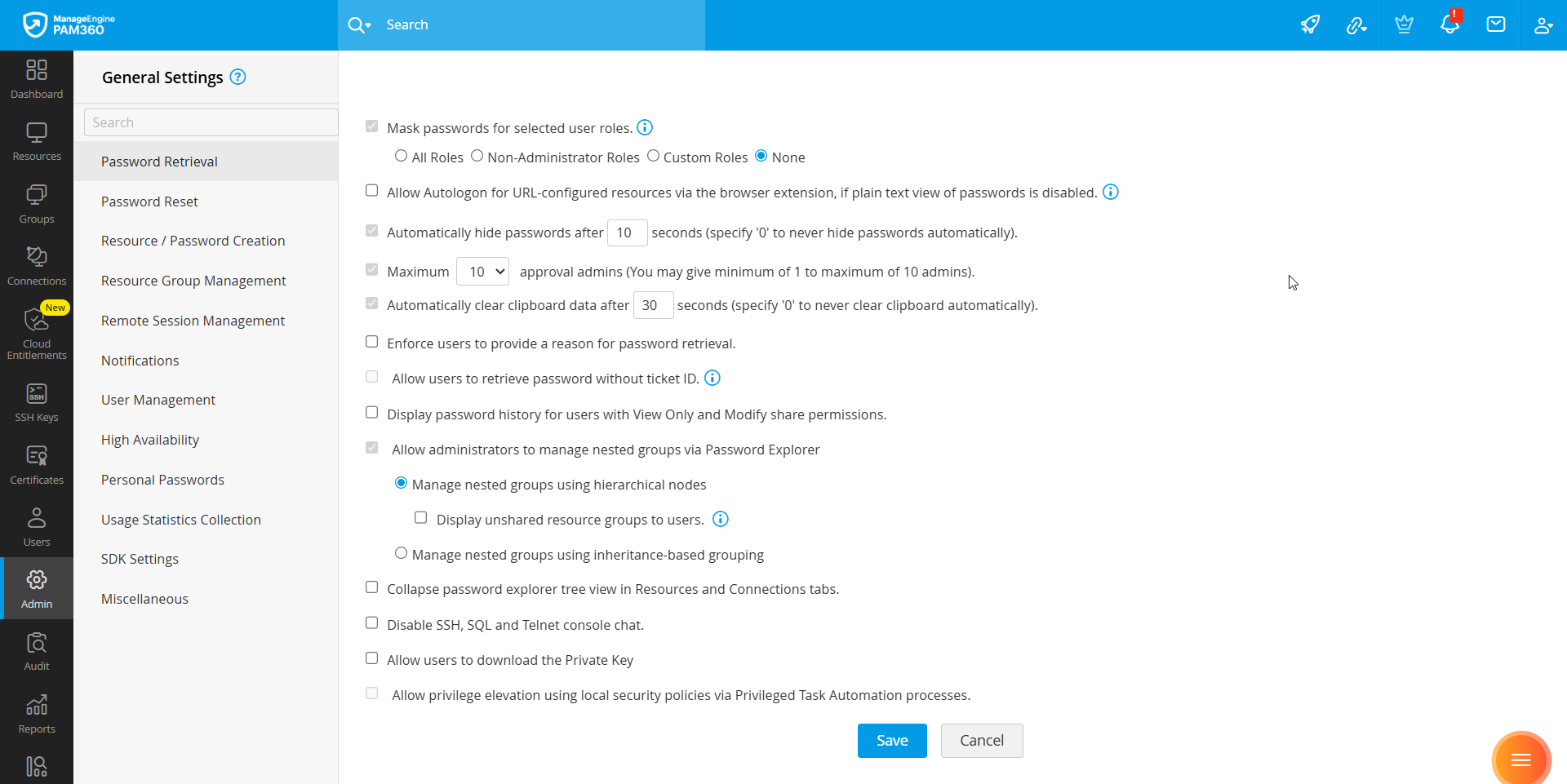
パスワード取得に関するすべてのグローバル設定を表示および管理するには、左側のパネルからパスワード取得を選択します。利用可能なオプションは以下のとおりです。
- Allow plain text view of passwords, if auto logon is configured -
このオプションを有効にすると、自動ログオンが設定されている場合に、ユーザーが共有リソースのパスワードをプレーンテキストで表示できるようになります。このオプションが無効になっている場合、ユーザーはパスワードを直接取得することはできませんが、自動ログオンを通じてリモートセッションを開始することは可能です。この制限は、パスワードユーザー、パスワード監査者、および同等の権限を持つカスタムユーザーロールにのみ適用されます。
メモ:
ビルド7410以降、この設定はMask passwords for selected user roles.という名称に変更され、管理者はユーザーロールに基づいてパスワードの表示/非表示を制御できるようになりました。All Roles、Non-Administrator Roles(つまり、管理権限を持たないロール)、またはCustom Rolesのパスワードをマスクするかどうかを選択できます。すべてのユーザーがパスワードを閲覧できるようにするには、なしを選択してください。
- パスワードのプレーンテキスト表示が無効になっている場合、ブラウザ拡張機能を介して URL で構成されたリソースの自動ログオンを許可します。 - このオプションを有効にすると、パスワードがマスクされている場合でも、ユーザーが手動で認証情報を入力することなく Web サイトや Web アプリケーションにログインできるようになります。この設定を有効にする前に、適切なクライアント側のブラウザおよびエンドポイントのセキュリティ制御が適用されていることを確認してください。
- 10秒後にパスワードを自動的に非表示 (パスワードを自動的に非表示にしない場合は、[0]を指定します)。 - デフォルトでは、PAM360のパスワードはハッシュ記号の文字列として表示されます。クリックすると、10秒間プレーンテキストで表示されます。X秒後にパスワードを自動的に非表示フィールドに特定の値(秒単位)を入力することで、表示時間を変更できます。0を入力すると、パスワードは非表示にするまで無期限に平文で表示されます。
- Maximum X approval admins (You may give minimum of 1 to maximum of 10 admins) - パスワード アクセス制御ワークフロー設定で構成されたリソースのパスワード要求を承認するために必要な管理者の最大数 (1 ~ 10 名) を選択します。この数字は、アクセス制御の設定時に、[Miscellaneous Settings]の[Enforce approval by at least (__) administrators]オプションで表示されます。例えば、このフィールドに7と入力すると、リソースのアクセス制御ワークフローを設定する際に、パスワード要求を承認する管理者を最大7人まで選択できるようになります。
- 30秒後にクリップボード データを自動的にクリア (クリップボードを自動的にクリアしない場合は、[0]を指定します)。 - PAM360はブラウザのクリップボード機能を使用してパスワードをコピーします。デフォルトでは、コピーされたパスワードは30秒間アクセス可能です。クリップボードの内容をクリアするまでの秒数を指定することで、この期間を調整できます。クリアされると、コピーされたパスワードは使用できなくなります。この欄に0を入力すると、クリップボードは自動的にクリアされません。
- パスワード取得時、ユーザーに理由の入力を強制 - このオプションを有効にすると、パスワードへのアクセスを要求する際に、ユーザーに理由を提示することが義務付けられます。この理由は監査ログに記録されます。
- チケットIDが無い場合にパスワード取得を許可 - 環境内の PAM360 インストールが、パスワード アクセス要求を検証するためにEnterprise Ticketing Systemと統合されている場合、デフォルトでは、ユーザーはパスワード アクセスを要求する際に有効なチケット ID を提供するように求められます。このオプションを有効にすると、ユーザーがチケット ID を指定せずにパスワードを取得できるようになります。
- [表示のみ]および[変更]共有権限を持つユーザーのパスワード履歴を表示します。 — パスワード履歴([アカウントアクション]より閲覧可能)では、特定のアカウントで過去に使用されたパスワードや、誰がそのパスワードを変更したかに関する詳細を確認できます。このオプションを有効にすると、表示のみおよび変更の共有権限を持つユーザーがパスワード履歴の詳細を表示できるようになります。
- Allow all admin users to manipulate the entire explorer tree -
このオプションを有効にすると、ルートノードの下にあるリソースグループに対して、組織全体のパスワードエクスプローラーツリー構造が作成されます。有効にした場合:
- 管理者権限を持つユーザーであれば、リソースグループのパスワードエクスプローラーのツリー構造を作成/編集できます。
- 管理者権限およびパスワード管理者権限を持つユーザーは、自身のリソースグループをパスワードエクスプローラーツリーに追加することで、環境内のすべてのエンドユーザーにリソースグループの可視性を提供できます。
- このオプションが無効になっている場合、ユーザーは共有されているリソースを使用して、ツリーの自分の部分のみを表示および変更できます。
- Show unshared resource groups to all adminsオプションが有効になっている場合、すべての管理者が所有するリソース グループが他の管理者にも表示されます。ただし、これらのグループは、共有されない限り無効のままになります。このオプションを無効にすると、管理者には共有リソースグループのみが表示されます。
メモ:
パスワードエクスプローラーツリーは、管理者、特権管理者、パスワード管理者、パスワードユーザーのロールを持つユーザー、または同様の権限を持つカスタムユーザーのロールを持つユーザーのみがアクセスできます。
- [リソース]タブと[接続]タブのパスワード エクスプローラー ツリー ビューを折りたたみます。 - デフォルトでは、パスワードエクスプローラーツリーのノードは展開された形式で表示されます。エクスプローラーのツリー ビューを折りたたむには、このオプションを有効にします。
- SSHおよびTelnetコンソールのチャットを無効 - デフォルトでは、PAM360経由で起動されたSSH、SQL、Telnetのリモートセッションに対してコンソールチャットオプションが有効になっています。このオプションを選択すると、この機能が無効になります。
- 秘密鍵のダウンロードをユーザーに許可 - このオプションを有効にすると、共有されたアカウントに関連付けられた秘密鍵をユーザーがダウンロードできるようになります。SSHキーをアカウントに関連付ける方法の詳細については、こちらのリンクをご覧ください。
2.パスワード変更
パスワード変更セクションには、PAM360で実行されるパスワード変更操作に関連するグローバル設定が含まれています。パスワード変更に関連するすべてのグローバル設定を表示および管理するには、フロントパネルからパスワード変更を選択します。
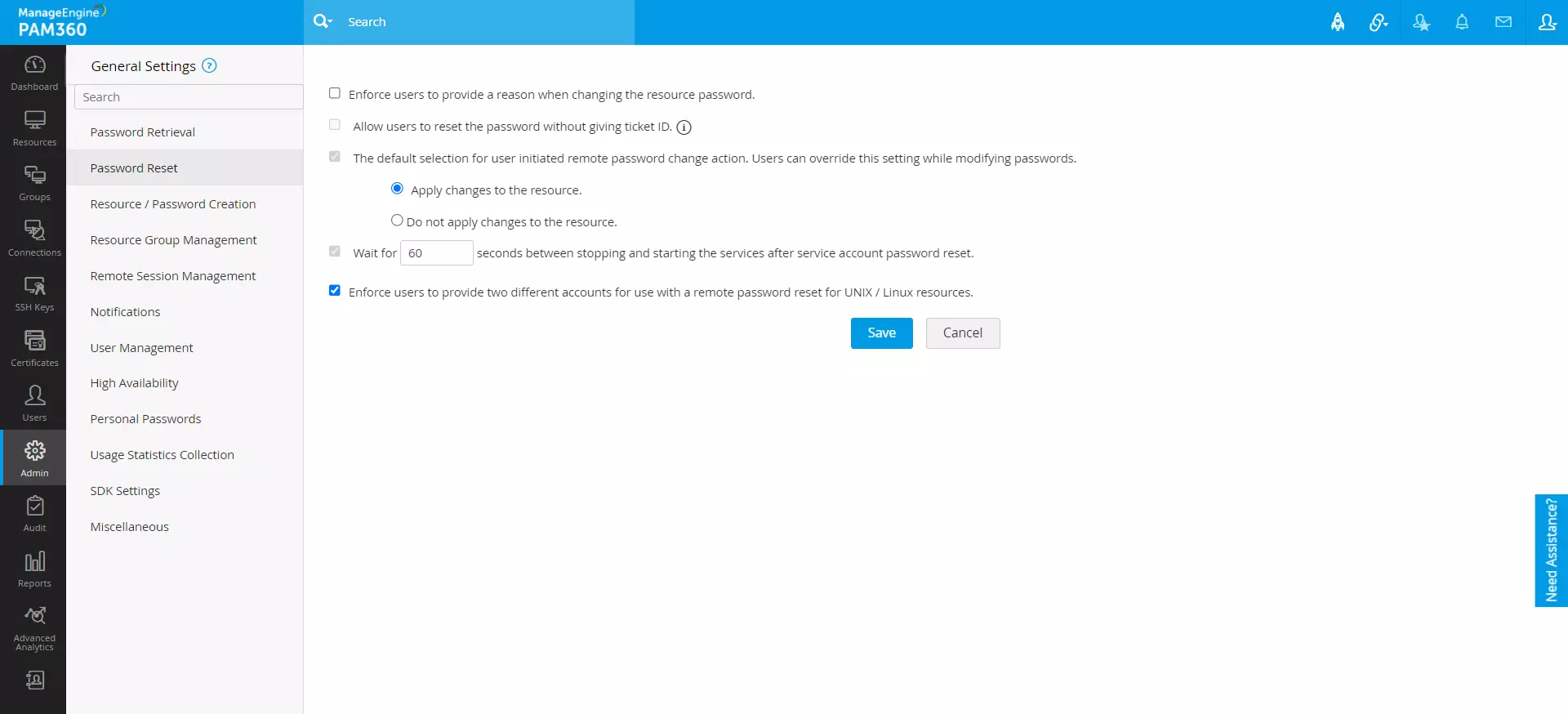
- リソースのパスワードを変更する場合、ユーザーに理由を提供するよう強制します。 - このオプションを有効にすると、ユーザーがリソースパスワードを変更しようとする際に、理由の入力が必須になります。この理由は監査ログに記録されます。
- ユーザーがチケット ID を指定せずにパスワードをリセットできるようにする。 - 環境内の PAM360 インストールがEnterprise Ticketing Systemと統合され、リソース パスワード変更を検証する場合、デフォルトでは、ユーザーはリソースのパスワードをリセットしようとしたときに有効なチケット ID を入力するように求められます。このオプションを有効にすると、ユーザーはチケットIDを入力せずにパスワードをリセットできるようになります。
- ユーザーが開始したリモート パスワード変更アクションのデフォルトの選択。ユーザーはパスワードを変更するときにこの設定を上書きできます。 - PAM360コンソール上でリソースのパスワードを変更すると、その変更はリモートリソースへ即座に適用されます。したがって、リソースに変更を適用するオプションはデフォルトで有効になっています。リモートリソースのパスワードを自動的に変更したくない場合は、変更をリソースに不適用オプションを選択してください。パスワードのリモート同期をサポートするリソースタイプは、Windows、Windowsドメイン、およびLinuxであることに注意してください。
- 待つX秒(サービス アカウントのパスワードをリセットした後、サービスを停止してから開始するまで待つ必要のある時間)。 - サービスアカウントのパスワードリセット後、サービスの停止と再起動の間に指定した時間(秒単位)待機するようにPAM360を設定できます。このオプションは、Windowsドメインアカウントに対してサービスアカウントのパスワードリセットが有効になっており、対応するドメインアカウントのパスワードが変更された場合に役立ちます。
- UNIX/Linux リソースのリモート パスワード リセットで使用する 2 つの異なるアカウントを提供するようユーザーに強制します。 - このオプションを有効にすると、Unix/Linuxリソースのパスワードをリモートでリセットするために、ユーザーに2つの異なるアカウントの提供が義務付けられます。このオプションを無効にすると、ユーザーは1つのアカウントだけでリモートパスワードリセットを実行できます。リモートパスワードリセットの詳細については、こちらのリンクをご覧ください。
3.リソース/パスワード作成
PAM360におけるリソースおよびパスワード作成に関連するすべてのグローバル設定を表示および管理するには、左側のパネルからリソース/パスワード作成を選択します。
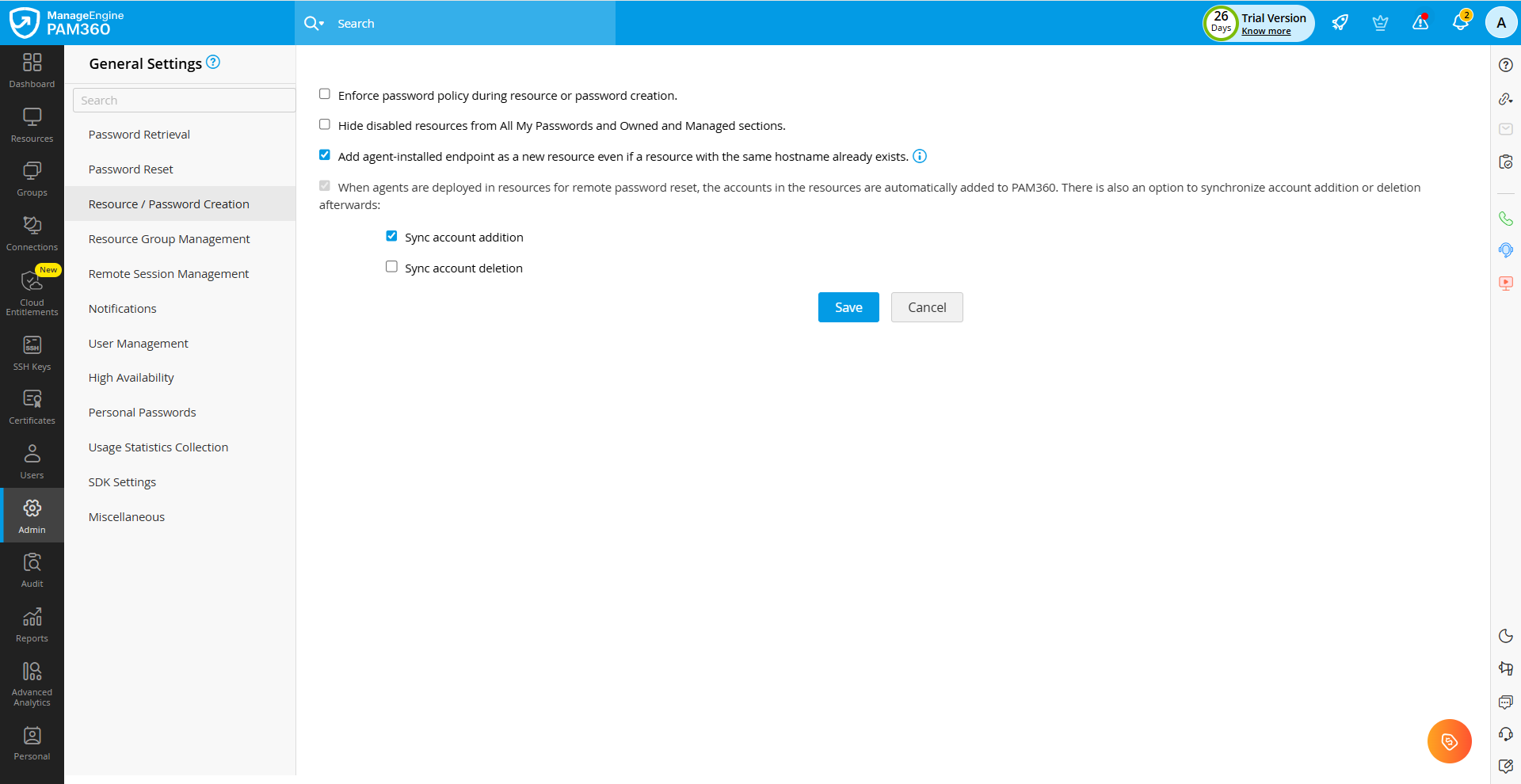
- リソースまたはパスワードの作成時にパスワード ポリシーを適用します。 - デフォルトでは、PAM360 のパスワードポリシーはパスワード変更時にのみ適用されます。このオプションを有効にすると、リソースやアカウントを追加する際にパスワードポリシーへの準拠状況を確認できます。有効化すると、PAM360で定義されたパスワードポリシーにパスワードが準拠している場合にのみ、リソースまたはアカウントを追加できます。
- Add agent-installed endpoint as a new resource even if a resource with the same hostname already exists. — この設定を有効にすると、PAM360はエージェント導入済みエンドポイントを新規リソースとして追加し、対応するエージェントと関連付けます。無効化されている場合、PAM360は、エージェント導入済みエンドポイントのホスト名がリソース名と一致するとき、そのエンドポイントを既存のリソースにマップします。
- Hide disabled resources from All My Passwords and Owned and Managed sections. - このオプションを有効にすると、PAM360 環境内のすべての無効になっているリソースが、リソースタブのすべてのパスワードおよび所有・管理セクションから非表示になります。
- リモートリソースにエージェントをデプロイしてリモートパスワードリセットを実行すると、そのリソース内のアカウントは自動的にPAM360サーバーに追加されます。さらに、アカウントの追加や削除に関する同期を有効にすることもできます。
- アカウント追加を同期 - このオプションを有効にすると、リモートリソースに新しいアカウントが追加されるたびに、PAM360サーバーに新しいアカウントが自動的に追加されます。
- アカウント削除を同期 - このオプションを有効にすると、リモートリソースからアカウントが削除された際に、PAM360サーバーからもアカウントが自動的に削除されます。
4.リソースグループ管理
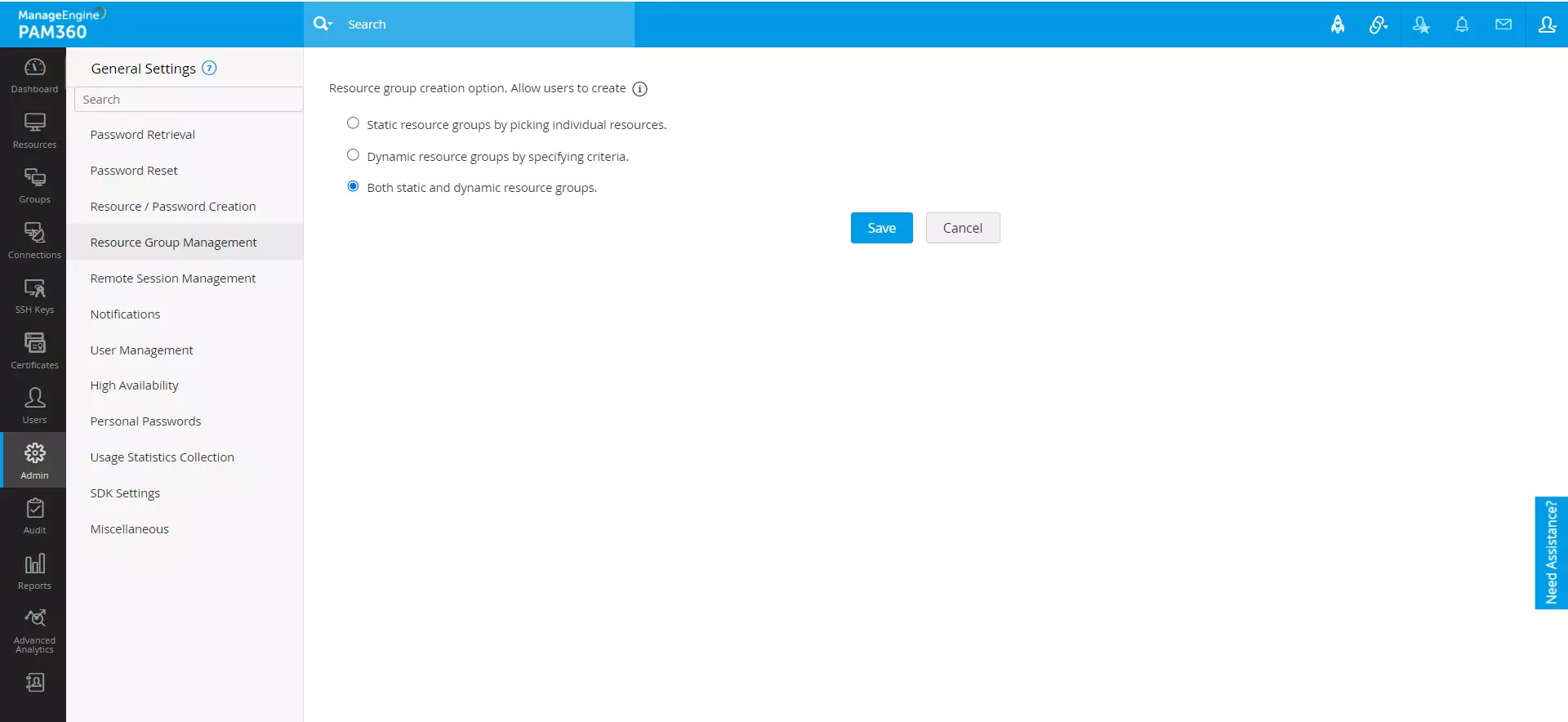
PAM360は、リソースグループの作成方法を管理する上で柔軟性を提供し、リソースの効率的な組織化と管理を可能にします。PAM360でリソースグループ管理に関連するすべてのグローバル設定を表示および管理するには、左側のパネルからリソースグループ管理を選択します。利用可能なオプションは以下のとおりです。
- リソースグループ作成オプション。ユーザーの次の事項の作成が許可されます:
- 個別のリソースを選択する静的リソースグループ - ユーザーが個々のリソースを追加することで、リソースグループを手動で作成できるようにします。
- 特定条件による動的リソースグループ - ユーザーが条件を定義することでリソースグループを作成できるようにします。
- 静的/動的リソースグループ - ユーザーが静的グループと動的グループを作成できるようにします。
![general-settings6]()
5.Remote Session Management
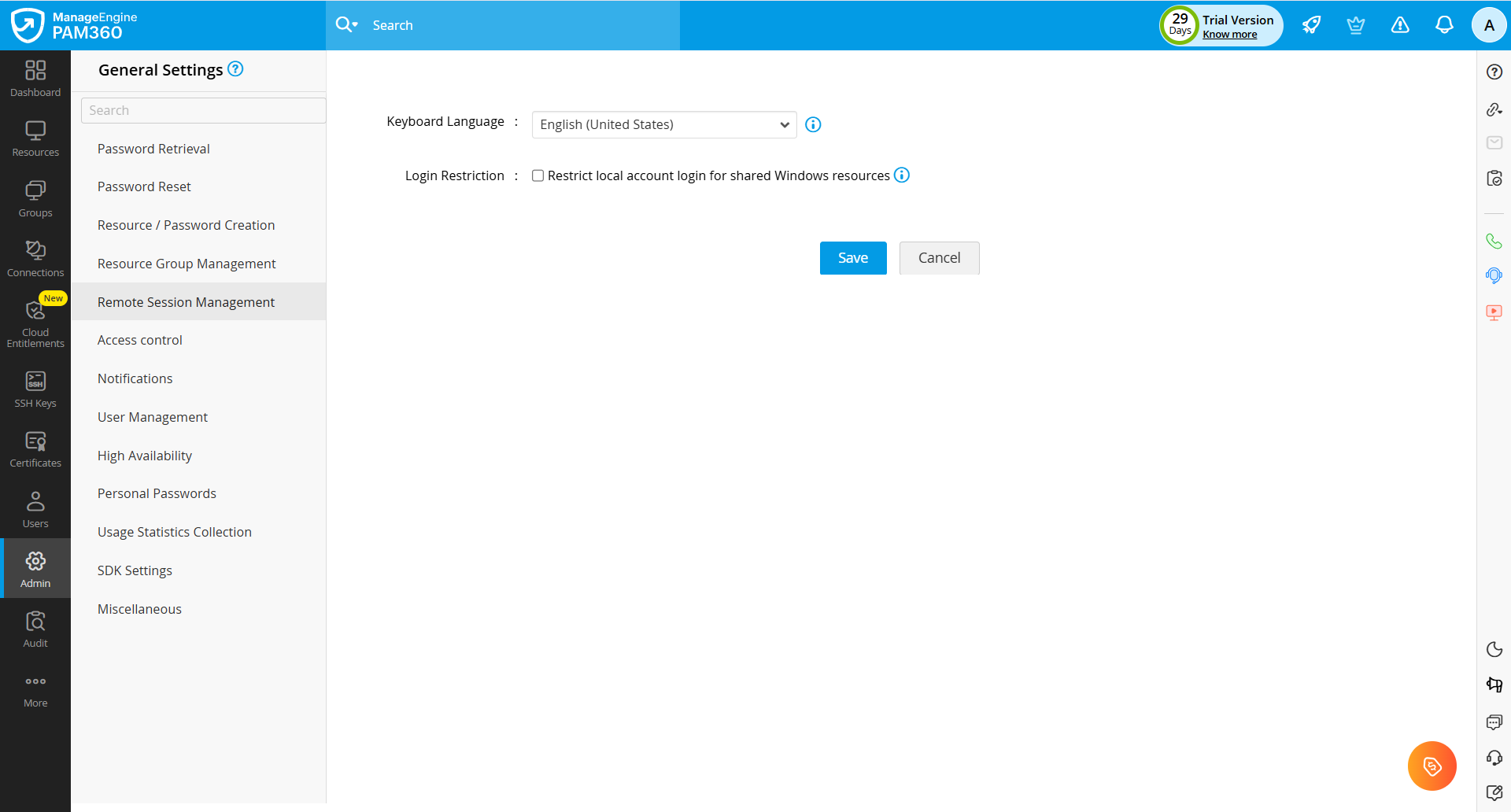
Remote Session Managementセクションから、すべてのPAM360ユーザーに対してデフォルトのリモートセッションキーボード言語を設定できます。この規定は、ユーザーがPAM360環境を介して開始するすべてのRDPリモートセッションに適用されます。キーボードの言語設定を行わない場合、デフォルトの言語設定が適用されます。ただし、ユーザーはプロファイルアイコンの下にあるRemote Session Settingsオプションにアクセスすることで、リモートセッションで使用するキーボード言語を選択できます。
メモ:
設定されたキーボード言語は、設定後に開始されたリモートセッションにのみ適用されます。
6.通知
PAM360の通知に関するすべてのグローバル設定を表示および管理するには、左側のパネルから通知を選択します。このセクションでは、管理者はアクセス権限の変更、ライセンスの有効期限切れ、API鍵の有効期限切れについて、ユーザーへの通知方法を設定できます。利用可能なオプションは以下のとおりです。
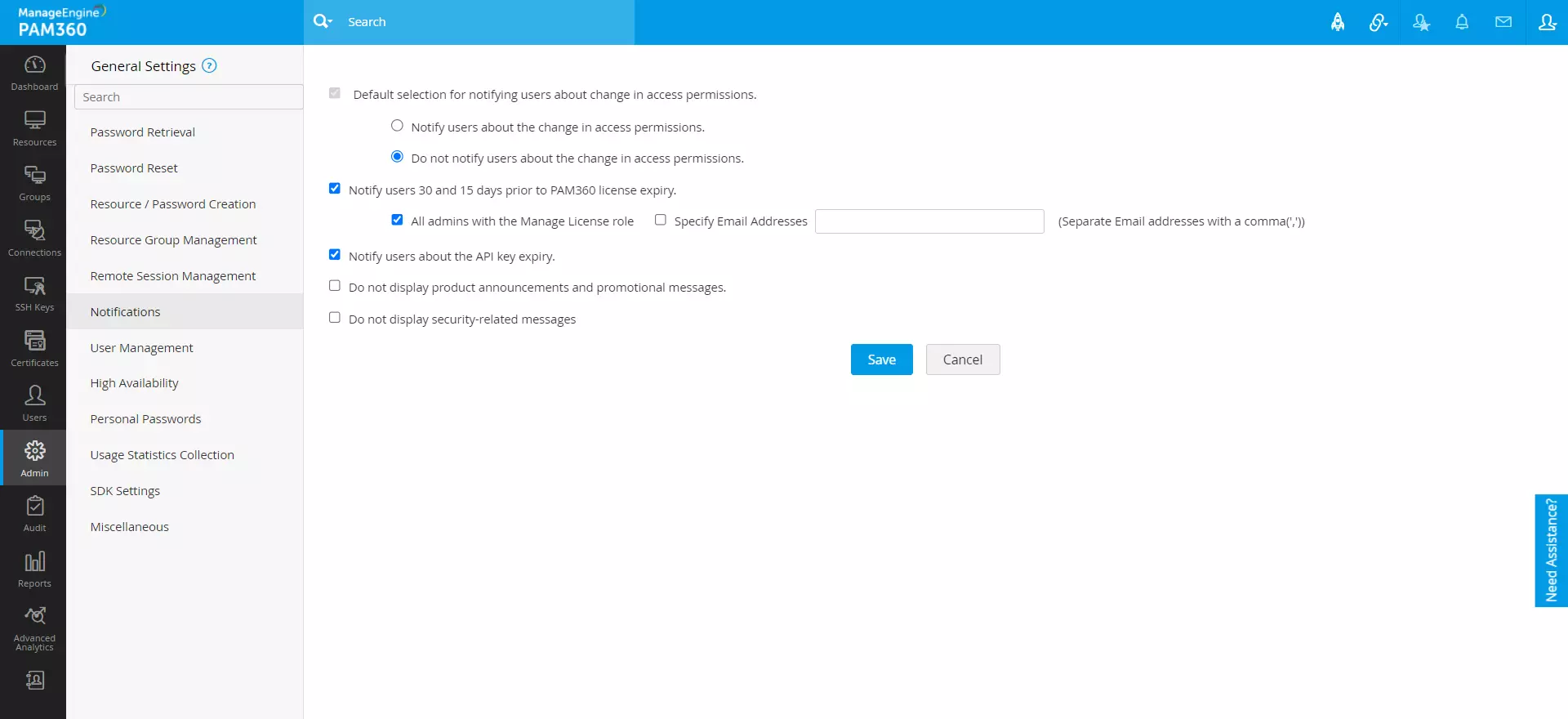
- 既定ではアクセス権限を変更したユーザーへの通知が可能。管理者はアクセス許可の変更による通知設定を変更することが可能 - 次のいずれかのオプションを選択してください。
- アクセス許可の変更をユーザーへ通知 - このオプションを選択すると、ユーザーのアクセス権限が変更されるたびに通知されます。
- アクセス許可の変更をユーザーへ通知しない - アクセス権限の変更についてユーザーに通知したくない場合は、このオプションを選択してください。
メモ:
管理者は、アクセス権限を変更する際にこの設定を上書きできます。
- PAM360 のライセンスの有効期限が切れる 30 日前と 15 日前にユーザーに通知。 -
このオプションを有効にすると、PAM360ライセンスの有効期限が切れる30日前と15日前にユーザーに通知されます。次のいずれかのオプションを選択します。
- ライセンス管理役割を持つすべての管理者 - ライセンス管理権限を持つすべての管理者に通知します。
- メールアドレスを指定 - ライセンスの有効期限切れについて特定のユーザーに通知します。指定された欄にメールアドレスを入力してください。複数のメールアドレスを指定する場合は、カンマで区切ってください。
- API鍵の有効期限切れについてユーザーに通知 -
このオプションを有効にすると、APIユーザー作成時に生成されたAPI鍵の有効期限切れについてユーザーに通知が送信されます。有効化すると、通知は以下のスケジュールに基づいて送信されます。
- API鍵の有効期限が切れる7日前に通知を1回送信。
- API鍵の有効期限が切れる日に通知を1回送信。
- API鍵の有効期限が切れた後、毎日通知を送信。
PAM360にAPIユーザーを追加する方法の詳細については、こちらのリンクをご覧ください。
- 製品のアナウンスや広告を表示しないでください。 - このオプションを有効にすると、製品内のプロモーションバナーやメッセージがユーザーに表示されなくなります。
- セキュリティ関連のメッセージを表示しない - このオプションを有効にすると、セキュリティ関連のメッセージがユーザーに表示されなくなります。
7.ユーザー管理
PAM360のユーザー管理に関連するすべてのグローバル設定を表示および管理するには、左側のパネルからユーザー管理を選択します。このセクションでは、管理者は言語設定、認証方法、セッションタイムアウト、二要素認証のリセットオプション、メール通知など、ユーザーに関連するさまざまな設定を構成できます。さらに、オフラインアクセス用のパスワードキャッシュや、モバイル版向けの指紋認証などの機能を有効にするオプションも提供しています。利用可能なオプションは以下のとおりです。
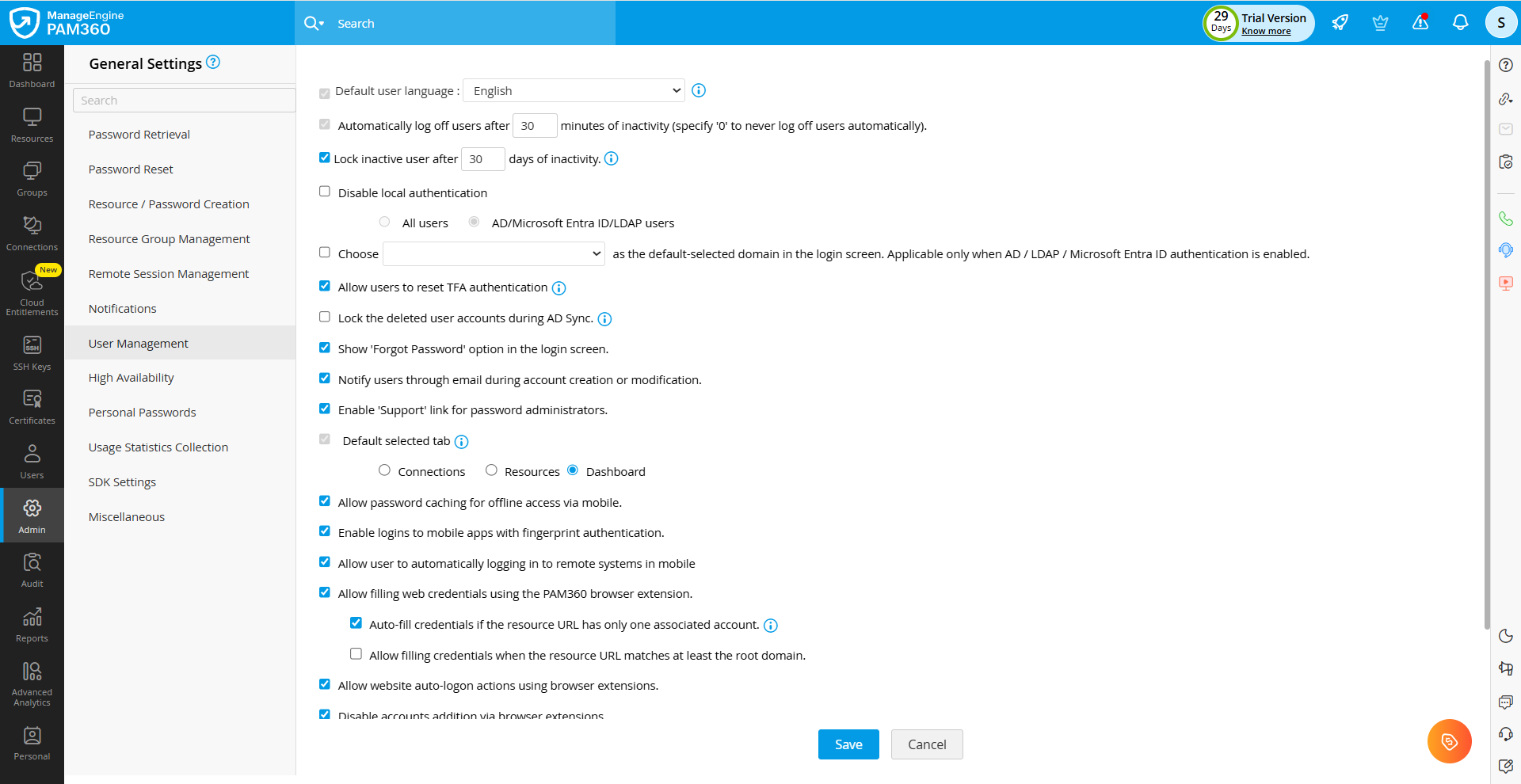
- デフォルトのユーザー言語 - 提供されているドロップダウンメニューから、Webインターフェースのデフォルトユーザー言語を選択します。
- 非アクティブステータスがX分間続いた後にユーザーを自動的にログオフ (ユーザーを自動的にログオフしない場合は、[0]を指定します)。 — 非アクティブなユーザーセッションを自動的にログオフするための、具体的な時間(分単位)を入力します。デフォルトでは、30分間操作がないとセッションはログアウトされます。ブラウザ拡張機能経由でログインしているユーザーにもこの制限を適用するには、Enforce this as a maximum time limit also for users logged in through browser extensionオプションを有効にしてください。非アクティブなユーザーセッションの自動ログオフを無効にするには、この値を0に設定してください。
- ローカル認証を無効化 - PAM360は、LDAP、AD/Microsoft Entra ID、およびローカル認証方式をサポートしています。このオプションを有効にすると、ユーザーがローカル認証を使用してPAM360にログインすることを防止できます。次のいずれかを選択します:
- Lock inactive user after X days of inactivity. -
このオプションを有効にすると、指定した日数ログインしていない非アクティブユーザーがロックされます。指定されたフィールドに期間(日数)を指定します。ユーザーのロックを解除するには、[ユーザー]
>> [その他の操作] >>
[ユーザー ステータスを設定]に移動します。表示されるユーザーのロックウィンドウで、目的のユーザーの横にあるトグルスイッチを使用して、そのユーザーのアカウントのロックを解除します。
メモ:
この機能を有効にすると、指定された日数ログインしていないユーザーは自動的にPAM360からロックアウトされます。非アクティブ期間は、オプションが有効になった日から計算され、最大非アクティブ期間は90日間まで設定できます。
- ドメイン XXX(ログイン画面でデフォルトで選択されたドメインとして)。 — 環境内に複数のドメインからインポートされたユーザーが存在する場合、PAM360のログイン画面には利用可能なすべてのドメインが表示されます。このオプションを使用すると、よく使用するドメインをログイン画面のデフォルトとして設定でき、ユーザーの利便性が向上します。このオプションは、AD/LDAP/Microsoft Entra ID認証が有効になっている場合にのみ適用されます。
- ユーザによるTFA認証のリセットを許可する - このオプションを有効にすると、ユーザーが二要素認証(TFA)の設定をリセットできるようになります。これは、Google Authenticator、Microsoft Authenticator、Okta Verify、YubiKey、Zoho OneAuth Authenticator、Oracle Mobile Authenticatorなどのサポートされている認証サービスにのみ適用されます。
- AD同期中に削除されたユーザーアカウントをロックします。 - このオプションを有効にすると、AD同期中に削除されたユーザーが検出されないようにロックされます。
- 'パスワードを忘れた場合' オプションをログイン画面に表示 - デフォルトでは、PAM360のローカル認証を使用するすべてのユーザーに対してパスワードをお忘れの方オプションが有効になっており、パスワードをリセットできます。この設定を無効にすると、ログイン画面からForget Password?のオプションが削除されます。
- アカウントの作成/変更時、ユーザーにメール通知 - PAM360においてアカウントが追加または変更されるたびに、ユーザーはメール通知を受け取ります。これらのメール通知を停止するには、このオプションを無効にしてください。
- パスワード管理のために 'サポート リンク' を有効 - このオプションを有効にすると、環境内のパスワード管理者向けにサポートリンクが表示され、サポートチームに問い合わせて支援を受けることができるようになります。
- ホーム タブで既定で表示するタブ - ユーザーが PAM360 アカウントにログインした際に表示されるデフォルトのタブ (接続、リソース、またはダッシュボード) を選択します。これはすべてのユーザーに適用されるグローバル設定です。ユーザータブで設定したユーザー固有の設定が優先されることに注意してください。
- ユーザーがモバイルのオフライン アクセス用にパスワードをキャッシュすることを許可 - このオプションを有効にすると、PAM360モバイルユーザーがパスワードキャッシュをモバイルアプリケーションに保存してオフラインアクセスできるようになります。
- ユーザーに指紋認証によるモバイルアプリログインを許可 - このオプションを有効にすると、ユーザーは指紋認証を使用してPAM360モバイルアプリケーションにログインできるようになります。
- ユーザーがモバイルでリモート システムに自動的にログインできるようにする - このオプションを有効にすると、ユーザーはモバイルアプリケーションを介してリモートシステムにログインできるようになります。
- Allow filling web credentials using the PAM360 browser extension. - このオプションを有効にすると、PAM360ブラウザ拡張機能を介して保存済みのWebサイトアカウントのログイン認証情報を自動入力できるようになります。
- ユーザーにブラウザ拡張を利用したWebサイトに自動ログオンおよびユーザー名とパスワードの自動入力を許可 - このオプションを有効にすると、ユーザーはPAM360ブラウザ拡張機能を使用して自動ログオン機能経由でリモートリソースに接続できるようになります。
- ブラウザ拡張機能経由でアカウントの追加を無効 - このオプションを有効にすると、ユーザーが PAM360 ブラウザ拡張機能を介してリソースにアカウントを追加できなくなります。
- ユーザーのスマート ログインを有効にします。デフォルトでは、ログインページが表示されます - このオプションを有効にすると、ユーザーはスマートログイン機能を使用してPAM360アカウントにログインできるようになります。デフォルトでは、ログインページにはパスワードによるログインオプションが表示されます。
- Enable discovery in client organization - このオプションを有効にすると、すべてのクライアント組織が PAM360 の検出オプションを使用してアカウントとリソースを検出できるようになります。
- Use 'Organization Name' in Organization drop-down list - このオプションを有効にすると、ドロップダウンリストに組織名が表示されます。ドロップダウンリストにカーソルを合わせると、表示名が表示されます。
- Mandate Hostname Validation in user creation for API access - このオプションを有効にすると、ユーザー作成時に API アクセス用のホスト名の検証が必須になります。
8.高可用性
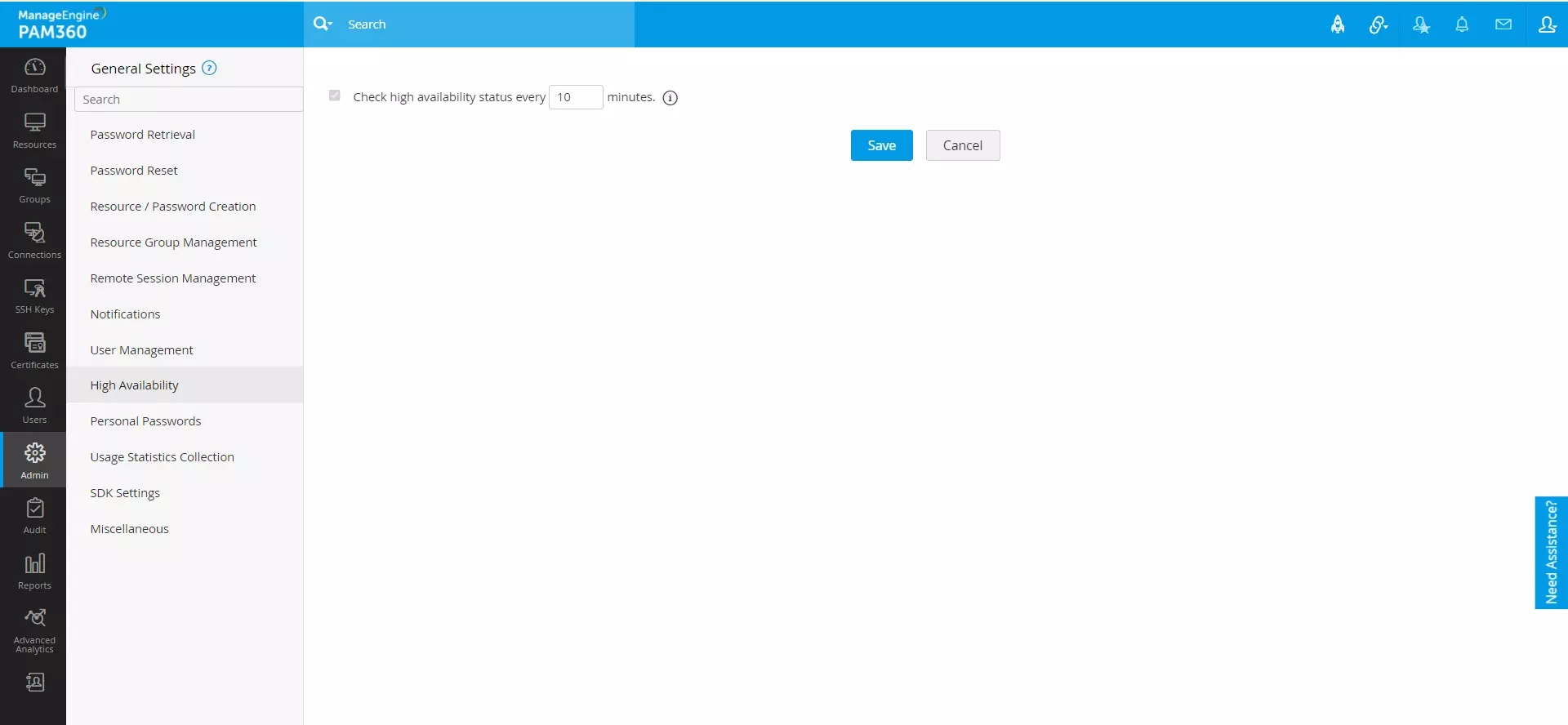
PAM360で高可用性の定期的なステータスチェックを設定するには、左側のパネルから高可用性を選択し、X分ごとに高可用性ステータスを確認するオプションで定期的なステータスチェックの間隔(分)を指定します。高可用性に関する詳細については、こちらのリンクをご覧ください。
9.個人用パスワード
PAM360では、クレジットカードの暗証番号、銀行口座の認証情報、業務上の連絡先といった、個人の機密情報を保存・管理することができます。PAM360における個人用パスワード管理に関連するすべてのグローバル設定を表示・管理するには、左側のパネルから個人用パスワードを選択してください。このセクションでは、管理者が個人用パスワードタブに関連するさまざまな設定を構成できます。利用可能なオプションは以下のとおりです。
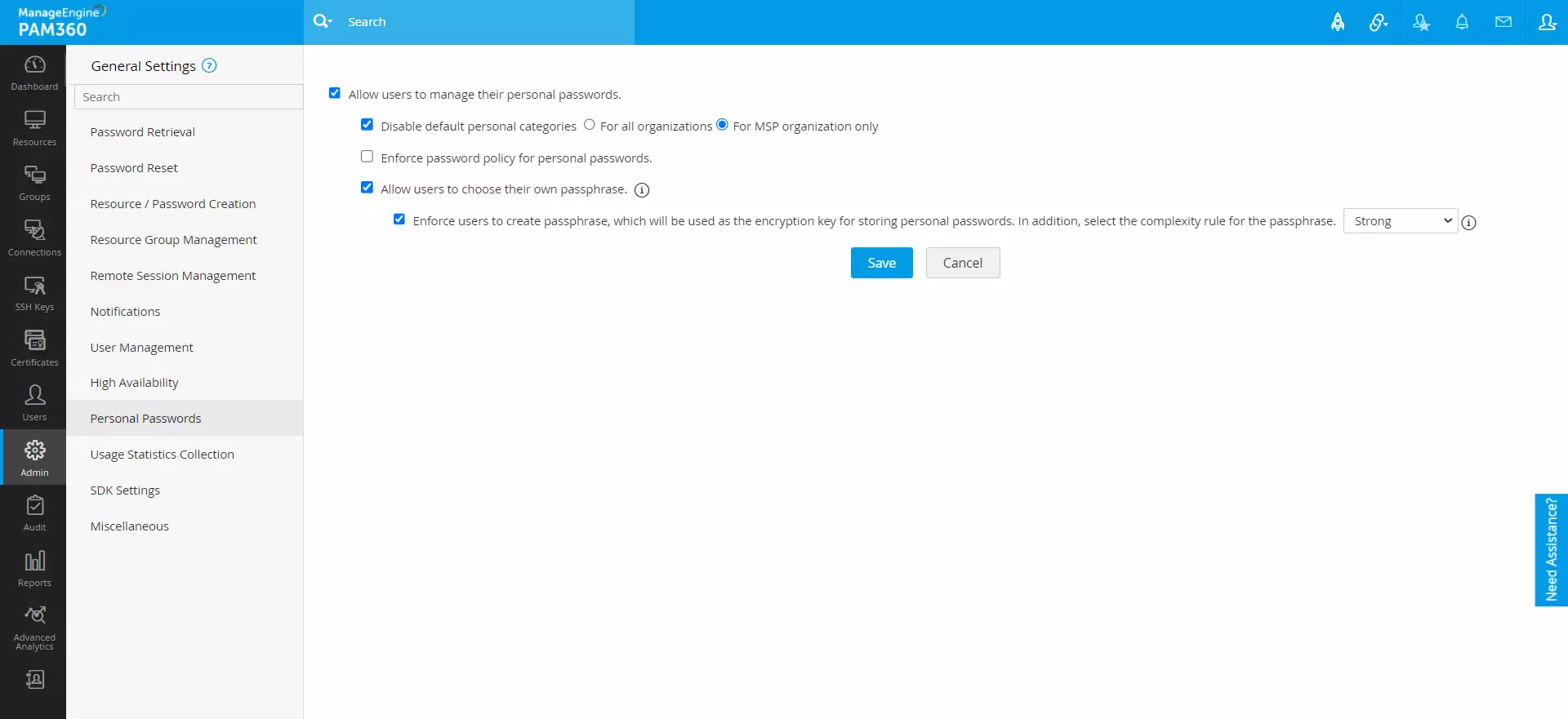
- ユーザーによる個人用パスワードの管理を許可 - このオプションを有効にすると、ユーザーはPAM360の[パーソナル]タブから機密性の高い個人情報を管理できるようになります。デフォルトでは、このオプションは有効になっています。このオプションの選択を解除すると、すべてのユーザーに対してパーソナルタブが無効になります。
- デフォルトのパーソナルカテゴリを無効 - このオプションを有効にすると、パーソナルタブのデフォルトのカテゴリが無効になります。この機能は、すべての組織に対して無効にするか、MSP組織のみに対して無効にするかを選択できます。デフォルトでは、この機能はMSP組織に対してのみ無効になっています。
- 個人用パスワードに対するパスワードポリシーの強制 - このオプションを有効にすると、PAM360に保存されているアカウントに選択されたパスワードポリシーが個人用パスワードにも適用されます。このオプションを無効にすると、ユーザーは複雑さの制限なしに個人用パスワードを設定できるようになります。
- 個人用パスワードを管理するための暗号化鍵をユーザーが選択することを許可 - デフォルトでは、PAM360 はユーザーに [パーソナル]
タブのパスフレーズを設定するように促しますが、一度設定すると変更できません。
- ユーザーにパスフレーズの作成を強制します。パスフレーズは、個人のパスワードを保存するための暗号化キーとして使用されます。さらに、パスフレーズの複雑さのルールを選択します。 - このオプションを有効にすると、ユーザーが設定する個人用パスフレーズに対して、パスワードの複雑性ルールが適用されます。以下のオプションからお選びいただけます:Low、Middle、High、およびOffline Password File。個人用パスワードのカスタムパスワードポリシーを作成するには、[管理] >> [Password Management] >> [パスワードポリシー] に移動します。選択されたエンタープライズポリシーが利用できなくなった場合、パスフレーズの複雑性については、デフォルトのパスワードポリシーが自動的に選択されます。パスフレーズの複雑さを強制したくない場合は、ドロップダウンメニューから[-なし-]を選択してください。個人用パスフレーズの複雑性を強制したくない場合は、このオプションを無効にしてください。
10.使用率統計の収集
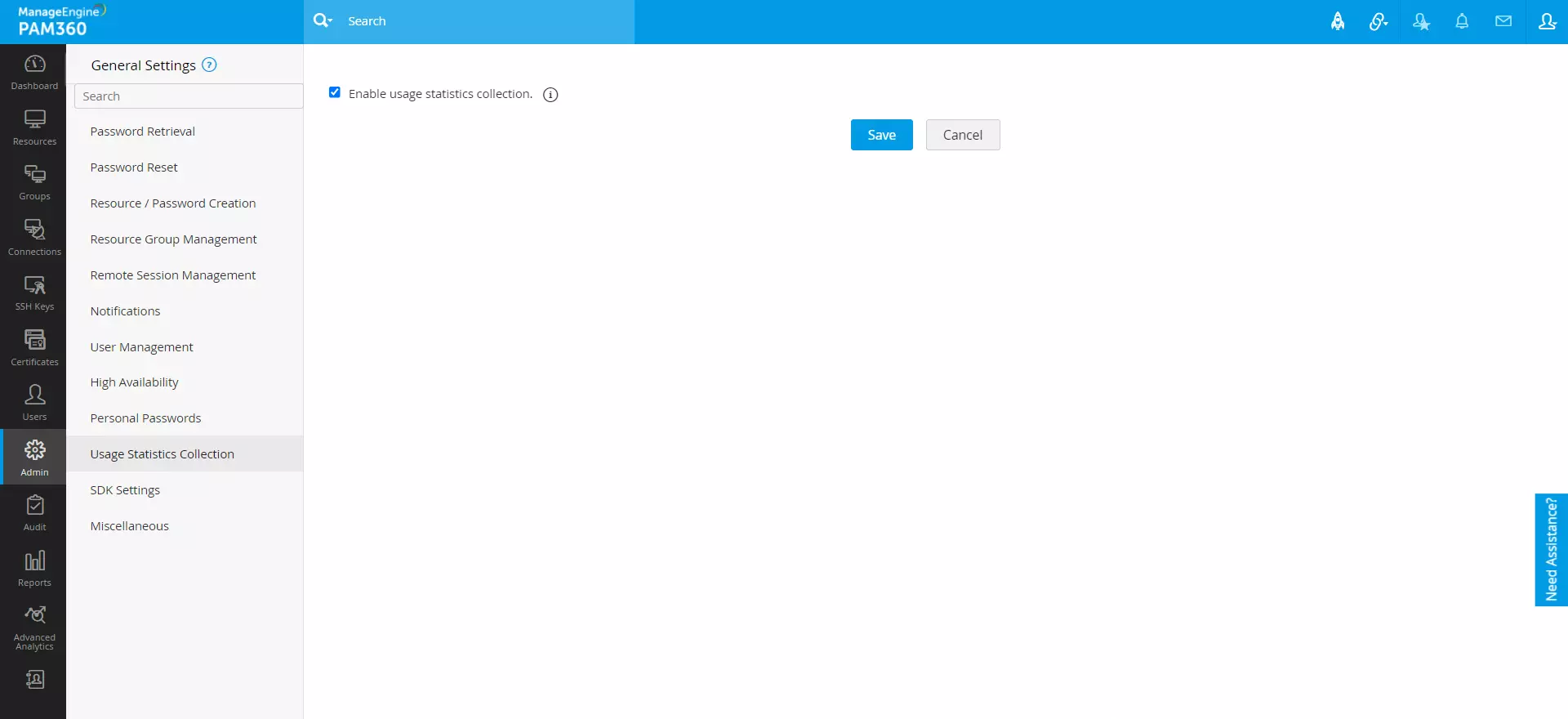
製品の使用状況に関する情報をManageEngineに送信していただくことで、製品改善のためのフィードバックとして活用できます。製品のエンドユーザー使用許諾契約(EULA)に基づき、収集されるデータには、ライセンスの詳細、PAM360インストールのシステム構成、および各種機能の使用状況統計が含まれます。この設定を管理するには、左側のパネルから使用率統計の収集を選択し、使用率統計の収集を有効オプションを好みに合わせて変更してください。このオプションはデフォルトで有効になっていますが、使用状況データを共有したくない場合は、このオプションのチェックを外すことができます。
11.SDK Settings
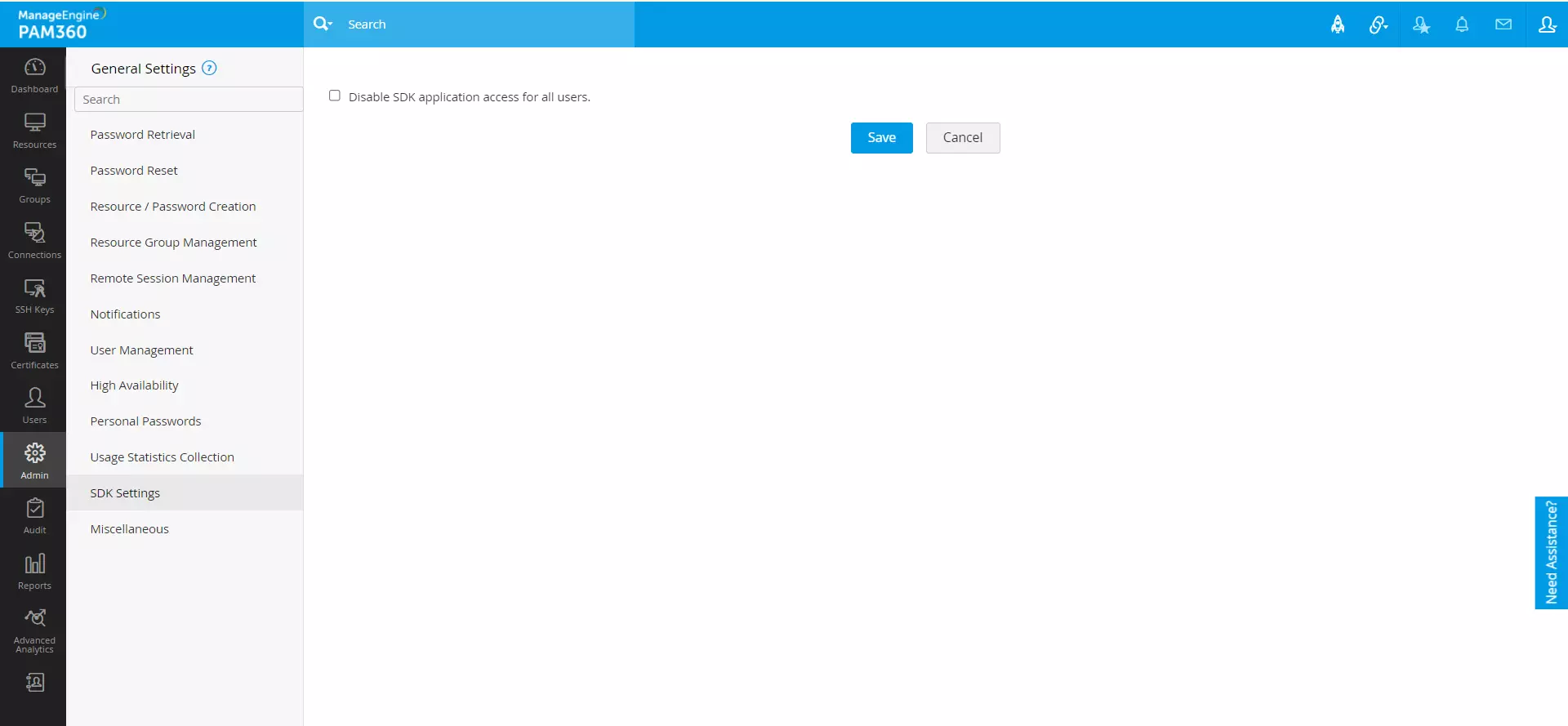
Disable SDK application access for all users. —
このオプションを選択すると、すべてのユーザーのSDKアプリケーションへのアクセスが無効になります。
12.その他
このセクションでは、オプションのカスタマイズを管理して、好みに合わせてユーザーエクスペリエンスを変更できます。左側のパネルからその他を選択すると、以下のオプションが表示されます。
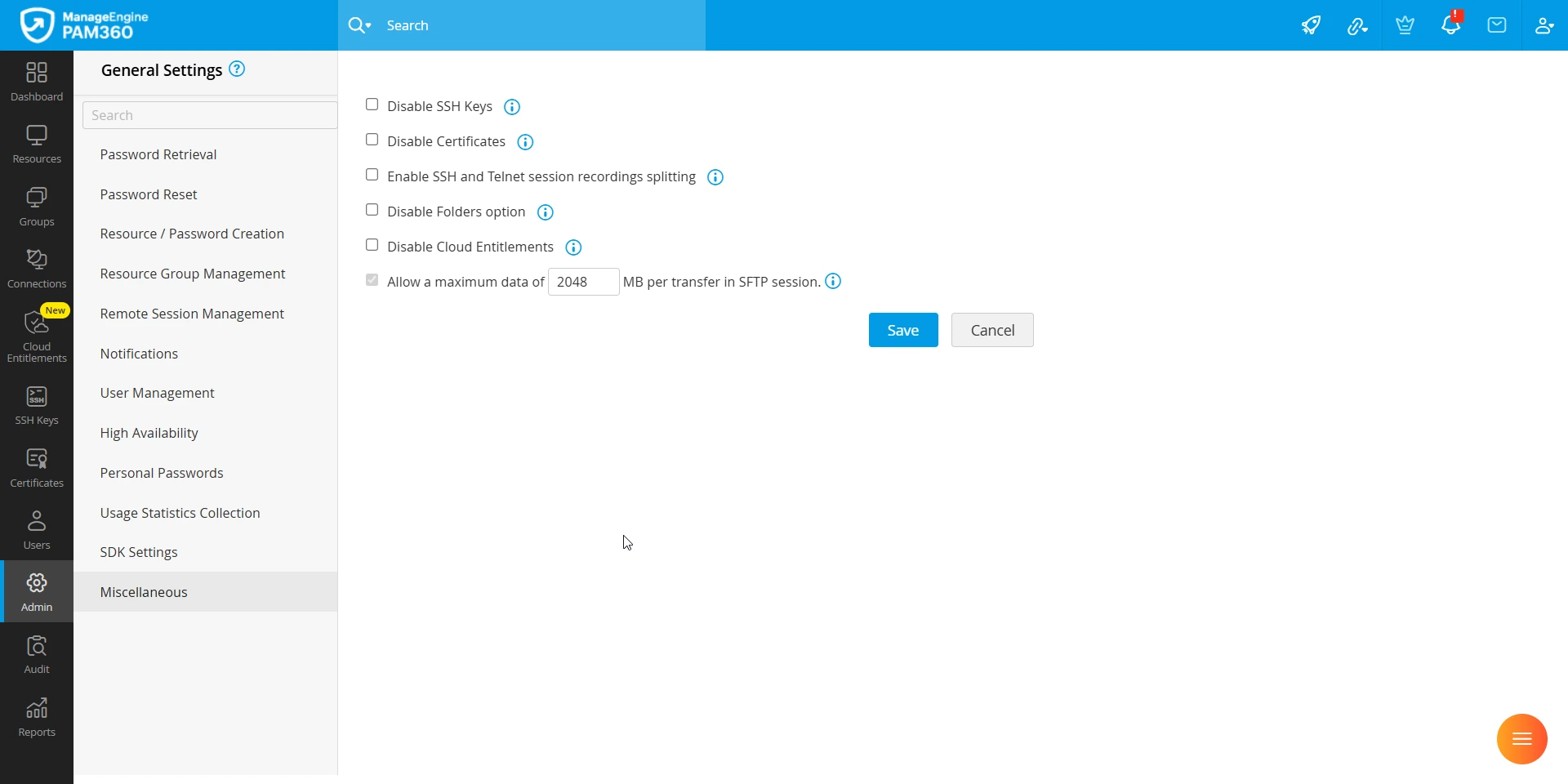
- SSH機能の無効 - このオプションを選択すると、環境内のすべてのユーザーに対して、SSHキータブとすべてのSSHキー関連の機能が無効になります。
- 証明書を無効にする - このオプションを選択すると、環境内のすべてのユーザーに対して、[証明書] タブとすべての SSL 証明書関連の機能が無効になります。
- SSHおよびTelnetセッション記録を複数のファイルに分割することを有効 - このオプションを有効にすると、従来のSSHおよびTelnetリモートセッションからの大きなセッション記録ファイルが複数の小さなファイルに分割され、それぞれローカルストレージに個別に保存されます。セッション分割の詳細については、こちらのリンクをご覧ください。
- フォルダーオプションを無効にする - このオプションを選択すると、すべてのPAM360ユーザーに対してフォルダ機能が無効になります。このオプションはいつでも変更できます。
- Disable Cloud Entitlements - このオプションを選択すると、クラウドエンタイトルメントが無効になり、PAM360のすべての管理者に対してクラウドエンタイトルメントタブが非表示になります。この操作によって機能が完全に削除されるわけではありませんのでご注意ください。一般設定へのアクセス権限を持つ管理者は、いつでもこの機能を再度有効にすることができます。
- Allow a maximum data of 2048 MB per transfer in SFTP session. - SFTP セッションでの転送ごとの最大データ転送制限を指定します。デフォルトでは、最大ファイル転送容量は2048MBに設定されています。ただし、必要に応じてデータフィールドで、データ転送制限を50MBから10240MBの範囲で設定できます。