セッション記録の設定と管理
組織は重要なリソースの管理、管理タスクの実行、および機密システムへのアクセスのために特権アカウントに依存していますが、この昇格されたアクセスには重大なリスクも伴います。さらに、重要な業務において、Webベースのアプリケーションやサービスに依存していることも少なくありません。監視されていない特権セッションは、不正なアクションやセキュリティ侵害につながる可能性があります。また、多くの規制フレームワークでは、コンプライアンスを確保するために特権アクセスの積極的な監視および監査が求められています。セキュリティ侵害が発生した場合、詳細なセッションログが存在しないと、効果的な調査および修復が困難になります。
これらの問題に対処するため、PAM360は特権セッション記録機能を提供しており、組織はリモートセッションを通じてPAM360からアクセスされる特権リソースおよび機密Webアプリケーション/サービス上のユーザーアクティビティを閲覧、記録、および監視できます。この機能は、すべてのインタラクションの詳細な監査証跡を維持することで、説明責任を確保し、セキュリティを強化します。記録されたセッションは安全に保存され、コンプライアンスの確認や潜在的なセキュリティリスクの特定のために後から確認できます。
特権アクションの明確で監査可能な証跡を提供することで、特権セッション記録は組織がセキュリティリスクを軽減し、コンプライアンス要件を効率的に満たすのに役立ちます。このヘルプ ドキュメントでは、次のトピックについて詳しく説明します。
- セッション記録のセキュリティについて
- 特権セッション記録の設定
- 記録されたセッションの表示
- 記録されたセッションの分割
- アクティブな特権セッションのシャドウイング
- 記録されたセッションの削除
- セッション記録のためのFFmpegの設定
- 記録された特権セッションのセッション概要
1.セッション記録のセキュリティについて
PAM360は、高度なブラウザベースのリモートログインメカニズムを採用することでセッション記録のセキュリティを確保しており、ユーザーはHTML5互換のブラウザから直接、安全で信頼性の高い完全エミュレートされたWindows RDP、SSH、Telnet、およびWebサイトセッションを開始することができます。ワンクリックで、ユーザーは追加のプラグインやエージェントソフトウェアを必要とせずに特権セッションを確立でき、脆弱性を招く可能性のある外部コンポーネントへの依存を軽減します。
すべてのリモート接続はPAM360サーバーを経由してトンネリングされるため、ユーザーの装置とリモートホスト間の直接接続が不要になります。このアーキテクチャは、パスワードなどの特権認証情報がブラウザレベルで公開されないことを保証することで、セキュリティを強化します。ユーザーアクセスをホストへの直接接続から分離することで、PAM360は信頼性の高いセッションパフォーマンスを維持しながら、攻撃対象領域を大幅に縮小します。
PAM360には、RDP、SSH、およびTelnetセッションゲートウェイが同梱されています。これらのゲートウェイにより、ユーザーはエンドポイントに追加ソフトウェアをインストールすることなく、ブラウザ内で直接リモートターミナルセッションを開始できます。唯一の前提条件はHTML5互換のブラウザであり、Internet Explorer 9以降、Firefox 3.5以降、Safari 4以降、またはChromeが対象となります。
2.特権セッション記録の設定
メモ:
記録はデフォルトで、ディレクトリパス <PAM360_Installation_Folder\PAM360\recorded_files> に保存されます。これはいつでも「セッション レコーディング設定」ウィンドウから任意のディレクトリまたはUNCパスに変更できます。セッション レコーディング設定ウィンドウにアクセスするには、「管理」 >> 「特権セッション」 >> 「セッションレコーディング」に移動します。
メモ:
- お使いの環境でウェブサイトセッションの記録をスムーズかつ中断なく行うには、以下の前提条件が満たされていることを確認してください。
- ウェブサイト/HTTPSゲートウェイセッションを開始するユーザーは、バージョン2.1.0.0以上のPAM360ブラウザ拡張機能をインストールしてログインしている必要があります。PAM360拡張機能をブラウザに追加する詳細な手順については、こちらのリンクを参照してください。
- FFmpegがお使いの環境に適切にインストールおよび設定されている必要があります。お使いの環境でFFmpegを設定する詳細な手順については、こちらのセクションを参照してください。FFmpegがない場合、
- Chromiumベースのブラウザで再生される記録には、シークバーと再生時間インジケーターが表示されません。
- Firefox では記録を再生できません。
- ウェブサイトセッションは、ユーザーが設定済みURLへのウェブサイトセッションを起動する際にPAM360拡張機能のセッションがアクティブな場合にのみ記録されます。
- セッション記録が有効な場合、ユーザーはPAM360ウェブインターフェースからHTTPSゲートウェイセッションを開始するためにPAM360拡張機能にログインしている必要があります。
- 「セッション レコーディング設定」ウィンドウでウェブサイトおよびHTTPSゲートウェイセッション記録をグローバルに有効にしている場合でも、これらのセッションを記録するにはリソースレベルでも有効にする必要があります。
- コピー&ペーストなどの操作は記録にキャプチャされません。
- 現在、PAM360プライマリサーバーおよびGoogle ChromeとMicrosoft Edgeブラウザを使用して起動された接続についてのみ、ウェブサイトおよびHTTPSゲートウェイ接続の記録をサポートしています。セカンダリサーバーから起動された接続およびFirefox経由で起動された接続に対するウェブサイトおよびHTTPSゲートウェイ接続記録のサポートは、現時点では提供されていません。
- ユーザーが設定済みURLへのウェブサイトまたはHTTPSゲートウェイ接続を起動する際、接続を記録するにはセッション同意ウィンドウで適切なセッションタブを選択する必要があります。ユーザーが「画面全体」オプションを選択した場合、記録にはPAM360から起動された設定済みURLだけでなく、個人情報が含まれる可能性がある画面全体がキャプチャされます。
- 「Webサイトセッションを記録」および「HTTPSゲートウェイセッションを記録」フィールドは、PAM360ビルド7400以上でのみ使用できます。「Record Configured Resource URL」オプションがリソースレベルの設定で有効になっていない場合、自動入力および自動ログオンを使用して設定済みURLに起動されたウェブサイトおよびHTTPSゲートウェイ接続のみが記録されます。より細かいレベルの設定を行うには、リソースの追加時またはリソースの編集時にリソースレベルでセッション記録を設定してください。
PAM360における特権セッション記録は、2つの異なるレベルで設定できます。
2.1 個別リソース向けのセッション記録の設定
管理者は、より厳密な監視が必要な選択したリソースまたはアカウントに対してセッション記録を有効にすることができます。重要なシステム、機密データベース、またはリスクの高いアプリケーションにおける特権操作を追跡するのに最適です。リソースレベルでセッション記録を有効にすることで、組織はどのアクティビティを記録するかを細かく管理し、必要なセッションのみが監視されるようにすることができます。このきめ細かなアプローチにより、不要なデータ収集を最小限に抑えながら、コンプライアンスおよびセキュリティポリシーに準拠することができます。特定のリソースに対して特権セッション記録を設定するには、以下の手順に従ってください。
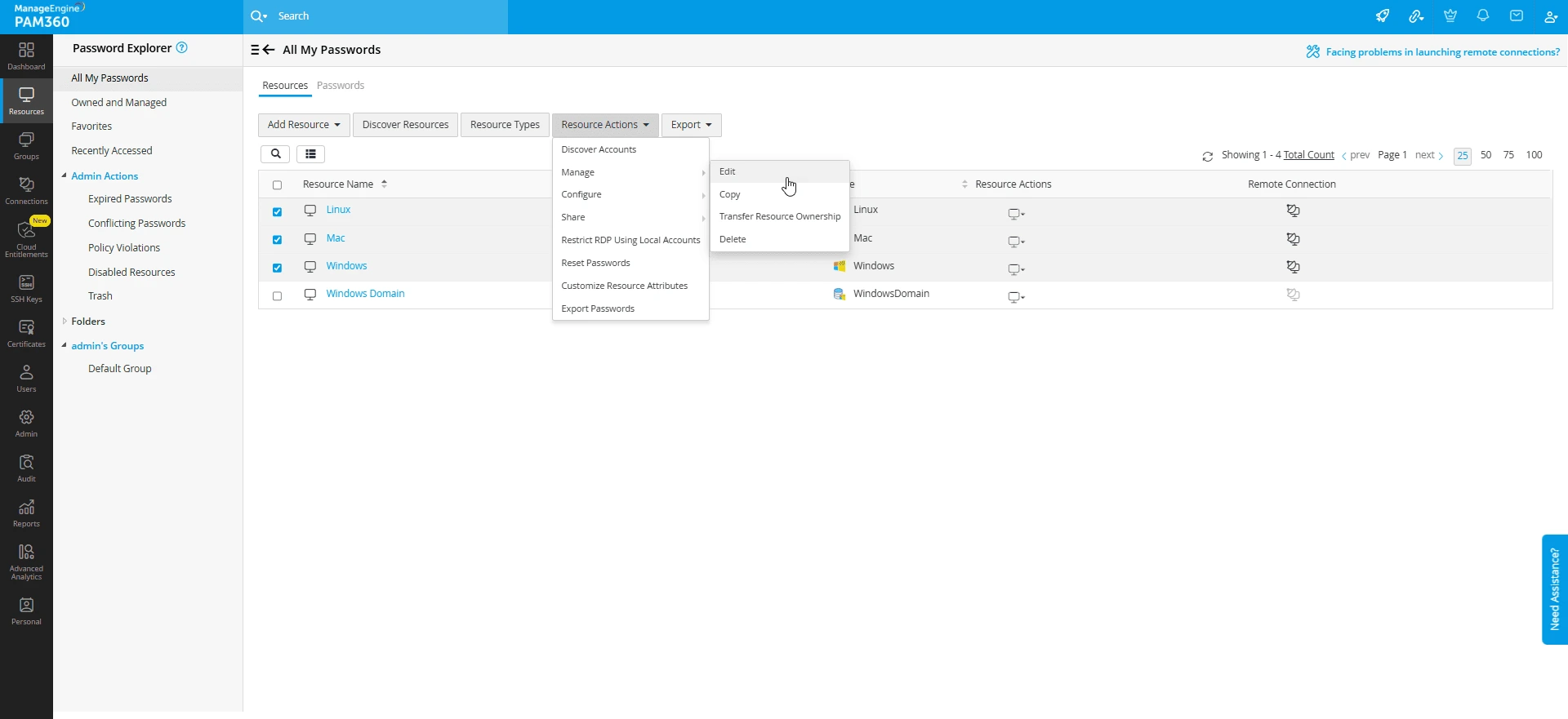
- 「リソース」タブに移動します。
- セッション記録を設定するリソースを選択し、「リソースアクション」 >> 「管理」 >>
「編集」をクリックします。
![session-recording-1a]()
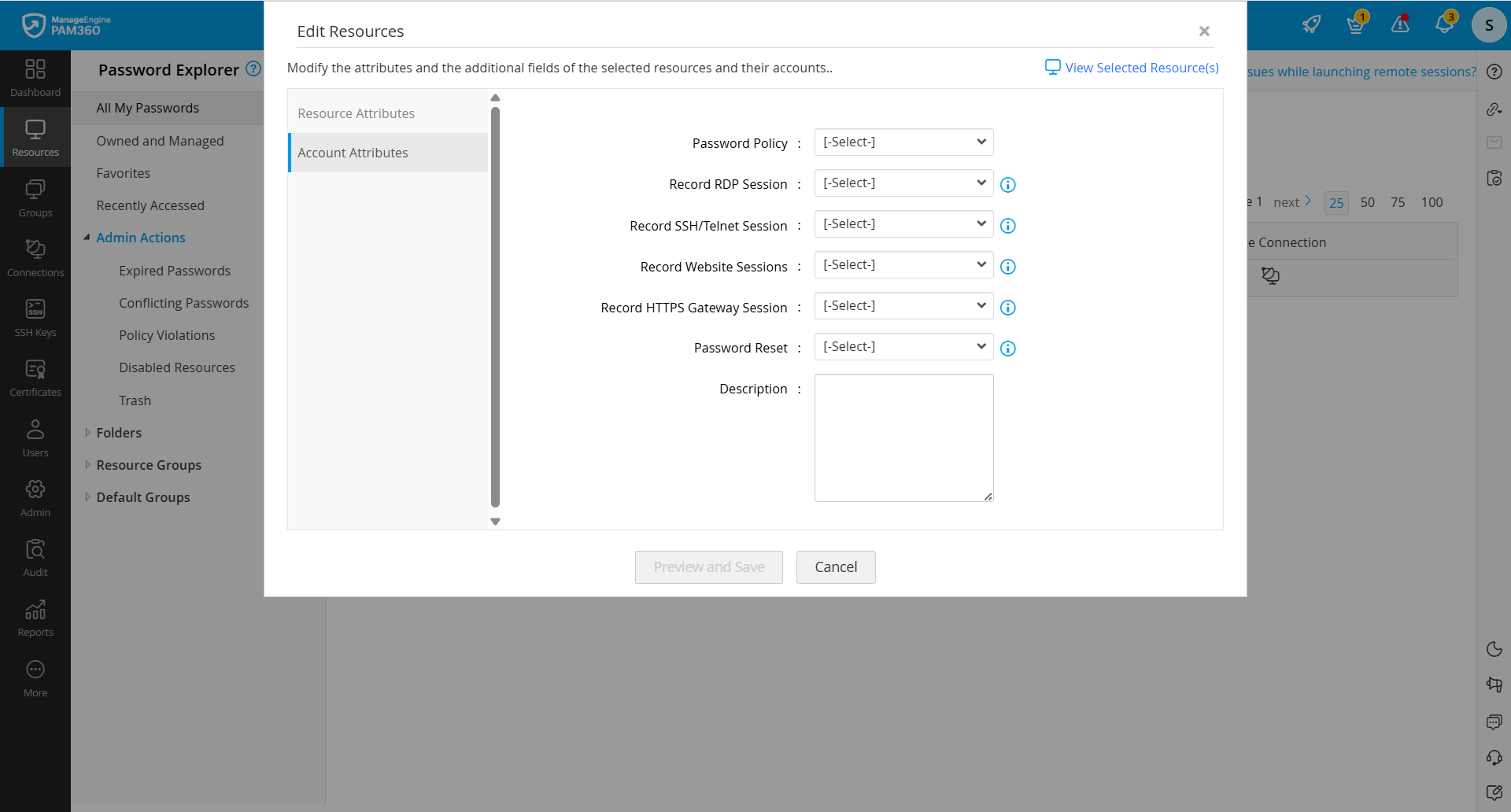
- 「複数リソースを編集」ウィンドウで、「アカウント属性」タブに切り替え、必要に応じて以下のドロップダウンフィールドを変更します。「RDPセッション記録」、「SSH/Telnetセッション記録」、「Webサイトセッションを記録」、および「HTTPSゲートウェイセッションを記録」。
![editing-resources3a]()
- 「プレビューと保存」をクリックして、設定した変更を保存します。
2.2 セッション記録のグローバル設定
PAM360では、管理者がRDP、VNC、Web、HTTPSゲートウェイ、SSH、Telnet、およびSQLセッションを均一に監視するために、セッション記録設定をグローバルに設定することができます。これらの設定は組織のニーズに合わせてカスタマイズでき、柔軟性の向上、セキュリティの強化、および規制要件へのコンプライアンスを実現します。特権セッション記録をグローバルに設定するには、以下の手順に従ってください。
- 「管理」 >> 「特権セッション」 >> 「セッション
レコーディング」に移動します。
![session-recording2]()
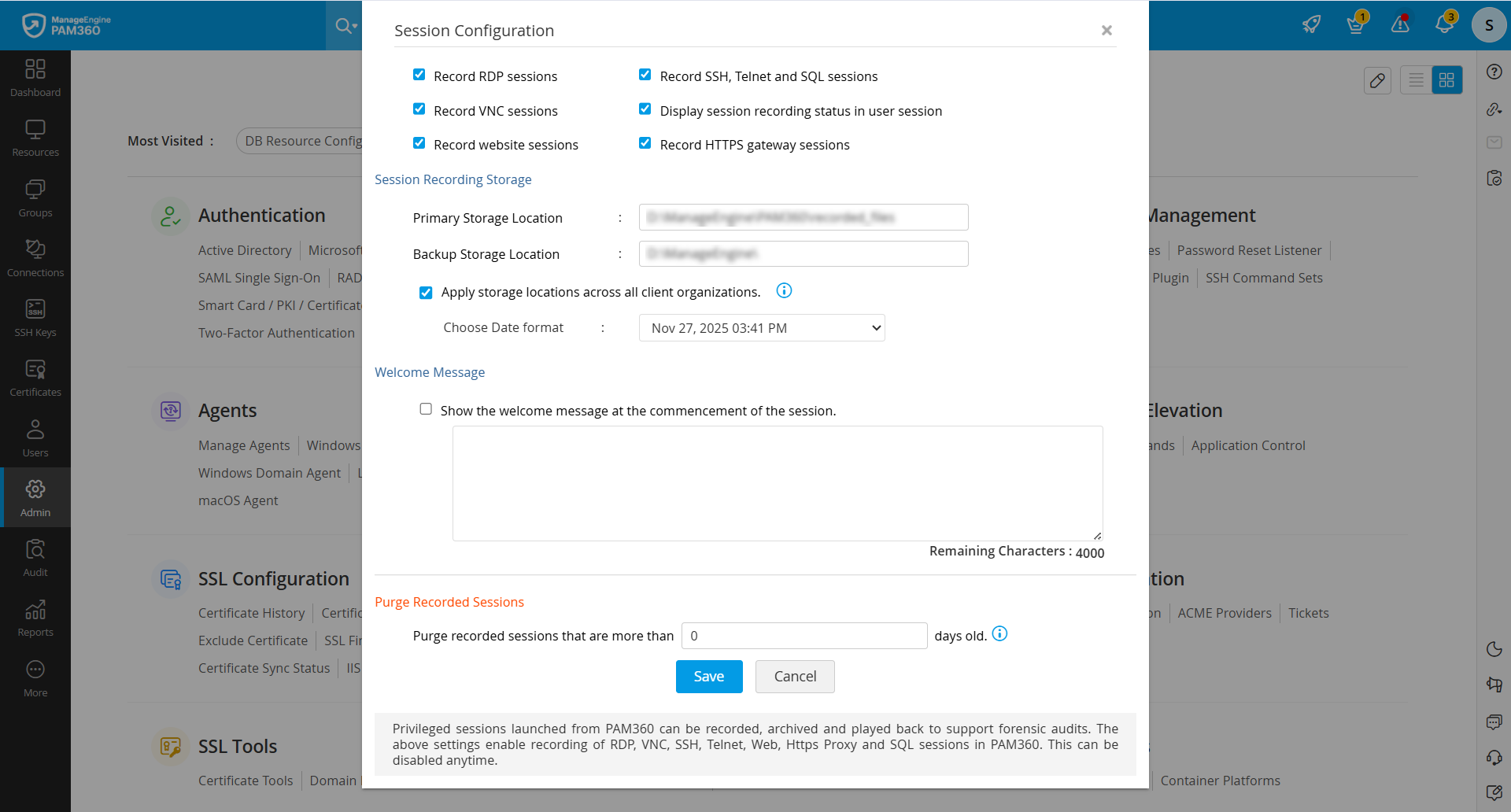
- セッション レコーディング設定ウィンドウには、必要に応じて設定できる以下のオプションがあります。
- RDPセッション記録 - PAM360から起動されたすべてのリモートデスクトッププロトコルセッションのセッション記録を有効にするには、このチェックボックスにチェックを入れてください。
- VNCセッションを記録。 - PAM360から起動されたすべてのVNCセッションのセッション記録を有効にするには、このチェックボックスにチェックを入れてください。
- Webサイトセッションを記録 - 設定されたURLを使用して開始されたすべてのウェブサイトセッションのセッション記録を有効にするには、このチェックボックスにチェックを入れてください。
- HTTPSゲートウェイセッションを記録 - 設定されたURLを使用して起動されたすべてのHTTPSゲートウェイセッションのセッション記録を有効にするには、このチェックボックスにチェックを入れてください。
- SSH、Telnet、およびSQLセッションを記録。 - PAM360から起動されたすべてのSSH、Telnet、およびSQLセッションのセッション記録を有効にするには、このチェックボックスにチェックを入れてください。
- セッションタブにセッションの記録ステータスを表示します。 - リモートセッションが記録中であることをユーザーに通知するには、このチェックボックスにチェックを入れてください。
- リモート接続セッションを記録 - PAM360 Remote
Connectセッションのセッション記録を有効にするには、このチェックボックスにチェックを入れてください。
メモ:
セッション記録は、PAM360 Remote Connectがインストールされており、ハードウェアGPUが利用可能なWindows 11マシンでのみサポートされています。
- 記録済みセッションの外部保存先セクションには、以下のオプションがあります。
- 記録済みセッションの保存先 - 特権セッションの記録を保存するための有効なパスを入力します。
- バックアップの保存場所 - 記録のバックアップを作成して冗長性を確保するための追加ディレクトリを指定します。
- 日時を選択 - 記録済みセッションのログに使用する優先日付形式を選択してください。
- ウェルカムメッセージ - [セッション開始時にウェルカムメッセージを表示します。]チェックボックスを有効にすると、すべてのセッションの開始時にカスタムメッセージが表示されます。提供されたテキストフィールドに、ユーザーに表示するカスタムメッセージ(最大4000文字)を入力してください。メッセージの外観をカスタマイズするために、インラインCSSスタイルがサポートされています。
- 記録済みセッションの削除 - 指定した期間が経過したセッション記録を自動的に削除できます。記録済セッションのうち__ 日を超えたものを削除するフィールドに、セッション記録を保持する期間(日数)を指定してください。たとえば、30と入力すると、90日以上経過したセッション記録が自動的にパージされます。パージを無効にするには、フィールドを空白のままにするか、0に設定してください。
- 変更を保存するには、[保存] をクリックします。
メモ:
MSPの場合は、各クライアントORGアカウントに個別に、上の設定を適用する必要があります。
3.記録されたセッションの表示
記録された特権セッションは「監査」タブから確認できます。セッション記録にアクセスするには:
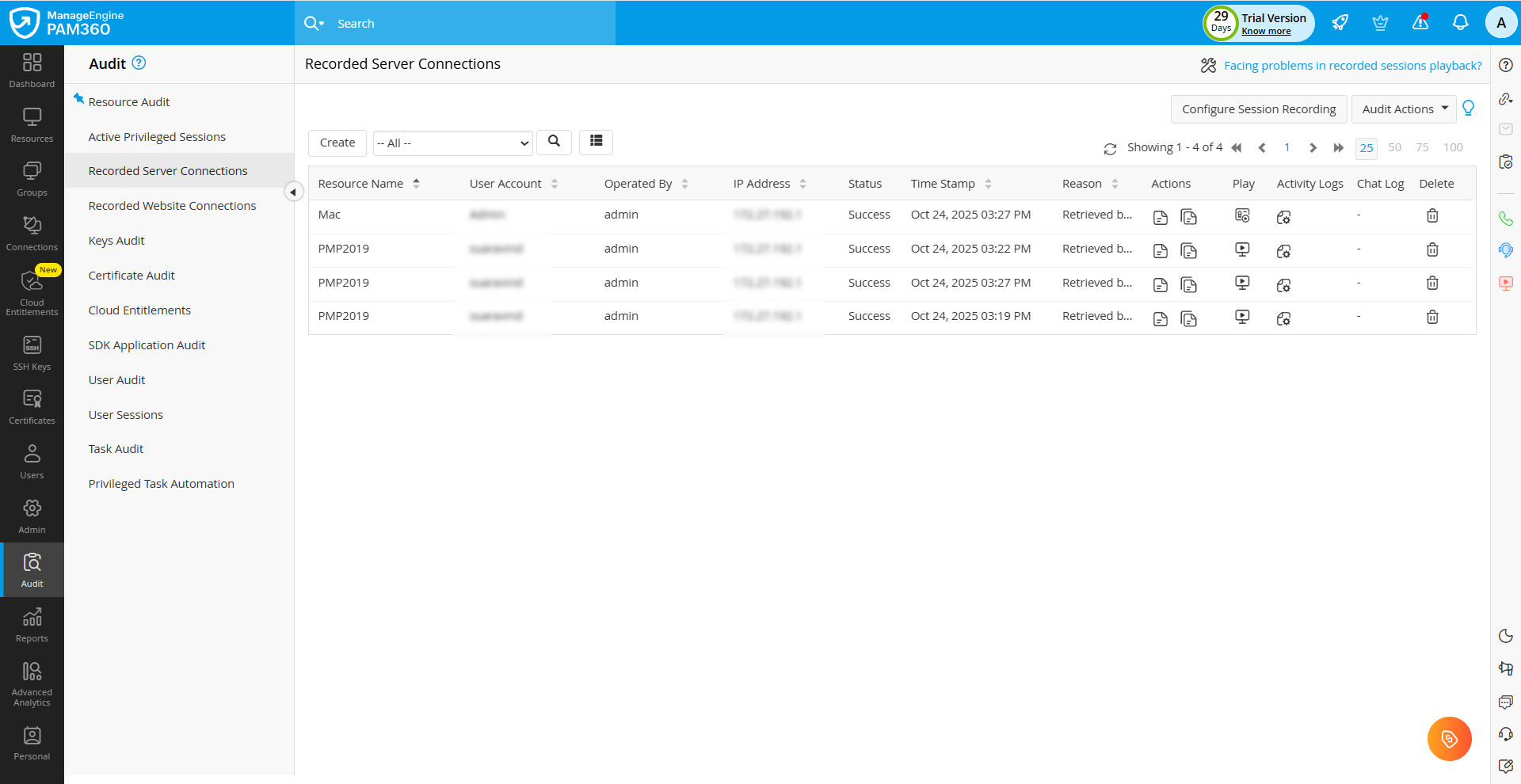
- 「監査」タブに移動し、「Recorded Server
Connections」を選択してRDP/SSH/Telnet/VNC/SQLセッションの記録を表示するか、「記録済のWebサイト接続」を選択してウェブサイト接続の記録を表示します。
![session-recording2a]()
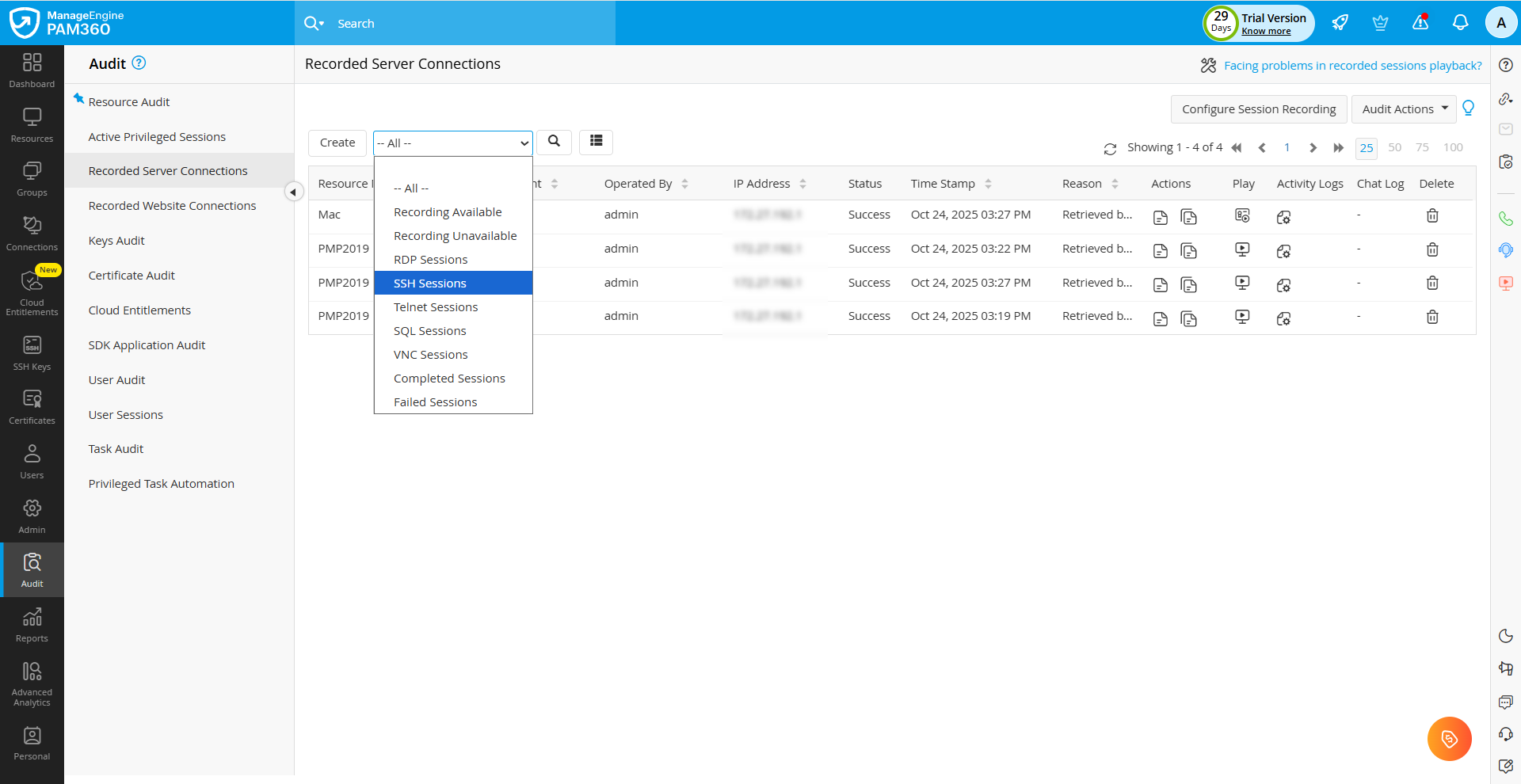
- 「Recorded Server Connections」ページでは、PAM360から起動されたすべての特権リモートセッションの一覧を確認できます。
- デフォルトでは、RDP、SSH、Telnet、VNC、およびSQLセッションを含むすべての特権セッションがこのページに表示されます。
- 上部パネルの「フィルター」ドロップダウンを使用して、特定のカテゴリに属するセッションを表示します。
![session-recording2b]()
- 「Activity Logs」アイコンをクリックしてリモートセッション中にユーザーが実行したアクションの一覧を表示し、「Chat Log」アイコンをクリックしてリモートセッションのチャット履歴を表示します。
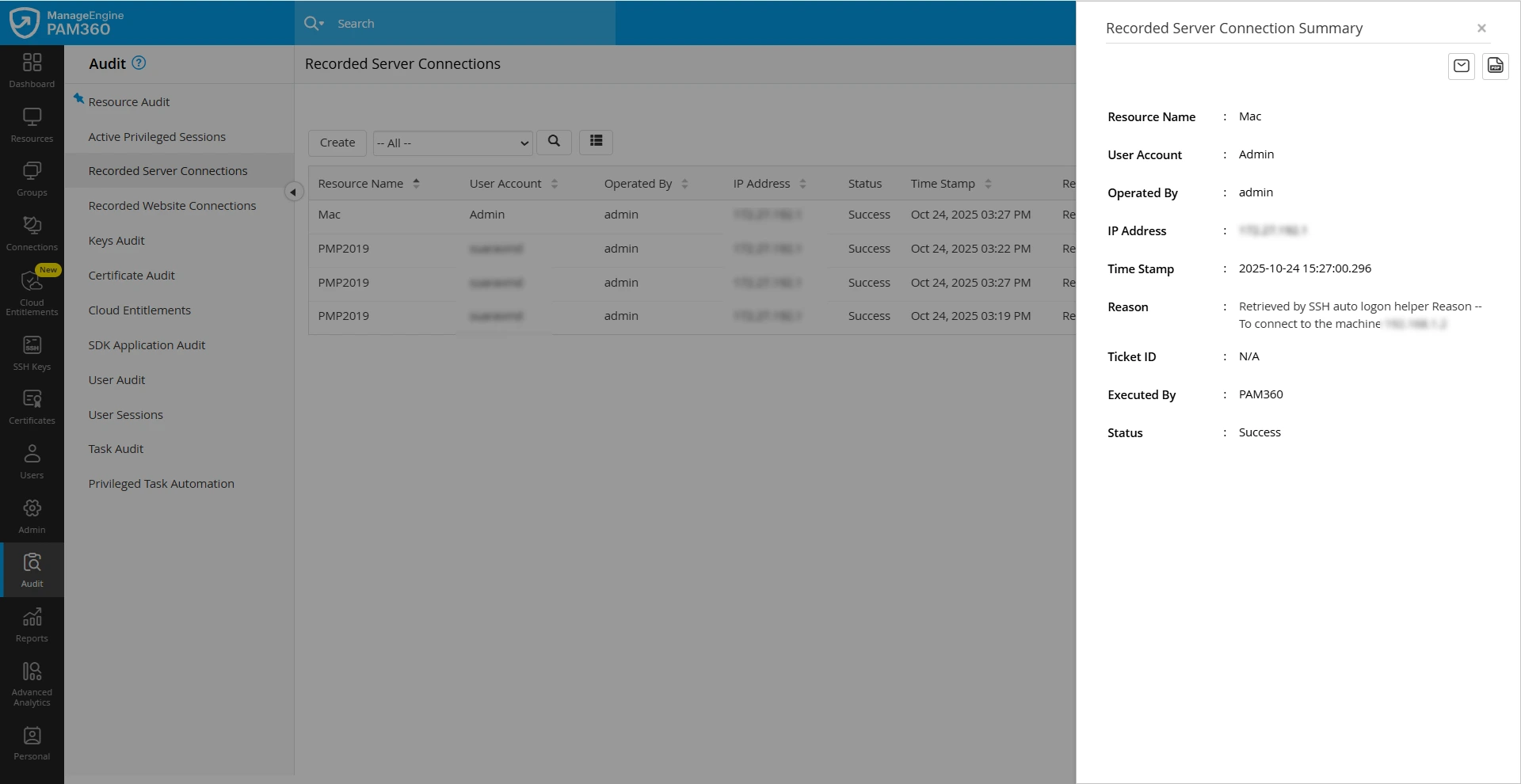
- 特定の記録済みサーバー接続について、監査サマリーおよび関連する監査を確認できます。「Audit
Summary」オプションでは、その特定の監査に関連するすべての詳細の概要が表示されます。「関連監査」オプションでは、その特定の接続に関連するすべての監査イベントの詳細な情報が提供され、アクティビティをより効果的に追跡し、完全な監査証跡を維持するのに役立ちます。特定の記録済みサーバー接続の監査サマリーを表示するには、次の手順に従ってください:
- 目的の記録済みサーバー接続の横にある「アクション」コラムの「Audit Summary」アイコンをクリックします。
- 「Audit
Summary」ページでは、リソースの監査サマリーをエクスポートするためのオプションが表示されます。「Email Audit
Summary」アイコンをクリックして監査サマリーをメールで受信し、「Export as
PDF」アイコンをクリックして監査サマリーをPDFファイルとしてお使いのマシンにダウンロードします。
![session-recording2e]()
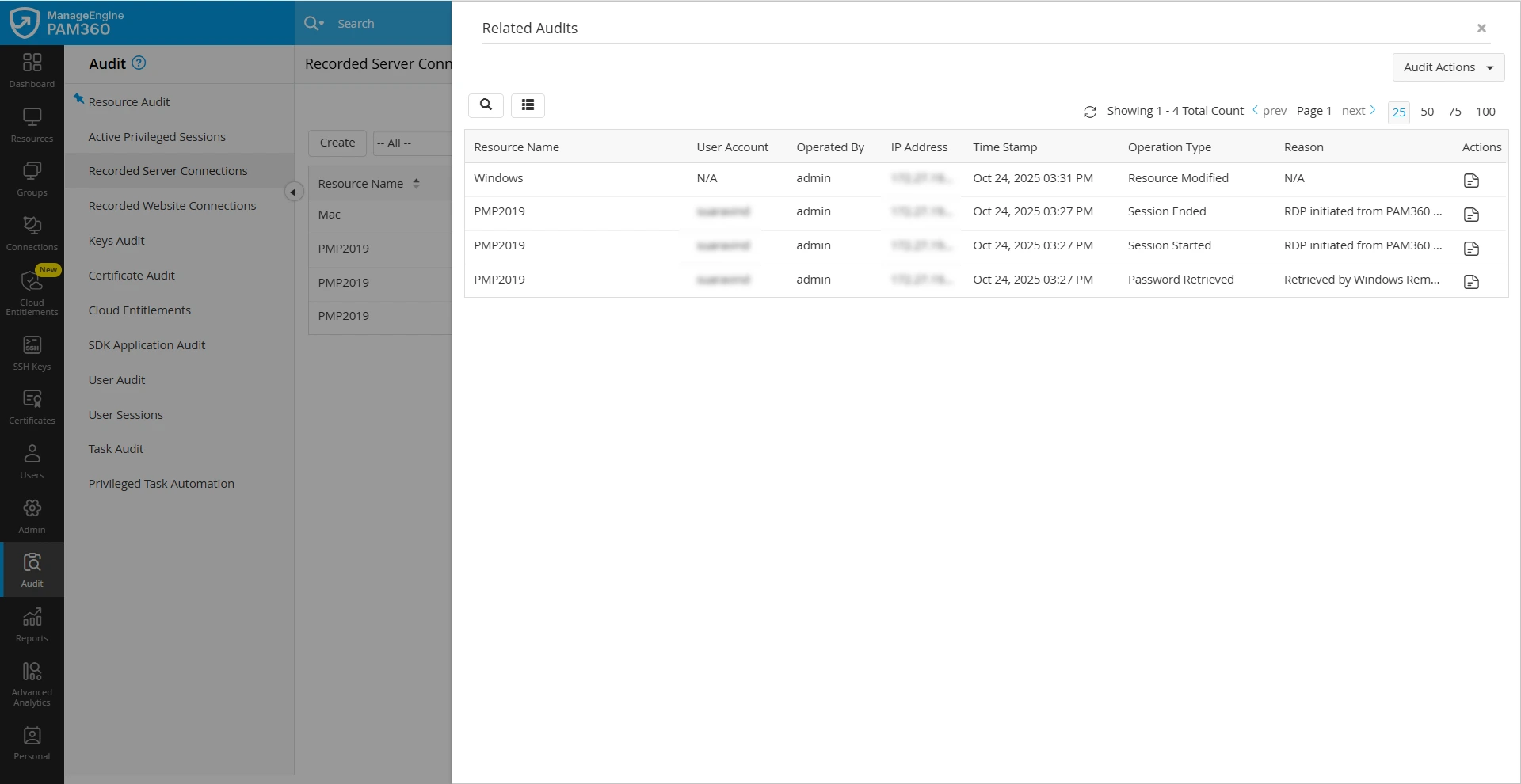
- 記録済みサーバー接続に関連する関連監査を表示するには、次の手順に従ってください:
- 目的の記録済みサーバー接続の横にある「アクション」コラムの「関連監査」アイコンをクリックします。
- 「関連監査」ページには、選択したサーバー接続に関連するすべての監査が表示されます。
![session-recording2f]()
- 「監査アクション」をクリックし、「CSVとしてエクスポート」を選択すると関連する監査の詳細をExcelファイルとしてダウンロードでき、「PDFとしてエクスポート」を選択すると関連する監査の詳細をPDFファイルとしてダウンロードでき、「メール関連監査」を選択すると関連する監査の詳細をメールで受信できます。
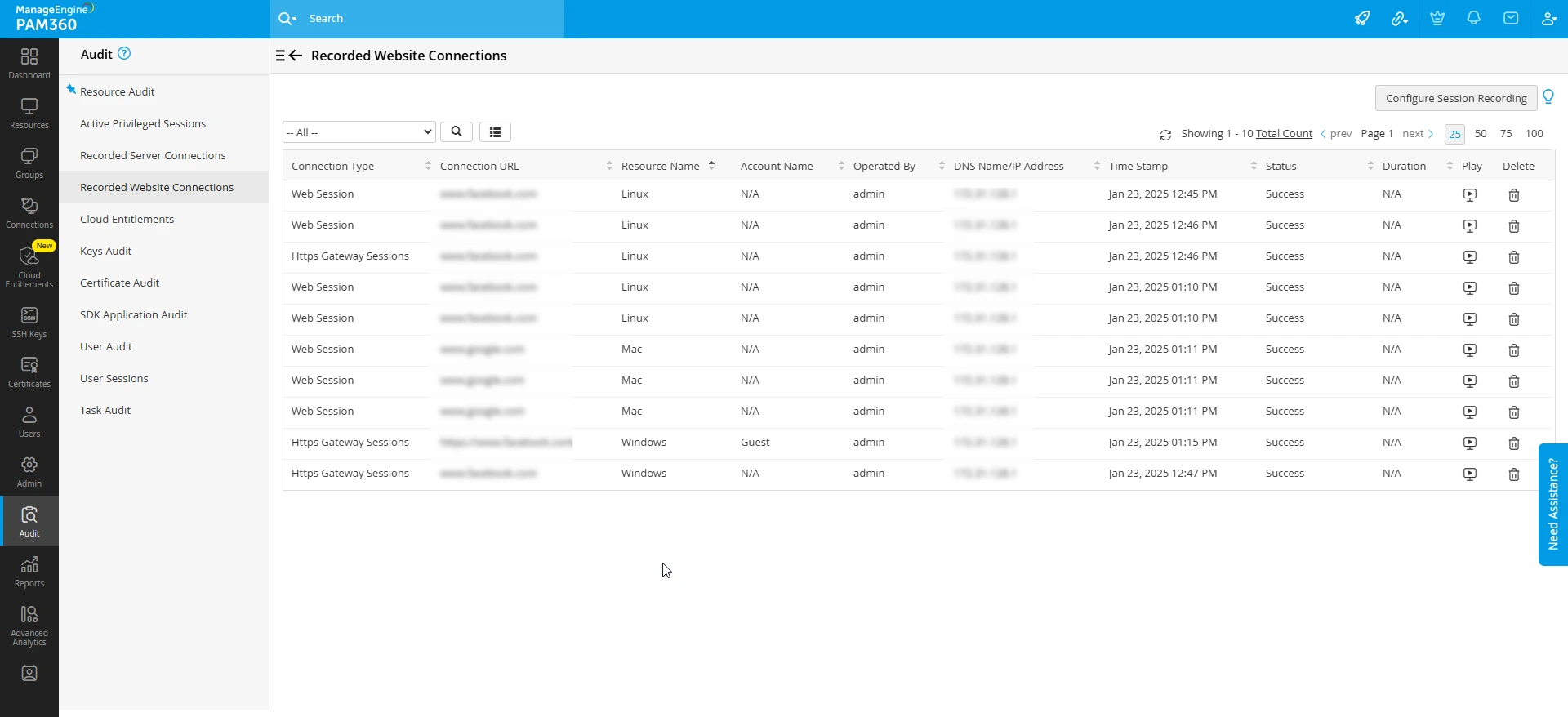
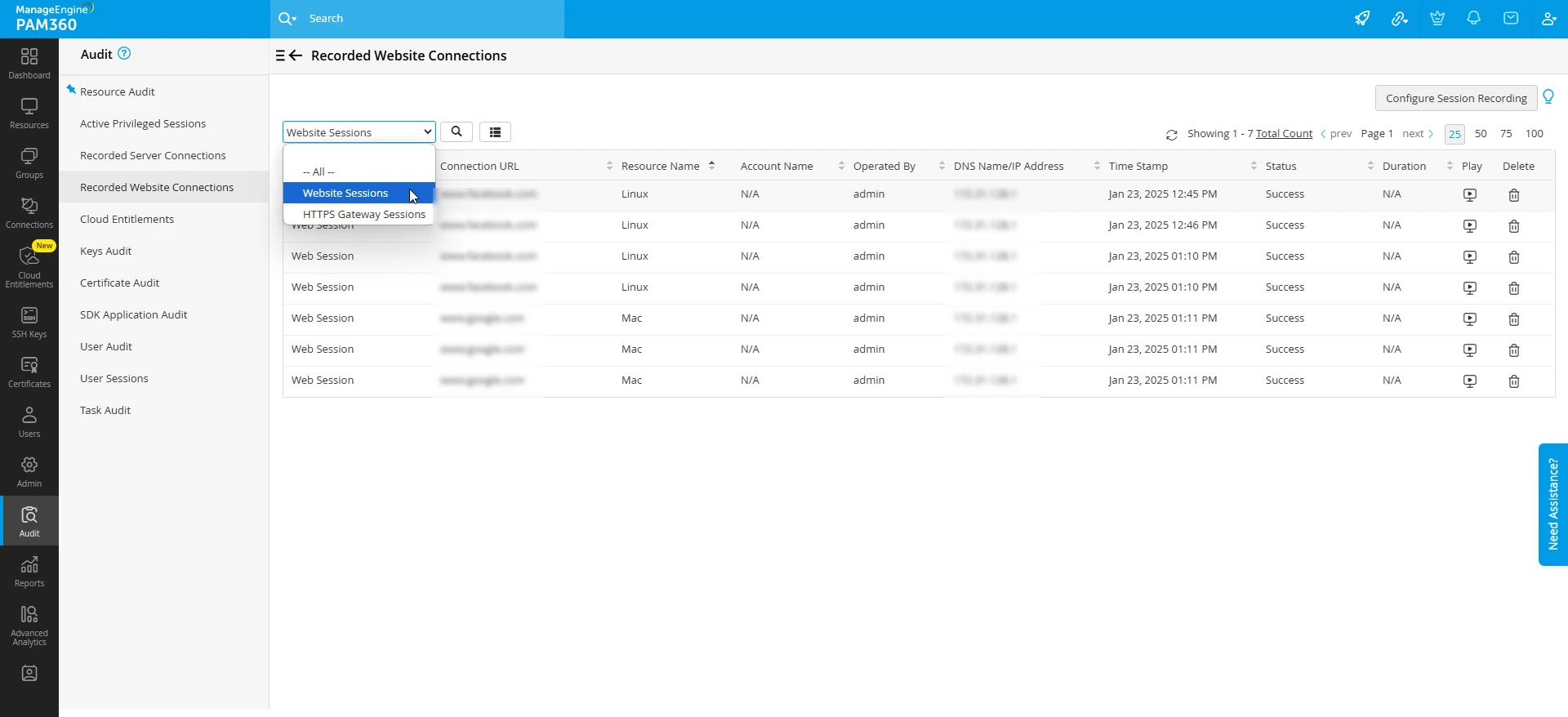
- 「記録済のWebサイト接続」ページでは、PAM360から起動されたすべてのWebサイト接続のリストを表示できます。
- デフォルトでは、すべての特権セッションがこのページに表示されます。これには、PAM360サーバーから直接起動されたWebサイトセッションと、HTTPSゲートウェイサーバー経由で起動されたセッションが含まれます。
![session-recording2c]()
- 上部のパネルにあるフィルタードロップダウンメニューを使用して、WebサイトセッションとHTTPSゲートウェイセッションを切り替えます。
![session-recording2d]()
- デフォルトでは、すべての特権セッションがこのページに表示されます。これには、PAM360サーバーから直接起動されたWebサイトセッションと、HTTPSゲートウェイサーバー経由で起動されたセッションが含まれます。
- 検索機能を使って、目的のセッション記録を見つけることができます。
- 目的のセッションが見つかったら、「再生」アイコンをクリックして特権セッションの記録を表示します。
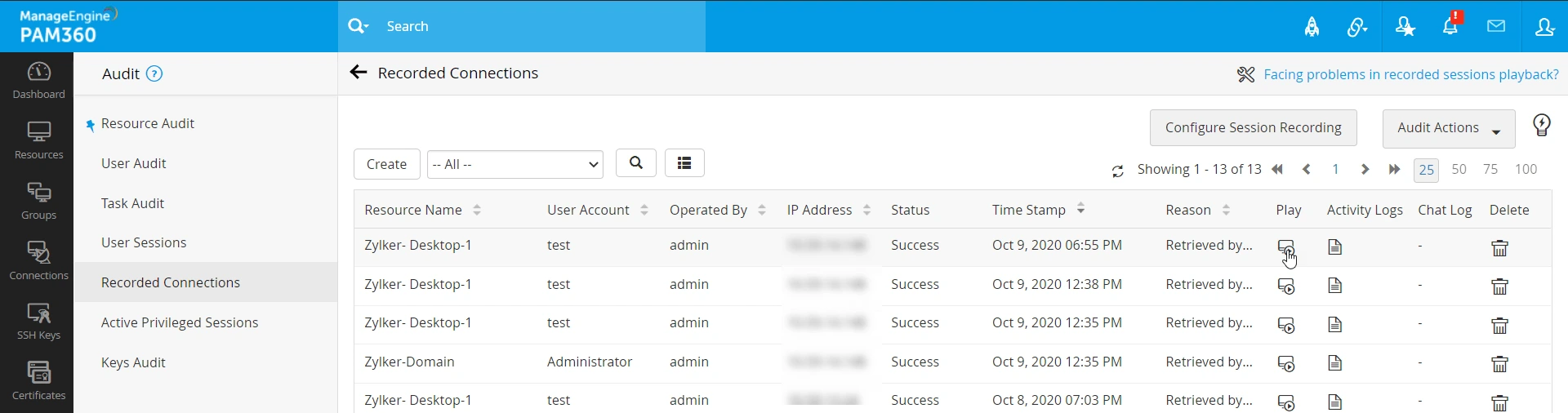
- 「監査」タブに移動し、左パネルで「Recorded Connections」を選択します。
- ここでは、記録されたRDP/SSH/Telnet/VNC/SQLセッションの一覧を表示できます。
- 「検索」または「フィルター」オプションを使用して、目的のセッション記録を検索できます。
- 目的のセッションが見つかったら、「再生」アイコンをクリックして特権セッションの記録を表示します。記録済みセッションを表示中に、シークバーを使用して記録の一部をスキップできます。
![session-recording3]()
4.記録されたセッションの分割
PAM360は、記録された特権セッションを複数の小さなファイルに分割し、それぞれを個別に暗号化する強力な機能を提供します。このオプションは、サイズが10MBを超えるセッション記録ファイルに適用されます。PAM360はデフォルトで、ローカルストレージに保存されているすべての特権セッション記録を暗号化します。しかし、長時間のセッションでファイルサイズが大きくなる場合、保存中に暗号化が失敗するリスクがあります。これを軽減するため、PAM360は記録データを自動的に10MB以下の小さなセグメントに分割し、各セグメントが安全に暗号化されるようにします。これら記録は、複数の暗号化ファイルとして保存されていますが、再生時にはシームレスに統合され、あたかも単一の連続したファイルであるかのように表示されます。この手法は、暗号化の成功を保証するだけでなく、再生パフォーマンスを最適化し、バッファリングの遅延を解消して、スムーズなユーザーエクスペリエンスを実現します。
例えば、セッションの記録で25MBのファイルが生成された場合、PAM360はそれを3つのセグメントに分割します。10MBのセグメントが2つと、5MBのセグメントが1つです。PAM360では、デフォルトではセッション分割機能が無効になっているため、セッションの記録はサイズに関係なくすべて単一のファイルとして保存されます。セッション分割を有効にしてこの機能を活用するには、本書に記載されている手順に従ってください。このオプションを有効にすると、大容量の記録ファイルでも効率的な暗号化と最適な再生が保証されます。
メモ:
- PAM360は、従来のSSHおよびTelnetセッションのみセッション分割をサポートしています。
- RDP、VNC、およびSSHセッションの記録はビデオベースの記録であるため、セッション分割機能は動作しません。PAM360はビデオベースのファイルを暗号化しないためです。代わりに、これらの記録データは、設定された外部ストレージにビデオファイルとして保存されます。ただし、これらのファイルは、標準メディアプレイヤーを使って、PAM360インターフェースの外で再生することはできません。
- PAM360は、Webサイトのセッション記録におけるセッション分割をサポートしていません。
5.アクティブな特権セッションのシャドウイング
特権セッションの効果的な監視は、ITリソースのセキュリティと整合性を維持するうえで不可欠です。PAM360は「セッションシャドウイングまたはリアルタイム監視」によってこのニーズに対応し、管理者が機密性の高いリソース上のアクティブなセッションを監視できるようにします。この機能は、管理者がユーザーのアクティビティをリアルタイムで監視し、必要に応じて介入できるようにすることで、説明責任を確保します。セキュリティリスクの軽減、不審なアクティビティの終了、またはトラブルシュート中のリアルタイムサポートの提供など、あらゆる場面でPAM360のセッションシャドウイングは制御を維持しコンプライアンスを確保するためのシームレスな手段を提供します。この機能により、組織はセキュリティ態勢を強化し、特権アクセス管理における業務効率を向上させることができます。アクティブな特権セッションを監視するには:
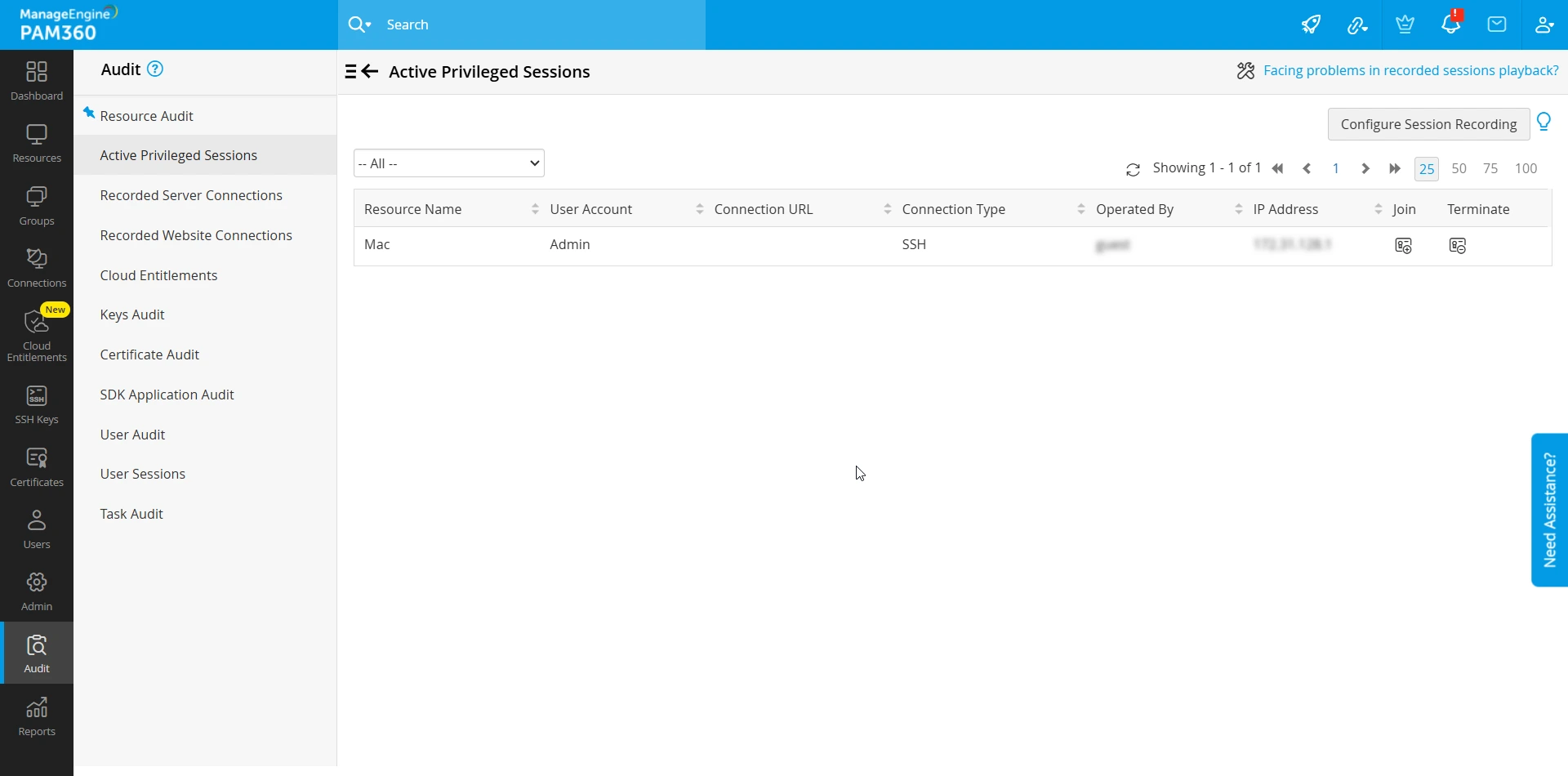
- 「監査」>>Active Privileged Sessionsに移動します。
- Active Privileged Sessionsページには、組織内のすべてのアクティブな特権セッションの一覧が表示されます。
- 監視したいセッションを特定し、「Join」ボタンをクリックして特権セッションに参加します。リモートセッション内でのユーザーのアクティビティをリアルタイムで確認できます。
![session-recording4]()
- 不審な動作が見られた場合、またはセッションを終了したい場合は、該当セッションの横にある「Terminate」ボタンをクリックできます。PAM360は特権セッションを即座に終了し、リモートリソースへのユーザーのアクセスを取り消します。
メモ:
PAM360は、アクティブなWebサイトセッションに対するセッションシャドウイング機能をサポートしていません。
6.記録されたセッションの削除
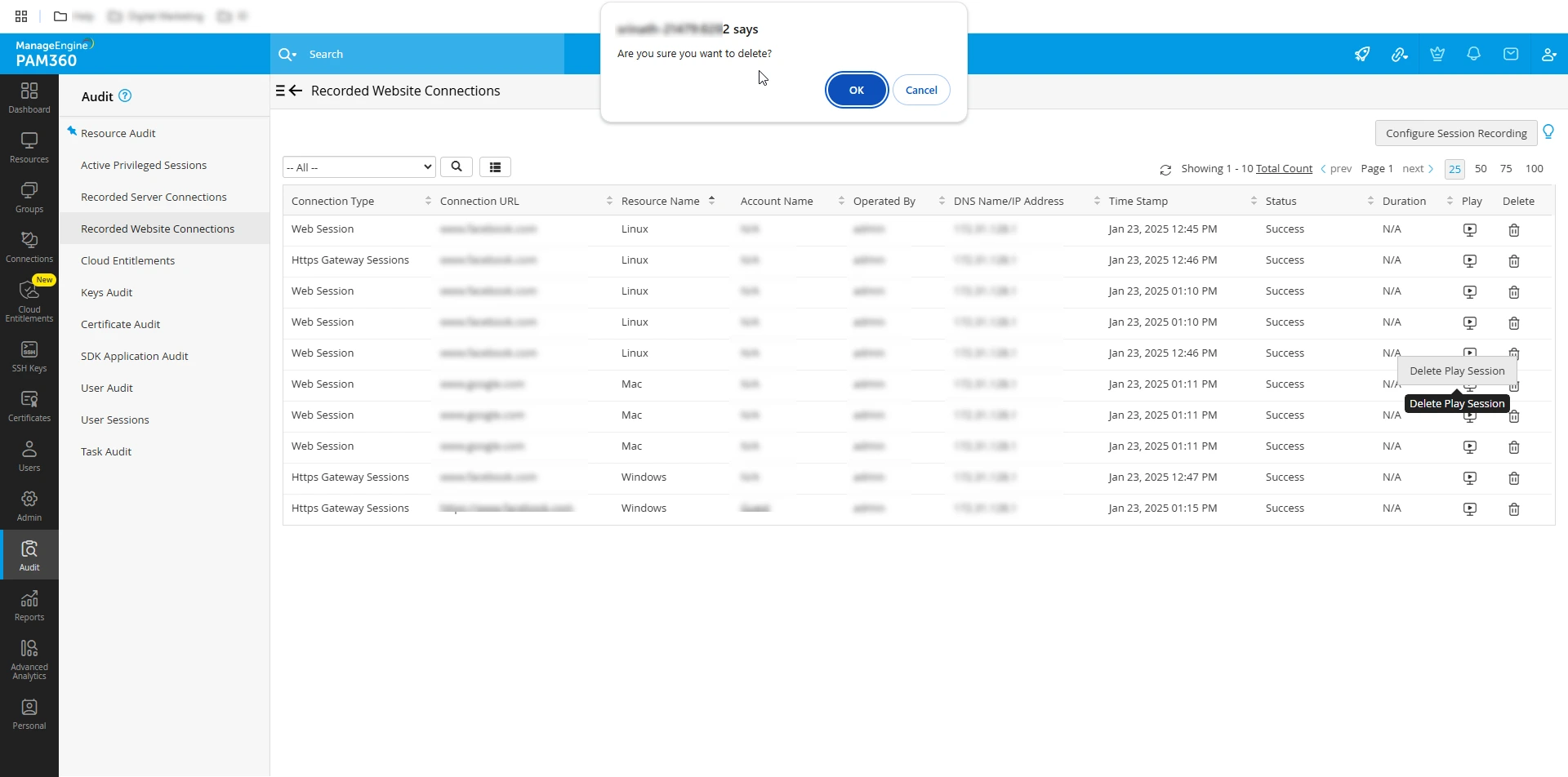
特権セッション記録を削除することで、管理者はストレージ容量を管理し、データ保持ポリシーへの準拠を確保できます。この機能を使用すると、不要になった特定のセッション記録を完全に削除でき、システムセキュリティを維持しながら記録データを効率的に管理できます。特権セッション記録を削除するには、
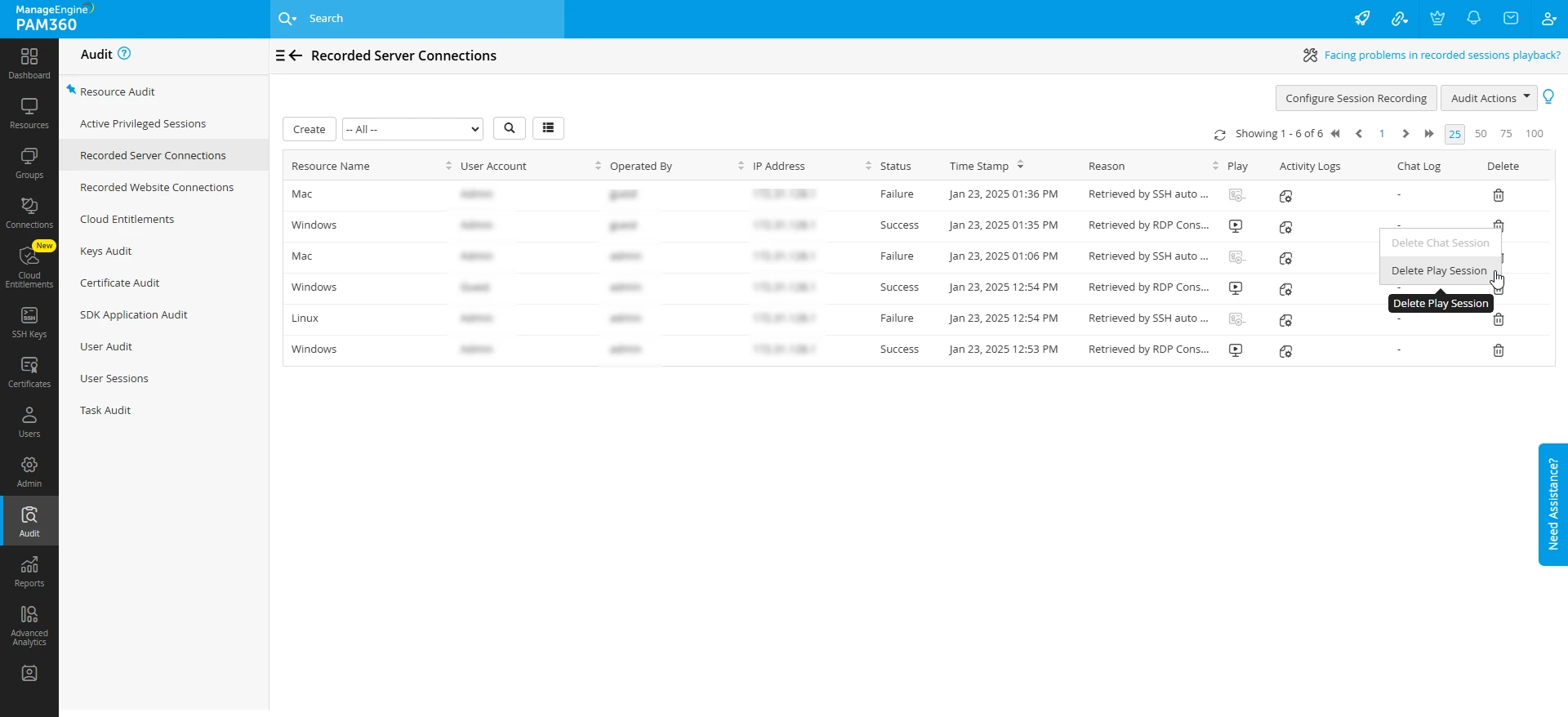
- 「監査」タブに移動し、削除したいセッション記録を特定して「削除」アイコンをクリックします。以下のオプションが表示されます:「Delete
Chat Logs」および「Delete Chat Logs」。
- 「Delete Chat Logs」 - 特権セッションに関連するすべてのチャットログを削除します。
- 「Delete Session Recording」 - セッション記録ファイルを削除します。
![delete-selective-session-1]()
メモ:
PAM360データベースからセッション記録を削除するには、環境内の少なくとも1人の別の管理者による承認が必要です。そのため、記録済みセッションを削除するには2人の管理者が必要です。
- 希望するオプションを選択すると、確認ウィンドウが表示されます。「OK」をクリックして操作を確定します。
![delete-selective-session-2]()
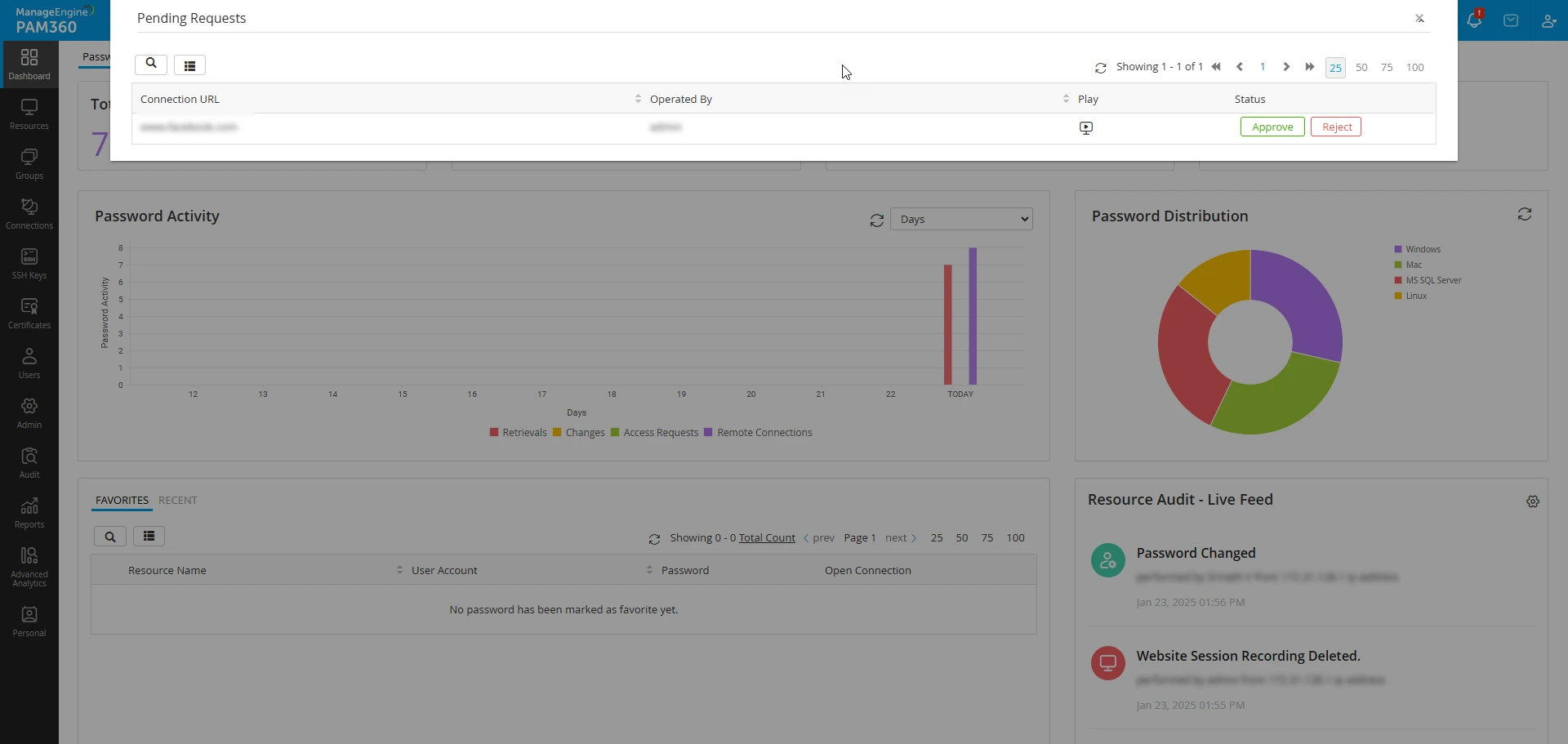
- 環境内の他のすべての管理者にこの操作が通知され、「Pending
Requests」タブにリクエストとして表示されます。管理者はこのリクエストを承認または拒否できます。セッション記録を完全に削除するには、少なくとも1人の他の管理者から承認を得る必要があります。1人の管理者がリクエストを承認した場合、他の管理者の判断に関わらず、セッション記録は削除されます。
![delete-selective-session-3]()
- セッション記録の削除プロセスは、ファイルが保存されている場所によって異なります。
- シナリオ1 - セッション記録がサーバーにローカル保存されている場合、管理者が削除を承認した直後にPAM360がファイルを削除します。
- シナリオ2 - セッション記録が外部装置に保存されており、承認時にPAM360からアクセスできない場合、PAM360は削除をスケジュールします。PAM360はシステムスケジューラを実行してこれらのファイルを削除します。ファイルは、スケジュールされた削除の実行中に外部装置がPAM360サーバーに接続されている場合にのみ削除されます。
メモ:
シナリオ2において、削除リクエストが管理者によって承認されたものの、装置が利用できないためにプロセスが保留中の場合、PAM360はセッション記録へのアクセスを一時的に制限します。この間、記録が削除されるまで、管理者であっても記録を閲覧することはできません。
7.セッション記録のためのFFmpegの設定
環境にFFmpegを設定するには、次の手順に従ってください。
- ffmpeg.orgにアクセスし、お使いのオペレーティングシステムに適したバージョンをダウンロードします。
- ダウンロードしたアーカイブを任意のディレクトリに展開します。
- Windows:PAM360のsystem.propertiesファイルでFFmpegのパスを設定します。
- ffmpeg.path=D:\<path-to-ffmpeg>\bin\ffmpeg.exe
- ffprobe.path=D:\<path-to-ffmpeg>\bin\ffprobe.exe
- Linux:パッケージマネージャーを使用してFFmpegをインストールし(例:sudo apt install ffmpeg)、PAM360がアクセスできるようにシステムのPATH環境変数に追加されていることを確認します。
- コマンドプロンプトまたはターミナルでffmpeg -versionコマンドを実行して、FFmpegが正しくインストールされていることを確認します。
メモ:
パスを正確に定義して、設定エラーを回避してください。
8.記録された特権セッションのセッション概要
PAM360は様々なAIプラットフォームと統合し、リモート接続中にユーザーが行ったすべての操作の概要を生成します。統合されたAIモデルは、特権セッションの記録を分析し、記録されたリモート接続の簡潔かつインテリジェントな概要を自動的に生成します。これにより、管理者は各セッション中にユーザーが行った操作を迅速に確認できます。セッション概要には、ログインしたユーザーの詳細情報と、確立された特権セッション中にそのユーザーが実行した操作の一覧が含まれます。記録されたSSHまたはTelnet接続のAIサマリーを表示するには、次の手順に従ってください。
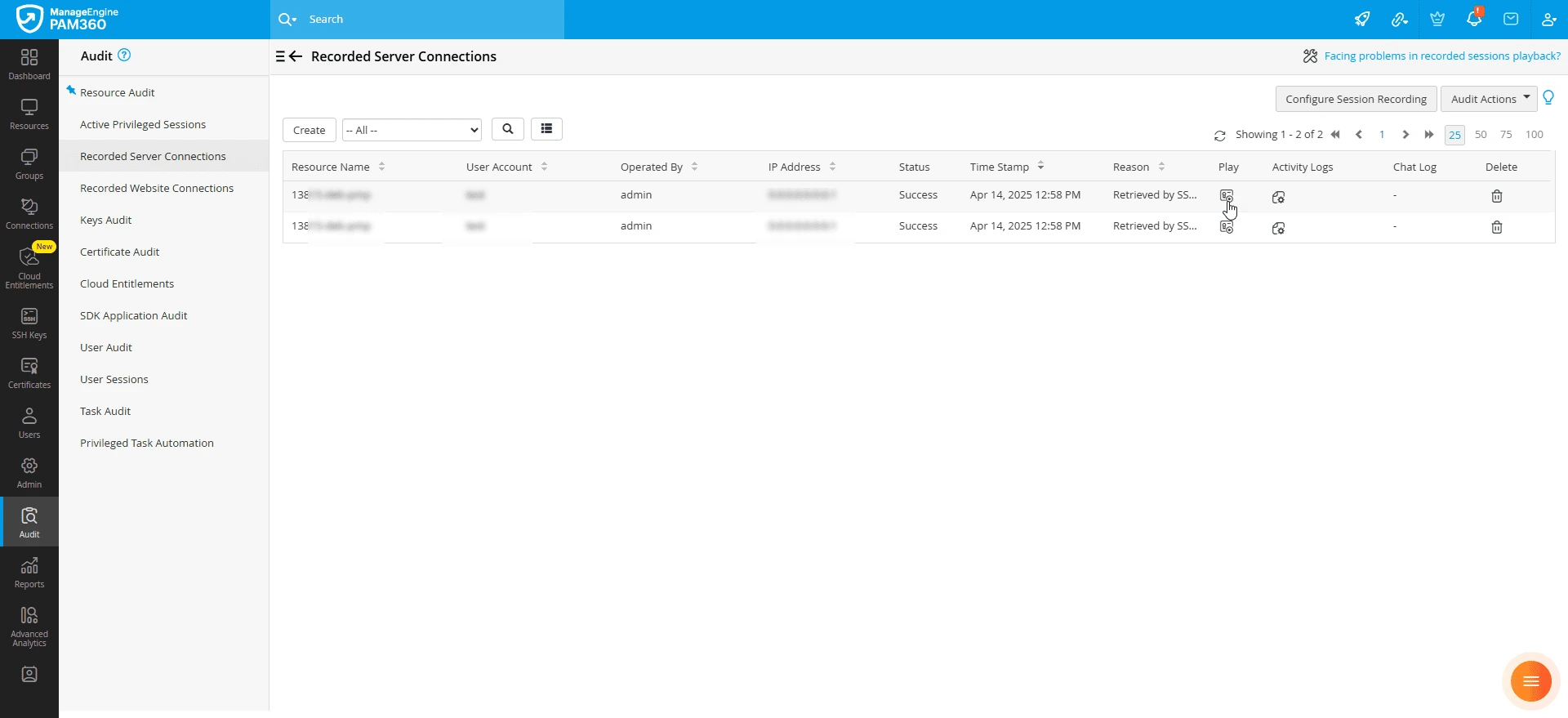
- [監査] >> [管理セッション] >> [記録されたセッション]に移動します。
- 「記録されたセッション」ページで、対象のSSHまたはTelnetセッションの横にある「再生」ボタンをクリックします。
![session-recording8]()
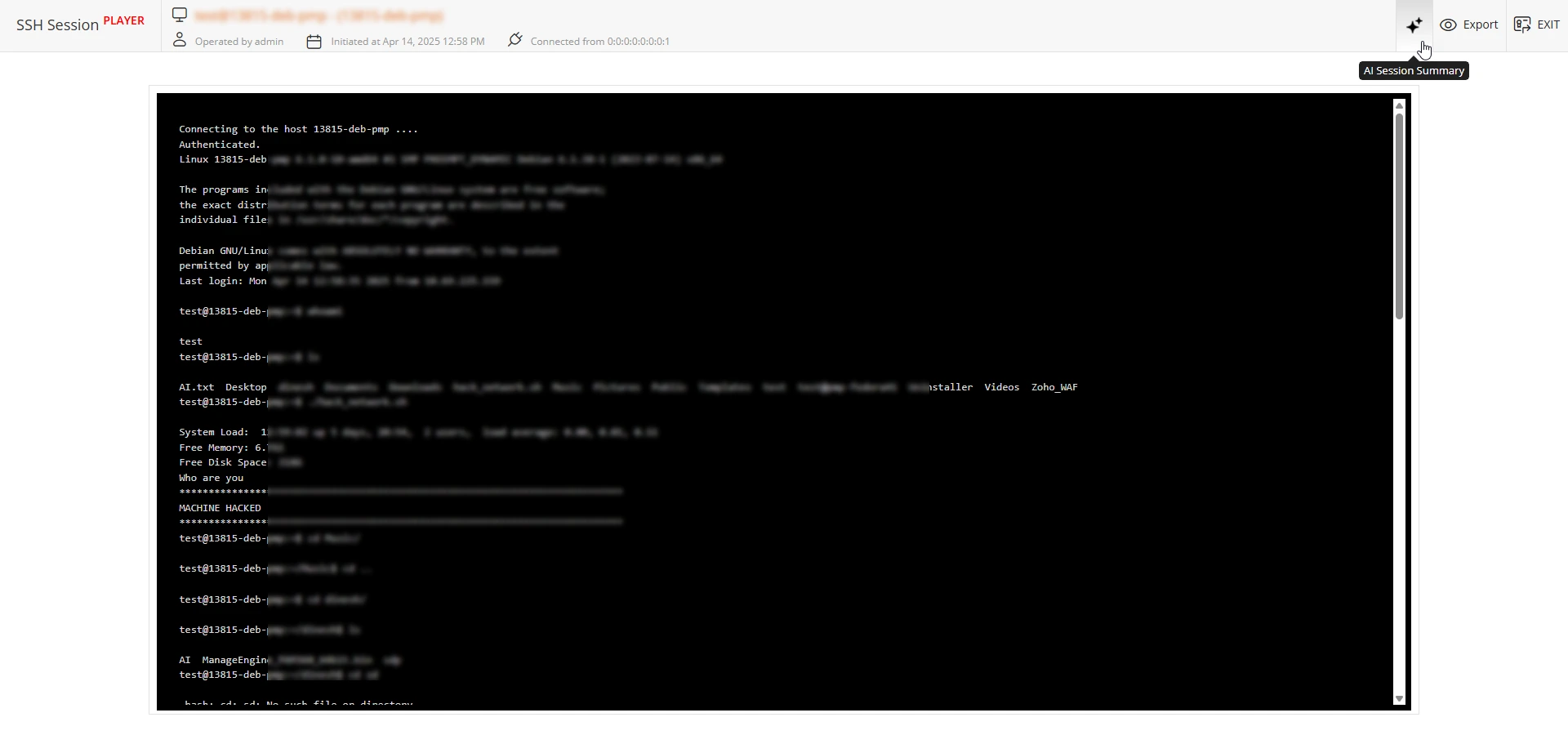
- セッション記録の再生は、ブラウザウィンドウの新しいタブで開きます。
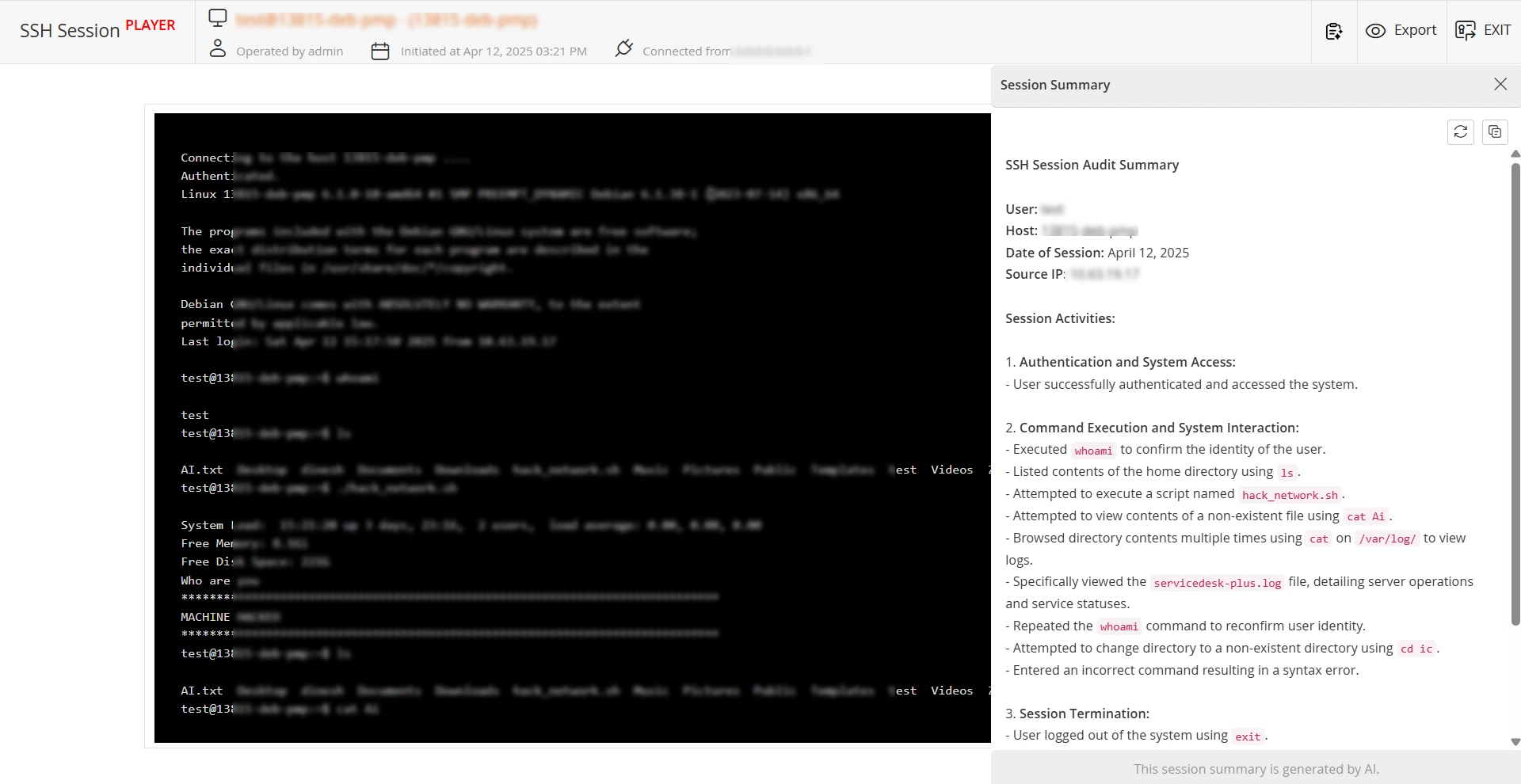
- 開いたSSH セッション プレイヤーウィンドウで、画面右上隅にあるAI セッションの概要アイコンをクリックすると、記録されたセッションの簡潔なAI生成概要が表示されます。
![session-recording6]()
- AI セッション概要ページがスライドイン表示され、選択したセッション中の主要なアクション、実行されたコマンド、および潜在的な異常が強調表示されます。
![ai-powered-insights-2]()
- セッションの概要ウィンドウの上部パネルにある「Regenerate」ボタンをクリックすると、記録されたセッション概要が再生成されます。
- 「Copy」ボタンをクリックすると、AIが生成したセッション記録の概要がクリップボードにコピーされます。
メモ:
- AIが生成するセッション記録サマリーは、レガシーSSHおよびTelnetを使用して起動したリモート接続に対してのみ利用できます。
- 記録済み接続のセッションサマリー機能は、環境で有効なAI統合が設定されている場合にのみ利用できます。
- セッションサマリーが一度生成されると、再生成されない限り、同じサマリーが「セッションの概要」ウィンドウに表示されます。
- 入力が選択されたAIモデルのトークン制限を超える場合、統合されたAIプラットフォームがセッションサマリーを生成できないことがあります。