Chromeブラウザ拡張機能
パスワード管理と自動ログオンアクティビティをシームレスにするために、PAM360には、ネイティブブラウザ拡張機能を介してブラウザ間で特権アカウントとパスワードを安全に同期するオプションが用意されています。
拡張機能により、パスワード要求の送信と承認、パスワードのWebサイトおよびWebアプリケーションへの自動入力、Auto Logon GatewayのセットアップによるRDPとSSHセッションの起動等、特権アクセス管理操作ができます。拡張機能では、すべてのパスワード、リソースグループ、お気に入りおよび最近使用したリソースを表示でき、また、リソースを検索することもできます。
ブラウザ拡張機能が一度展開されると、背景で稼働しているPAM360で、特権アクセスパスワード管理アクティビティのほとんどを直接実行することができます。
メモ:
- セキュリティ上の理由から、PAM360のインターフェース内ではパスワードは公開されていませんが、開発者コンソールや同様のデバッグツールにアクセスできるユーザーは、パスワードを閲覧できる可能性があることにご注意ください。秘密情報の取り扱いには十分注意し、パスワードの閲覧に伴う潜在的なリスクを管理するために、適切なアクセス制御を導入してください。
- 最適なパフォーマンスを得るには、Chromeブラウザのバージョン110.0以降をご使用ください。古いバージョンのChromeでは、PAM360ブラウザ拡張機能の自動入力機能とクリップボードのクリア機能はサポートされません。
メモ:
PAM360ブラウザ拡張機能は、どのChromium系ブラウザでも使用できることにご注意ください。
Chromeブラウザ拡張機能以外に、以下の拡張機能が利用できます:
本書では、Chromeブラウザ拡張機能について詳細に説明します。拡張機能、その設定のインストール手順および特権リソースの管理のサポート方法については、以下で詳細に説明します:
1.PAM360ブラウザ拡張機能のメリット
- PAM360 Webインターフェースへのアクセス不要で、ブラウザからWebサイトとアプリケーションに自動ログイン。
- 自動ログオンとユーザー名/パスワードコピーの専用アイコンで操作を簡素化。
- Resource Descriptionアイコンは、リソースに関する詳細情報を提供します。リソース名をクリックすると、関連づけられたアカウントをすべて一覧表示されます。
- Central Searchバーで、リソース操作時に指定したリソース名、DNS名等に照らしてリソースを検索。
2.インストールとログイン
2.1 PAM360拡張機能のインストール
ChromeブラウザにPAM360ブラウザ拡張機能を追加するには、以下の手順に従ってください。
- Chrome用ブラウザ拡張機能のダウンロード方法は2つあります:
- PAM360のダウンロードページにアクセスしてください。下にスクロールして、Browser Extensionsの下にあるChromeアイコンをクリックしてください。Chrome ウェブストアにリダイレクトされます。
- ChromeブラウザからChrome ウェブストアのリンクに直接アクセスしてください。
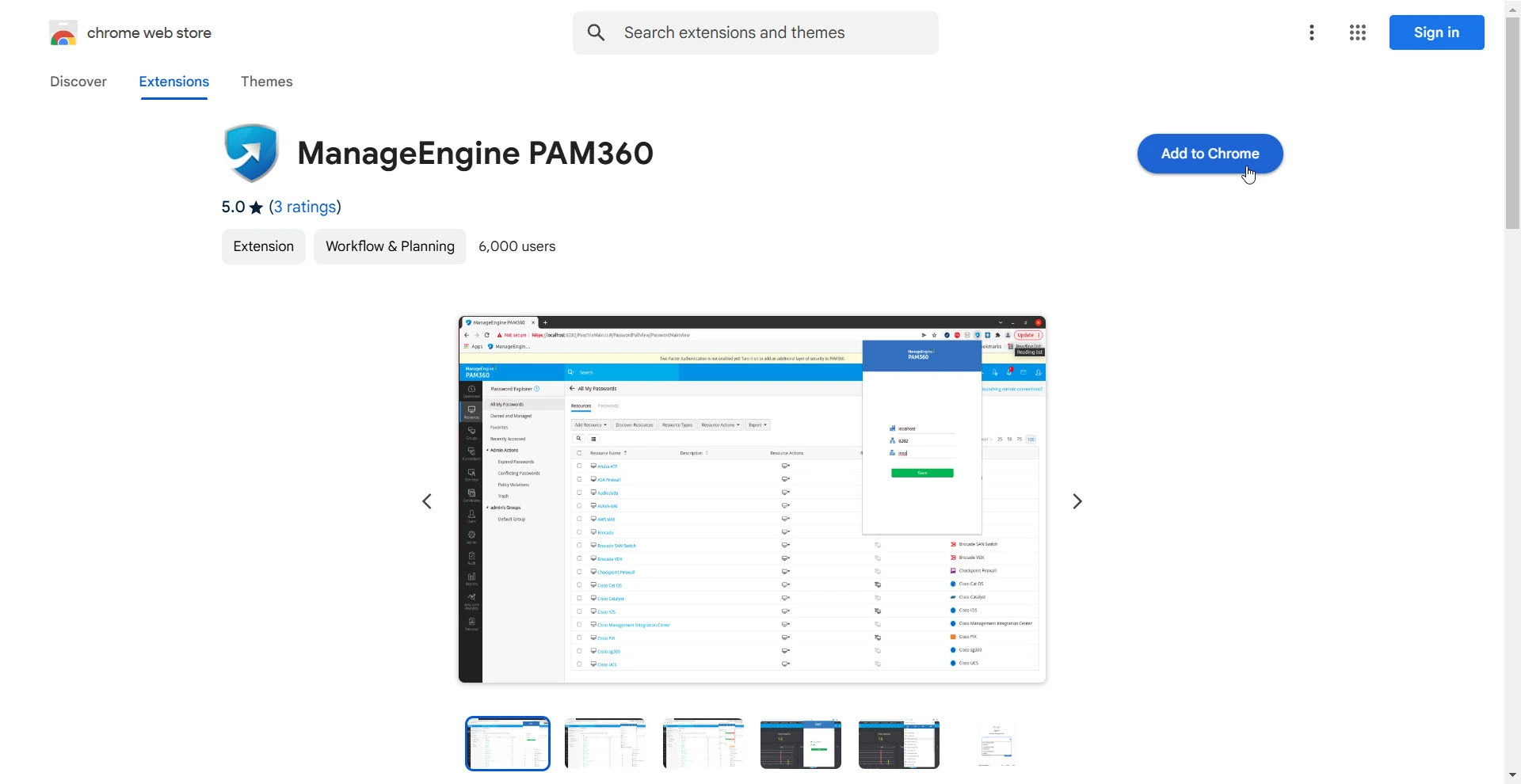
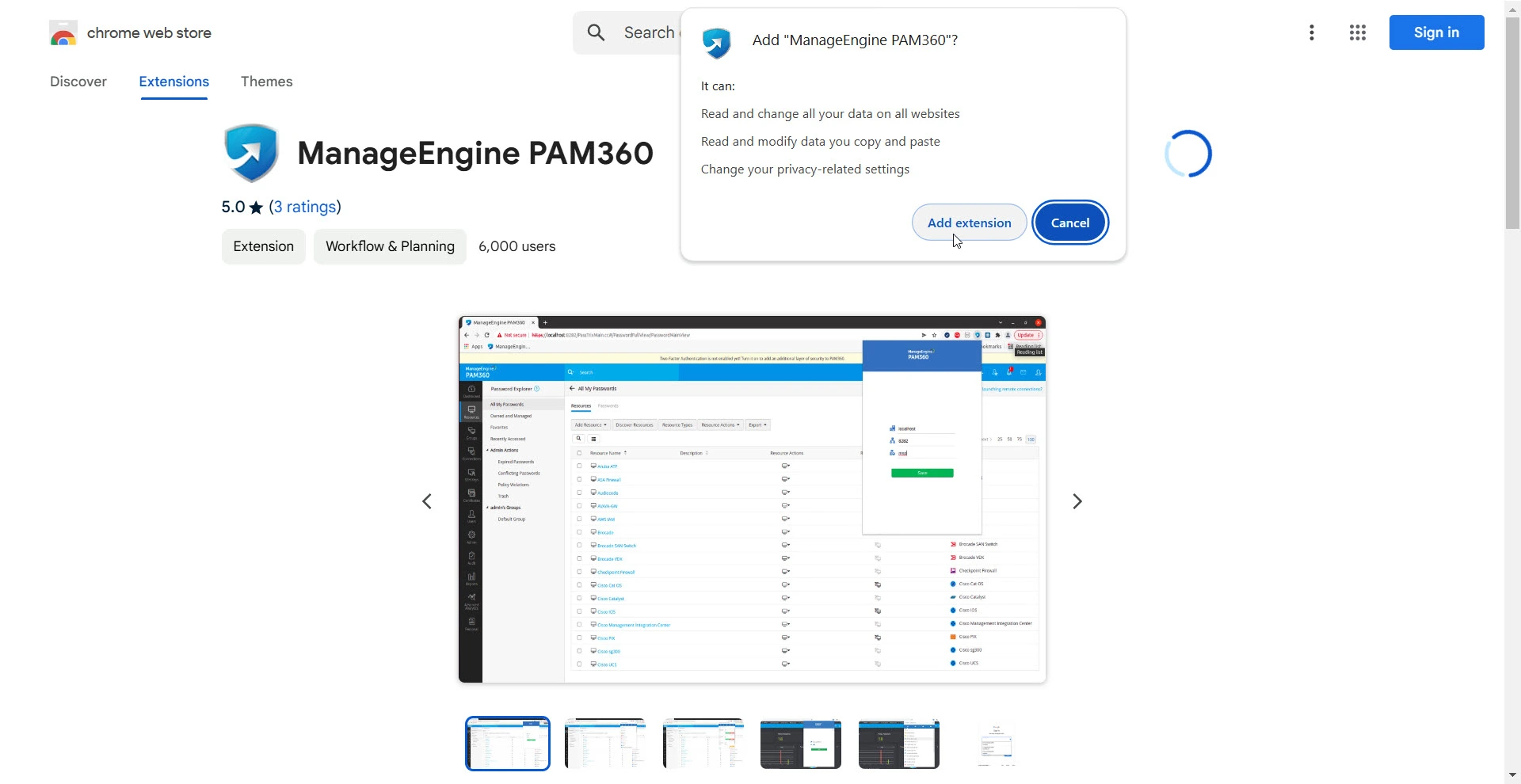
- PAM360の拡張機能のページで、Chrome に追加ボタンをクリックし、表示される確認ポップアップで拡張機能を追加をクリックします。
![chrome-image1]()
![chrome-image2]()
- インストールが正常に完了すると、ブラウザのアドレスバーにPAM360のアイコンが表示されます。
2.2 PAM360拡張機能にログインする
PAM360は、ブラウザ拡張機能とWebサーバー間のシングルサインオンをサポートしています。Chromeブラウザ拡張機能を使用してPAM360アカウントにログインするには、以下の手順に従ってください。
- PAM360拡張機能にアクセスするには、ブラウザのアドレスバーにあるPAM360アイコンをクリックしてください。この操作を初めて実行する際には、PAM360サーバーが稼働しているホスト名とポート番号を入力するよう求められます。
- PAM360サーバーのHost Nameと接続Portをそれぞれのフィールドに入力し、Saveをクリックしてください。PAM360のウェブセッションが有効な場合は、自動的にPAM360アカウントにログインされます。
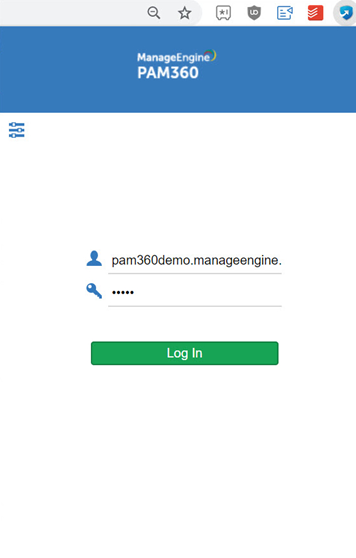
- ブラウザ拡張機能にアクセスしている際に、PAM360のウェブセッションが有効になっていない場合は、PAM360のログインページにリダイレクトされます。PAM360アカウントにアクセスするには、ログイン情報を入力してください。
- 同様に、ウェブインターフェースからPAM360アカウントからログアウトすると、ブラウザ拡張機能からも自動的にログアウトされ、その逆も同様です。
- PAM360拡張機能にアクセスするには、ブラウザのアドレスバーにあるPAM360アイコンをクリックしてください。この操作を初めて実行する際は、PAM360アカウントへのログインを求められます。
- ログインページで、PAM360サーバーのHost Nameを入力し、接続Portを指定してください。
- ログイン認証情報を入力します。このブラウザ拡張機能は、Webインターフェースで利用可能なすべての種類のログイン(ローカル/AD/LDAP/RADIUS)および認証メカニズムをサポートしています。
これでPAM360拡張機能がChromeブラウザに正常に追加されました。
3.PAM360拡張機能によるサポート対象操作
3.1 パスワードを表示
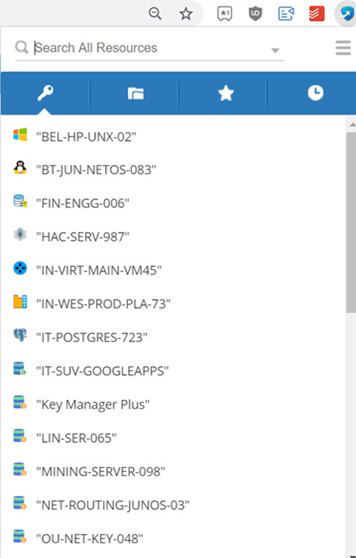
すべてのパスワードのリストを表示するには、ブラウザ拡張機能の[All Passwords]タブをクリックしてます。リソースグループ固有のパスワードを表示するには、Resource Groupsタブをクリックします。ここで、ブラウザ拡張機能は、PAM360 Webインターフェースに示されているのと同じリソース グループと対応するアカウントのツリー構造になっています。[Resource Groups]タブからその特定リソースグループと関連づけられたアカウントのパスワードを簡単に表示できます。さらに、ブラウザ拡張機能からPAM360に保存されている個人パスワードを表示することもできます。
3.2 すべてのリソースを検索
リソース名、ユーザー名、DNS名、ユーザーアカウント、リソースタイプ、リソースに関する説明、部門、場所、ドメイン名、すべてのリソースまたは追加カスタムフィールド等、いずれかの基準に基づいて、ブラウザ拡張の検索バーから直接、パスワードを検索できます。
3.3 特権セッションの開始
PAM360のブラウザ拡張機能は、様々なリソースタイプ間で特権セッションを開始するプロセスを簡素化します。Auto Logon機能を利用することで、ユーザーは認証情報を手動で入力することなく、WebサイトやWindows/Linuxリソースへの安全な接続を確立できます。この機能は、セキュリティと柔軟性を維持しながら、アクセスを効率化します。
- Windows - リモートデスクトッププロトコル(RDP)またはRDPコンソールセッションを介したリモートアクセス。
- Linux - SSH/Telnetセッション。
- Webサイト - 設定されたURLへの直接的なURLベースのセッション。
メモ:
- ユーザーは、PAM360ブラウザ拡張機能から、アカウントレベルとリソースレベルの両方で設定されたURLに対してHTTPSゲートウェイセッションを開始できます。
- PAM360は、PAM360拡張機能から起動されたHTTPSゲートウェイセッションに対して、自動ログオン機能と自動入力機能をサポートするようになりました。
- PAM360は、時間ベースのワンタイムパスワードもサポートしています。アカウント(特にウェブアカウント)で時間ベースワンタイムパスワード(TOTP)が二要素認証(2FA)として有効になっている場合は、ブラウザ拡張機能から直接Webサイトアカウントに接続する前に、TOTPをコピーしてください。これは、インターフェースへの接続が開始された後、Webサイトのアカウントにログインする際に必要となるためです。PAM360におけるTOTPの設定に関する詳細については、このドキュメントを参照してください。
3.3.1 リモートセッションの起動
PAM360ブラウザ拡張機能を使用してリモートセッションを開始するには、次の手順に従ってください。
- All Passwordsセクションに移動し、リストから必要なリソースを選択してください。
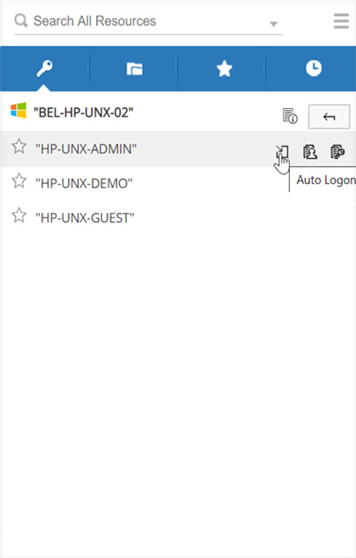
- リモートセッションを開始したいアカウントの横にあるAuto Logonアイコンをクリックします。
- 以下の接続タイプからいずれかを選択してください。
- Window Remote Desktop
- RDP Console Session
- SSH
- Telnet
- Legacy SSH
- SQL
- HTTPS Gateway
- Open URL in browser
これにより、選択したエンドポイントまたはURLへのリモートセッションが開始されます。
3.3.2 Webサイトセッションの起動
有効なリソースURLで構成されたリソースに対して、HTTPSゲートウェイサーバー経由でWebサイトセッションを開始するには、以下の手順に従ってください。
- All Passwordsセクションに移動し、リストから必要なリソースを探してください。
- リソースの横にあるAuto Logonアイコンをクリックし、Launch HTTPS Gateway connectionを選択します。
これにより、ホストされているPAM360サーバーから、選択したリソースに関連付けられたリソースURLが起動されます。接続開始後にパスワード自動入力機能を使用する方法については、セクション3.4を参照してください。
メモ:
ユーザーは、PAM360サーバーを介して個人パスワードを管理するだけでなく、ブラウザ拡張機能を使用して設定済みのWebアカウントに接続することもできます。
メモ:
ブラウザ拡張機能からリソースのWebサイトセッションを開始する前に、ドメインアカウントがPAM360に追加され、あなたと共有されていることを確認してください。
ドメインアカウントを使用して、有効なリソースURLで構成されたリソースのWebサイトセッションを開始するには、次の手順に従ってください。
- All Passwordsセクションに移動し、リストから目的のリソースを探してください。
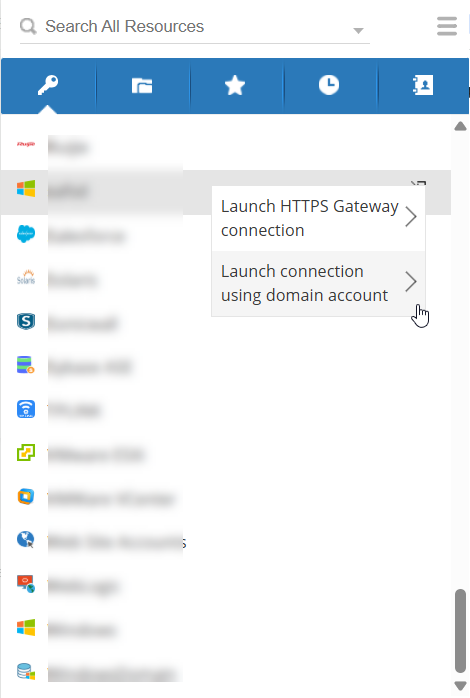
- リソースの横にあるAuto Logonアイコンをクリックし、Launch connection using domain accountを選択します。
![chrome-image5a]()
![chrome-image5b]()
- 表示されたウィンドウで、ドロップダウンリストから該当するリソース名とドメインアカウント名を選択し、必要に応じて理由を入力してください。
- HTTPSゲートウェイサーバー経由でセッションをルーティングする場合は、Launch using HTTPS Gateway Serverチェックボックスをオンにして、Connectをクリックします。
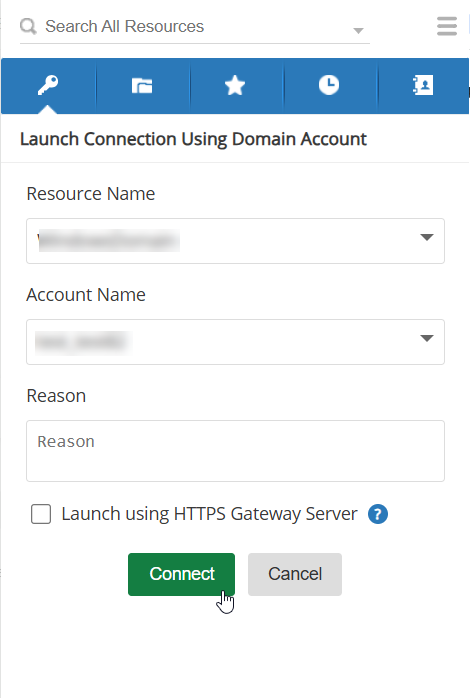
これにより、ドメインアカウントの認証情報を使用して、ホストされているPAM360サーバーから設定済みのリソースURLを起動します。
3.4 WebサイトおよびWebアプリケーションの自動入力サポート
PAM360拡張機能は、認証情報がPAM360のリソース内に保存されている場合、WebサイトおよびWebアプリケーションの自動入力機能を提供します。ウェブサイトにログインしようとすると、認証情報入力欄の横に表示されるPAM360拡張機能アイコンをクリックし、アカウントを選択します。対応するユーザー名とパスワードは自動入力されますので、手動でEnterキーを押してウェブサイトにログインしてください。さらに、PAM360では、事前に設定されたリソースURLへの同時接続を開始したり、アカウントへのサインインに必要なパスワードを自動入力したりすることができます。
メモ:
- PAM360ブラウザ拡張機能は、PAM360保管庫から保存されている認証情報を安全に取得し、対象のWebページ/Webサイトの該当するフィールドに自動入力します。この機能により、ユーザーは認証情報を手動で入力することなく、ウェブサイトやウェブアプリケーションに自動的にログインできます。
- この機能は主にユーザーエクスペリエンスの向上を目的として設計されており、認証情報がクライアント側のブラウザに送信されるため、完璧なシステムではないことにご注意ください。したがって、クライアント側のブラウザとユーザーシステムにおいて、必要なセキュリティ対策が確実に実施されていることを確認してください。
- Webサイトやアプリケーションにアクセスする際、新しいログイン情報を入力すると、この拡張機能は自動入力用のアカウントを選択するよう求める代わりに、その情報を保存するかどうかを尋ねます。保存時に、ブラウザ拡張機能から直接、PAM360サーバーへ認証情報をエンタープライズアカウントまたは個人アカウントとして追加することができます。
- ビルド7400以降、PAM360はPAM360拡張機能から起動されたHTTPSゲートウェイセッションの自動入力機能を提供します。
3.5 WebサイトおよびWebアプリケーションの自動ログオンサポート
PAM360は、PAM360拡張機能から起動されたWebサイトセッションに対して、自動ログオン機能を提供します。ユーザーが設定済みのリソースURLへのセッションを開始すると、共有アカウントの認証情報を使用して、対象のWebサイトまたはアプリケーションに自動的にログインされます。この機能により、認証情報を手動で入力する手間が省け、ユーザーの効率性とセキュリティが向上します。
メモ:
- 自動ログオン機能が動作するためには、ユーザーはURLで設定されたリソースに属するユーザーアカウントのうち、少なくとも1つにアクセスできる必要があります。
- ビルド7400以降、PAM360はPAM360拡張機能から起動されたHTTPSゲートウェイセッションの自動ログオンをサポートします。
3.6 Favorites
このオプションでは、PAM360にお気に入りとしてマークされたよく使用するパスワードすべてのリストにすぐにアクセスできます。これで、リソースと対応するパスワードを簡単に特定できます。[All Passwords]でお気に入りとしてパスワードをマークするには、その横にある[星]アイコンをクリックします。
3.7 最近の使用
ブラウザ拡張機能の[Recently Used]タブをクリックして、最近アクセスしたパスワードのリストを探します。
3.8 ユーザー名またはパスワードをコピー
Copy Username or Passwordオプションをクリックすると、認証情報がクリップボードにコピーされ、必要に応じて他の場所に貼り付けることができます。
3.9 ファイルのダウンロード
FileStoreリソースタイプに保存されているデジタルファイル、証明書および文書を拡張から直接ダウンロードできます。
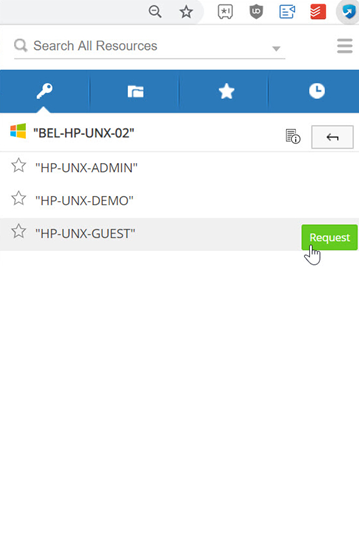
3.10 パスワードアクセス要求/リリース
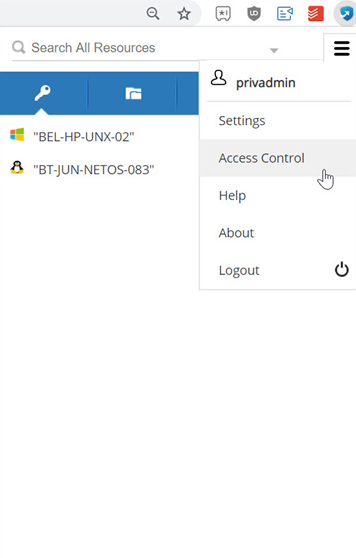
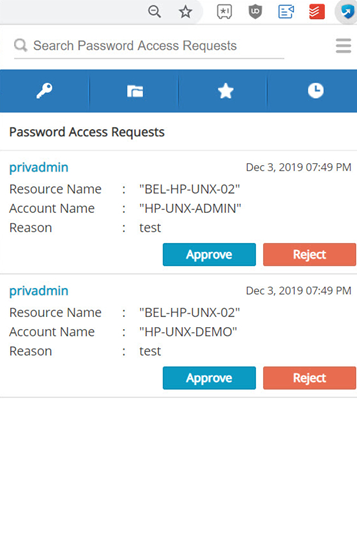
インターフェースでパスワード制御ワークフローを構成した場合、同内容がブラウザ拡張に適用されます。管理者は、ブラウザ拡張メニューからパスワード要求を承認または拒否できます。パスワード要求が承認されると、拡張からも、パスワードチェックインとチェックアウト操作を実行できます。
メモ:
- お使いのPAM360 Webインターフェースで[チケットシステム連携]またはパスワードの取得理由を強制 設定を有効にした場合、ブラウザ拡張機能は、パスワードにアクセスするときは必ず、チケットidまたはアクセス理由を入力するようにプロンプト要求も行います。
- ブラウザ拡張機能のアクセスコントロールメカニズムは、Webインターフェースで構成したまま作動します。
4.PAM360ブラウザ拡張機能の設定
4.1 クリップボードを消去
時間を秒単位で指定し、コピーしたデータのクリップボードでの保持期間を選択します。クリップボードを消去しない場合は、値に'0'を入力します。
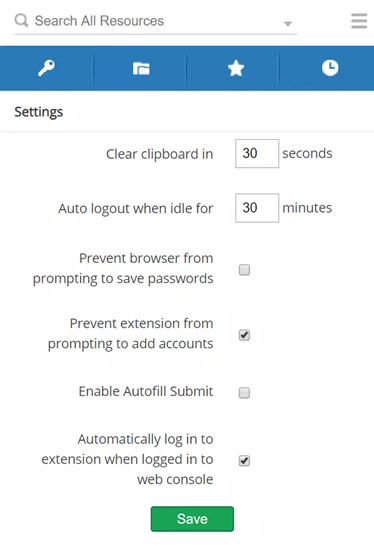
4.2 自動ログアウト時間
時間を分単位で指定し、セッションのログイン保持期間を選択します。セッションをログアウトしない場合は、ブラウザ拡張の値に'0'を入力します。Webインターフェースと拡張に指定した自動ログアウト時間は、互いに独立しています。ただし、Webインターフェースに入力した同じ自動ログアウト時間をブラウザ拡張にも適用できます。これを行うには以下のステップに従います:
- PAM360のWebインターフェースに進みます。[管理] >> [カスタマイズ] >> [一般設定]の順に移動し、左パネルから[ユーザー管理]をクリックします。
- 非アクティブステータスがX分間続いた後にユーザーを自動的にログオフオプションで自動ログアウトの値を指定し、Enforce this as a maximum time limit also for users logged in through browser extensionチェックボックスを選択します。
4.3 Prevent Extension from Prompting to Add Accounts
このオプションを選択し、ブラウザがログイン中にパスワードを保存するのを防止します。オプションを選択したら、開いたポップアップの[Allow]をクリックして、ブラウザがさらにプロンプトされるのを防止する許可を確認します。
4.4 Prevent Extension from Prompting to Add Accounts
このオプションを選択して、ブラウザ拡張がログイン中にパスワード保存のプロンプトするのを防止します。ただし、このオプションのチェックを外した場合、PAM360は、あなたがWebサイトにログインを試したときにアカウントを追加するようプロンプト要求します。アカウントの詳細は、PAM360 Webインターフェースのエンタープライズアカウントとして保存されます。
4.5 Enable Autofill Submit
このオプションを選択し、ブラウザ拡張の認証情報の自動入力とログイン中の提出を有効にします。
4.6 Automatically Log in to Extension When Logged in to Web Interface
このオプションを選択し、PAM360 Webインターフェースにログインしたときにブラウザ拡張への同時ログインを有効にします。