リモートパスワード変更用の認証情報の設定
PAM360 を使用すると、さまざまなリソース タイプにわたってリモートパスワード変更を実行できます。特定のリソースのパスワードを変更するには、必要な権限を持つ管理者アカウントの認証情報を提供する必要があります。これらの認証情報により、PAM360 はターゲット リソースに安全に接続し、パスワード変更操作を実行できるようになります。PAM360 は、オペレーティング システム、Ciscoデバイス、ネットワークデバイス、データベース サーバー、クラウドデバイス、ファイル ストア、MQ アプリケーションなど、さまざまなリソース種別をサポートしています。
このドキュメントを読み終える頃には、リモートパスワード変更を正常に実行するために必要な管理者の認証情報やリソース固有の詳細を構成する方法がわかるようになります。
複数のリソースの管理者認証情報を一度に構成する方法については、このセクションを参照してください。
1.オペレーティング システム
1.1 Windows
PAM360 は、ドメイン内のすべての Windows リソースにわたるローカル アカウントのリモート パスワード 変更をサポートします。サービス アカウント、ローカル アカウント、またはドメイン アカウントを使用して実行できます。
PAM360 サービス アカウントを使用したリモート パスワード 変更設定
デフォルトでは、PAM360 は実行に使用するサービス アカウントを使用して、すべての Windows ローカル アカウントのパスワードを変更します。このサービス アカウントを表示または変更するには、次の手順に従います。
- PAM360 サーバーにログインします。
- サービス コンソール (services.msc) を開きます。
- PAM360 サービスで使用されるサービス アカウントを更新します。PAM360 サービスが特権サービス アカウント (すべてのメンバー サーバーにアクセスできるドメイン管理者やローカル管理者など)
で実行されている場合、既存のパスワードを要求せずに Windows パスワードを強制的に変更できます。
メモ:
リモート パスワード 変更操作を正常に実行するには、サービス アカウントに、PAM360 サーバーとターゲット システムの両方に対するドメイン管理者権限またはローカル管理者権限のいずれかが必要です。
Windows ローカル アカウントまたはドメイン アカウントを使用したリモート パスワード 変更設定
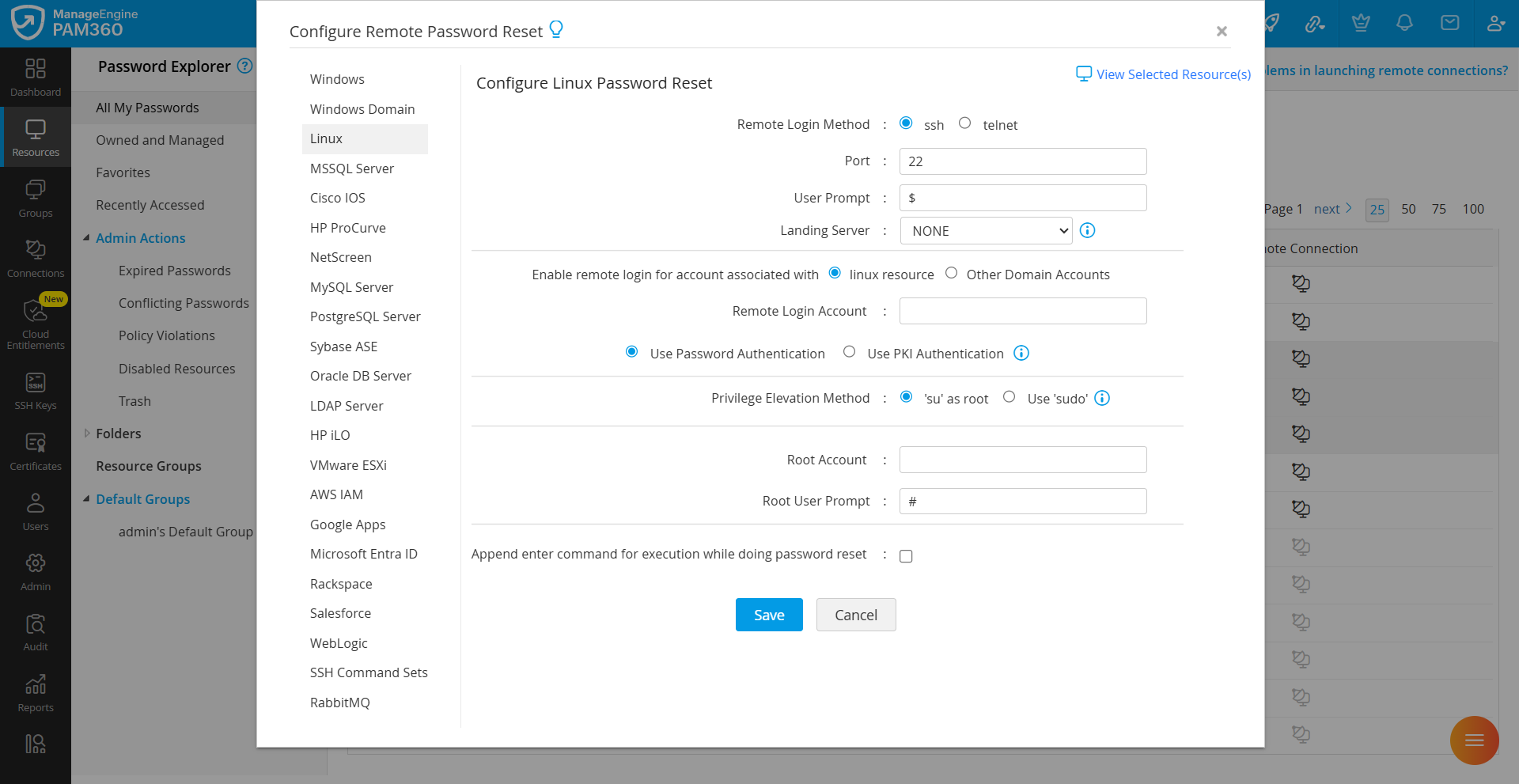
リモート パスワード 変更のデフォルトのサービス アカウント構成を上書きし、代わりにローカル アカウントまたはドメイン アカウントを使用することができます。Windows ローカル アカウントまたはドメイン アカウントを使用してリモート パスワード 変更を実行するために必要な認証情報を構成するには、次の手順に従います。
- PAM360 アカウントにログインし、[リソース] タブに移動します。
- 目的の Windows リソースの横にある[リソースアクション] アイコンをクリックし、[設定] >> [リモートパスワード変更] を選択します。
- 表示される [パスワード変更用の資格情報を設定] ページで、次の操作を行います。
- [Account Type]として[Local]を選択し、ターゲット マシンでパスワード
変更操作を実行するために必要な権限を持つローカル アカウントを選択します。
または
- [Account Type]として[Domain]を選択し、[リソース名]と[管理者アカウント]のドロップダウン フィールドからそれぞれドメイン コントローラーとドメイン アカウントを選択します。PAM360 は、選択したドメイン アカウントを使用して、ターゲット マシンでパスワード 変更操作を実行します。
- [Account Type]として[Local]を選択し、ターゲット マシンでパスワード
変更操作を実行するために必要な権限を持つローカル アカウントを選択します。
- [保存] をクリックして、構成されたリモート パスワード 変更設定を適用します。
![remote-password-reset-1]()
1.2 Windows ドメイン
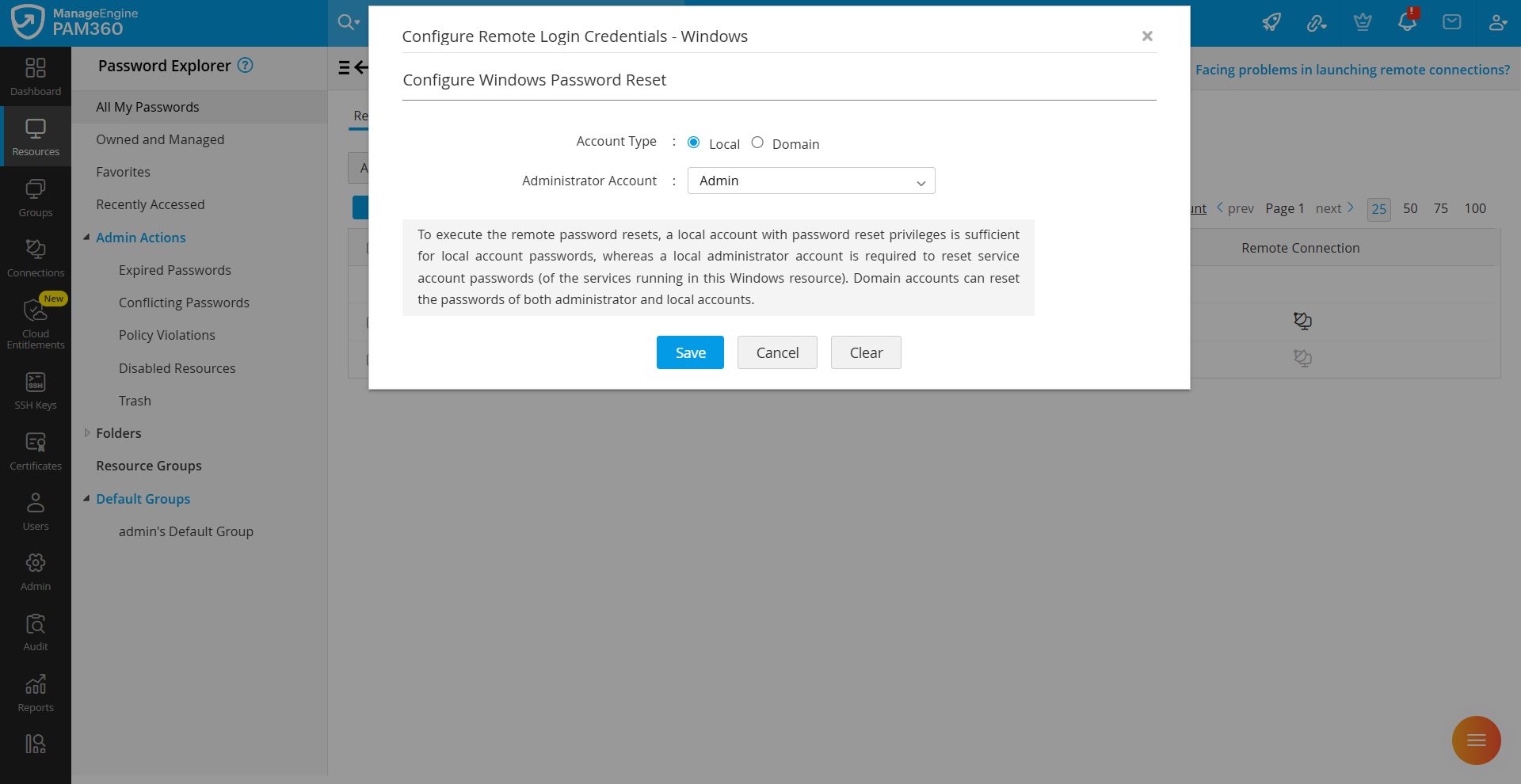
Windows ドメイン リソースでリモート パスワード 変更を実行するために必要な認証情報を構成するには、以下の手順に従います。
- [リソース] タブに移動し、目的の Windows ドメイン リソースの横にある [リソースアクション] アイコンをクリックして、[設定] >> [リモートパスワード変更] を選択します。
- 表示される [パスワード変更用の資格情報を設定] ページで、次の操作を行います。
- 管理者アカウントとして[Domain Account]を選択します。
- 別の Windows ドメイン リソースの管理者アカウントを使用する場合は、[Configure Using] フィールドから [他のリソース] を選択し、[管理者アカウント] フィールドで該当する管理者アカウントを選択します。
![remote-password-reset-2]()
メモ:
Active Directory 監査を容易にするために、ここで同じ PAM360 サービス アカウントを使用することをお勧めします。
- 暗号化されたチャネル経由でリモート パスワード 変更を実行する場合は、[接続モード]を [SSL] に設定します。SSL に設定する場合、ドメイン コントローラーのルート証明書を PAM360 サーバー マシンの証明書ストアにインポートする必要があります。証明書のインポートの詳細な手順については、FAQ の証明書セクションの質問 11を参照してください。
- インポートが成功したら、リモート パスワード 変更を実行する前に、PAM360 サーバーを再起動して証明書の変更を適用します。
メモ:
- PAM360 が 1 つのドメインにインストールされているが、別のドメインのアカウントのパスワードをリモートで変更する必要がある場合は、ターゲット ドメインのルート証明書と中間証明書 (またはプライベート証明書) を、PAM360 サーバーの Microsoft 管理コンソール (MMC) の信頼されたルート証明機関ストアにインポートする必要があります。これにより、PAM360 はリモート ドメインとの信頼できる接続を確立できるようになります。
- PAM360 にドメイン管理者の認証情報がある場合、PAM360 がインストールされているドメインとターゲット ドメイン間の信頼関係に関係なく、ドメイン アカウントのパスワードを変更できます。PAM360 のドメイン アカウントのパスワード変更権限を持つユーザーは、パスワードを変更できます。
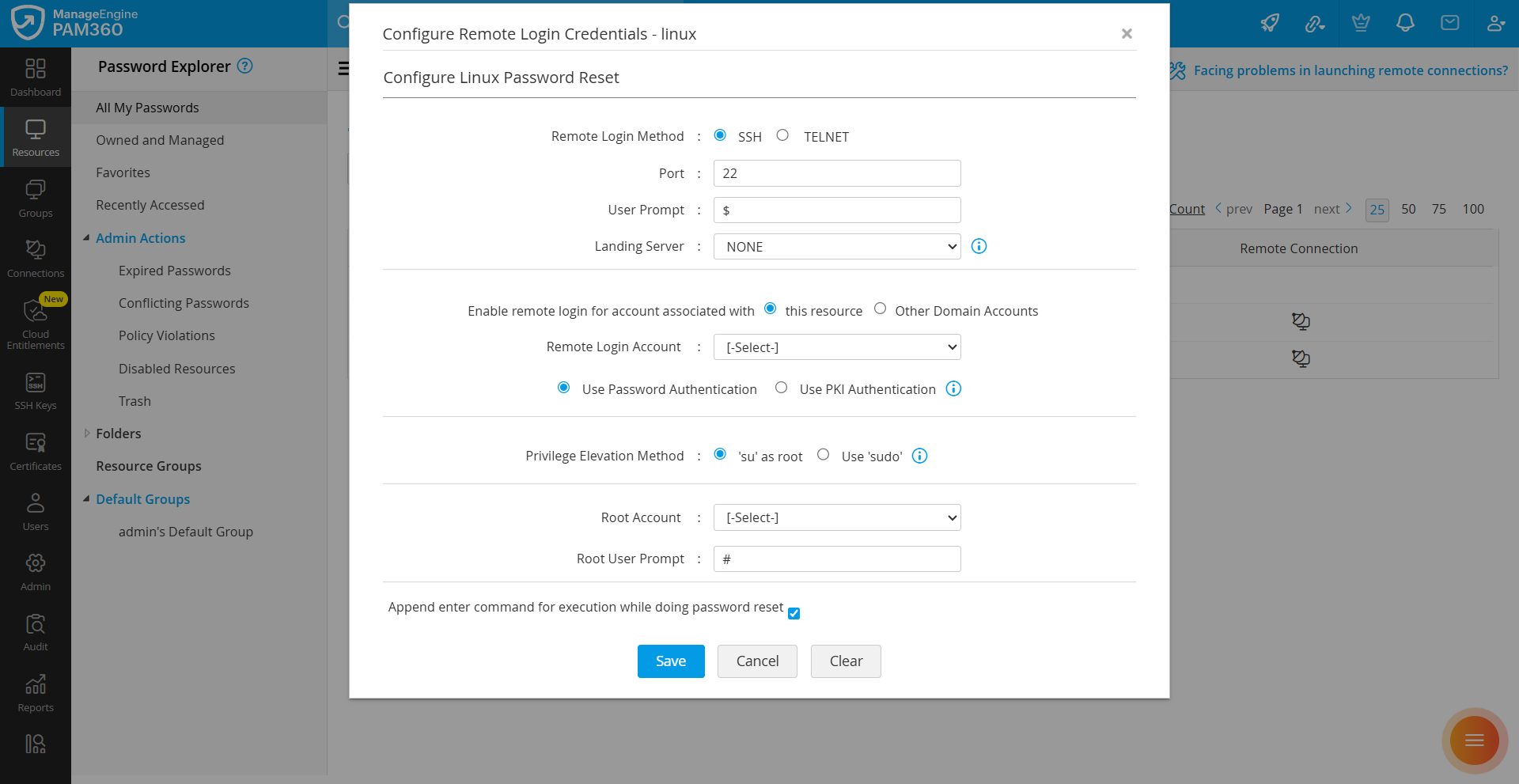
1.3 Linux、Mac、Solaris、HP UNIX、または IBM AIX
Unix ベースのリソースでリモート パスワード 変更を実行するには、PAM360 でターゲット システムにアクセスできるリモート ログイン アカウントが必要です。パスワードを変更するには昇格した権限が必要なので、PAM360 は su を使用してルート アカウントに切り替えるか、ターゲット システムでサポートされている場合は sudo を使用して必要なパスワード 変更 コマンドを直接実行できます。
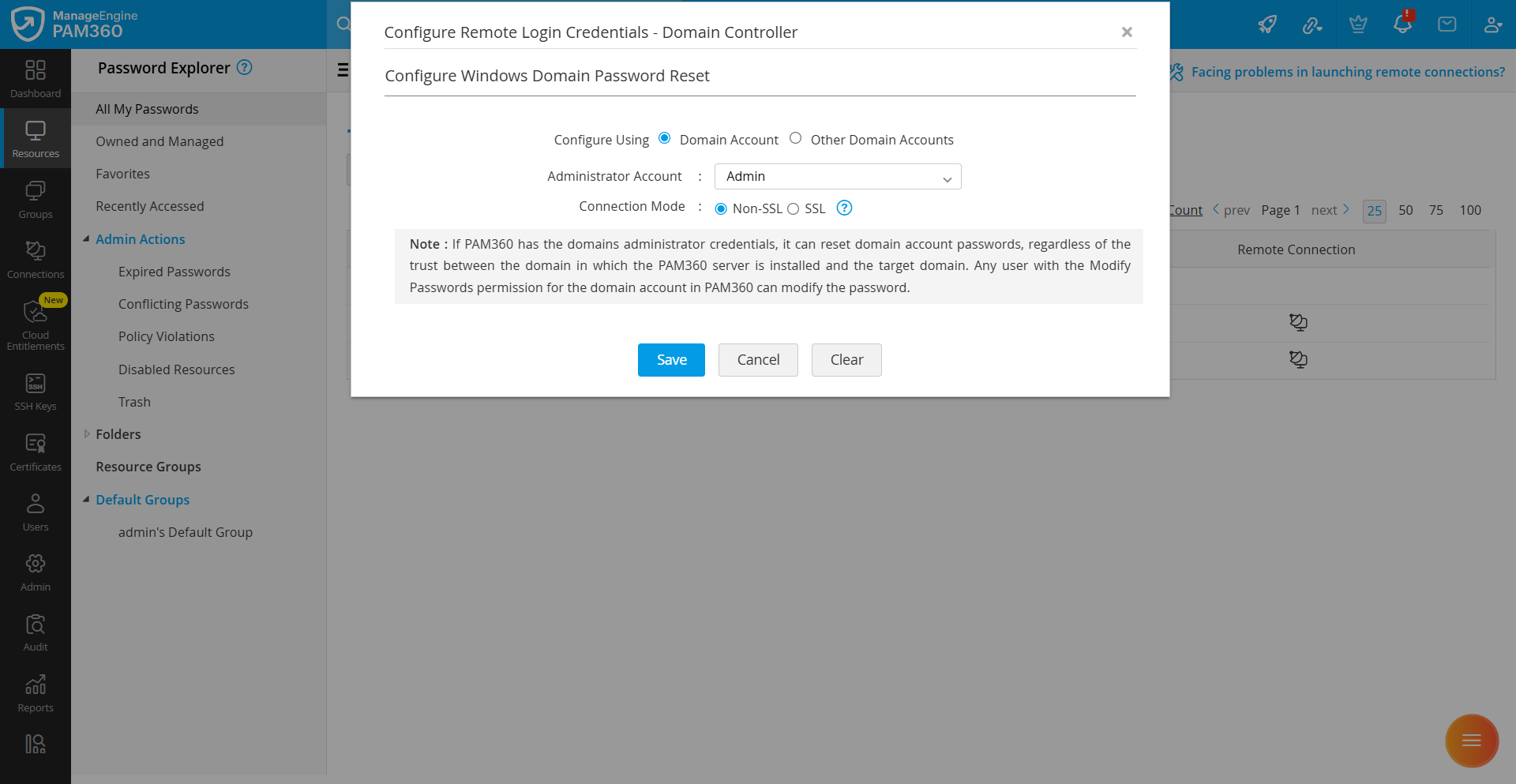
Unix ベースのデバイスでリモート パスワード 変更を実行するために必要な認証情報を構成するには、次の手順に従います。
- [リソース] タブに移動し、目的のリソースの横にある [リソースアクション] アイコンをクリックして、[設定] >> [リモートパスワード変更] を選択します。
- 表示される [パスワード変更用の資格情報を設定] ページで、次の詳細を指定します。
- リモート ログイン方法:PAM360 は、パスワードの変更のためにデバイスとの接続を確立するための SSH および Telnet プロトコルをサポートしています。必要なプロトコルを選択します。
- ポート:ポート番号を入力します。デフォルトではポート 22 を占有します。
- ユーザー プロンプト: ログイン成功後に表示されるユーザー プロンプトを入力します。デフォルトは $ です。
- ランディング サーバー: PAM360 がターゲットデバイスに接続する際に経由するランディング サーバーを選択します。ランディング サーバーが必要ない場合は、[なし] を選択します。
- リモートログイン アカウント: PAM360 がデバイスとの接続を確立するために使用するアカウントを選択します。パスワード 変更を設定しているリソースと同じリソース タイプのアカウント、または PAM360 に保存されている任意の Windows ドメイン アカウントを選択できます。Windows ドメイン アカウントを使用するには、[他のリソース] を選択し、[リソース名]と[リモートログイン アカウント]を指定します。
- 認証方法: 接続を確立するための認証方法を指定します。PAM360 はパスワード認証と公開鍵基盤 (PKI) 認証の2つの方法をサポートしています。PKI 認証の場合、指定されたリモート
ログイン アカウントの下のリモート システム (通常は $Home/.ssh ディレクトリ) に公開鍵が存在することを確認します。次に、PAM360
で対応する秘密鍵を参照してアップロードします。
メモ:
PAM360は、SSH2以上のみをサポートしています。
- 特権昇格方法: リモート パスワード 変更 コマンドを実行するには、PAM360 は su を使用してルート アカウントに切り替えるか、sudo を使用して必要なコマンドを直接実行します。
- rootアカウント: [rootに 'su' する]を選択した場合は、特権操作を実行するために[rootアカウント]を選択します。
- ルート ユーザー プロンプト: ルート アカウントに関連付けられたプロンプトを入力します。デフォルトは # です。
- パスワード変更を実施している間に実行の入力を除外してください:コマンドの送信後にターゲット システムで追加の[Enter]キー入力が必要な場合は、このオプションを有効にします。
- 設定を適用するには、[保存] をクリックします。
![remote-password-reset-3]()
メモ:
SSH コマンド セットを使用して、Linux、Mac OS、Solaris、HP UNIX、IBM AIX、その他の Linux または Unix ベースのリソース タイプに対してリモート パスワード 変更を構成することもできます。詳細についてはここをクリックしてください。
1.4 HP UX または JunOS
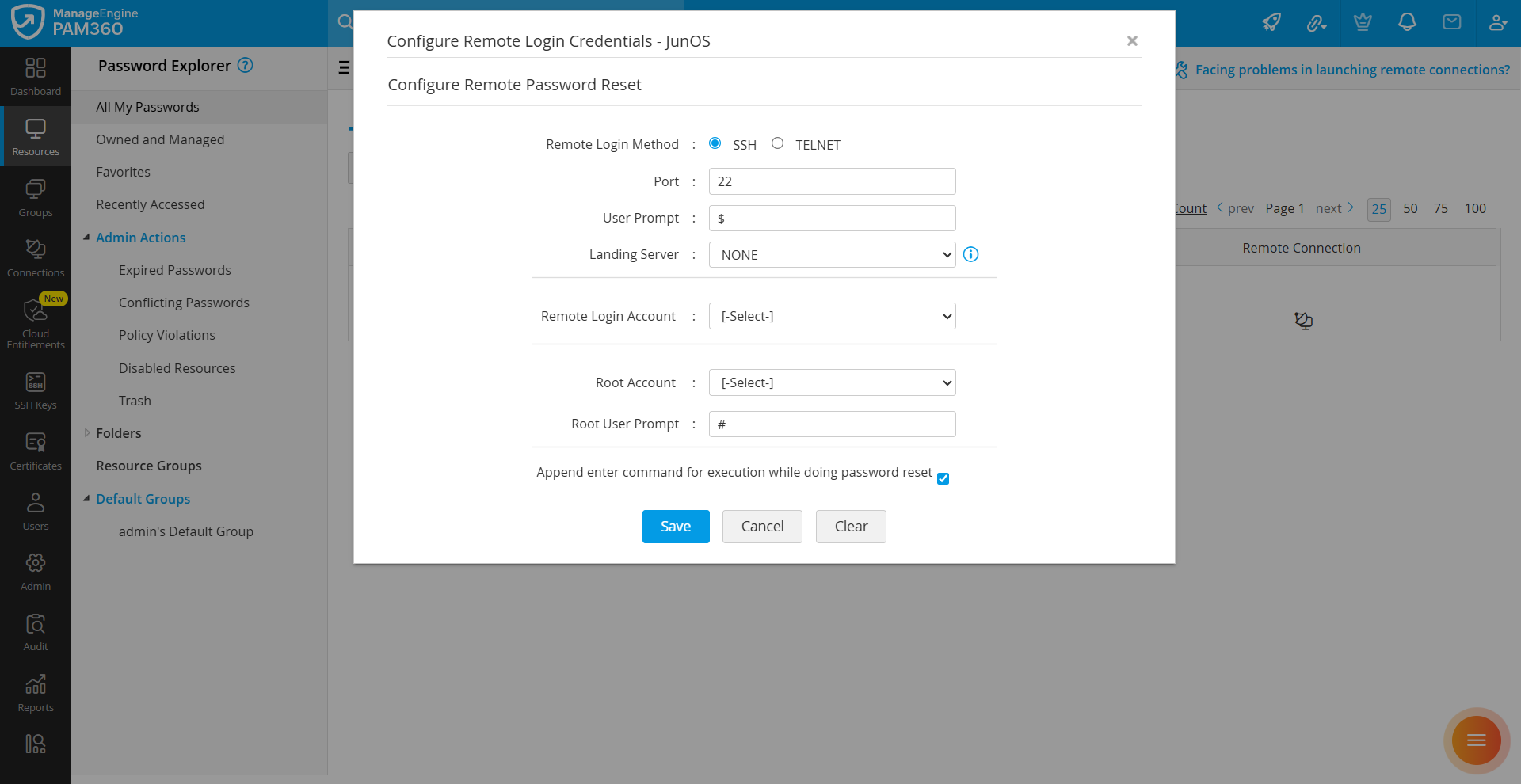
HP-UX および JunOS デバイスでリモート パスワード 変更を実行するために必要な認証情報を設定するには、次の手順に従います。
- [リソース] タブに移動し、目的のリソースの横にある [リソースアクション] アイコンをクリックして、[設定] >> [リモートパスワード変更] を選択します。
- 表示される [パスワード変更用の資格情報を設定] ページで、次の詳細を指定します。
- リモート ログイン方法:PAM360 は、パスワードの変更のためにデバイスとの接続を確立するための [SSH]および [TELNET]プロトコルをサポートしています。必要なプロトコルを選択します。
- ポート:ポート番号を入力します。デフォルトではポート 22 を占有します。
- ユーザー プロンプト: ログイン成功後に表示されるユーザー プロンプトを入力します。デフォルトは $ です。
- ランディング サーバー: PAM360 がターゲットデバイスに接続する際に経由するランディング サーバーを選択します。ランディング サーバーが必要ない場合は、[なし] を選択します。
- リモートログイン アカウント: PAM360 がデバイスとの接続を確立するために使用するアカウントを選択します。
- rootアカウント: 特権操作を実行するには、ルート アカウントを選択します。
- ルート ユーザー プロンプト: ルート アカウントに関連付けられたプロンプトを入力します。デフォルトは # です。
- パスワード変更を実施している間に実行の入力を除外してください:コマンドの送信後にターゲット システムで追加の[Enter]キー入力が必要な場合は、このオプションを有効にします。
- 設定を適用するには、[保存] をクリックします。
![remote-password-reset-4]()
2.Ciscoデバイス
2.1 IOS、PIX、Cat OS、Management Integration Center、Cisco Catalyst、sg300、UCS、ワイヤレス LAN コントローラー
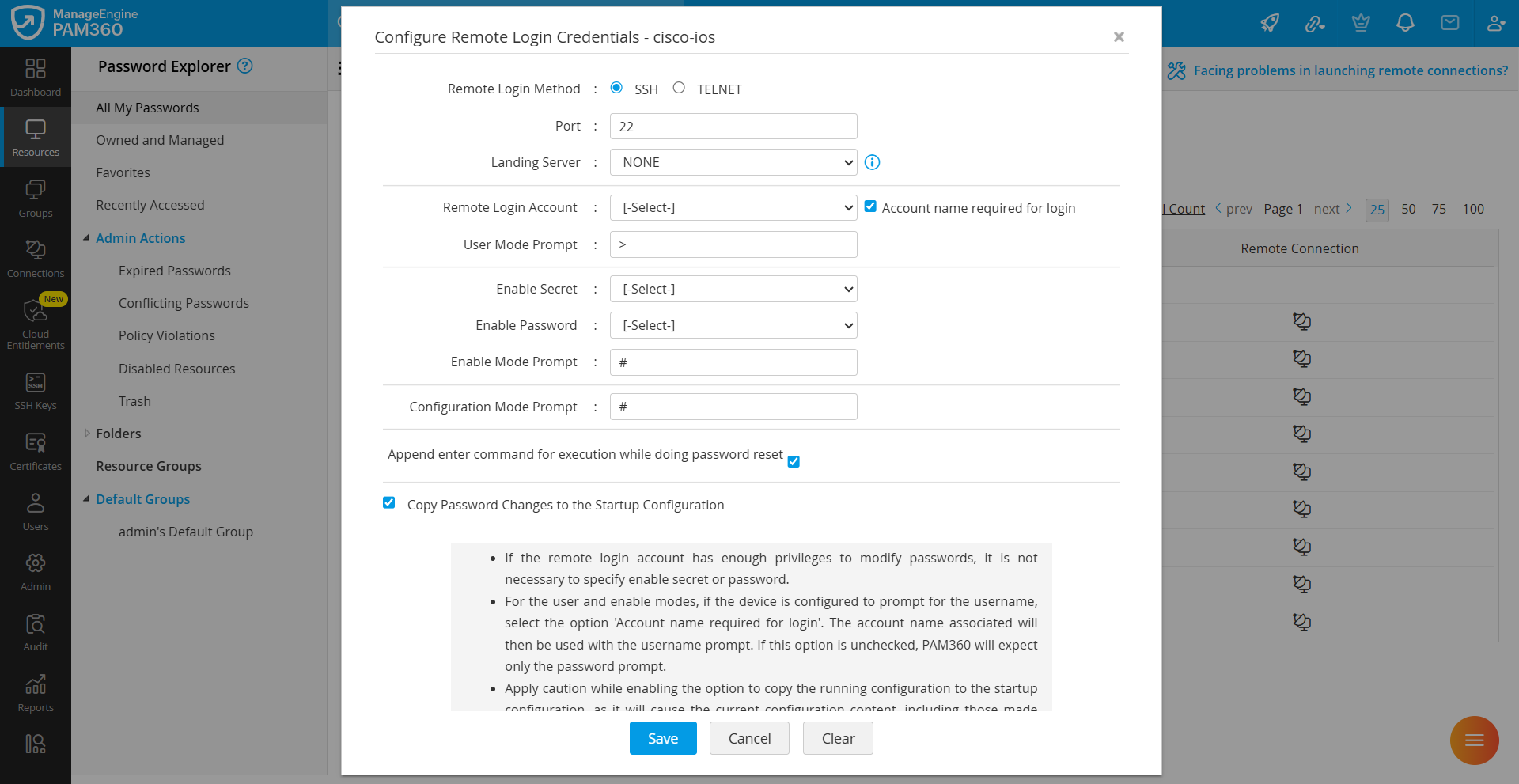
Ciscoデバイスでリモート パスワード 変更を実行するには、PAM360 ではターゲットデバイスで Telnet または SSH サービスのいずれかが実行されている必要があります。PAM360 がログインして必要な権限を取得するには、ユーザー アカウント パスワードと有効化モード パスワードの両方が必要です。接続されると、PAM360 はパスワード 変更 コマンドを実行するために、設定ターミナル モード (configure terminal) に切り替わります。
Ciscoデバイスでリモート パスワード 変更を実行するために必要な認証情報を設定するには、次の手順に従います。
- [リソース] タブに移動し、目的のリソースの横にある [リソースアクション] アイコンをクリックして、[設定] >> [リモートパスワード変更] を選択します。
- 表示される [パスワード変更用の資格情報を設定] ページで、次の詳細を指定します。
- リモート ログイン方法:PAM360 は、パスワードの変更のためにデバイスとの接続を確立するための SSH および Telnet プロトコルをサポートしています。適切なプロトコルを選択します。
- ポート:ポート番号を入力します。デフォルトでは、SSH はポート 22 を使用し、telnet はポート 23 を使用します。
- ランディング サーバー: PAM360 がターゲットデバイスに接続する際に経由するランディング サーバーを選択します。ランディング サーバーが必要ない場合は、[なし] を選択します。
- リモートログイン アカウント: PAM360 がデバイスとの接続を確立するために使用するアカウントを選択します。
- ログインにはアカウント名が必要:デバイスがユーザー モードまたは有効モードのいずれかでユーザー名を要求する場合は、このオプションを有効にします。PAM360 は、ログイン アカウントに関連付けられたアカウント名を使用して、ユーザー名プロンプトに応答します。このオプションが選択されていない場合、PAM360 はログイン時にパスワード プロンプトのみが表示されるものと想定します。
- Userモード プロンプト: ログイン成功後に表示されるプロンプトを入力します。デフォルトでは、< です。
- Enableシークレット:これは、パスワードの変更を実行するための特権モードに入るために使用されます。リモート ログイン アカウントにパスワードを変更するための十分な権限がすでにある場合は、[Enableシークレット]を設定する必要はありません。
- Enableパスワード: これも、パスワードの変更を実行するための特権モードに入るために使用されます。リモート ログイン アカウントにパスワードを変更するための十分な権限がすでにある場合は、[Enableパスワード] を設定する必要はありません。
- Enableモード プロンプト:有効モードに入った後に表示されるプロンプトを入力します。例:#。
- Configurationモード プロンプト: デバイス上で設定変更を行うには、設定モードに入る必要があります。設定モードで表示されるプロンプトをここに入力します。例:#。
- パスワード変更を実施している間に実行の入力を除外してください:コマンドの送信後にターゲット システムで追加の[Enter]キー入力が必要な場合は、このオプションを有効にします。
- パスワード変更を即時にスタートアップ コンフィグにコピー:実行中の構成で行われたパスワードの変更をスタートアップ構成にコピーするには、このオプションを選択します。
メモ:
実行中の構成をスタートアップ構成にコピーするオプションを有効にすると、現在の構成 (PAM360 の外部で行われた変更を含む) がスタートアップ構成に直ちに複製されます。
- 設定を適用するには、[保存] をクリックします。
![remote-password-reset-5]()
2.2 Cisco Nexus OS
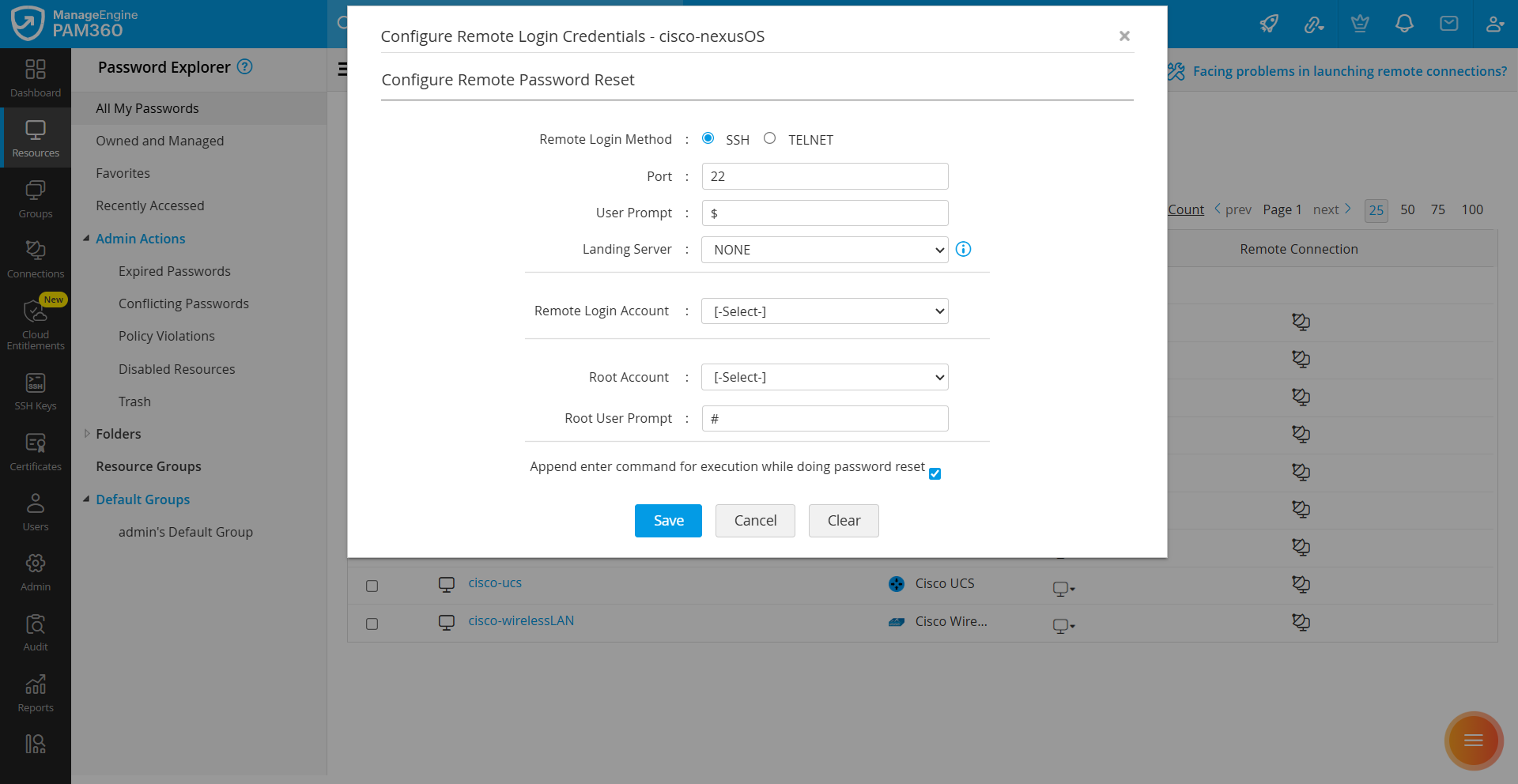
NX-OS を実行している Cisco Nexusデバイスでリモート パスワード 変更を実行するために必要な認証情報を設定するには、次の手順に従います。
- [リソース] タブに移動し、目的のリソースの横にある [リソースアクション] アイコンをクリックして、[設定] >> [リモートパスワード変更] を選択します。
- 表示される [パスワード変更用の資格情報を設定] ページで、次の詳細を指定します。
- リモート ログイン方法:PAM360 は、パスワードの変更のためにデバイスとの接続を確立するための SSH および Telnet プロトコルをサポートしています。必要なプロトコルを選択します。
- ポート:ポート番号を入力します。デフォルトではポート 22 を占有します。
- ユーザー プロンプト: ログイン成功後に表示されるユーザー プロンプトを入力します。デフォルトは $ です。
- ランディング サーバー: PAM360 がターゲットデバイスに接続する際に経由するランディング サーバーを選択します。ランディング サーバーが必要ない場合は、[なし] を選択します。
- リモート ログイン アカウント: PAM360 がデバイスとの接続を確立するために使用するアカウントを選択します。
- rootアカウント: 特権操作を実行するには、ルート アカウントを選択します。
- ルート ユーザー プロンプト: ルート アカウントに関連付けられたプロンプトを入力します。デフォルトは # です。
- パスワード変更を実施している間に実行の入力を除外してください:コマンドの送信後にターゲット システムで追加の[Enter]キー入力が必要な場合は、このオプションを有効にします。
- 設定を適用するには、[保存] をクリックします。
![remote-password-reset-6]()
3.データベース サーバー
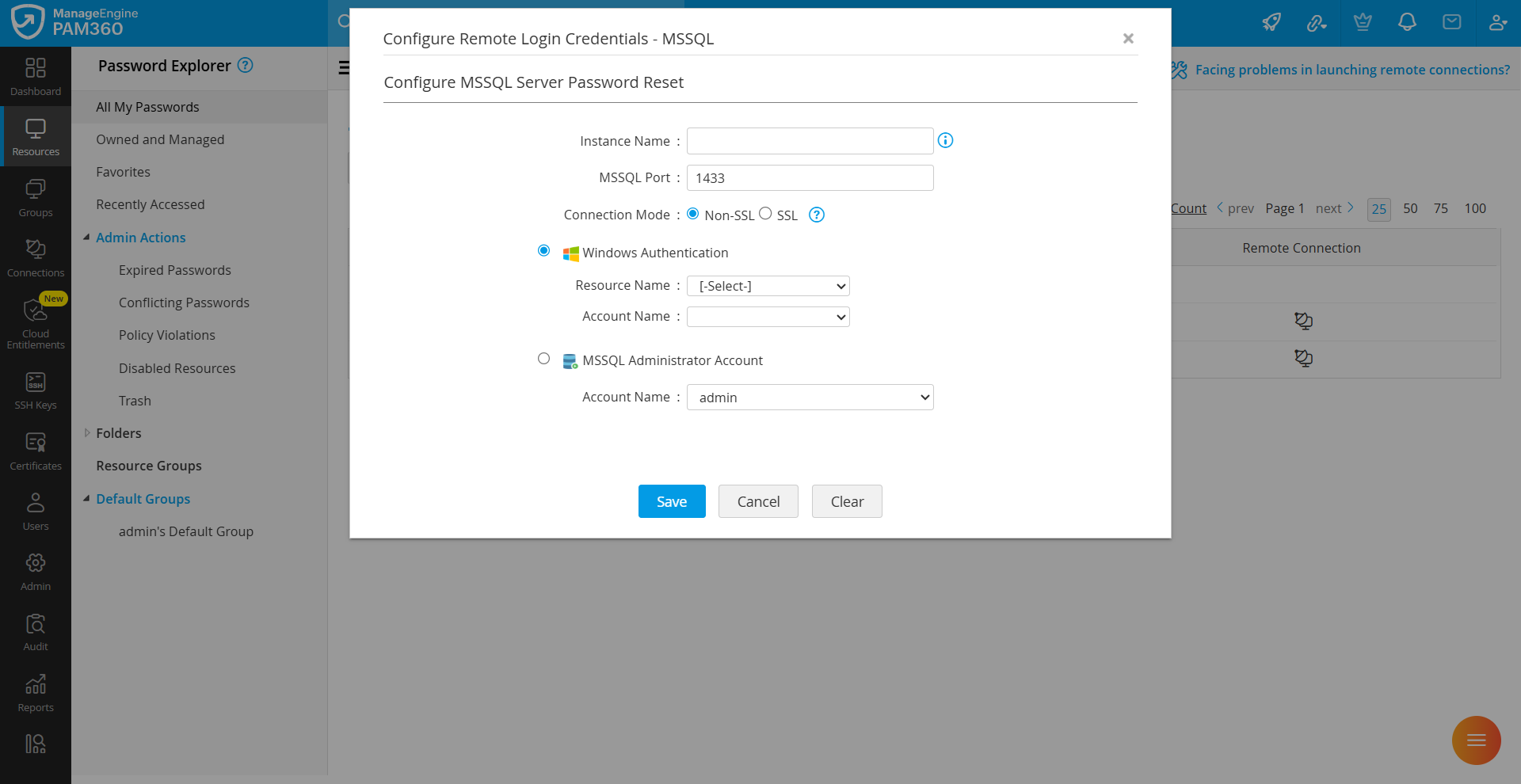
3.1 MS SQL Server
MS SQL Server のパスワード 変更は JDBC 経由で実行されるため、SQL Server パスワードを変更するための十分な権限を持つ MS SQL 管理者の認証情報またはドメイン アカウントの認証情報のいずれかを提供する必要があります。
MS SQL Server アカウントのリモート パスワード 変更を実行するために必要な認証情報を構成するには、以下の手順に従います。
- [リソース] タブに移動し、目的のリソースの横にある [リソースアクション] アイコンをクリックして、[設定] >> [リモートパスワード変更] を選択します。
- 表示される [パスワード変更用の資格情報を設定] ページで、次の操作を行います。
- MS SQL Serverのインスタンス名を指定します。インスタンス名が指定されている場合、PAM360 は指定されたインスタンスとの接続を確立しようとします。指定されていない場合、PAM360は指定されたポートとの接続を確立しようとします。
- MS SQL Server が実行されているポートを指定します。デフォルトでは、MS SQL はポート 1433 を使用します。
- 接続モードを指定します。MS SQL ServerとPAM360との間の接続は、暗号化チャンネル(SSL)または非SSLを利用するように構成できます。
- SSL に設定する場合、MS SQL Server のルート証明書を PAM360 サーバー マシンの証明書ストアにインポートする必要があります。PAM360 サーバー マシンの証明書を(該当する場合は中間証明書も)含む、それぞれのルート証明書チェーン内のすべての証明書をインポートします。証明書のインポートの詳細な手順については、FAQ の証明書セクションの質問 11を参照してください。
- インポートが成功したら、リモート パスワード 変更を実行する前に、PAM360 サーバーを再起動して証明書の変更を適用します。その後、以下の手順に進みます:
- PAM360 が MS SQL Server にアクセスできるようにするには、[Windows認証]または [SQL Server管理者アカウント]の認証情報のいずれかを入力します。MS SQL Server が属するドメイン名を選択し、そのドメイン内のアカウントを選択します。
- 設定を適用するには、[保存] をクリックします。
![remote-password-reset-7]()
3.2 MySQL Serverまたは PostgreSQL Server
メモ:
この手順は、Amazon Aurora MySQL および Amazon Aurora PostgreSQL にも適用されます。
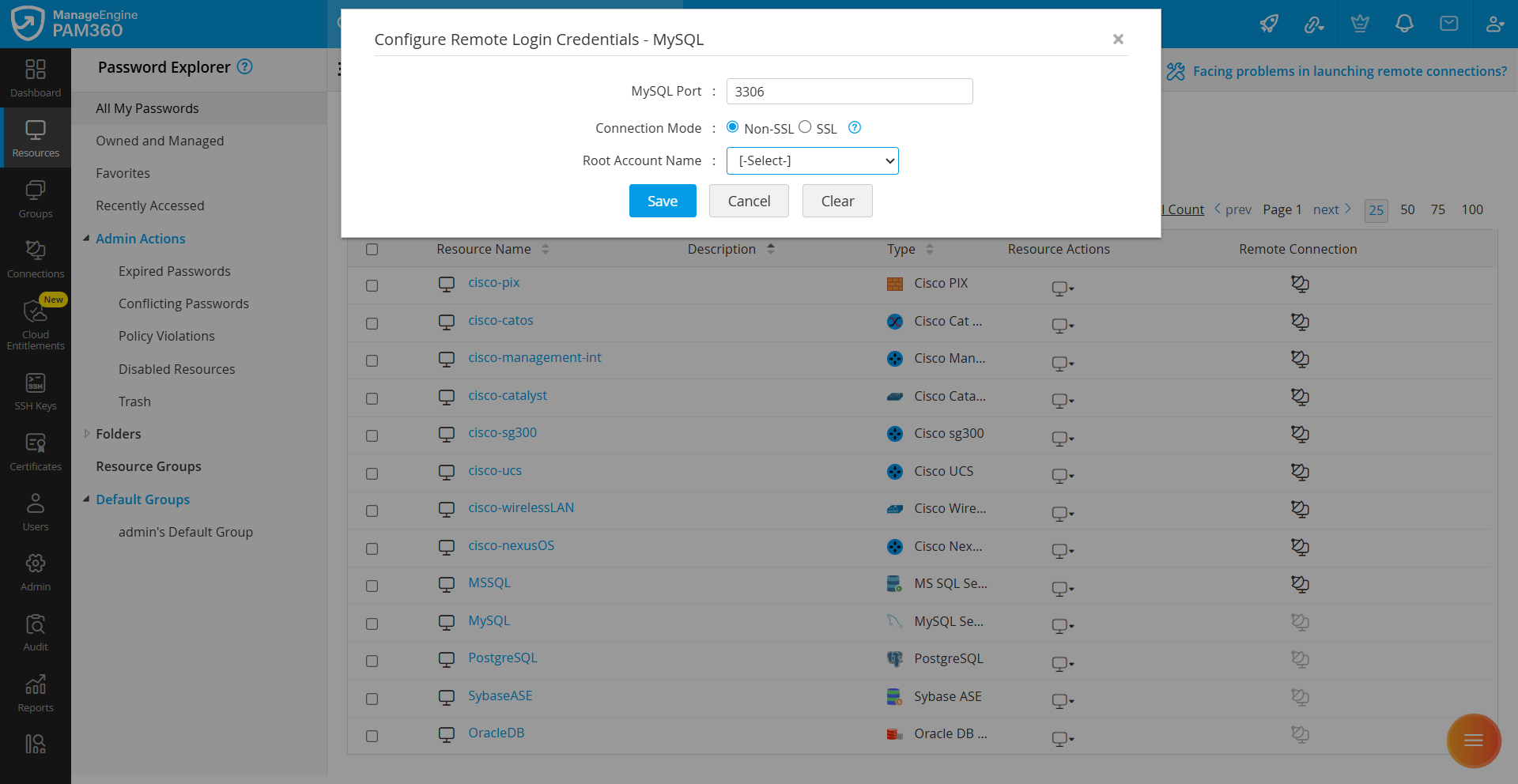
MySQL / PostgreSQL Serverのパスワード 変更は JDBC 経由で実行されるため、MySQL / PostgreSQL 管理者の認証情報が必要です。MySQL / PostgreSQL サーバー アカウントのリモート パスワード 変更を実行するために必要な認証情報を構成するには、以下の手順に従います。
- [リソース] タブに移動し、目的のリソースの横にある [リソースアクション] アイコンをクリックして、[設定] >> [リモートパスワード変更] を選択します。
- 表示される [パスワード変更用の資格情報を設定] ページで、次の操作を行います。
- MySQL/PostgreSQL Serverが実行されているポートを指定します。デフォルトでは、MySQL/PostgreSQL はポート 3306 を使用します。
- 接続モードを指定します。MySQL/PostgreSQL Serverと PAM360 間の接続を、暗号化されたチャネル (SSL) または非 SSL 経由に設定できます。
- SSL に設定する場合、MySQL/PostgreSQL Serverのルート証明書を PAM360 サーバー マシンの証明書ストアにインポートする必要があります。PAM360 サーバー マシンの証明書を(該当する場合は中間証明書も)含む、それぞれのルート証明書チェーン内のすべての証明書をインポートします。証明書のインポートの詳細な手順については、FAQ の証明書セクションの質問 11を参照してください。
- インポートが成功したら、リモート パスワード 変更を実行する前に、PAM360 サーバーを再起動して証明書の変更を適用します。その後、以下の手順に進みます:
- PAM360 が MySQL Serverにアクセスできるようにするには、MySQL rootアカウント名を指定します。
- 設定を適用するには、[保存] をクリックします。
![remote-password-reset-8]()
3.3 Sybase ASE
メモ:
- Sybase ASE アカウントのリモート パスワード 変更を実行するには、jConnect 6.0 JDBC driverが必要です。このドライバーは jconn3.jar という名前のファイルで、Sybase ASE 15.0 の <Sybase_インストールディレクトリ>\jConnect_6_0\classes ディレクトリにあります。
- jconn3.jar ファイルをコピーし、PAM360 サーバーが実行されているマシンの <pam360_インストールディレクトリ>\lib フォルダに保存します。
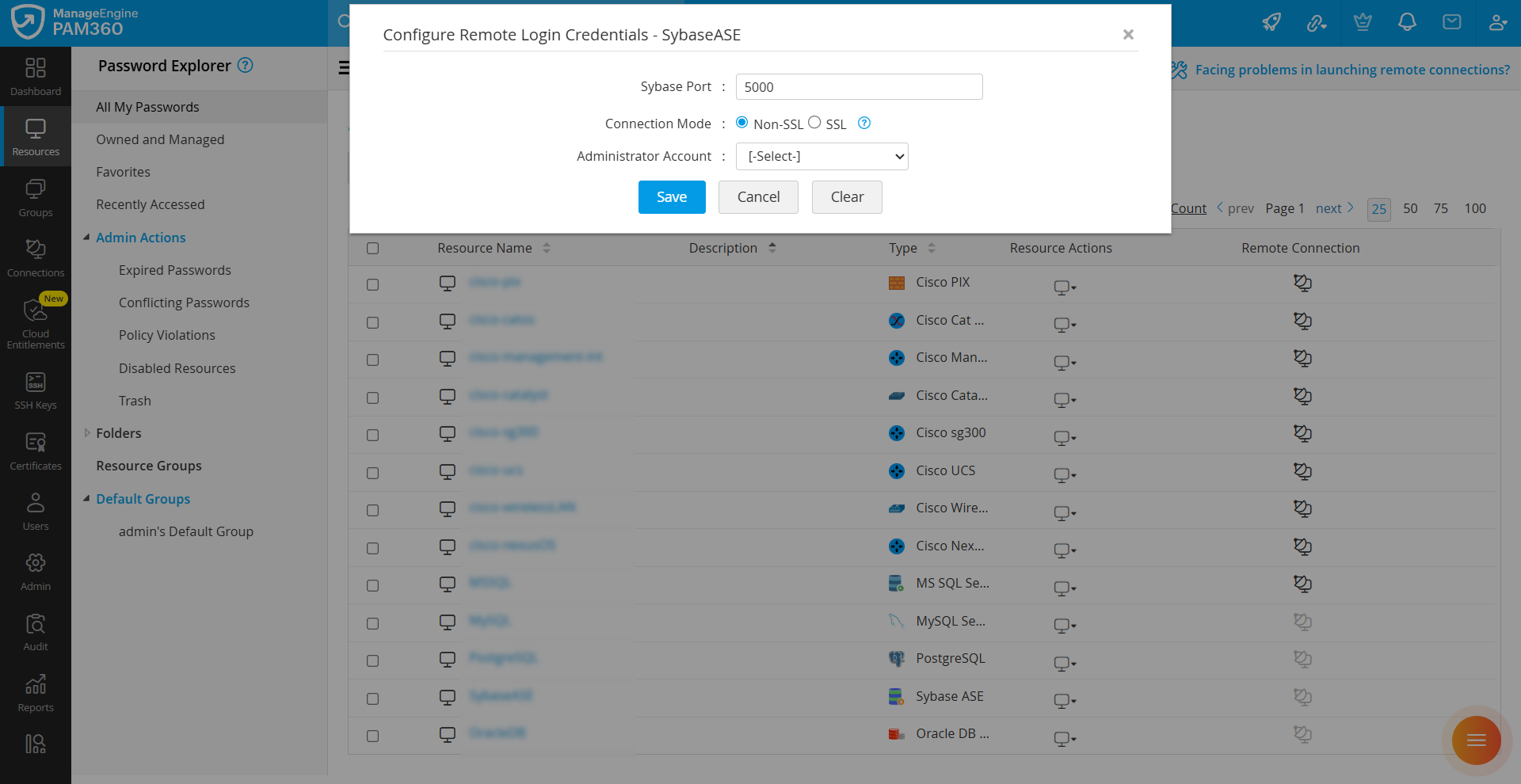
上記の前提条件とは別に、リモート パスワード 変更を実行するには、Sybase ASE の管理者アカウントが必要です。Sybase ASE アカウントのリモート パスワード 変更を実行するために必要な認証情報を構成するには、次の手順に従います。
- [リソース] タブに移動し、目的のリソースの横にある [リソースアクション] アイコンをクリックして、[設定] >> [リモートパスワード変更] を選択します。
- 表示される [パスワード変更用の資格情報を設定] ページで、Sybase ASE ポートを指定します。デフォルトではポート 5000 が使用されます。
- 接続モードを指定します。Sybase ASE と PAM360 間の接続を、暗号化されたチャネル (SSL) 経由または非 SSL 経由に設定できます。SSL に設定する場合は、次の手順に従います。
- <sybase_home>\ASE-15_0\certificates (Sybase ASE 15.0 内) にある Sybase サーバーの信頼ルート証明書をコピーし、<pam360_インストールディレクトリ>\conf\ フォルダに保存します。
- 次のコマンドを実行して、証明書を PAM360 にインポートします。<rootcert.txt> は Sybase ASE のルート証明書であり、通常は <hostname>.txt という名前が付けられます。
<pam360_home>\jre\bin\keytool.exe -import -v -alias sybase -file <rootcert.txt> -keystore server.keystore -keypass passtrix -storepass passtrix -noprompt
- Sybase ASE の管理者アカウントを指定し、[保存] をクリックして変更を適用します。
![remote-password-reset-9]()
3.4 Oracle DB サーバー
メモ:
2022年8月現在、Oracle は Oracle Database バージョン 18c、19c、および 21c のみをサポートしています。そのため、PAM360も、製品内ではOracle DBのこれら3つのバージョンのみをサポートしています。詳細については、Oracle ライフタイム サポート ポリシー ガイドを参照してください。
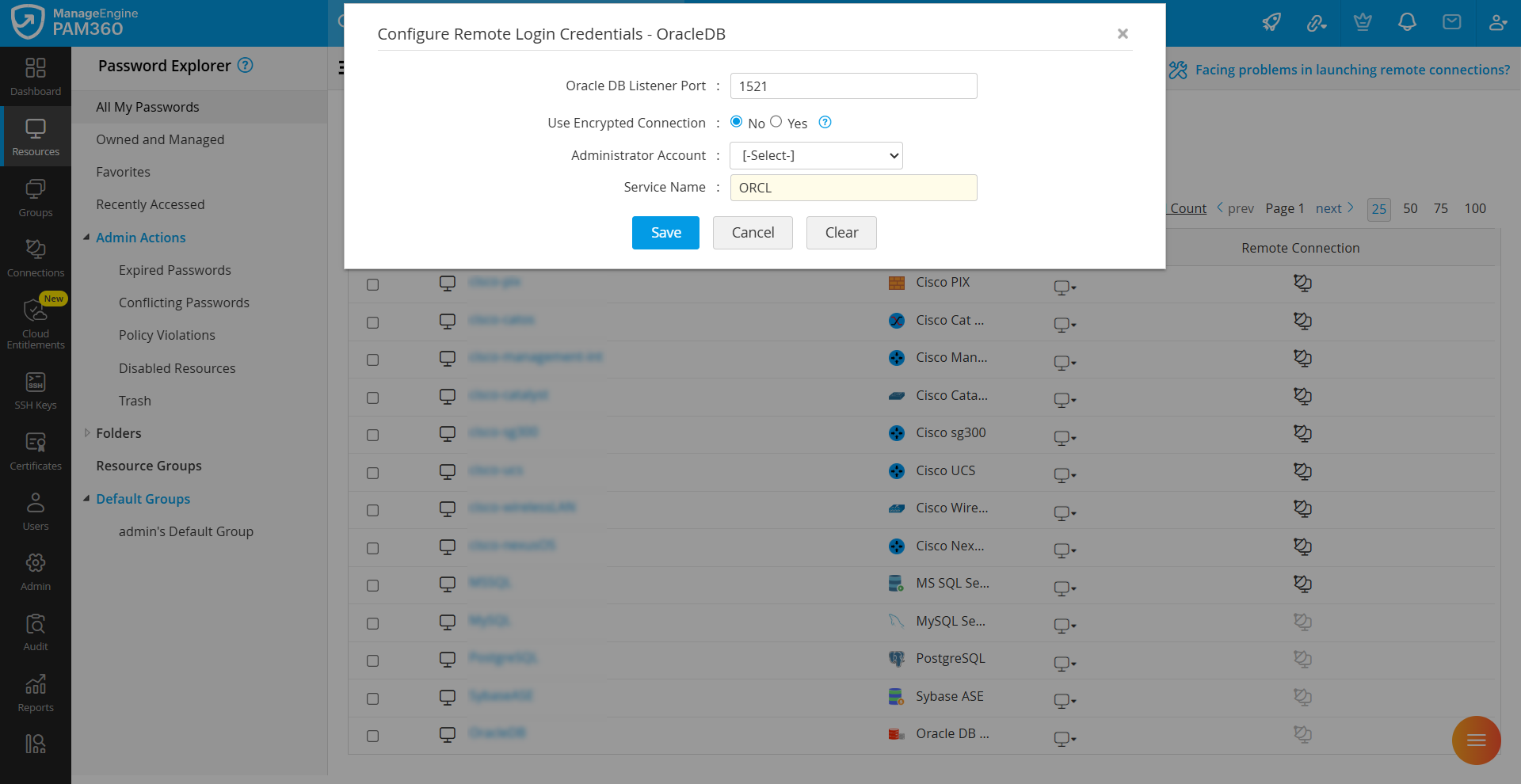
Oracle DB サーバー アカウントのリモート パスワード 変更を実行するために必要な認証情報を構成するには、次の手順に従います。
- [リソース] タブに移動し、目的のリソースの横にある [リソースアクション] アイコンをクリックして、[設定] >> [リモートパスワード変更] を選択します。
- 表示される [パスワード変更用の資格情報を設定] ページで、Oracle DB リスナー ポートを指定します。デフォルトでは、Oracle DB サーバーはポート 1521 をリッスンします。
- 接続モードを指定します。Oracle DB サーバーと PAM360 間の接続を暗号化されたチャネル (AES 256) 経由になるように構成できます。オプション[はい](暗号化モード)
を選択した場合は、次の手順に従います。
- Oracle Net Manager を起動します。
- ナビゲータ ウィンドウで、[Oracle Net Configuration]を選択します。
- オプション [Local]>>[Profile] を展開します。
- 右側のパネルのリストから、[Oracle Advanced Security] オプションを選択します。
- 表示されるタブ ウィンドウで、[Encryption] タブをクリックします。
- 暗号化のドロップダウン リストで、[Server] オプションを選択します。
- [Encryption Type] リストで、[Accepted] オプションを選択します。
- [Encryption Seed]のテキスト フィールドは空白のままにするか、10文字以上70文字以下のランダムな文字を入力します。
- アルゴリズム [AES 256] を選択します。
- Oracle[管理者アカウント]を指定します。
- Oracle[サービス名]を指定します。デフォルトでは、サービス名は ORCL として使用されます。
- [保存]をクリックして変更を適用します。
![remote-password-reset-10]()
4.ネットワークデバイス
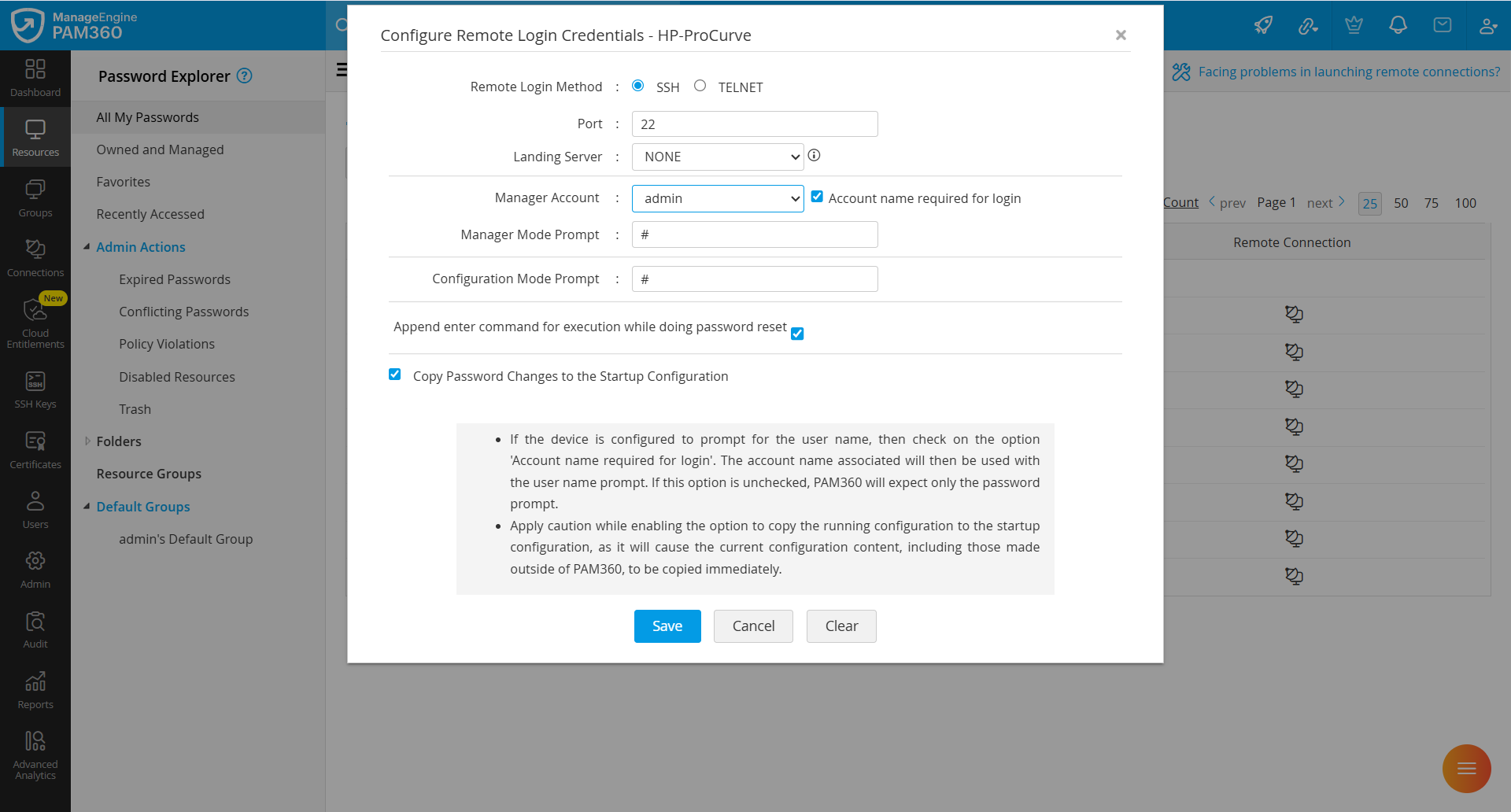
4.1 HP ProCurve
HP ProCurve デバイスでリモート パスワード 変更を実行するには、PAM360 はターゲットデバイス上で Telnet または SSH サービスのいずれかが実行されている必要があります。PAM360 がログインして必要な権限を取得するには、ログイン認証情報が必要です。接続されると、PAM360 はパスワード 変更 コマンドを実行するために、設定ターミナル モード (configure terminal) に切り替わります。
HP ProCurve デバイスでリモート パスワード 変更を実行するために必要な認証情報を設定するには、以下の手順に従います。
- [リソース] タブに移動し、目的のリソースの横にある [リソースアクション] アイコンをクリックして、[設定] >> [リモートパスワード変更] を選択します。
- 表示される [パスワード変更用の資格情報を設定] ページで、次の詳細を指定します。
- リモート ログイン方法:PAM360 は、パスワードの変更のためにデバイスとの接続を確立するための SSH および Telnet プロトコルをサポートしています。必要なプロトコルを選択します。
- ポート:ポート番号を入力します。デフォルトでは、SSH はポート 22 を使用し、telnet はポート 23 を使用します。
- ランディング サーバー: PAM360 がターゲットデバイスに接続する際に経由するランディング サーバーを選択します。ランディング サーバーが必要ない場合は、[なし] を選択します。
- Managerアカウント:接続を確立するために使用するログイン アカウントを選択します。
- ログインにはアカウント名が必要:デバイスがユーザー モードまたは有効モードのいずれかでユーザー名を要求する場合は、このオプションを有効にします。PAM360 は、ログイン アカウントに関連付けられたアカウント名を使用して、ユーザー名プロンプトに応答します。このオプションが選択されていない場合、PAM360 はログイン時にパスワード プロンプトのみが表示されるものと想定します。
- Managerモード プロンプト :ログイン成功後に表示されるプロンプトを入力します。
- Configurationモード プロンプト: パスワード 変更を実行するために、特権モードへ移行する際に表示されるプロンプトを入力します。
- パスワード変更を実施している間に実行の入力を除外してください:コマンドの送信後にターゲット システムで追加の[Enter]キー入力が必要な場合は、このオプションを有効にします。
- パスワード変更を即時にスタートアップ コンフィグにコピー:PAM360
の実行中の構成に対して行われたパスワードの変更をスタートアップ構成に適用するには、このオプションを選択します。
メモ:
実行中の構成をスタートアップ構成にコピーするオプションを有効にすると、現在の構成 (PAM360 の外部で行われた変更を含む) がスタートアップ構成に直ちに複製されます。
- 設定を適用するには、[保存] をクリックします。
![remote-password-reset-11]()
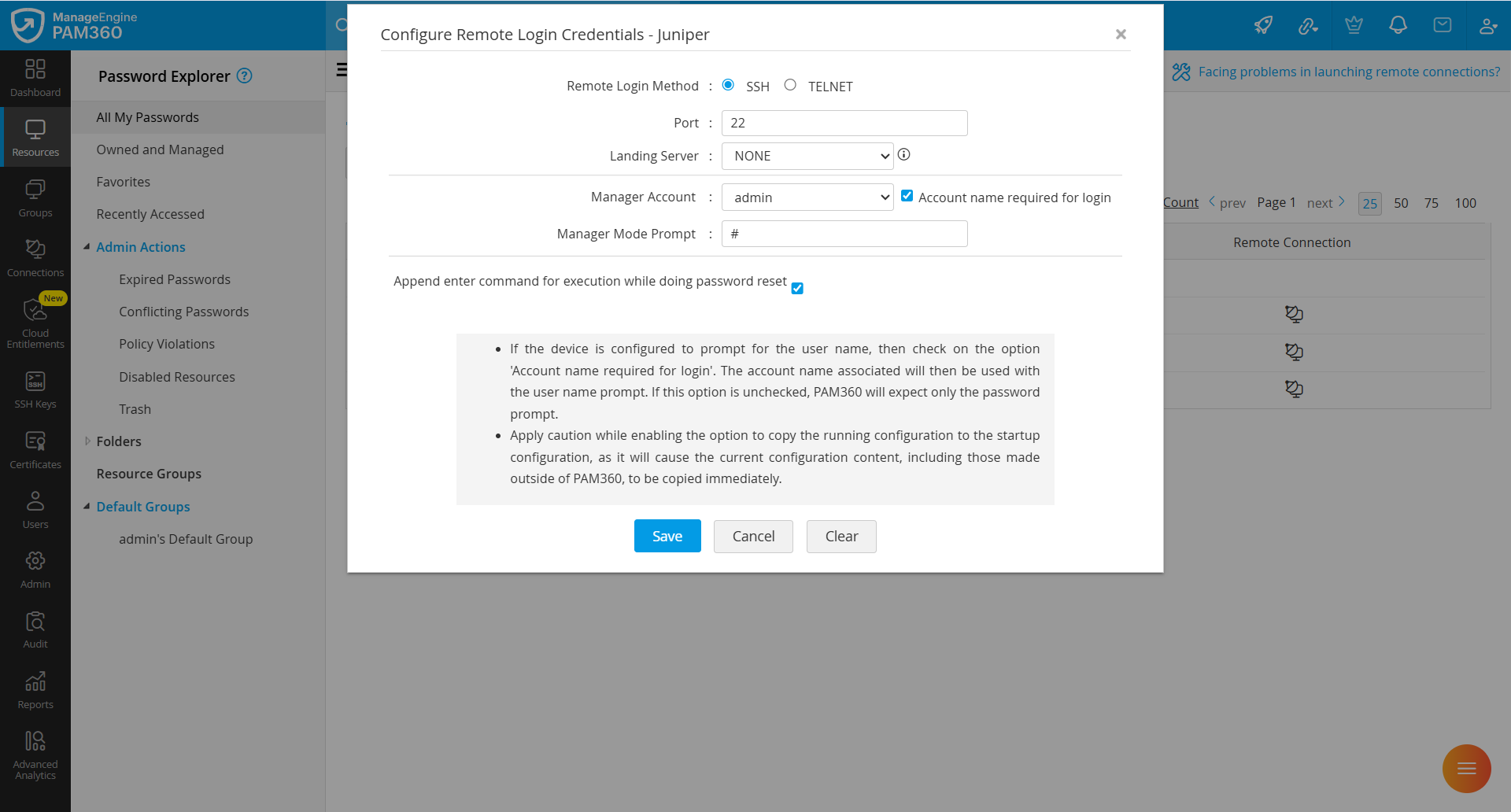
4.2 Juniper NetScreen ScreenOS
PAM360 では、リソース内で Telnet または SSH サービスのいずれかが実行されている必要があります。PAM360 がリソースにログインするには、管理者アカウントとそれに関連付けられたプロンプトが必要です。Netscreen デバイスでリモート パスワード 変更を実行するために必要な認証情報を構成するには、次の手順に従います。
- [リソース] タブに移動し、目的のリソースの横にある [リソースアクション] アイコンをクリックして、[設定] >> [リモートパスワード変更] を選択します。
- 表示される [パスワード変更用の資格情報を設定] ページで、次の詳細を指定します。
- リモート ログイン方法:PAM360 は、パスワードの変更のためにデバイスとの接続を確立するための SSH および Telnet プロトコルをサポートしています。必要なプロトコルを選択します。
- ポート:ポート番号を入力します。デフォルトでは、SSH はポート 22 を使用し、telnet はポート 23 を使用します。
- ランディング サーバー: PAM360 がターゲットデバイスに接続する際に経由するランディング サーバーを選択します。ランディング サーバーが必要ない場合は、[なし] を選択します。
- マネージャーアカウント:デバイスとの接続を確立するために使用するログイン アカウントを選択します。
- ログインにはアカウント名が必要:デバイスがユーザー モードまたは有効モードのいずれかでユーザー名を要求する場合は、このオプションを有効にします。PAM360 は、ログイン アカウントに関連付けられたアカウント名を使用して、ユーザー名プロンプトに応答します。このオプションが選択されていない場合、PAM360 はログイン時にパスワード プロンプトのみが表示されるものと想定します。
- Managerモード プロンプト:ログイン成功後に表示されるプロンプトを入力します。
- パスワード変更を実施している間に実行の入力を除外してください:コマンドの送信後にターゲット システムで追加の[Enter]キー入力が必要な場合は、このオプションを有効にします。
- 設定を適用するには、[保存] をクリックします。
![remote-password-reset-12]()
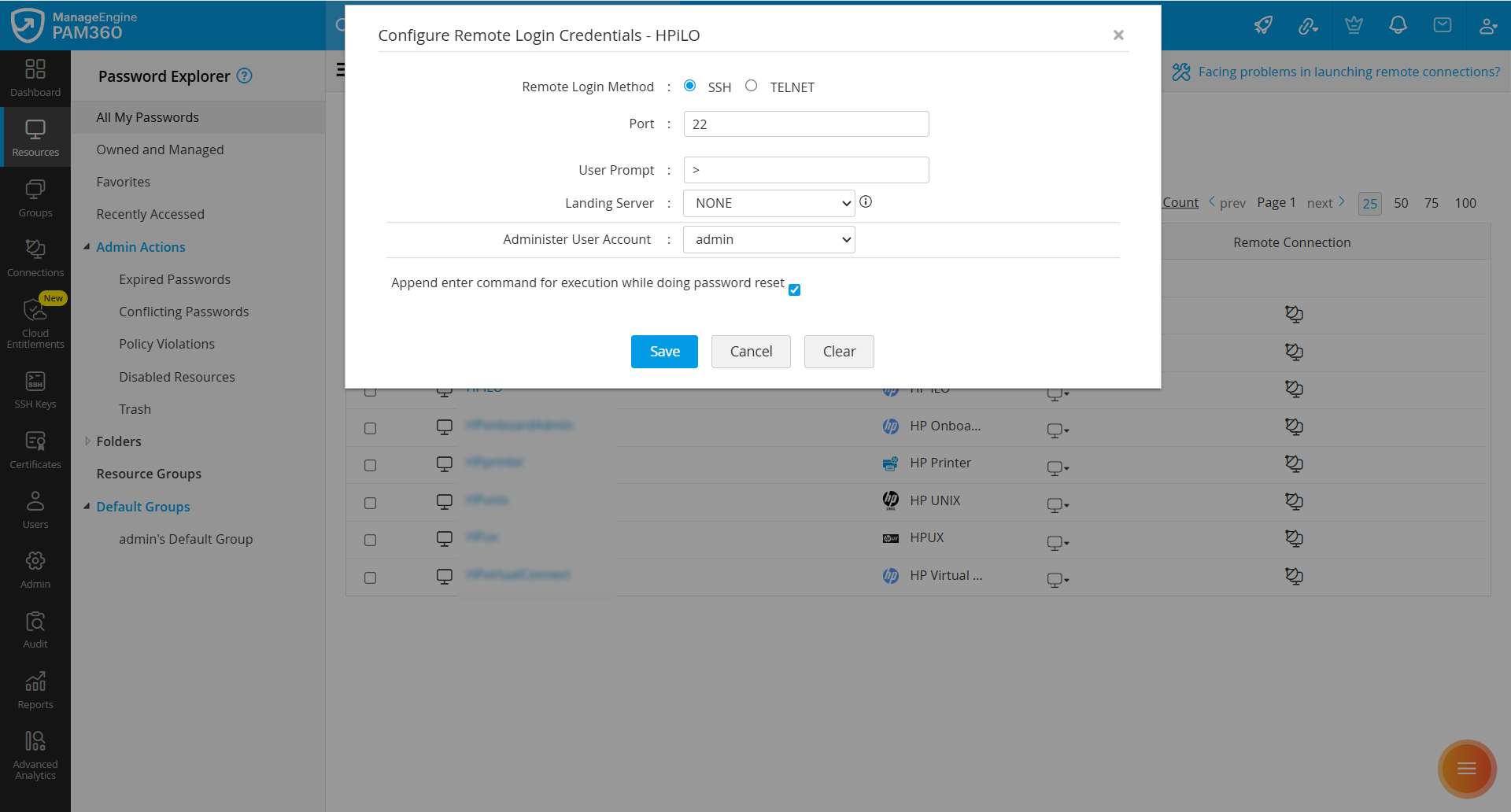
4.3 HP iLO
HP iLO デバイスでリモート パスワード 変更を実行するために必要な認証情報を構成するには、以下の手順に従います。
- [リソース] タブに移動し、目的のリソースの横にある [リソースアクション] アイコンをクリックして、[設定] >> [リモートパスワード変更] を選択します。
- 表示される [パスワード変更用の資格情報を設定] ページで、次の詳細を指定します。
- リモート ログイン方法:PAM360 は、パスワードの変更のためにデバイスとの接続を確立するための SSH および Telnet プロトコルをサポートしています。リソース上で Telnet または SSH サービスのいずれかが実行されている必要があります。
- ポート:ポート番号を入力します。デフォルトでは、SSH はポート 22 を使用し、telnet はポート 23 を使用します。
- ユーザー プロンプト: ユーザーのログインが成功したときに表示されるプロンプトを入力します。
- ランディング サーバー: PAM360 がターゲットデバイスに接続する際に経由するランディング サーバーを選択します。ランディング サーバーが必要ない場合は、[なし] を選択します。
- 管理者ユーザー アカウント:パスワード 変更操作を実行するために使用する管理者権限を持つアカウントを選択します。
- パスワード変更を実施している間に実行の入力を除外してください:コマンドの送信後にターゲット システムで追加の[Enter]キー入力が必要な場合は、このオプションを有効にします。
- 設定を適用するには、[保存] をクリックします。
![remote-password-reset-13]()
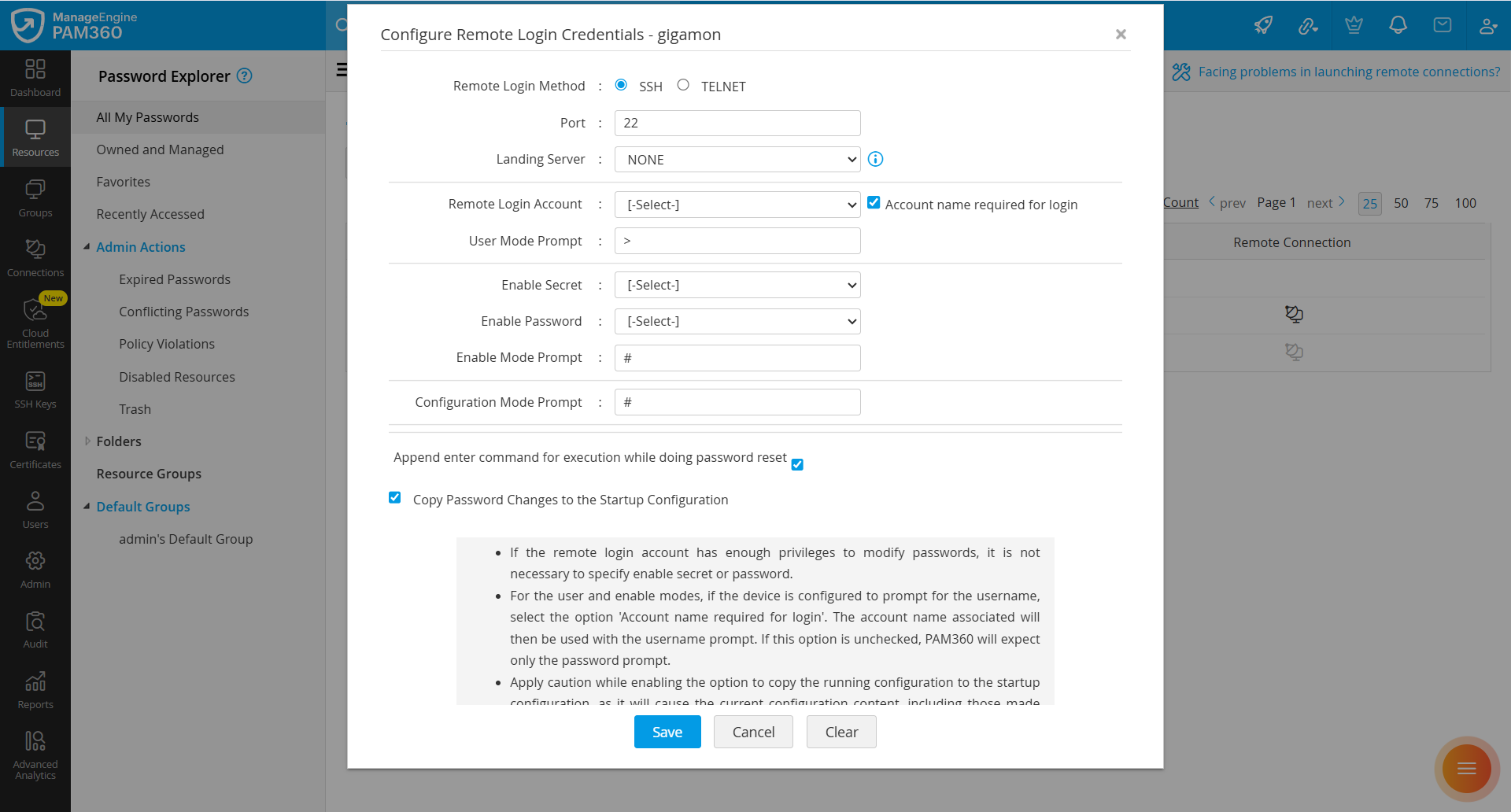
4.4 Gigamon、Orange Firewall、または Ruijie
Gigamon、Orange Firewall、および Ruijie デバイスでリモート パスワード 変更を実行するために必要な認証情報を構成するには、以下の手順に従います。
- [リソース] タブに移動し、目的のリソースの横にある [リソースアクション] アイコンをクリックして、[設定] >> [リモートパスワード変更] を選択します。
- 表示される [パスワード変更用の資格情報を設定] ページで、次の詳細を指定します。
- リモート ログイン方法:PAM360 は、パスワードの変更のためにデバイスとの接続を確立するための SSH および Telnet プロトコルをサポートしています。必要なプロトコルを選択します。
- ポート:ポート番号を入力します。デフォルトでは、SSH はポート 22 を使用し、telnet はポート 23 を使用します。
- ランディング サーバー: PAM360 がターゲットデバイスに接続する際に経由するランディング サーバーを選択します。ランディング サーバーが必要ない場合は、[なし] を選択します。
- リモート ログイン アカウント: PAM360 がデバイスとの接続を確立するために使用するアカウントを選択します。
- ログインにはアカウント名が必要:デバイスがユーザー モードまたは有効モードのいずれかでユーザー名を要求する場合は、このオプションを有効にします。PAM360 は、ログイン アカウントに関連付けられたアカウント名を使用して、ユーザー名プロンプトに応答します。このオプションが選択されていない場合、PAM360 はログイン時にパスワード プロンプトのみが表示されるものと想定します。
- Userモード プロンプト: ログイン成功後に表示されるプロンプトを入力します。
- Enableシークレット:これは、パスワードの変更を実行するための特権モードに入るために使用されます。リモート ログイン アカウントにパスワードを変更するための十分な権限がすでにある場合は、[Enableシークレット]を設定する必要はありません。
- Enableパスワード: これも、パスワードの変更を実行するための特権モードに入るために使用されます。リモート ログイン アカウントにパスワードを変更するための十分な権限がすでにある場合は、[Enableパスワード] を設定する必要はありません。
- Enableモード プロンプト:有効モードに入った後に表示されるプロンプトを入力します。例:#。
- Configurationモード プロンプト: デバイス上で設定変更を行うには、設定モードに入る必要があります。設定モードで表示されるプロンプトをここに入力します。例:#。
- パスワード変更を実施している間に実行の入力を除外してください:コマンドの送信後にターゲット システムで追加の[Enter]キー入力が必要な場合は、このオプションを有効にします。
- パスワード変更を即時にスタートアップ コンフィグにコピー:実行中の構成で行われたパスワードの変更をスタートアップ構成にコピーするには、このオプションを選択します。
メモ:
実行中の構成をスタートアップ構成にコピーするオプションを有効にすると、現在の構成 (PAM360 の外部で行われた変更を含む) がスタートアップ構成に直ちに複製されます。
- 設定を適用するには、[保存] をクリックします。
![remote-password-reset-14]()
4.5 その他のネットワークデバイス
メモ:
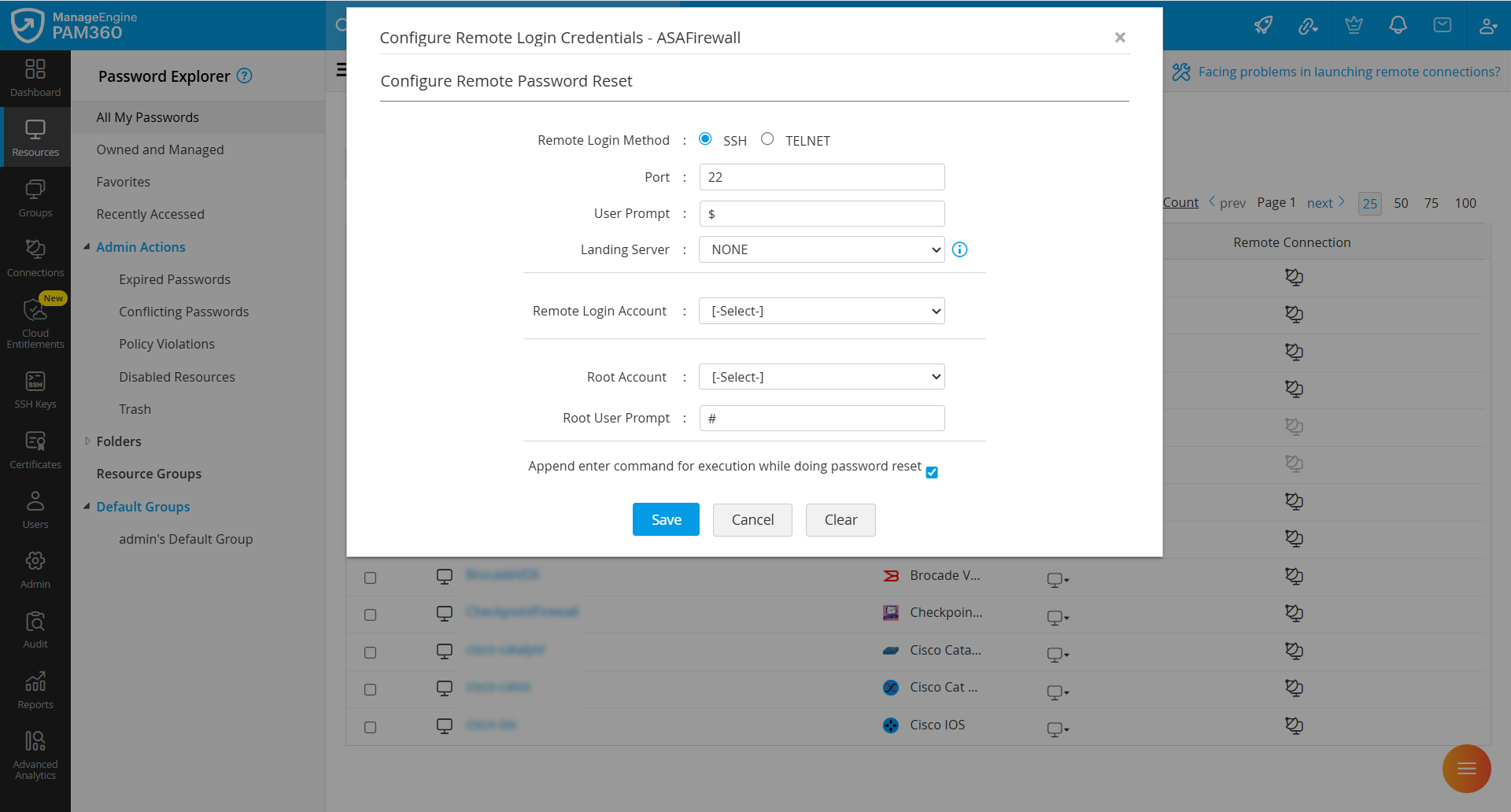
この手順は、次のリソース タイプに適用されます。ASA Firewall, Audiocode, Brocade, Brocade VDX, Brocade SAN Switch, Checkpoint Firewall, Extreme Networks, F5, Fortinet, Fortigate Firewall, Fortimail, Fujitsu Switch, H3C, HMC, HP Printer, HP Onboard Administrator, HP Virtual Connect, Huawei, Juniper, Mikrotik, OpenGear, Palo Alto Networks, Pfsense, Routerboard, Sonicwall, TPLINK および VMware vCenter。
他のネットワークデバイスでリモート パスワード 変更を実行するために必要な認証情報を構成するには、次の手順に従います。
- [リソース] タブに移動し、目的のリソースの横にある [リソースアクション] アイコンをクリックして、[設定] >> [リモートパスワード変更] を選択します。
- 表示される [パスワード変更用の資格情報を設定] ページで、次の詳細を指定します。
- リモート ログイン方法:PAM360 は、パスワードの変更のためにデバイスとの接続を確立するための SSH および Telnet プロトコルをサポートしています。必要なプロトコルを選択します。
- ポート:ポート番号を入力します。デフォルトではポート 22 を占有します。
- ユーザー プロンプト: ログイン成功後に表示されるユーザー プロンプトを入力します。デフォルトは $ です。
- ランディング サーバー: PAM360 がターゲットデバイスに接続する際に経由するランディング サーバーを選択します。ランディング サーバーが必要ない場合は、[なし] を選択します。
- リモート ログイン アカウント: PAM360 がデバイスとの接続を確立するために使用するアカウントを選択します。
- rootアカウント: 特権操作を実行するには、ルート アカウントを選択します。
- ルート ユーザー プロンプト: ルート アカウントに関連付けられたプロンプトを入力します。デフォルトは # です。
- パスワード変更を実施している間に実行の入力を除外してください:コマンドの送信後にターゲット システムで追加の[Enter]キー入力が必要な場合は、このオプションを有効にします。
- 設定を適用するには、[保存] をクリックします。
![remote-password-reset-15]()
5.クラウドデバイス
5.1 AWS IAM
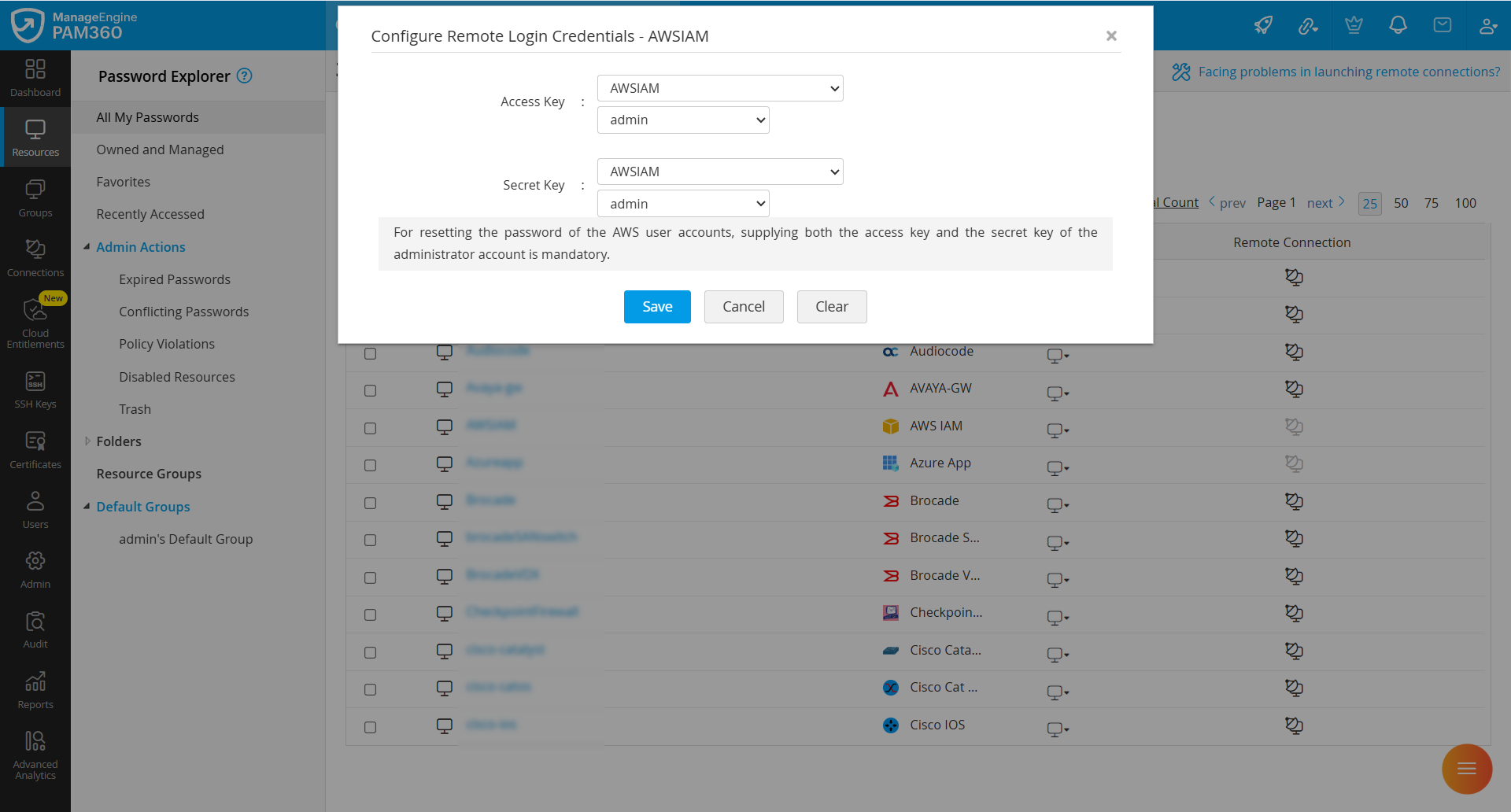
AWS IAM ユーザー アカウントのパスワード 変更は、AWS SDK を使用して実行されます。AWS IAM アカウントのリモート パスワード 変更を実行するために必要な認証情報を設定するには、以下の手順に従います。
- [リソース] タブに移動し、目的のリソースの横にある [リソースアクション] アイコンをクリックして、[設定] >> [リモートパスワード変更] を選択します。
- 表示される [パスワード変更用の資格情報を設定] ページで、次の操作を行います。
- 管理者アカウントの[アクセス鍵]と[秘密鍵]が必要です。
- アクセス鍵と秘密鍵は、PAM360 にパスワードとして保存する必要があります。これらの認証情報は、任意のリソース タイプのアカウントに関連付けることができ、リモート同期に使用できます。
- 設定を適用するには、[保存] をクリックします。
![remote-password-reset-16]()
5.2 Google Workspace
メモ:
Google は、OAuth 2.0 を使用する Google Workspace リソースのパスワード 変更 フローを更新しました。したがって、管理者アカウントのみを使用して Google Workspace アカウントのパスワードを変更することはできなくなりました。シームレスなパスワード ローテーションを実現するには、PAM360 の 7200 バージョンにアップグレードしてください。
メモ:
Google による OAuth 2.0 認証の強制により、PAM360 は Google Workspace リソースのリモート パスワード 変更中のサーバー間通信に OAuth 2.0 をサポートし、セキュリティを強化します。
Google アカウントのリモート パスワード 変更を実行するために必要な認証情報を設定するには、次の操作を実行します。
- Google Workspace ドメインにサービス アカウントを設定し、リモート パスワード 変更を実行するために必要なスコープと権限を付与して、サービス アカウントのキー ファイルをダウンロードします。ドメイン内でサービス アカウントを設定する詳細な手順については、このリンクをご覧ください。
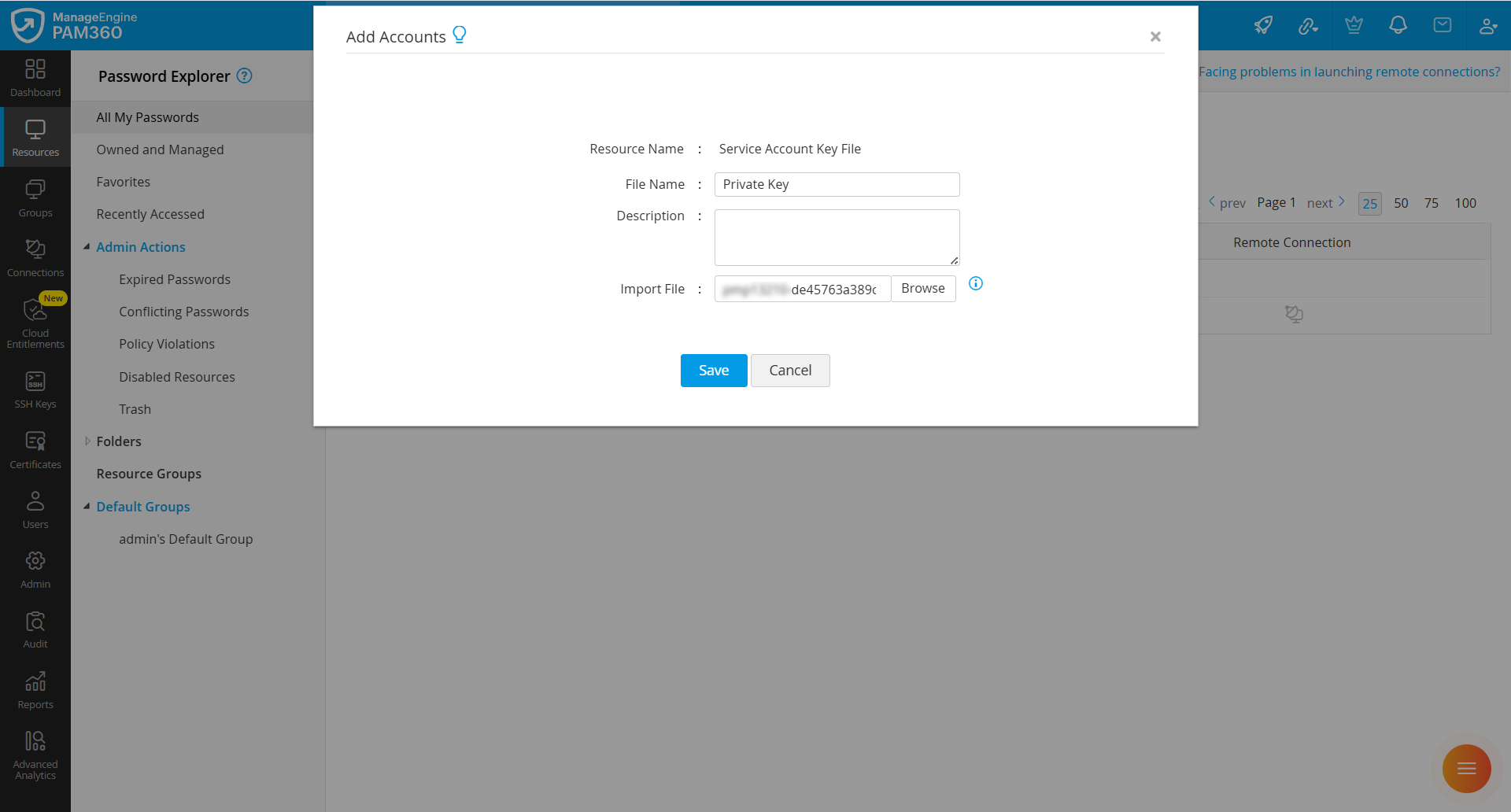
- 以下の手順に従って、サービス アカウント キー ファイルを使用して、PAM360 で目的の Google Workspace アカウントのリモート パスワード 変更を構成します。
- Google Cloud Console から取得したサービス アカウント キー ファイルを、Filestore リソースとして PAM360
にインポートします。
![remote-password-reset-17]()
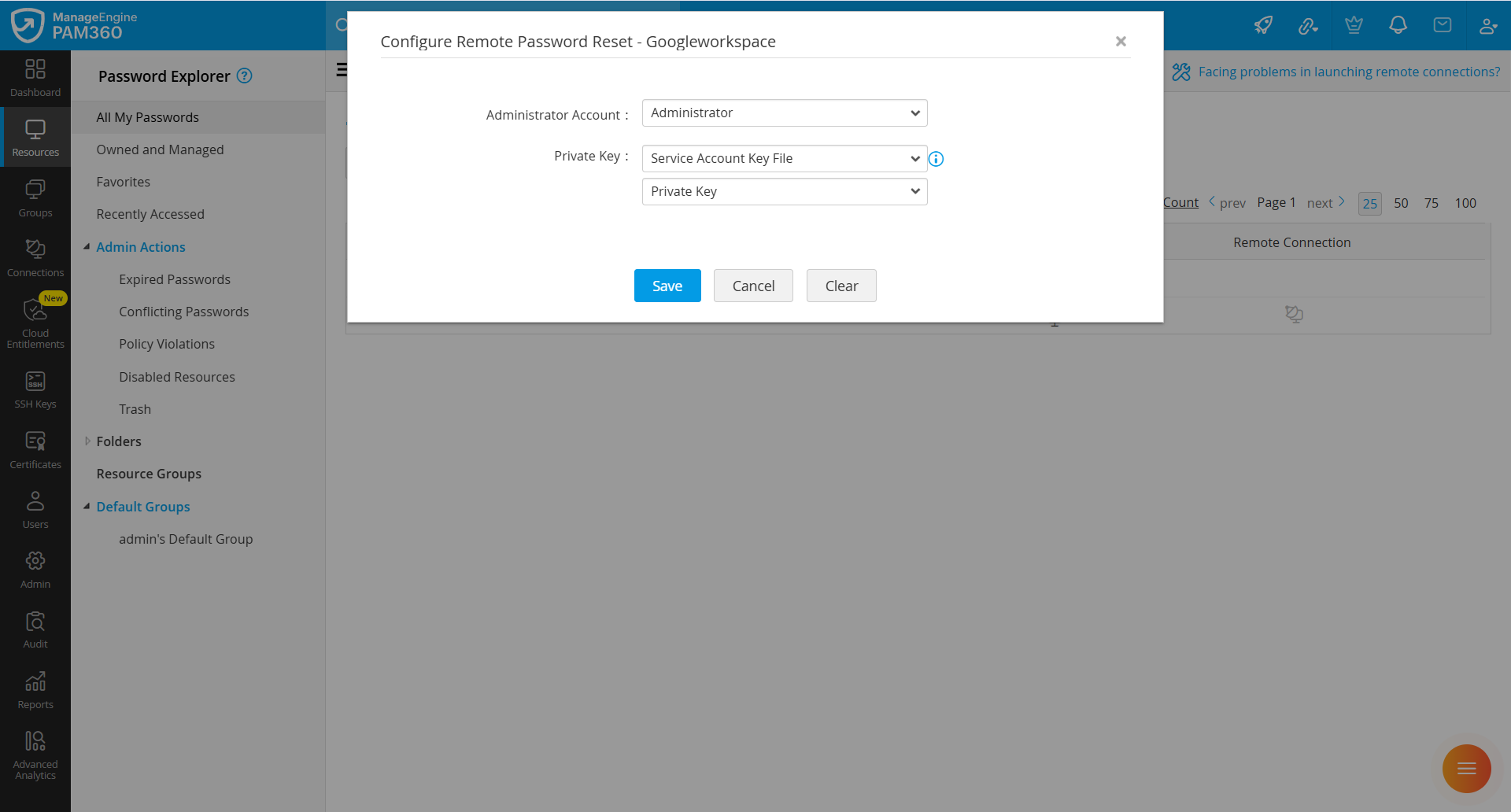
- 目的の Google Workspace リソースの横にある[リソースアクション] アイコンをクリックし、[設定] >> [リモートパスワード変更] を選択します。
- 表示される [Configure Remote Password Reset] ウィンドウで、管理者アカウントと、サービス アカウント キー ファイルを含む Filestore
リソースとアカウントを選択し、[保存] をクリックします。
![remote-password-reset-18]()
- Google Cloud Console から取得したサービス アカウント キー ファイルを、Filestore リソースとして PAM360
にインポートします。
メモ:
Google Workspace アカウントのパスワードを設定または変更するときは、ユーザー アカウントのセキュリティと整合性を確保するために、Google が義務付けているパスワード要件に従うことが重要です。新しいパスワードがこれらの要件を満たしていない場合、パスワードが必須のパスワード ポリシーを満たしていないため、Google Workspace アカウントのパスワード 変更は失敗します。パスワードの変更をスムーズに行うには、Google のパスワード要件に準拠した Google Workspace リソース用のカスタム パスワード ポリシーを作成することをおすすめします。Google Workspace アカウントのパスワード要件の詳細については、このリンクをご覧ください。
5.3 Microsoft Entra ID
メモ:
Microsoft による管理者アカウントへの多要素認証(MFA)の義務化に伴い、PAM360 のバージョン8000未満では、Microsoft Entra ID の IAM ユーザーに対して従来の管理者アカウントを使用したリモート パスワード 変更がサポートされなくなりました。IAM ユーザー アカウントのリモート パスワード 変更を有効にするには、Microsoft の MFA 要件に準拠した更新されたサポートが含まれる PAM360 バージョン 8000 以降にアップグレードしてください。
PAM360 を使用すると、Microsoft Entra ID の IAM ユーザー アカウントを管理できます。また、オンデマンドまたはスケジュール設定に基づき、インターフェースから直接パスワードをローテーションすることが可能です。リモート パスワード 変更を有効にするには、必要な認証情報を使用して Entra ID でアプリケーションを作成し、適切な管理者ロールを割り当てる必要があります。Microsoft Entra ID でアプリケーションを作成し、必要な管理者ロールを割り当てるには、以下の手順に従ってください。
- Microsoft Azure ポータルにログインします。
- PAM360 がパスワードのローテーションのために Entra ID の IAM ユーザー アカウントと通信するために使用する新しいアプリケーションを作成します。アプリケーションには、DelegatedタイプとApplication タイプの両方で User.ReadWrite.All 権限のみが付与されていることを確認します。ガイダンスとして、アプリケーションを作成する手順の例については、このドキュメントのセクション 1 を参照してください。
- アプリケーションに管理者ロールを割り当てるには、次の手順に従います。
- Microsoft Azure ポータルで、Entra ID に移動します。
- 左側のメニューから [Manage] を選択し、[Rolls and Administrators] をクリックします。
- 検索バーを使用して、Priviledged Authentication AdministratorやGlobal Administratorなどの適切な管理者ロールを見つけます。
メモ:
パスワードの変更に必要な最小限の権限を提供するPriviledged Authentication Administratorロールをアプリケーションに割り当てることをお勧めします。
- 開いたロール ページで、[Add assignments] をクリックします。
- リモート パスワード 変更用に構成されたアプリケーションを検索して選択し、[Add] をクリックして管理者ロールを割り当てます。
上記の前提条件が完了したら、以下の手順に従って、Microsoft Entra ID ユーザー アカウントのリモート パスワード 変更を実行するために必要な認証情報を構成します。
- PAM360 アカウント内の [リソース] タブに移動し、リモート パスワード 変更を構成するユーザー アカウントを含む Microsoft Entra ID リソースを見つけます。
- リソースの横にある [リソースアクション] ドロップダウン メニューをクリックし、[設定] >> [リモートパスワード変更] を選択します。
- 表示される [パスワード変更用の資格情報を設定] ページで、次の操作を行います。
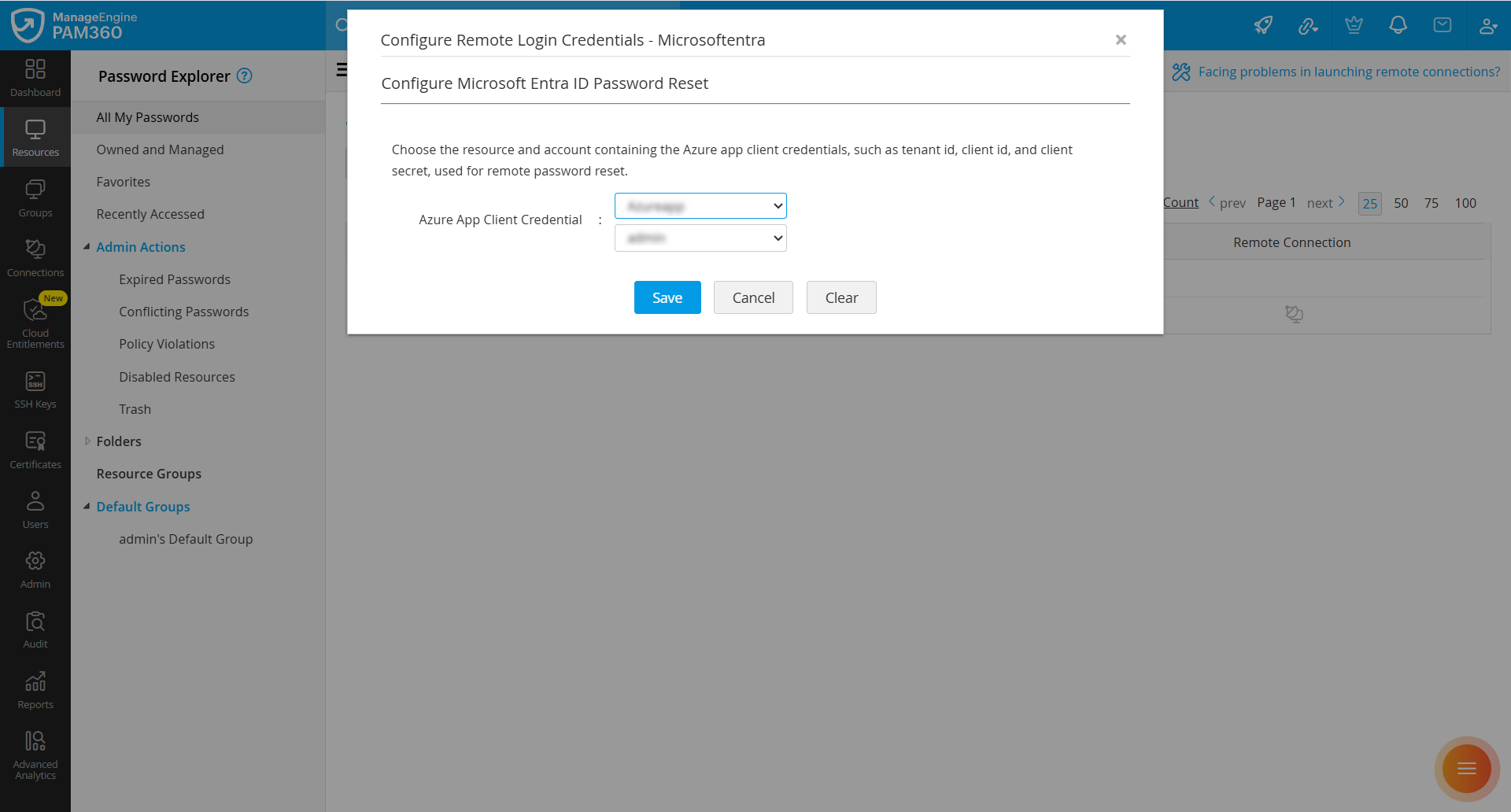
- [リソースを選択] ドロップダウンから、作成して PAM360 で Azure アプリ リソースとして追加したアプリケーションを選択します。
- [アカウントを選択] ドロップダウンから、Azure アプリ リソース内にアカウントとして追加されたClient Secretを選択します。
- [保存] をクリックして構成を完了し、ユーザー アカウントを含む選択した Microsoft Entra ID リソースのリモート パスワード
変更を有効にします。
![remote-password-reset-19]()
5.4 Rackspace
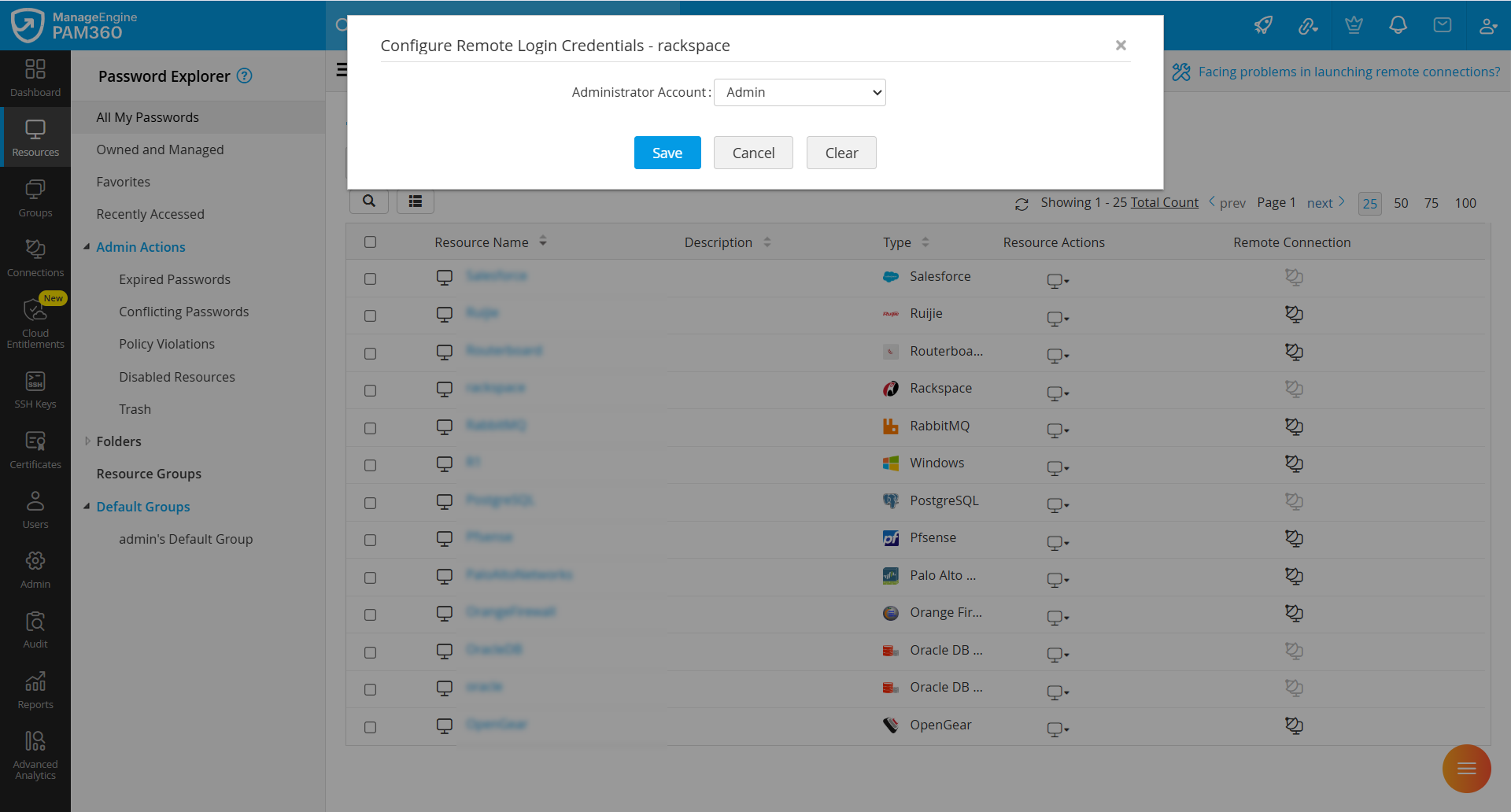
Rackspace ユーザー アカウントのパスワード 変更は、Rackspace REST API を使用して実行されます。Rackspace ユーザー アカウントのリモート パスワード 変更を実行するために必要な認証情報を構成するには、以下の手順に従います。
- [リソース] タブに移動し、目的のリソースの横にある [リソースアクション] アイコンをクリックして、[設定] >> [リモートパスワード変更] を選択します。
- 表示される [パスワード変更用の資格情報を設定] ページで、次の操作を行います。
- [管理者アカウント]として使用する Rackspace 管理者認証情報を選択します。
- 設定を適用するには、[保存] をクリックします。
![remote-password-reset-20]()
メモ:
サーバーに接続するために使用できる位置情報ベースの認証エンドポイントは次のとおりです。
- 米国ベースのエンドポイント: https://identity.api.rackspacecloud.com/v2.0
- 英国ベースのエンドポイント: https://lon.identity.api.rackspacecloud.com/v2.0
5.5 Salesforce
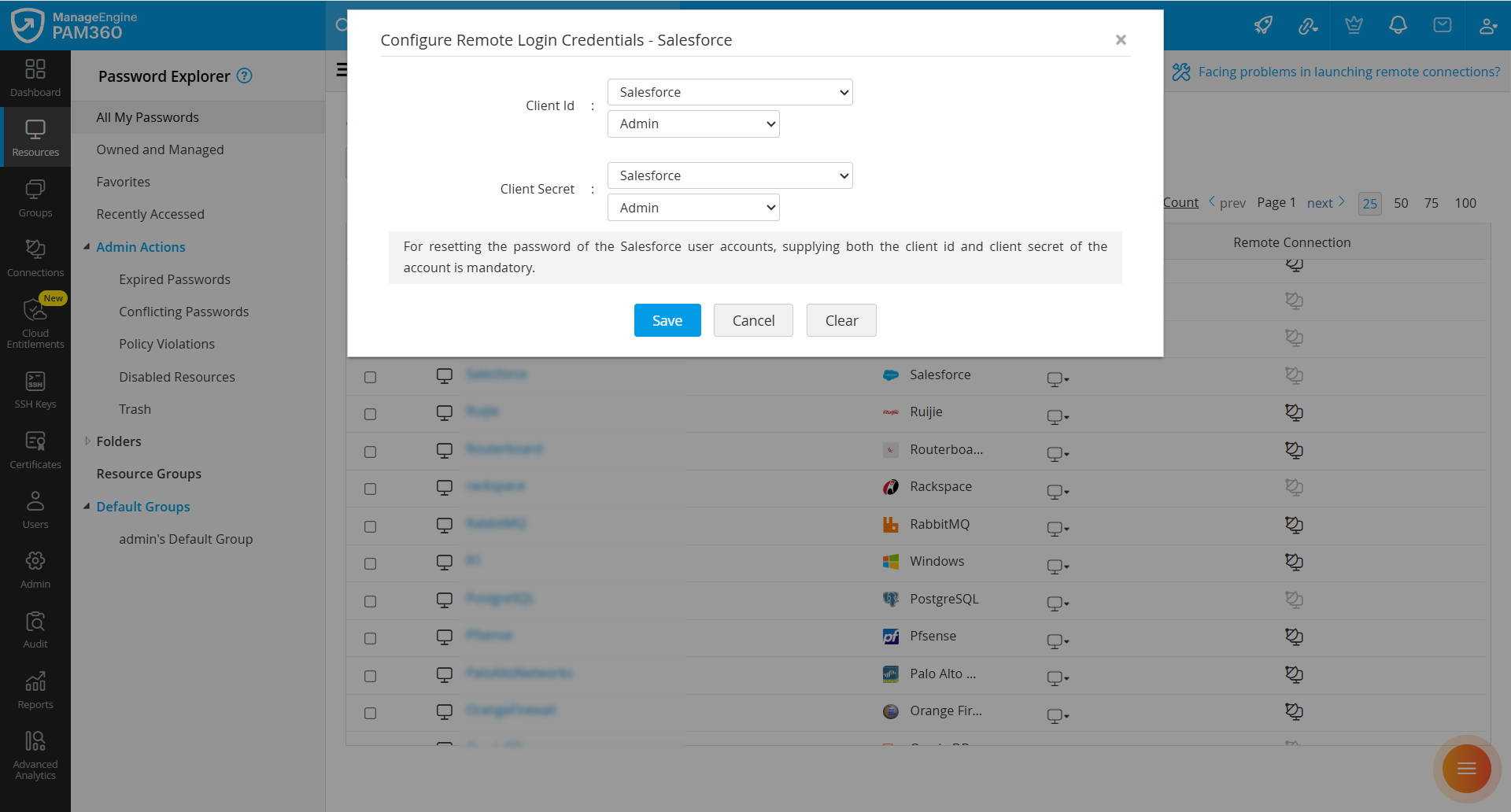
Salesforce ユーザー アカウントのパスワード 変更は、Force.com REST API を使用して実行されます。Salesforce ユーザー アカウントのリモート パスワード 変更を実行するために必要な認証情報を設定するには、以下の手順に従います。
- [リソース] タブに移動し、目的のリソースの横にある [リソースアクション] アイコンをクリックして、[設定] >> [リモートパスワード変更] を選択します。
- 表示される [パスワード変更用の資格情報を設定] ページで、次の操作を行います。
- 管理者アカウントの[Client ID] と[Client Secret]が必要です。
- Client ID とClient Secretを PAM360 にパスワードとして追加する必要があります。これらのパスワードは、リモート同期に使用できる任意のリソース タイプのアカウントに関連付けることができます。
- 設定を適用するには、[保存] をクリックします。
![remote-password-reset-21]()
5.6 Citrix Netscaler SDK、Citrix Netscaler VPX、Magento、Netapp 7mode、または Netapp CDot
Citrix Netscaler SDK、Citrix Netscaler VPX、Magento、Netapp 7mode、および Netapp CDot のリモート パスワード 変更を実行するために必要な認証情報を構成するには、以下の手順に従います。
- [リソース] タブに移動し、目的のリソースの横にある [リソースアクション] アイコンをクリックして、[設定] >> [リモートパスワード変更] を選択します。
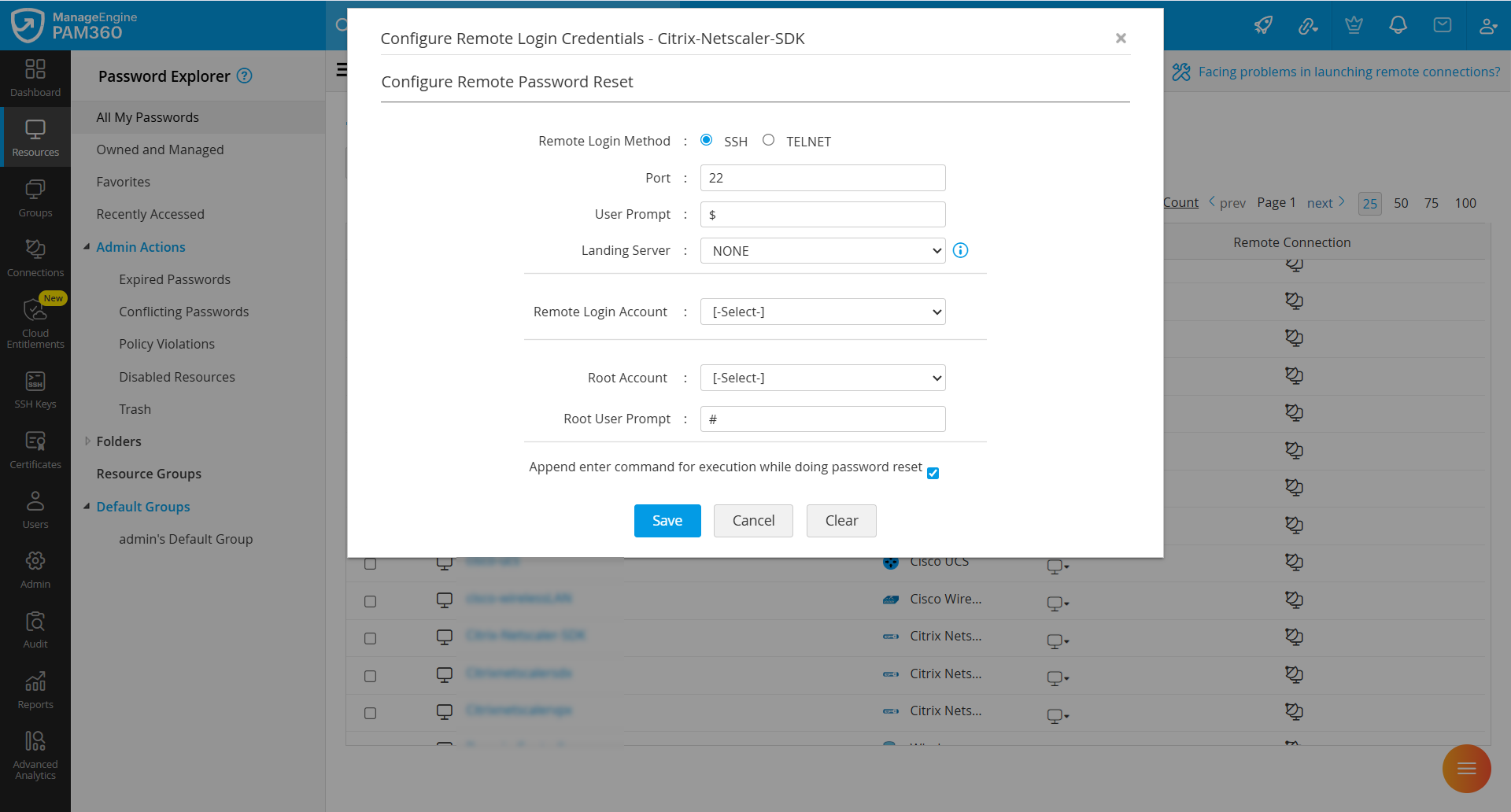
- [パスワード変更用の資格情報を設定] ウィンドウで、次の詳細を指定します。
- リモート ログイン方法:PAM360 は、パスワードの変更のためにデバイスとの接続を確立するための SSH および Telnet プロトコルをサポートしています。必要なプロトコルを選択します。
- ポート:ポート番号を入力します。デフォルトではポート 22 を占有します。
- ユーザー プロンプト: ログイン成功後に表示されるユーザー プロンプトを入力します。デフォルトは $ です。
- ランディング サーバー: PAM360 がターゲットデバイスに接続する際に経由するランディング サーバーを選択します。ランディング サーバーが必要ない場合は、[なし] を選択します。
- リモート ログイン アカウント: PAM360 がデバイスとの接続を確立するために使用するアカウントを選択します。
- rootアカウント: 特権操作を実行するには、ルート アカウントを選択します。
- ルート ユーザー プロンプト: ルート アカウントに関連付けられたプロンプトを入力します。デフォルトは # です。
- パスワード変更を実施している間に実行の入力を除外してください:コマンドの送信後にターゲット システムで追加の[Enter]キー入力が必要な場合は、このオプションを有効にします。
- 設定を適用するには、[保存] をクリックします。
![remote-password-reset-22]()
6.MQ アプリケーション
6.1 RabbitMQ
メモ:
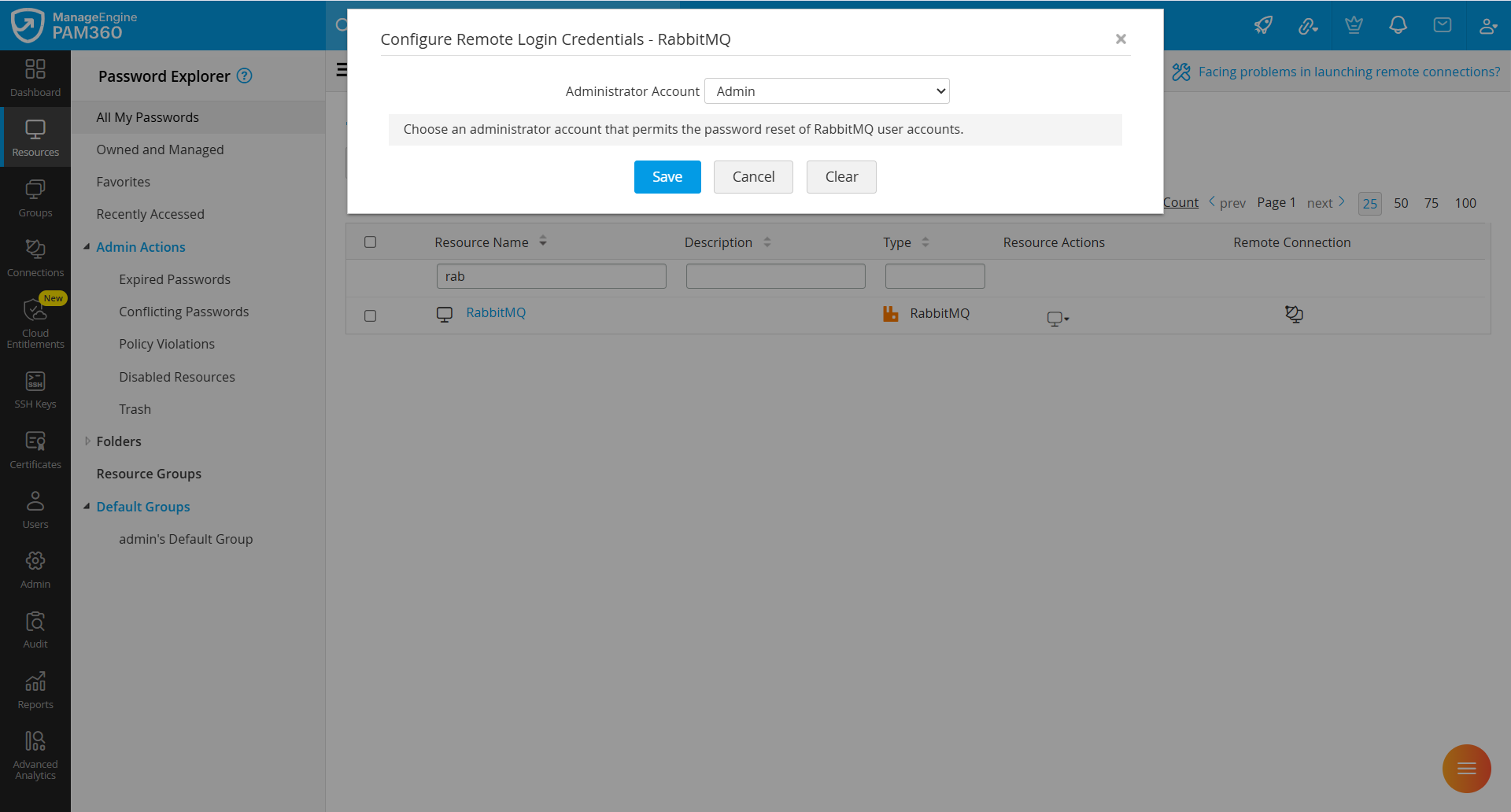
PAM360 で RabbitMQ リソースのリモート パスワード 変更を実行するには、RabbitMQ 管理者権限を持つアカウントを使用する必要があります。さらに、リソース URL フィールドに有効な HTTPS URL が指定されていることを確認してください。これは、ターゲットの RabbitMQ サーバーとの安全な接続を確立するために必須です。
RabbitMQ のリモート パスワード 変更を実行するために必要な認証情報を構成するには、以下の手順に従います。
- [リソース] タブに移動し、目的のリソースの横にある [リソースアクション] アイコンをクリックして、[設定] >> [リモートパスワード変更] を選択します。
- 表示される [パスワード変更用の資格情報を設定] ページで、次の操作を行います。
- [管理者アカウント] ドロップダウンから、RabbitMQ ユーザー アカウントのパスワードを変更するために必要な権限を持つ RabbitMQ 管理者アカウントを選択します。
- [保存]をクリックして変更を適用します。
![remote-password-reset-23]()
7.エンタープライズ アプリケーション
7.1 SAP システム
PAM360 を使用すると、SAP ユーザー アカウントを集中管理できるため、管理者はオンデマンドまたはスケジュールに基づいて、PAM360 インターフェースから SAP ユーザー パスワードを直接ローテーションできます。パスワード管理操作をサポートするには、次の前提条件を満たす必要があります。
- SAP Java Connector SDK ファイルは PAM360 サーバー上で利用可能である必要があります。有効な SAP アカウントを使用してここから必要な SDK ファイルをダウンロードし、以下に示すように PAM360 インストール
ディレクトリに配置します。
- sapjcoXX.jar を <PAM360_インストールディレクトリ>/lib に配置
- sapjcoXX.dll を <PAM360_インストールディレクトリ>/lib/native に配置
- パスワード管理操作を実行するには、必要な RFC権限およびユーザーグループ権限を持つ SAP 管理者アカウントが必要です。
必要な RFC 権限ACTVT
RFC_NAME
RFC_TYPE
目的
16
RFCPING
FUNC
ビジネス ログインを実行する前に RFC 接続と認証情報を検証します
16
BAPI_USER_GETLIST
FUNC
検証、表示、API 検索のために SAP ユーザーのリストを取得します
16
SUSR_USER_CHANGE_
PASSWORD_RFCFUNC
プログラム インターフェースを通じて SAP ユーザー パスワードを変更または更新します
16
RFC_GET_FUNCTION_INTERFACE
FUNC
SDK がメタデータを読み取り、BAPI 入出力構造を動的に検査できるようにします
16
DDIF_FIELDINFO_GET
FUNC
動的 BAPI 実行中に必要なデータ ディクショナリ フィールド定義を取得します
OBJECT
FIELD
VALUE
REASON
S_USER_GRP
ACTVT
02
承認されたグループ内のユーザーを変更する権限を付与します
S_USER_GRP
USERGROUP
特定のグループ名、またはすべての場合は[*]
変更できるユーザーの範囲を定義します
メモ:
使用している SAP SDK のバージョンによっては、追加の RFC 権限が必要になる場合があります。
上記の前提条件が完了したら、以下の手順に従って、SAP ユーザー アカウントのパスワード管理を実行するために必要なリモート ログイン認証情報を設定します。
- PAM360 アカウント内の [リソース] タブに移動し、リモート パスワード 変更を構成するユーザー アカウントを含む SAP リソースを見つけます。
- リソースの横にある [リソースアクション] ドロップダウン メニューをクリックし、[設定] >> [リモートパスワード変更] を選択します。
- 表示される [パスワード変更用の資格情報を設定] ページで、次の操作を行います。
- SAP システム番号を入力します。
- 他の SAP ユーザー アカウントのパスワードを管理するために必要な権限を持つ SAP 管理者アカウントを選択します。
- 設定を適用するには、[保存] をクリックします。
メモ:
- SAP ユーザー アカウントのパスワード 変更を正常に行うには、SAP アカウントの現在のパスワードが PAM360 データベースに保存されているパスワードと一致する必要があります。パスワードの確認には、[アカウントアクション] の [パスワード検証] オプションを使用します。
- SAP ユーザー アカウントは、個々の SAP リソースから検出できます。リソース グループ ベースの定期的なアカウント検出を使用して一括検出を実行する場合は、ダイアログ ユーザー タイプを持つ SAP ユーザー アカウントのみが検出されます。
8.その他
8.1 LDAP Server
メモ:
PAM360 で LDAP Server アカウントの識別名を指定します。たとえば、c=administrator、cn=people、dc=test、dc=com などです。
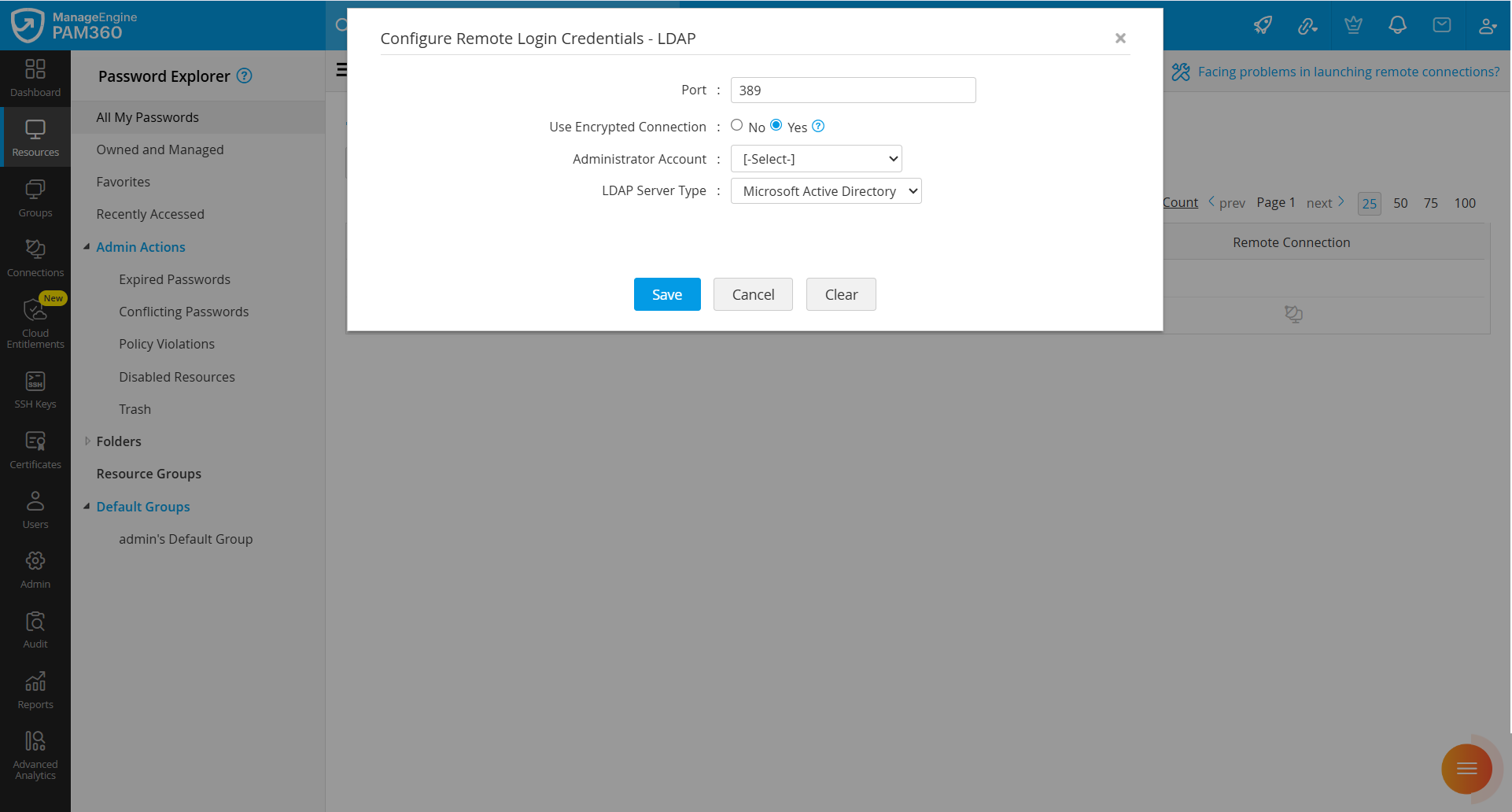
LDAP Serverのリモート パスワード 変更を実行するために必要な認証情報を構成するには、次の手順に従います。
- [リソース] タブに移動し、目的のリソースの横にある [リソースアクション] アイコンをクリックして、[設定] >> [リモートパスワード変更] を選択します。
- 表示される [パスワード変更用の資格情報を設定] ページで、次の詳細を指定します。
- LDAP Serverの[ポート]を指定します。デフォルトではポート 389 を占有し、SSL モードの場合、デフォルトのポートは 636 です。
- [LDAPサーバー種別]を指定します。リモート パスワード 変更の場合、PAM360 は次の種類の LDAP サーバーをサポートしています。Microsoft Active Directory、OpenLDAP、Oracle Internet Directory、Novell eDirectory
- 接続モードを指定します。LDAP Serverと PAM360 間の接続を、暗号化されたチャネル (SSL) 経由または非 SSL 経由に設定できます。Microsoft Active Directory 以外の LDAP Serverの場合は、SSL または非 SSL のいずれかを選択できます。選択した LDAP Serverが Microsoft Active Directory である場合、接続は SSL のみを介して行われる必要があります。
- SSL に設定する場合、LDAP Serverのルート証明書を PAM360 サーバー マシンの証明書ストアにインポートする必要があります。ルート証明書チェーン内のすべての証明書をインポートします。これらの証明書には、PAM360サーバーマシンの証明書(および該当する場合には中間証明書)が含まれます。証明書のインポートの詳細な手順については、FAQ の証明書セクションの質問 11を参照してください。
- インポートが成功したら、リモート パスワード 変更を実行する前に、PAM360 サーバーを再起動して証明書の変更を適用します。その後、次の手順に進みます。
- LDAPサーバーの管理者アカウントを指定します。
- [保存]をクリックして変更を適用します。
![remote-password-reset-24]()
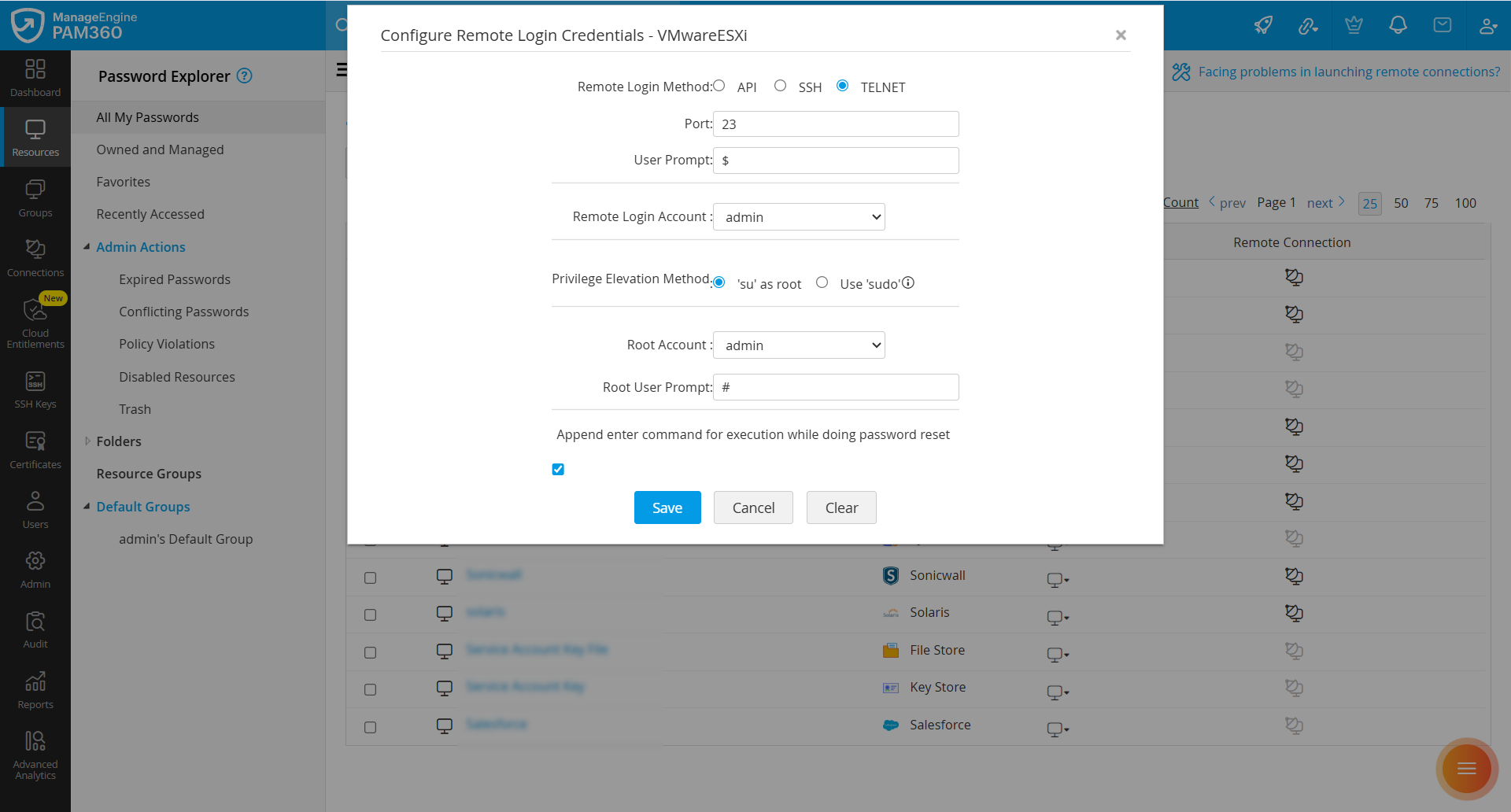
8.2 VMware ESXi
VMware ESXi のリモート パスワード 変更を実行するために必要な認証情報を構成するには、以下の手順に従います。
- [リソース] タブに移動し、目的のリソースの横にある [リソースアクション] アイコンをクリックして、[設定] >> [リモートパスワード変更] を選択します。
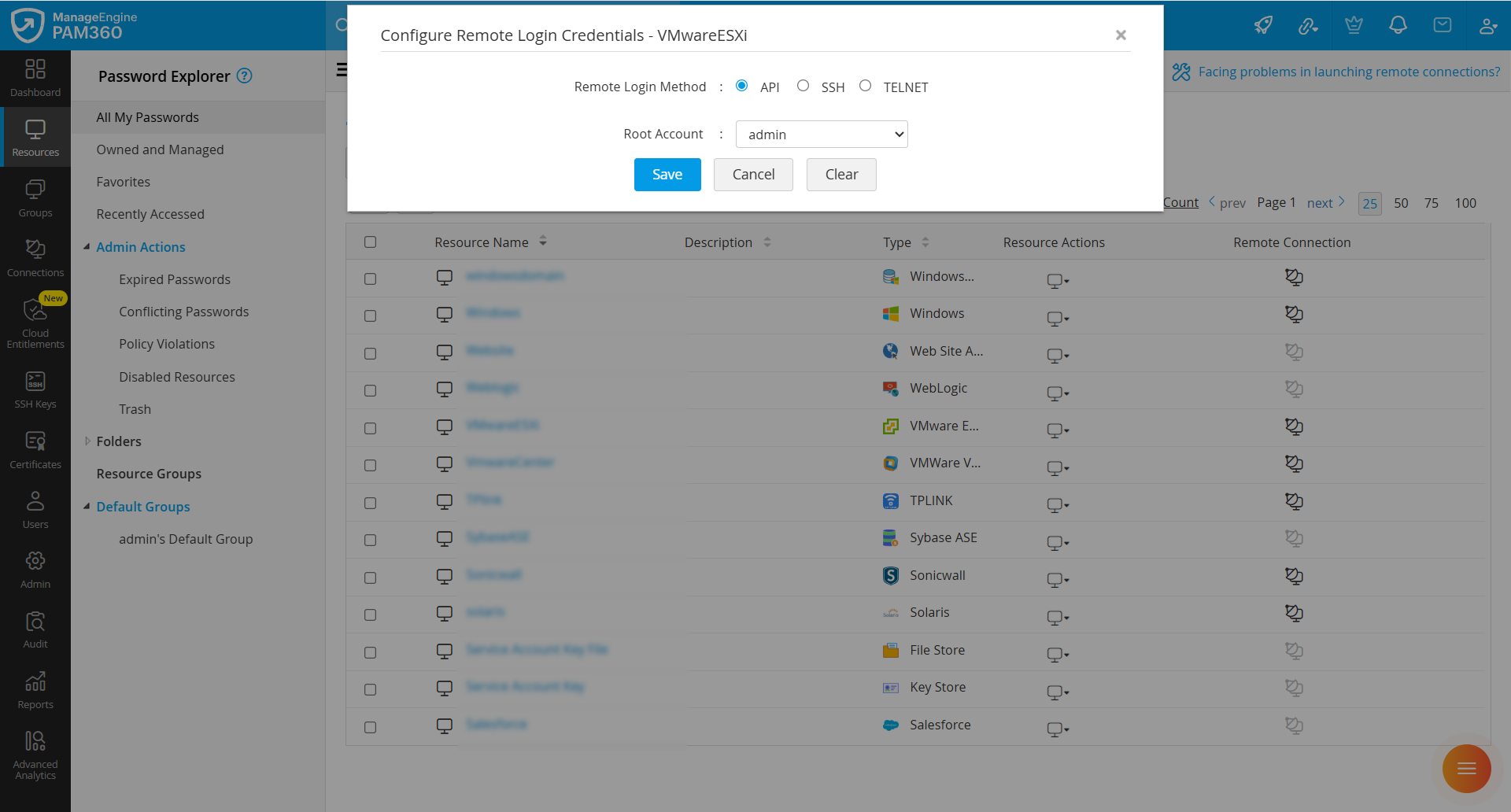
- PAM360 は、VMware ESXi デバイスのパスワードを変更するための 3 つのリモート ログイン方法をサポートしています。API、SSH、およびTELNET 。
- [リモート ログイン方法]として API を選択した場合は、以下を構成します。
- rootアカウント: API 認証に使用するルート アカウントを選択します。
- 設定を適用するには、[保存] をクリックします。
![remote-password-reset-25]()
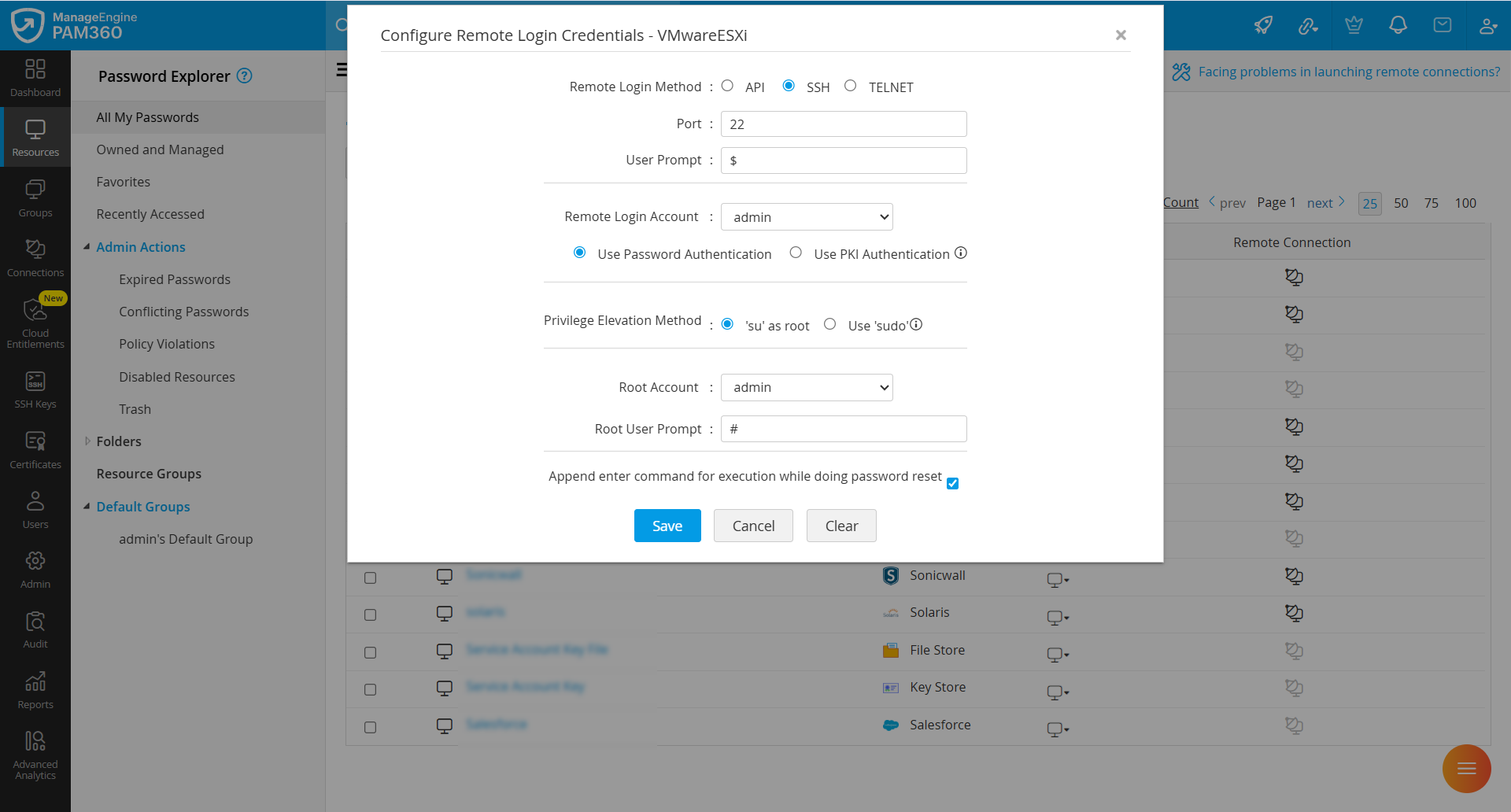
- [リモート ログイン方法]として SSH を選択した場合は、以下を構成します。
- ポート:ポートを指定します。デフォルトではポート 22 を占有します。
- ユーザー プロンプト: ログイン成功後に表示されるプロンプトを指定します。デフォルトは $ です。
- リモート ログイン アカウント: PAM360 がデバイスとの接続を確立するために使用するアカウントを選択します。
- 認証方法: 接続を確立するための認証方法を指定します。PAM360 は次の 2
つの方法をサポートしています。パスワード認証と公開鍵基盤 (PKI) 認証です。PKI 認証の場合、指定されたリモート
ログイン アカウントの下のリモート システム (通常は $Home/.ssh ディレクトリ) に公開鍵が存在することを確認します。次に、PAM360
で対応する秘密鍵を参照してアップロードします。
メモ:
PAM360は、SSH2以上のみをサポートしています。
- 特権昇格方法: リモート パスワード 変更 コマンドを実行するには、PAM360 は su を使用してルート アカウントに切り替えるか、sudo を使用して必要なコマンドを直接実行します。
- rootアカウント: [rootに 'su' する]を選択した場合は、特権操作を実行するためにルート アカウントを選択します。
- ルート ユーザー プロンプト: ルート アカウントに関連付けられたプロンプトを入力します。デフォルトは # です。
- パスワード変更を実施している間に実行の入力を除外してください:コマンドの送信後にターゲット システムで追加の[Enter]キー入力が必要な場合は、このオプションを有効にします。
- 設定を適用するには、[保存] をクリックします。
![remote-password-reset-26]()
- [リモート ログイン方法]として TELNET を選択した場合は、以下を設定します。
- ポート:ポートを指定します。デフォルトではポート 23 を占有します。
- ユーザー プロンプト: ログイン成功後に表示されるプロンプトを指定します。デフォルトは $ です。
- リモート ログイン アカウント: PAM360 がデバイスとの接続を確立するために使用するアカウントを選択します。
- 特権昇格方法: リモート パスワード 変更 コマンドを実行するには、PAM360 は su を使用してルート アカウントに切り替えるか、sudo を使用して必要なコマンドを直接実行します。
- rootアカウント:[rootに 'su' する]を選択した場合は、特権操作を実行するためにルート アカウントを選択します。
- ルート ユーザー プロンプト: ルート アカウントに関連付けられたプロンプトを入力します。デフォルトは # です。
- パスワード変更を実施している間に実行の入力を除外してください:コマンドの送信後にターゲット システムで追加の[Enter]キー入力が必要な場合は、このオプションを有効にします。
- 設定を適用するには、[保存] をクリックします。
![remote-password-reset-27]()
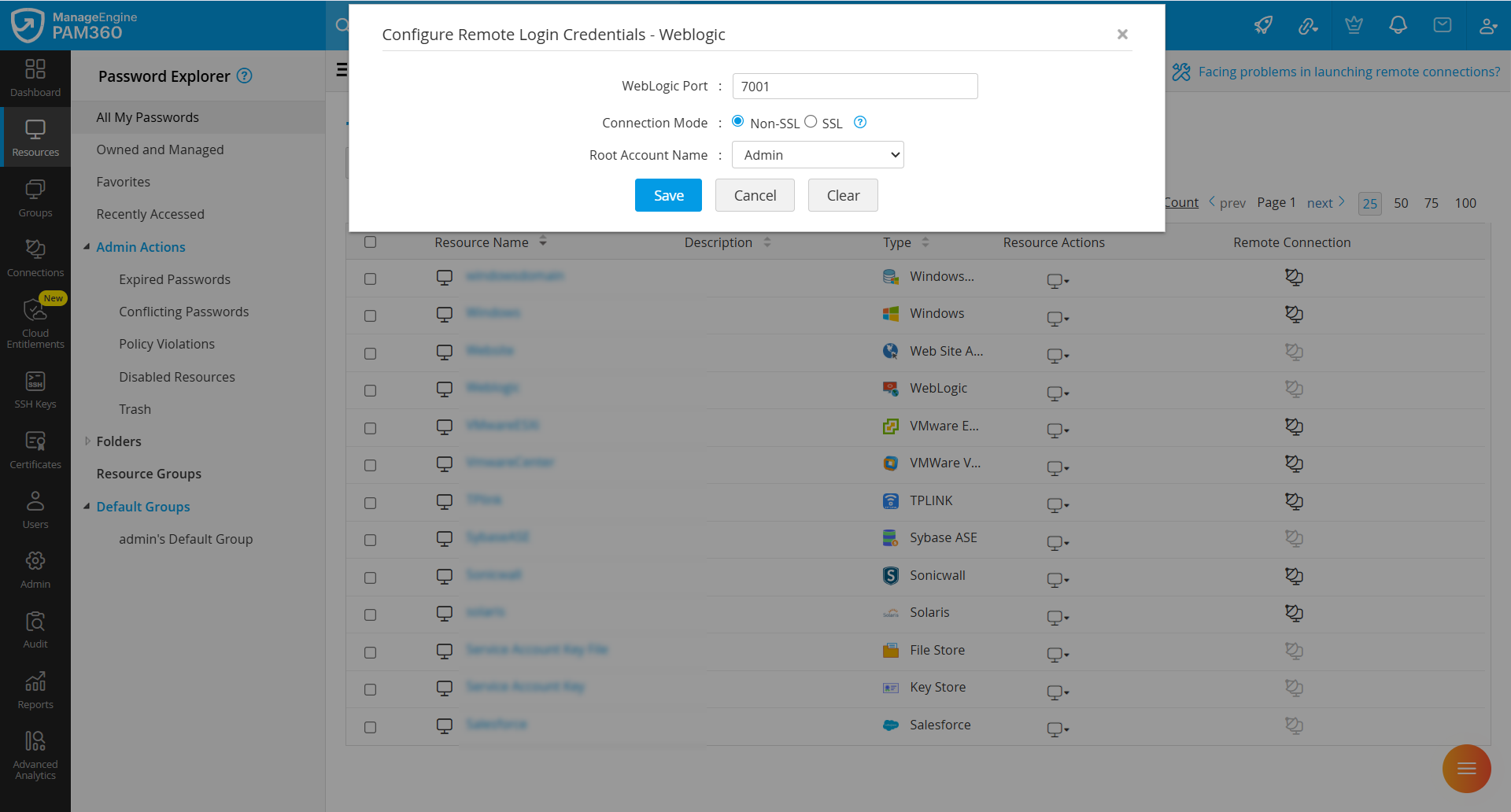
8.3 WebLogic
WebLogic サーバーのパスワード 変更は JMX 経由で実行されるため、構成手順に進む前に管理者の認証情報を指定する必要があります。また、WebLogic サーバーの <WebLogic_インストールディレクトリ>\wlserver\server\lib ディレクトリにある JAR ファイル wljmxclient.jar、wlclient.jar、rmic.jar、weblogic.jar を、PAM360 がインストールされているサーバーの <PAM360_インストールディレクトリ>\lib フォルダにコピーします。
WebLogic サーバーでリモート パスワード 変更を実行するために必要な認証情報を構成するには、次の手順に従います。
- [リソース] タブに移動し、目的のリソースの横にある [リソースアクション] アイコンをクリックして、[設定] >> [リモートパスワード変更] を選択します。
- 表示される [パスワード変更用の資格情報を設定] ページで、次の詳細を指定します。
- WebLogic サーバーが実行されているポートを指定します。デフォルトでは、WebLogic サーバーはポート 7001 を使用します。
- 接続モードを指定します。WebLogic Server と PAM360 間の接続を、暗号化されたチャネル (SSL) 経由または非 SSL 経由になるように構成できます。
- SSL に設定する場合、WebLogic サーバーのルート証明書を PAM360 サーバー マシンの証明書ストアにインポートする必要があります。ルート証明書チェーン内のすべての証明書をインポートします。これらの証明書には、PAM360 サーバー マシンの証明書(および該当する場合は中間証明書)が含まれます。証明書のインポートの詳細な手順については、FAQ の証明書セクションの質問 11を参照してください。
- インポートが成功したら、リモート パスワード 変更を実行する前に、PAM360 サーバーを再起動して証明書の変更を適用します。その後、次の手順に進みます。
- PAM360 が WebLogic サーバーにアクセスできるようにするには、WebLogic ルート アカウント名を指定します。
- [保存]をクリックして変更を適用します。
![remote-password-reset-28]()
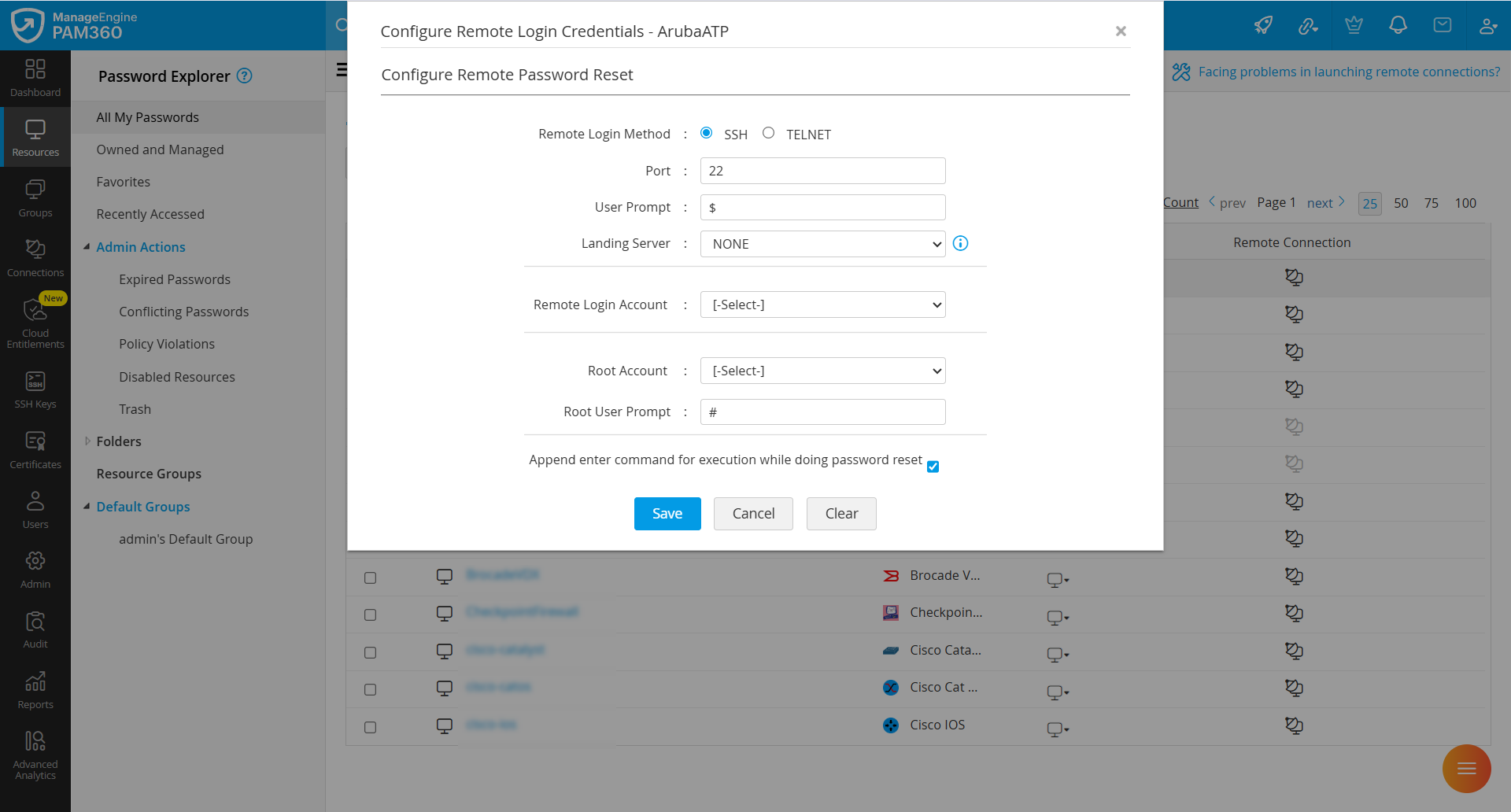
8.4 Aruba ATP、AVAYA-GW、FortiManager-FortiAnalyzer、HPE StoreOnce、または Nimble Storage
Aruba ATP、AVAYA-GW、FortiManager-FortiAnalyzer、HPE StoreOnce、および Nimble Storage のリモート パスワード 変更を実行するために必要な認証情報を構成するには、以下の手順に従います。
- [リソース] タブに移動し、目的のリソースの横にある [リソースアクション] アイコンをクリックして、[設定] >> [リモートパスワード変更] を選択します。
- 表示される [パスワード変更用の資格情報を設定] ページで、次の詳細を指定します。
- リモート ログイン方法:PAM360 は、パスワードの変更のためにデバイスとの接続を確立するための SSH および Telnet プロトコルをサポートしています。必要なプロトコルを選択します。
- ポート:ポート番号を入力します。デフォルトではポート 22 を占有します。
- ユーザー プロンプト: ログイン成功後に表示されるユーザー プロンプトを入力します。デフォルトは $ です。
- ランディング サーバー: PAM360 がターゲットデバイスに接続する際に経由するランディング サーバーを選択します。ランディング サーバーが必要ない場合は、[なし] を選択します。
- リモート ログイン アカウント: PAM360 がデバイスとの接続を確立するために使用するアカウントを選択します。
- rootアカウント: 特権操作を実行するには、ルート アカウントを選択します。
- ルート ユーザー プロンプト: ルート アカウントに関連付けられたプロンプトを入力します。デフォルトは # です。
- パスワード変更を実施している間に実行の入力を除外してください:コマンドの送信後にターゲット システムで追加の[Enter]キー入力が必要な場合は、このオプションを有効にします。
- 設定を適用するには、[保存] をクリックします。
![remote-password-reset-29]()
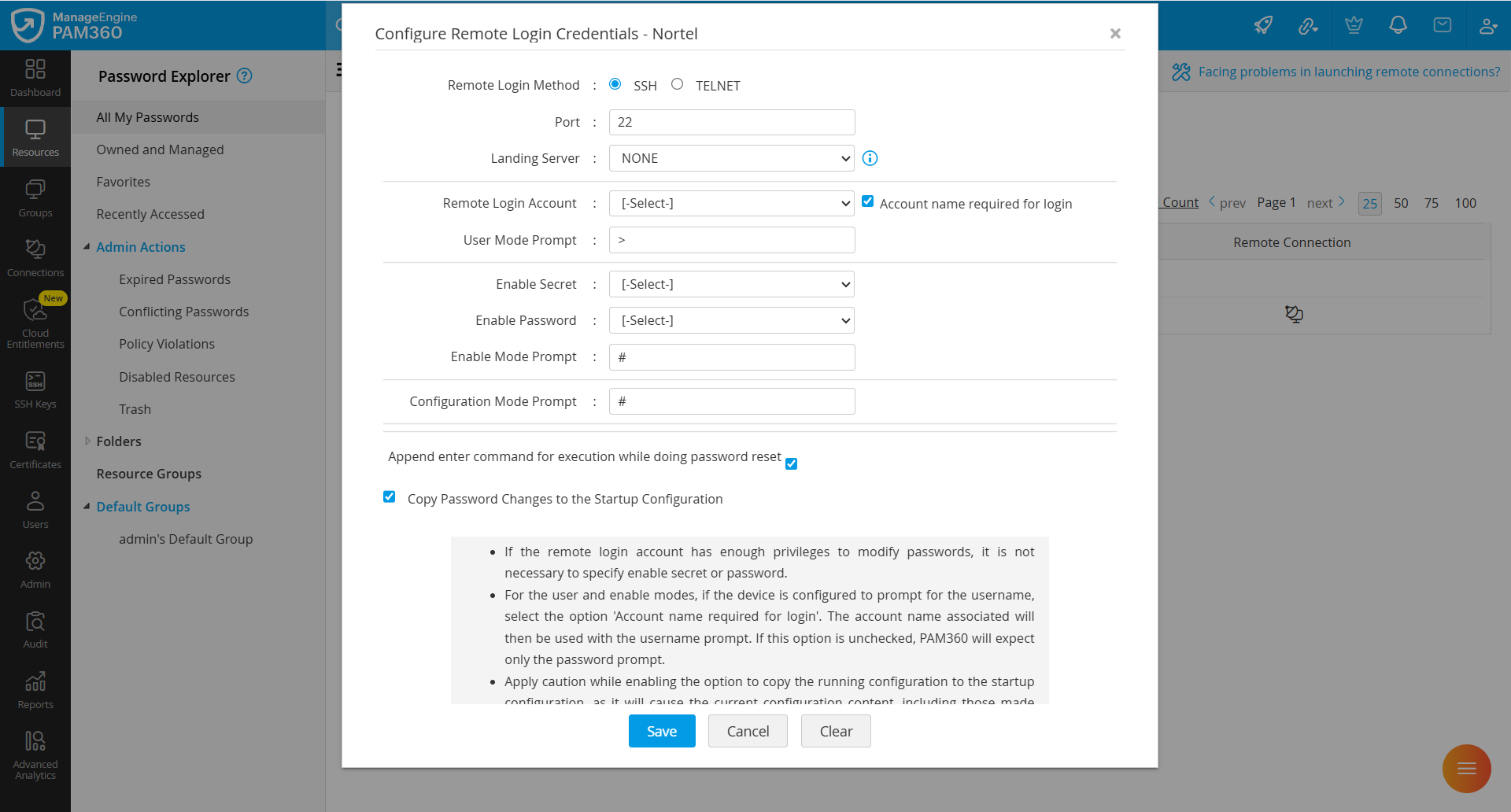
8.5 Nortel
Nortel でリモート パスワード 変更を実行するために必要な認証情報を設定するには、以下の手順に従います。
- [リソース] タブに移動し、目的のリソースの横にある [リソースアクション] アイコンをクリックして、[設定] >> [リモートパスワード変更] を選択します。
- 表示される [パスワード変更用の資格情報を設定] ページで、次の詳細を指定します。
- リモート ログイン方法:PAM360 は、パスワードの変更のためにデバイスとの接続を確立するための SSH および Telnet プロトコルをサポートしています。必要なプロトコルを選択します。
- ポート:ポート番号を入力します。デフォルトでは、SSH はポート 22 を使用し、telnet はポート 23 を使用します。
- ランディング サーバー: PAM360 がターゲットデバイスに接続する際に経由するランディング サーバーを選択します。ランディング サーバーが必要ない場合は、[なし] を選択します。
- リモート ログイン アカウント: PAM360 がデバイスとの接続を確立するために使用するアカウントを選択します。
- ログインにはアカウント名が必要:デバイスがユーザー モードまたは有効モードのいずれかでユーザー名を要求する場合は、このオプションを有効にします。PAM360 は、ログイン アカウントに関連付けられたアカウント名を使用して、ユーザー名プロンプトに応答します。このオプションが選択されていない場合、PAM360 はログイン時にパスワード プロンプトのみが表示されるものと想定します。
- Userモード プロンプト: ログイン成功後に表示されるプロンプトを入力します。
- Enableシークレット:これは、パスワードの変更を実行するための特権モードに入るために使用されます。リモート ログイン アカウントにパスワードを変更するための十分な権限がすでにある場合は、[Enableシークレット]を設定する必要はありません。
- Enableパスワード: これも、パスワードの変更を実行するための特権モードに入るために使用されます。リモート ログイン アカウントにパスワードを変更するための十分な権限がすでにある場合は、[Enableパスワード] を設定する必要はありません。
- Enableモード プロンプト:有効モードに入った後に表示されるプロンプトを入力します。例:#。
- Configurationモード プロンプト: デバイス上で設定変更を行うには、設定モードに入る必要があります。設定モードで表示されるプロンプトをここに入力します。たとえば、# プライマリ認証情報。
- パスワード変更を実施している間に実行の入力を除外してください:コマンドの送信後にターゲット システムで追加の[Enter]キー入力が必要な場合は、このオプションを有効にします。
- パスワード変更を即時にスタートアップ コンフィグにコピー:実行中の構成で行われたパスワードの変更をスタートアップ構成にコピーするには、このオプションを選択します。
メモ:
実行中の構成をスタートアップ構成にコピーするオプションを有効にすると、現在の構成 (PAM360 の外部で行われた変更を含む) がスタートアップ構成に直ちに複製されます。
- 設定を適用するには、[保存] をクリックします。
![remote-password-reset-30]()
8.6 IBM AS400/Oracle XSCF/Oracle ALOM/Oracle ILOM
これらのリソース タイプでは、特定のパスワード 変更構成は必要ありません。PAM360 は、それぞれのリソースに追加されたアカウントを使用してパスワードの変更を実行します。
さまざまなリソースの認証情報を一括設定
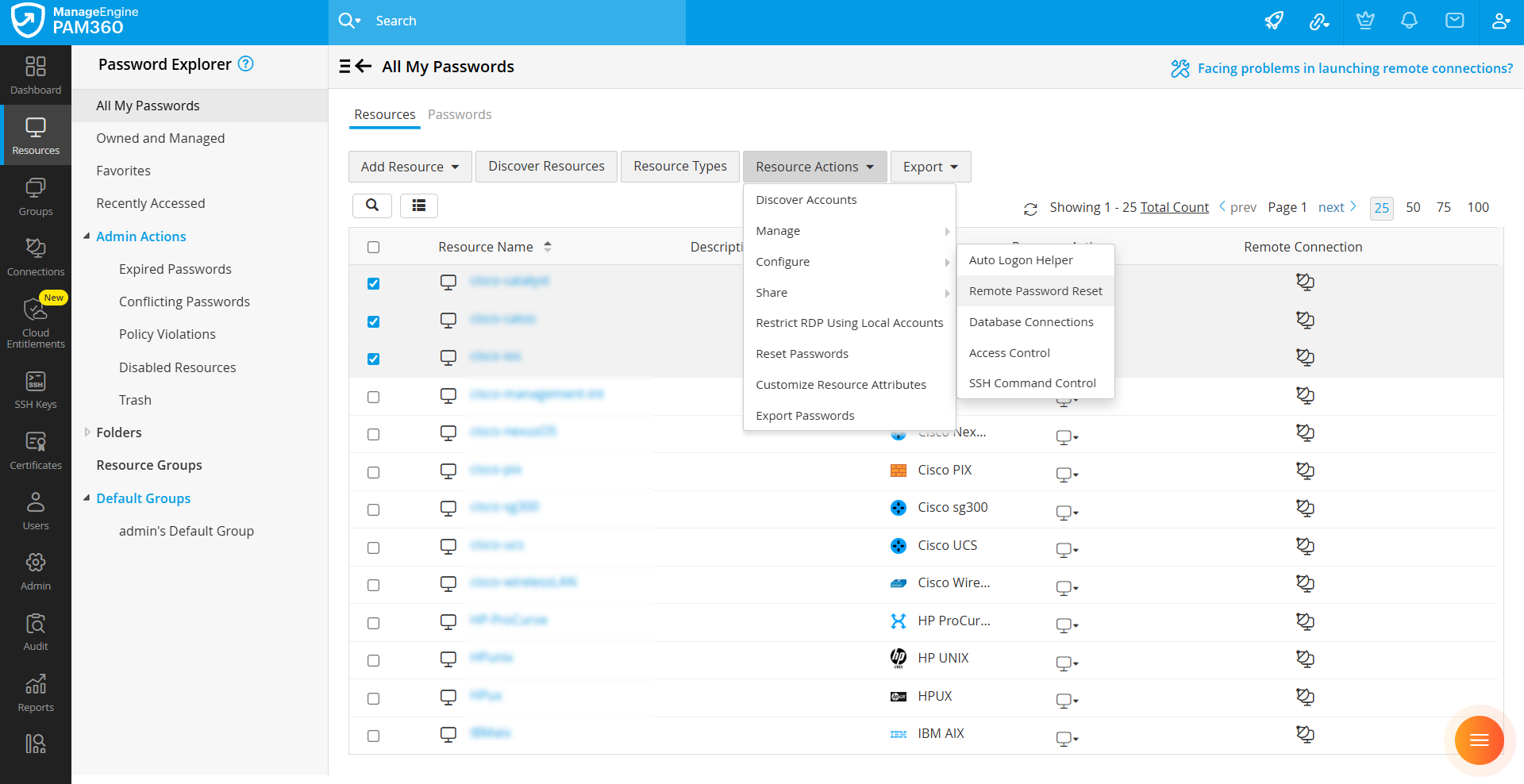
リソースを一括でインポートする場合、管理者の認証情報を各リソースに手動で関連付けると、時間がかかり、非効率的になる可能性があります。このプロセスを簡素化するために、PAM360 では、複数のリソースの認証情報を一度に更新できる一括編集オプションを提供しています。1 つ以上のリソースを選択し、リモート パスワード 変更設定を一括で構成できます。リソース タイプごとに、パスワードの変更を実行するために必要な詳細を入力します。
一括編集操作では、特定のタイプのすべてのリソースに同じ構成が適用されます。たとえば、20 個のリソース (Windows 10 個と Linux 10 個) を選択した場合、最初に選択したリソース タイプ (Windows など) に対応するタブを含む認証情報構成ページが開きます。Windows リソースの認証情報を構成した後、他のリソース タイプ タブ (Linux など) に切り替えて、それらのリソースの認証情報を構成できます。リモート パスワード 変更を実行するためにすべてのリソースで同じ認証情報を使用する場合は、時間を節約し、構成全体の一貫性を確保できるため、この一括編集方法を強くお勧めします。
メモ:
一括編集を実行するときは、構成が正しく適用されるように、常に同じタイプのリソースを選択してください。
メモ:
一括編集操作により、選択したリソースの既存のパスワード 変更構成が上書きされます。
サポートされているリソースのリモート パスワード 変更を一括で構成するには、次の手順に従います。
- [リソース] タブに移動し、リモート パスワード 変更を構成するために必要なリソースを選択します。
- 上部の [リソースアクション] をクリックし、ドロップダウン メニューから [設定] >> [リモートパスワード変更] を選択します。
![remote-password-reset-31]()
- 表示される [パスワード変更用の資格情報を設定] ウィンドウに、使用可能なすべてのリソースが一覧表示されます。
- 左側のリストから必要なリソース タイプを選択し、選択したリソース タイプに基づいて認証情報を入力します。
![remote-password-reset-32]()
- [保存]をクリックして変更を適用します。選択したすべてのリソースは新しい認証情報で更新されます。