接続設定
PAM360はリモート接続に関する高度な設定機能を提供し、管理者は要件に基づいてRDP、SSH、VNC接続をカスタマイズできるため、ユーザーエクスペリエンスが向上します。管理者は、SSH端末タイプ、RDP接続のデスクトップ構成、VNC接続のエンコードタイプなど、さまざまな接続オプションを変更できます。管理者は、中央管理ウィンドウからRDP、SSH、VNC接続の接続設定を変更できます。これらの変更は、PAM360インターフェースから起動されたリモート接続にのみ適用され、リモート装置には保存されません。
このヘルプ ドキュメントでは、次のトピックについて詳しく説明します。
1.用語集
ネットワーク状況に基づいてリモート接続のパフォーマンスを最適化するには、エンコード方式を理解することが不可欠です。リモート接続で使用されるさまざまなエンコード技術については、以下の表を参照してください。
用語 |
説明 |
|---|---|
|
ZRLE |
ZRLE(Zlib Run-Length Encoding)は、VNCプロトコルで使用される圧縮アルゴリズムであり、リモート接続を介してグラフィックデータを効率的に送信するために使用されます。Zlib圧縮とランレングス符号化(RLE)を組み合わせることで、反復するピクセルパターンを削減しており、低帯域幅環境に最適です。 |
|
RAW |
RAWは、長さ×高さのピクセルデータを圧縮や符号化なしで送信する基本的な符号化方式であり、処理のオーバーヘッドを最小限に抑えます。画面の正確なピクセル値を送信するため、ローカル接続や高速ネットワークには適していますが、データ量が多いため低帯域幅環境では非効率的です。 |
|
Tight |
Tightエンコーディングは、低速なモデム接続のような低帯域幅環境向けに最適化された、VNCの圧縮方式です。Zlibライブラリを使用して生のピクセルデータを圧縮し、前処理技術を適用することで圧縮効率を最大化しつつCPU使用量を削減します。色彩豊かな画面領域では、帯域幅の消費量をさらに削減するために、オプションでJPEG圧縮が使用されます。 |
|
Hextile |
Hextileエンコーディングは、LANなどの中速から高速のネットワークに適したVNCの圧縮方式です。画面を小さな長方形のタイル(通常は16×16ピクセル)に分割し、各タイルを個別に圧縮します。単色領域にはランレングス符号化(RLE)が用いられ、より複雑なタイルは生のピクセルデータを用いて符号化されます。 |
|
CopyRect |
CopyRect(Copy Rectangle)エンコーディングは、変更されていないピクセルデータを再送信する代わりに、既存の画面領域を参照することでデータ転送を最適化します。データが転送される際、送信元と送信先の矩形の座標のみが送信されるため、繰り返し表示される画面コンテンツや静的な画面コンテンツにおける帯域幅の使用量を大幅に削減できます。 |
2.接続設定の構成
PAM360を使用すると、管理者はRDP、SSH、およびVNC接続タイプの接続設定を構成できます。接続設定は、以下のいずれかの方法で構成できます。
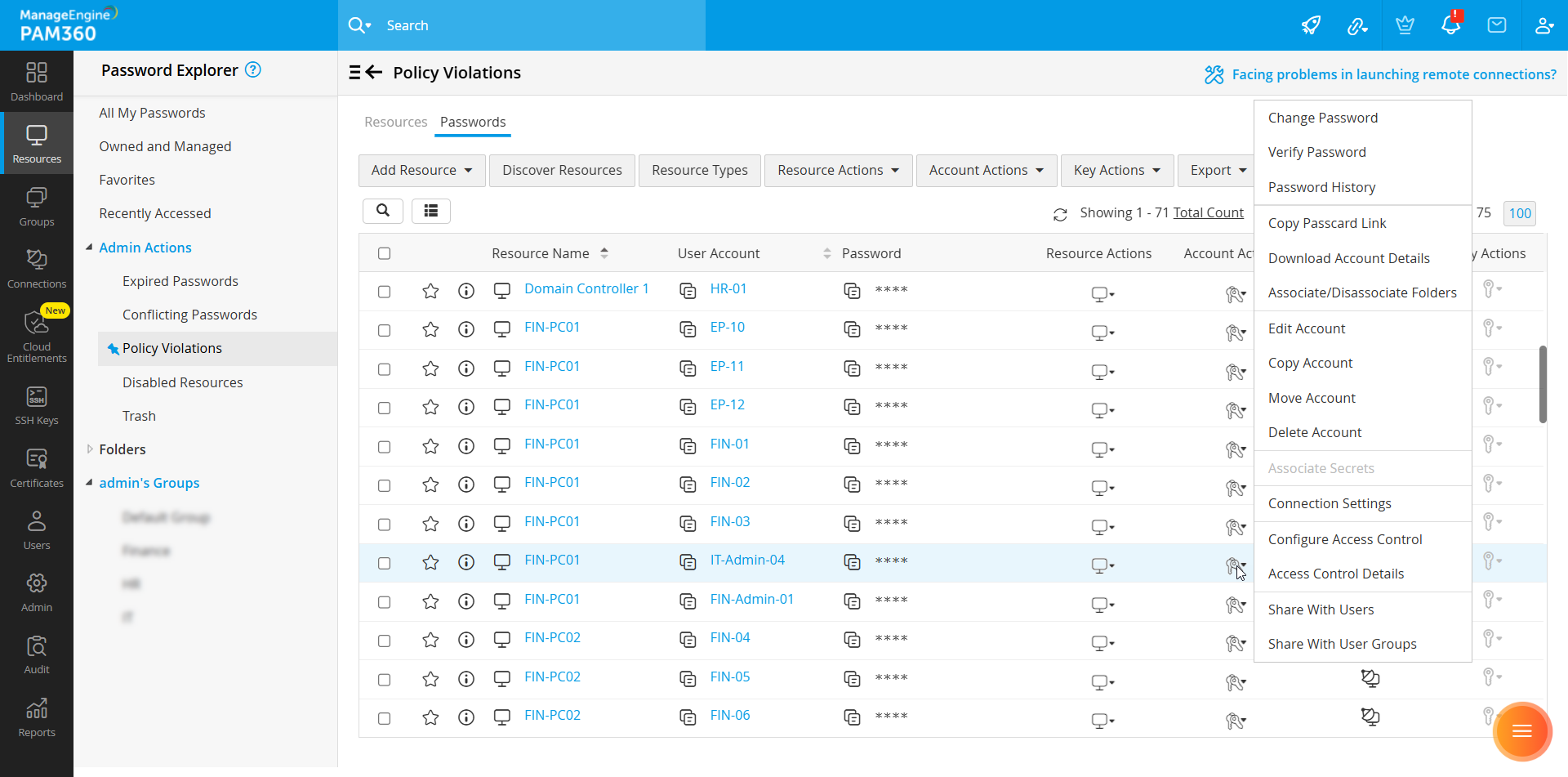
- [リソース]タブに移動し、[パスワード]タブに切り替えます。パスワードパネルで、接続設定を構成したいアカウントの横にあるアカウントアクションアイコンをクリックし、表示されるオプションから接続設定を選択します。
![connection-settings-1]()
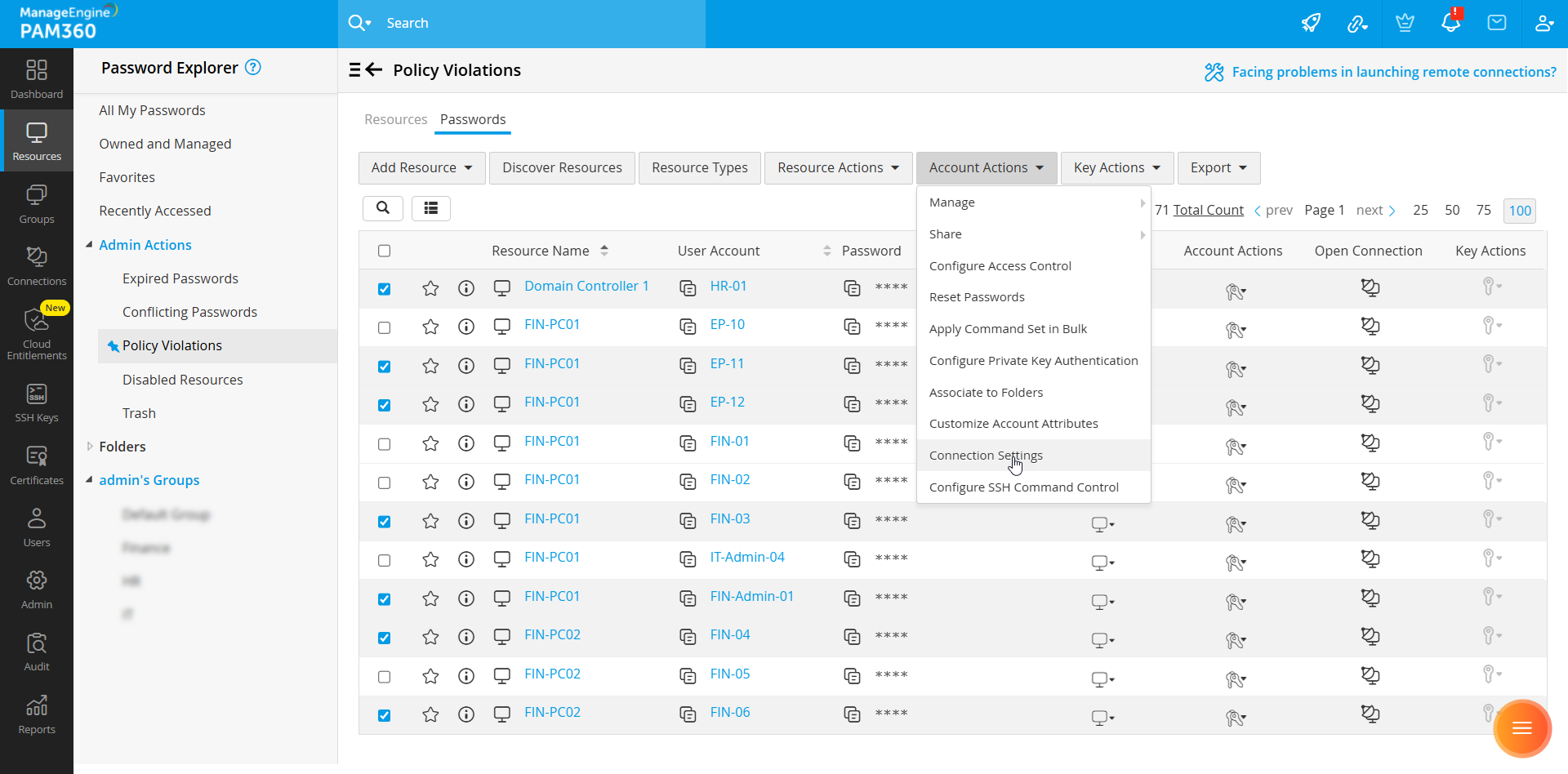
- 複数のアカウントの接続設定を一括で構成するには、パスワードタブで目的のアカウントを選択し、上部のパネルにあるアカウントアクションボタンをクリックして、表示されるオプションから接続設定を選択します。
![connection-settings-2]()
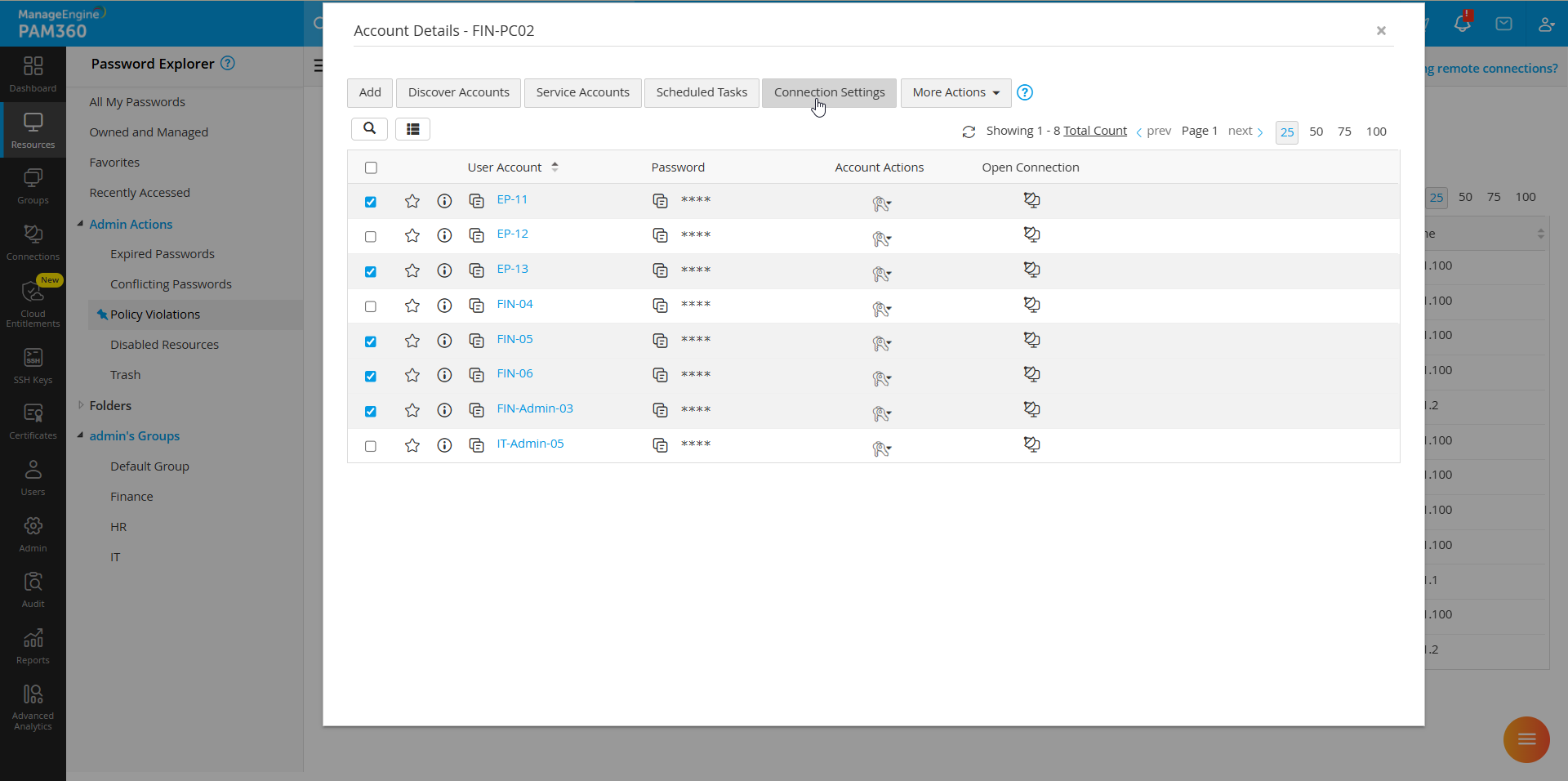
- あるいは、リソース内の複数のアカウントの接続設定を一括で構成したい場合は、リソースタブに移動し、変更したいアカウントが含まれるリソースをクリックしてください。アカウント情報ウィンドウで、リストから目的のアカウントを選択し、上部のパネルにある接続設定ボタンをクリックします。
![connection-settings-3]()
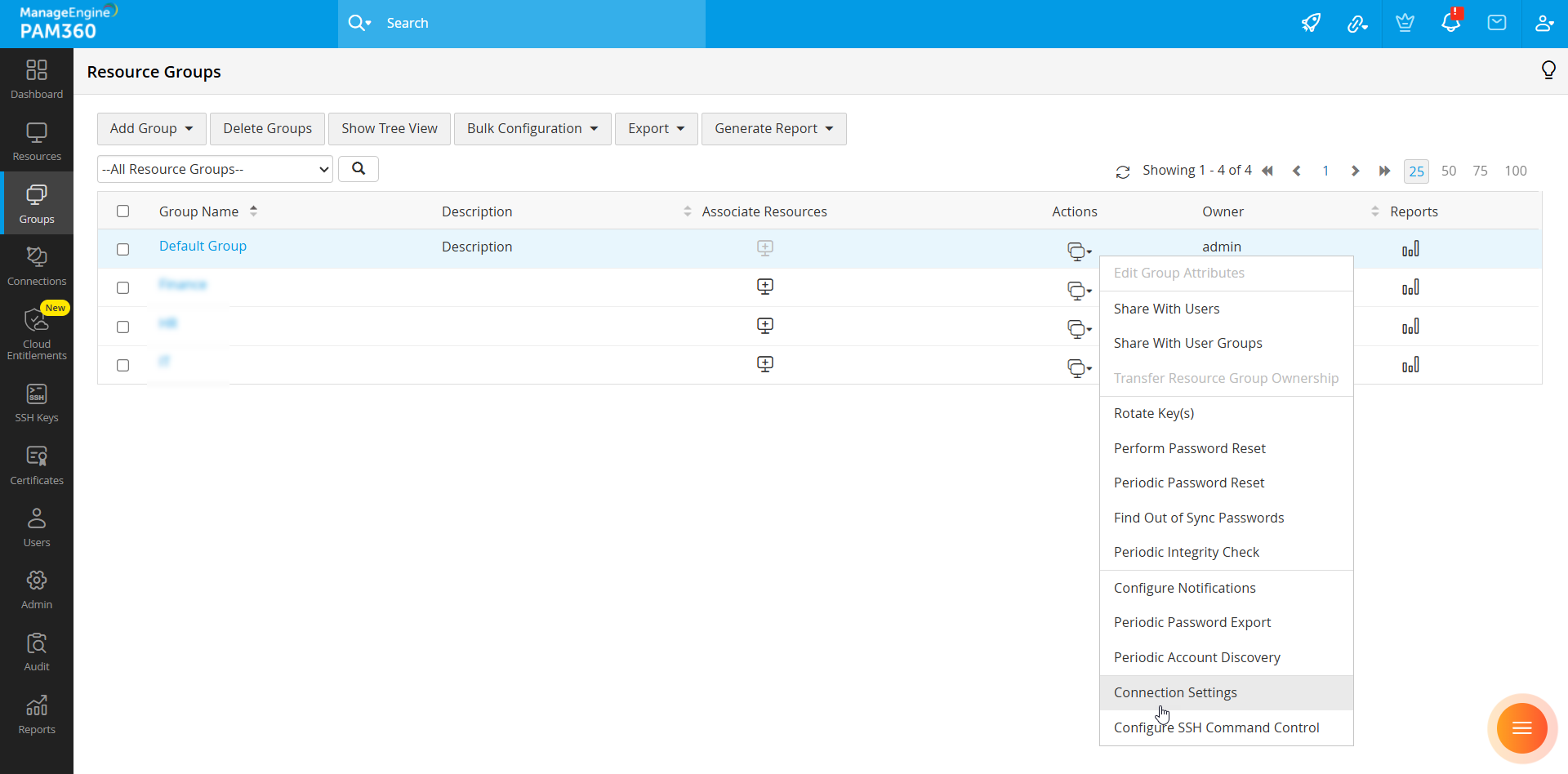
- リソースグループの接続設定を構成するには、[グループ]タブに移動し、目的のリソースグループの横にある[アクション]アイコンをクリックして、表示されるオプションから[Connection Settings]を選択します。
![connection-settings-4]()
- 表示された接続設定を行うウィンドウで、必要な接続設定を変更し、保存をクリックして変更内容を保存します。
選択したアカウントに応じて、接続設定を行うウィンドウに、以下の接続タイプの1つまたはすべての接続設定が表示されます。
2.1 RDP接続
以下に示すように、RDPを使用して起動されたリモートセッションの接続設定は、4つのセクションに分かれています。
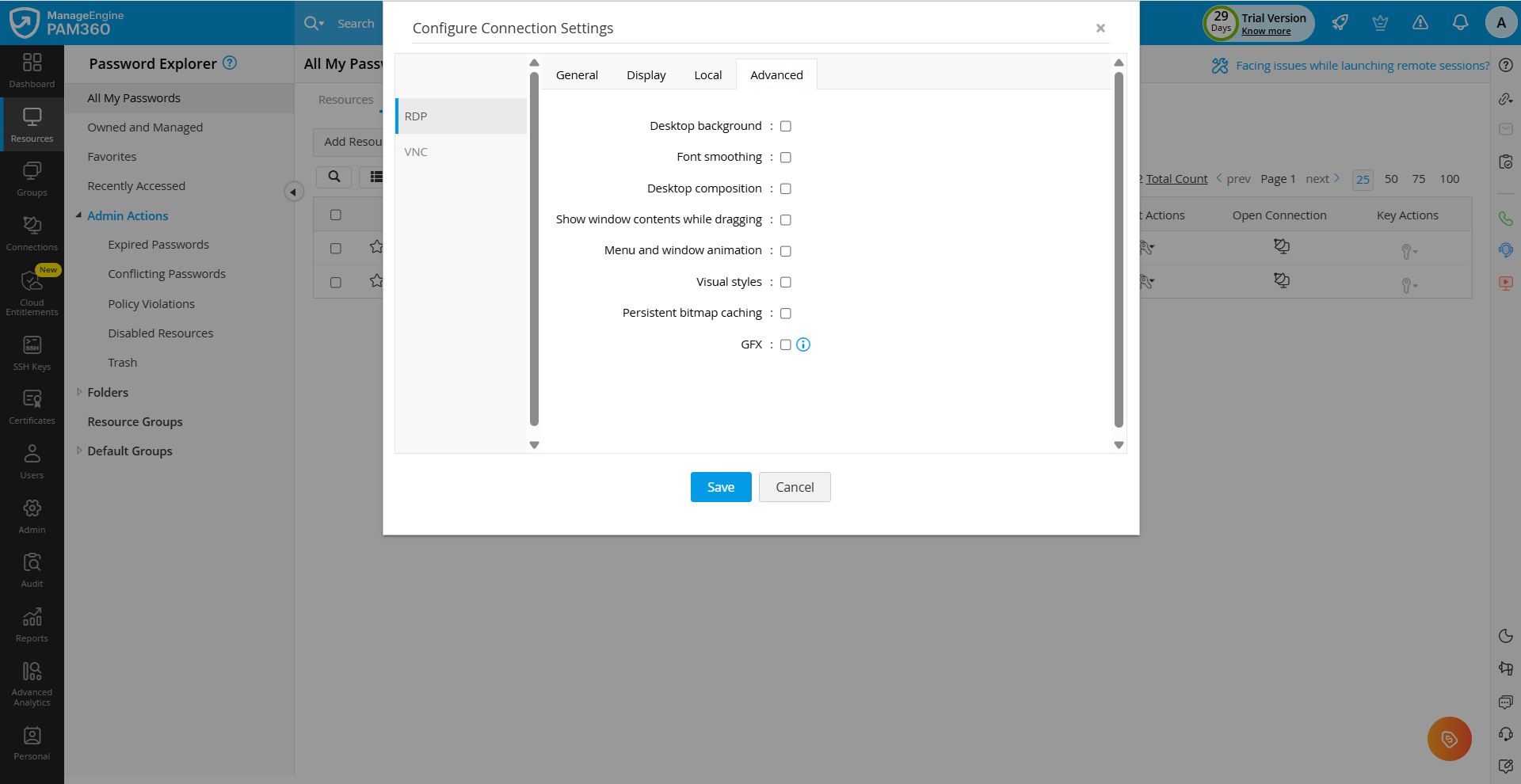
- 一般
- コンソールセッションへの接続 - このチェックボックスをオンにすると、リモートマシンへのコンソールセッションが開始されます。
メモ:
- ターゲットマシン(Windows Client Edition)で通常のリモートセッションがアクティブな場合、コンソールセッションを開始すると、既存のユーザーセッションが切断され、新しいコンソールセッションが開始されます。
- 対象マシンがWindows Serverの場合、他のユーザーセッションを中断することなく、CAL(クライアントアクセスライセンス)を使用した通常のリモートセッションでコンソールセッションが開始されます。
- ディスプレイ
- 色の濃さ - 表示されたオプションから希望の色の濃さを選択してください。
メモ:
色の濃さを上げると鮮やかな出力が得られますが、帯域幅が増加するため、低速な接続環境ではネットワークパフォーマンスに影響を与える可能性があります。
- リモートカーソルの無効化 - このチェックボックスをオンにすると、RDPセッション中にリモートコンピュータのマウスカーソルが画面に表示されなくなります。
- 色の濃さ - 表示されたオプションから希望の色の濃さを選択してください。
- ローカル
- リモートオーディオ再生 - RDPセッション再生中に、リモートマシンからの音声をどのように再生するかを選択します。
- 音質 - リモートセッションの視覚的な品質を調整して、パフォーマンスと表示の鮮明さのバランスを取ります。
- クリップボード - このチェックボックスをオンにすると、クリップボードのリダイレクトを介してローカルマシンとリモートマシン間でデータを共有できます。
- プリンター - このオプションを有効にすると、ローカルプリンターをリダイレクトし、リモートコンピューター上で実行されているアプリケーションから、お手元の物理プリンターへの印刷が可能になります。
- プリンター名 - ローカルプリンターのリダイレクトが有効な場合に、リモートセッション内からの印刷に使用するローカルプリンターの名前を指定します。
- Remote File Transfer - このチェックボックスをオンにすると、ローカルマシンとターゲットマシン間での安全なファイル転送が可能になります。
- テキストのみ - このチェックボックスをオンにすると、リモートセッションのグラフィック要素が無効になり、低帯域幅接続でのセッションパフォーマンスが向上します。
- 高度な設定 - これらは、視覚的な強化やパフォーマンスの最適化に関する設定です。このセクションに表示されている各種オプションに関する詳細情報については、こちらをクリックして Microsoft のドキュメントをご覧ください。
- 高度な設定タブのGFXオプションを有効にすると、リモートホスト上のGPUにグラフィック処理をオフロードしたり、高度なコーデックを使用して帯域幅と画質を最適化したりすることで、リモートセッションの視覚体験が向上します。これにより、より滑らかな映像、パフォーマンスの向上、そして高品質なリモートデスクトップ体験のサポートが実現します。
メモ:
GFXオプションを有効にする際は、RDPセッションを適切にレンダリングするため、RDPグループポリシー設定において、リモート デスクトップ接続の H.264/AVC 444 グラフィックス モードを優先するおよびリモート デスクトップ接続の H.264/AVC ハードウェア エンコーディングを構成するの各ポリシーが有効になっていることを確認してください。これらのポリシーが無効になっている場合、接続は確立されますが、画面は空白のままになります。
リモートセッションのキーボードレイアウトを設定するには、[一般設定] >> [Remote Session Management]に移動し、[Keyboard Language]ドロップダウンから言語を選択します。選択された言語は、PAM360環境内のすべてのユーザーに適用されます。キーボードの言語が設定されていない場合は、デフォルトの言語設定が適用されます。
メモ:
ユーザーは、リモートセッション設定ウィンドウで、リモートセッションで使用するキーボード言語を選択できます。このウィンドウは、マイプロファイルアイコンをクリックしてアクセスできます。選択したキーボード言語は、設定後に開始されたリモートセッションにのみ適用されます。
2.2 SSH接続
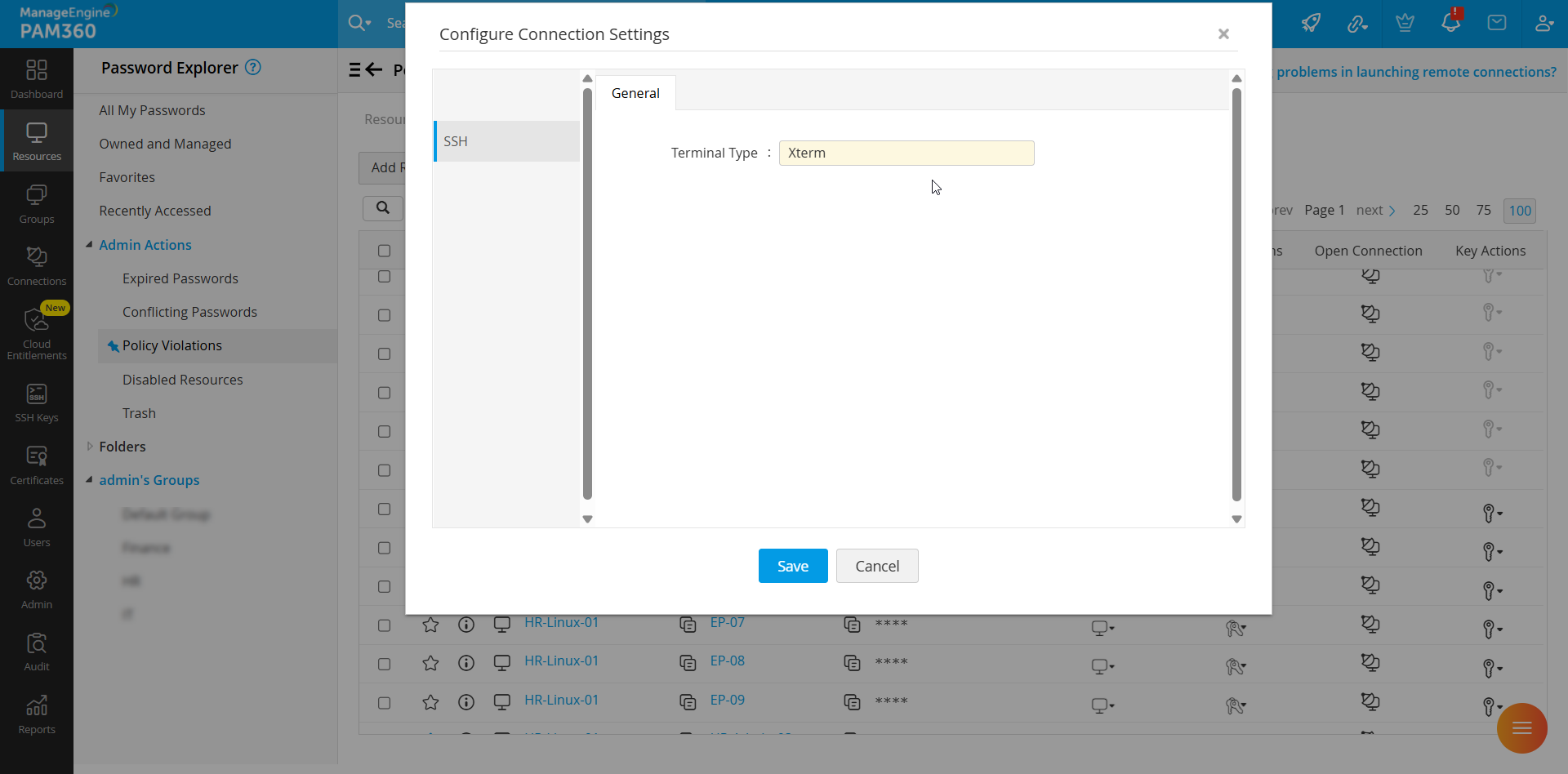
通常、端末の種類と、SSH接続中に実行できる対応するコマンドのセットは、SSHデバイスによって異なります。例えば、PAM360に追加されたSSHデバイスがIBM
AS400であり、選択された端末タイプがLinux端末タイプ(例:xterm)である場合、一部のコマンドが想定通りに動作せず、効率が著しく低下することになります。したがって、PAM360に追加される各SSHデバイスに対して正確な端末タイプを定義することが不可欠です。そうすることで、PAM360は端末をエミュレートし、その特定の端末で使用されるコマンドを処理できるようになります。選択したSSHデバイスの端末種別フィールドに端末名を入力し、Saveをクリックします。端末エミュレーターの簡単な一覧はこちらをクリックしてください。
2.3 VNC接続
PAM360では、以下の接続設定を構成することで、ユーザーエクスペリエンスを向上させ、VNCプロトコルを使用して確立されたリモート接続を制御することができます。
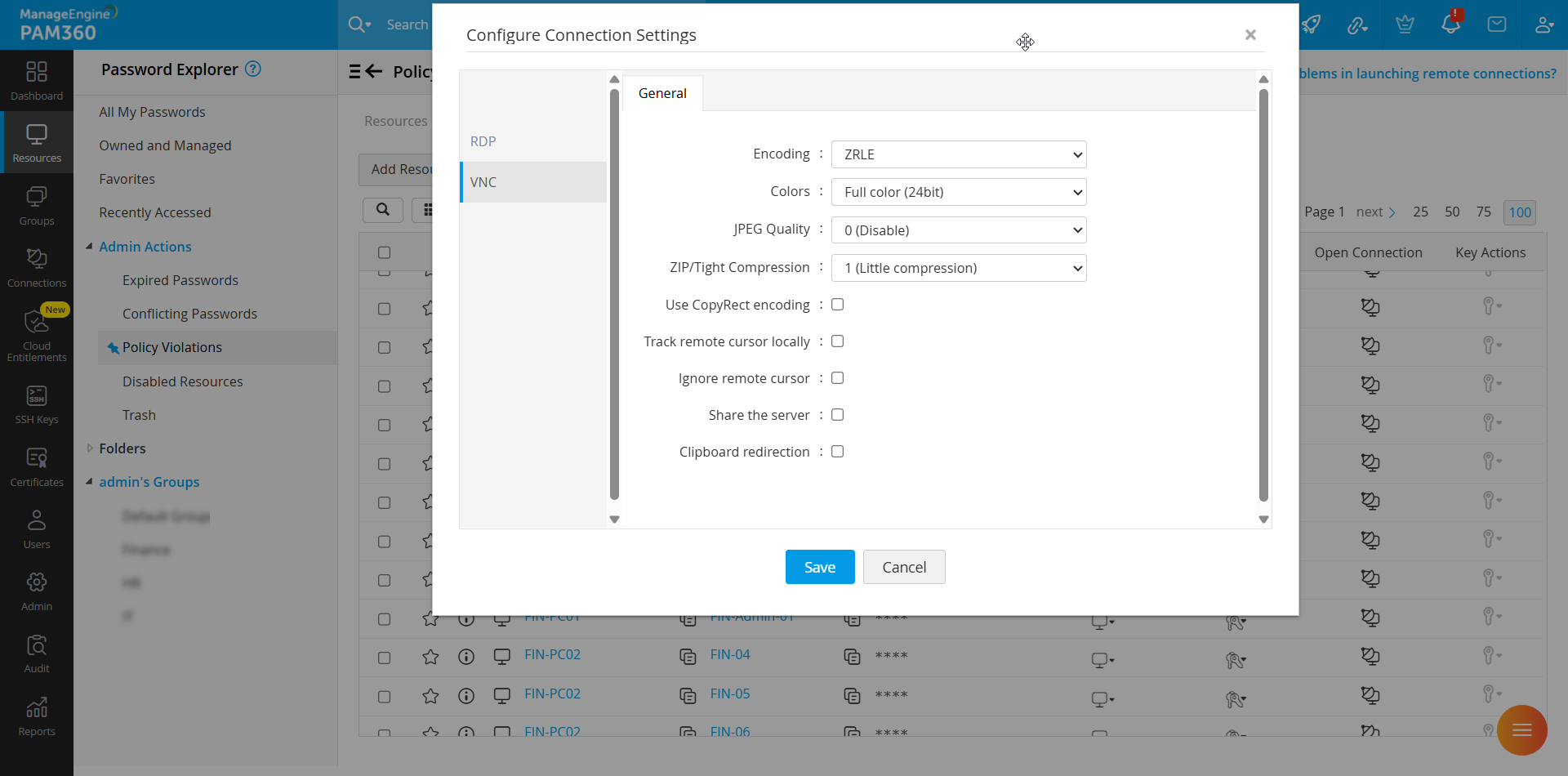
- エンコーディング - VNCセッション中のパフォーマンスと帯域幅の使用を最適化するために、表示されるオプションから希望のエンコード方法を選択してください。
- カラー - リモートセッションの色深度を選択して、視覚的な品質と接続速度のバランスを取ります。
- JPEG品質 - JPEG圧縮の品質を調整して、画像の鮮明さと帯域幅消費量のトレードオフを最適化します。
- ZIP/圧縮 - 転送データのサイズを削減するために、1〜9の圧縮レベルを選択でき、セッションのパフォーマンスを向上させます。
- Use CopyRect encoding - このチェックボックスを有効にすると、データ移動時に画像全体を再送信するのではなく、矩形領域の位置のみを送信することで効率が向上します。
- Track remote cursor locally - このチェックボックスをオンにすると、リモートカーソルの動きを追跡するローカルカーソルが表示されます。
- Ignore remote cursor - このチェックボックスをオンにすると、VNCセッション中にリモートマシンのカーソルが非表示になります。
- Share the server - 複数のユーザーが同時に同じVNCセッションに接続して、共同アクセスを可能にします。
- Clipboard redirection - このチェックボックスをオンにすると、VNC セッション中にローカルマシンとリモートマシン間でクリップボードの内容を共有できるようになります。