二要素認証のセットアップ - Duo Security
二要素認証(TFA)または多要素認証(MFA)は、アカウントを保護するために提供される追加のセキュリティレイヤーです。この認証プロセスにより、パスワードが漏洩した場合でも、不正アクセスのリスクを大幅に低減できます。クラウドベースの多要素認証プロバイダーとして業界をリードする Duo Security は、TFA を用いてアカウントを保護するシームレスな方法を提供します。Duo Security と PAM360 を統合することで、特権アクセス管理システムのセキュリティを強化し、認可されたユーザーのみが重要なリソースにアクセスできるようにすることができます。
本書では、次のトピックについて説明します:
1.PAM360 と Duo Security の統合
お使いの環境に Duo アプリケーションがある場合、それを PAM360 と統合し、Duo セキュリティ認証を第二認証レベルとして活用できます。このセクションでは、関係する構成について説明します:
- Duoアカウントにサインアップします。
- Duo Admin Panelにログインし、新しいアプリケーションを追加します。
- [Protect an applicatioon]ボタンをクリックします。「Protect an applicatioon」ページには、Duo で保護できるアプリケーションの一覧が表示されます。
- 「Web SDK」を検索し、「Protect This Application」をクリックして必要なフィールドに入力し、保存します。
- 保存の際は、Client ID、Client secret、およびAPI hostnameをメモしておいてください。これらは PAM360 GUI で入力する必要があります(以下のステップ 2)。
![duo-enabled-tfa1]()
- Duoでユーザーを登録し、認証を開始します。
メモ:
PAM360は最新のWeb SDKバージョンを使用しており、従来のプロンプトとユニバーサルプロンプトの両方の認証方式をサポートしています。
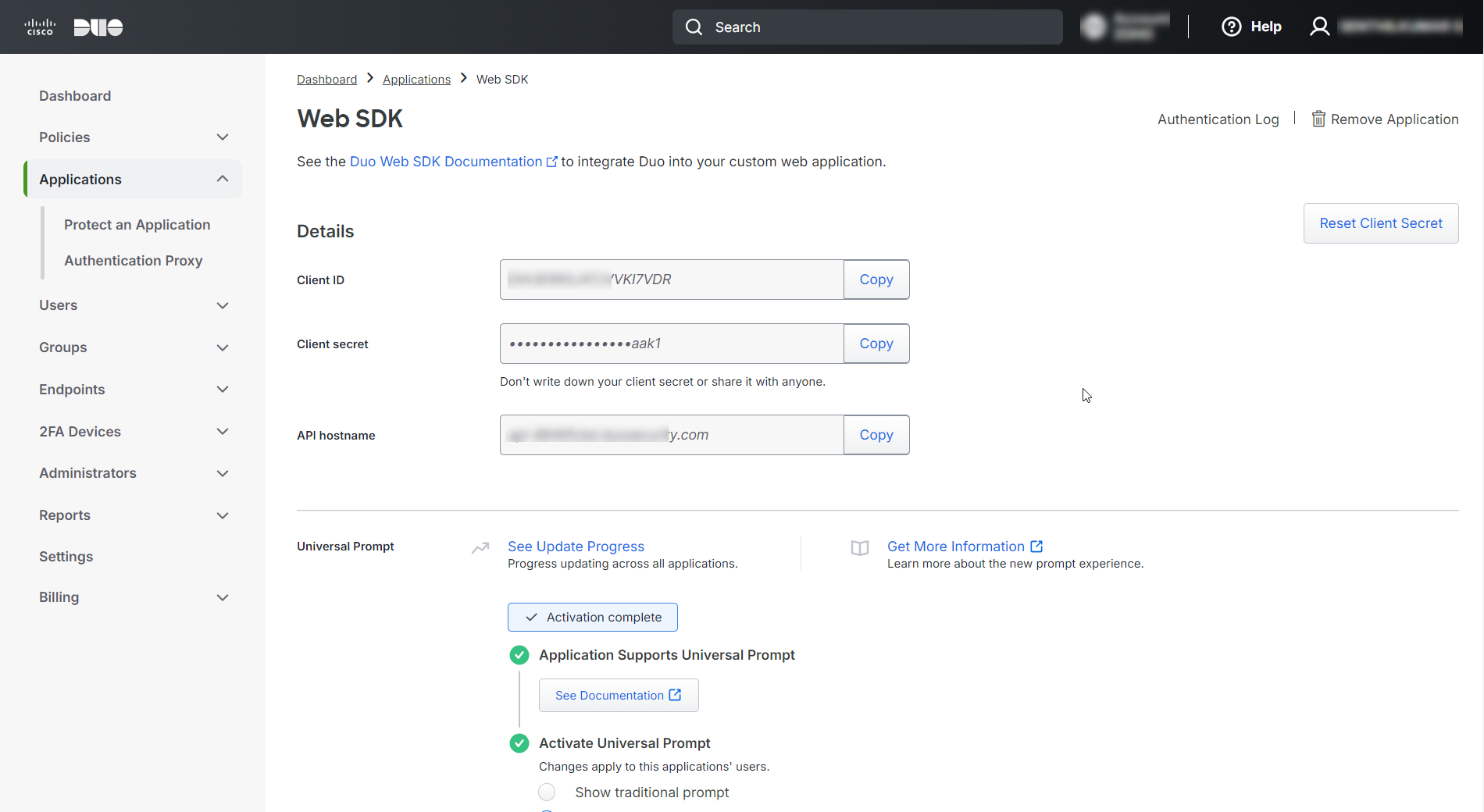
上記のDuo設定が完了したら、PAM360でTFAとしてDuo Securityを有効にし、PAM360ユーザーに適用します。詳細な手順については、こちらを参照してください。PAM360 Webインターフェースでマルチ要素認証(TFA)としてDuo Securityを有効にする際は、DuoアプリケーションからコピーしたClient ID、Client secret、およびAPI hostnameを入力します。
2.Duo Security を TFA として使用した PAM360 Web インターフェースへの接続
こちらで説明されているように、第1レベルの認証は通常の認証方式、すなわちPAM360のローカル認証またはActive Directory/LDAP認証を通じて行われます。TFA が有効になっているユーザーは、連続して 2 回認証する必要があります。
TFAとしてDuo SecurityでPAM360 Webインターフェースを起動すると、
- 第1レベルの認証を進め、「Login」をクリックします。
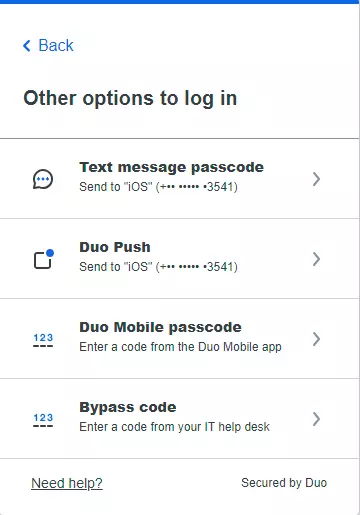
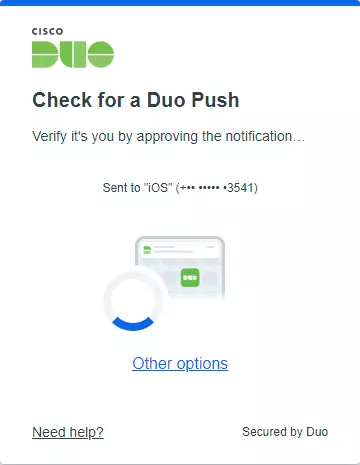
- PAM360はDuoが提供する3つのオプションの中から認証方式を選択するよう求めます。認証方式としてDuo Pushを選択し、以下の手順に従います:
- 電話機に送信されてくるDuo Pushリクエストの[Send me a Push]をタップします。
- また、お使いの携帯電話にSMSでOne Time Passcodeをリクエストすることもでき、インターネット接続がない場合でもTFAを利用できます。
![duo-enabled-tfa2]()
![duo-enabled-tfa3]()
3.ログイン中にDuoアプリケーションに登録する
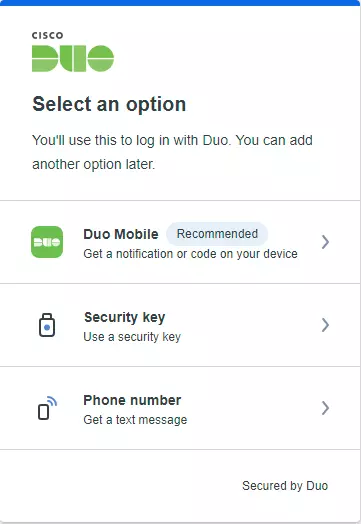
- ログインページで「Start Setup」をクリックします。
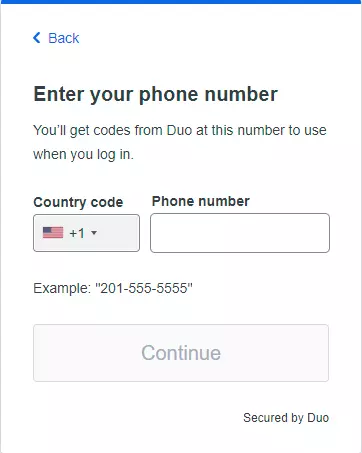
- 追加している機器のタイプを選択し、電話番号を入力します。
![duo-enabled-tfa4]()
![duo-enabled-tfa5]()
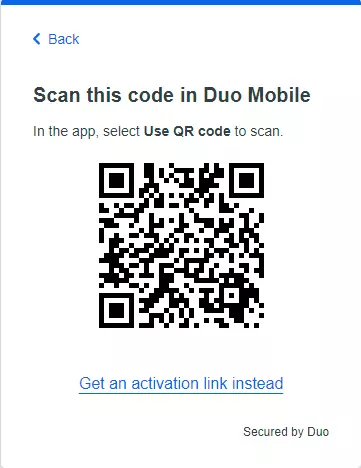
- お使いの電話機に送信されたQRコードをスキャンして、電話番号を検証します。
![duo-enabled-tfa6]()
- 認証に成功したら、[Continue]をクリックします。
メモ:
高可用性を構成している場合、TFAを有効にする、またはTFAサービスタイプを変更するには、PAM360セカンダリサーバーを再起動して有効にする必要があります。