二段階認証の設定
PAM360 は、企業リソースの機密管理パスワードを暗号化されたデータとしてデータベースに安全に保存します。以前は、このデータへのアクセスは、PAM360 のローカル認証や、Active Directory (AD)、Microsoft Entra ID、LDAP などのサードパーティ ID ストアなどの単一レベルの認証に依存していました。PAM360 は、単一レベルの認証に加えて、二段階認証 (TFA) をサポートしており、ユーザーが Web インターフェースにアクセスするために 2 つの連続した認証段階を通過することを要求することで、セキュリティを強化します。最初の段階ではネイティブ認証または AD/Entra ID/LDAP 検証が行われ、2 番目の段階ではセクション 1で詳述されている認証方法のいずれかを使用して構成できます。
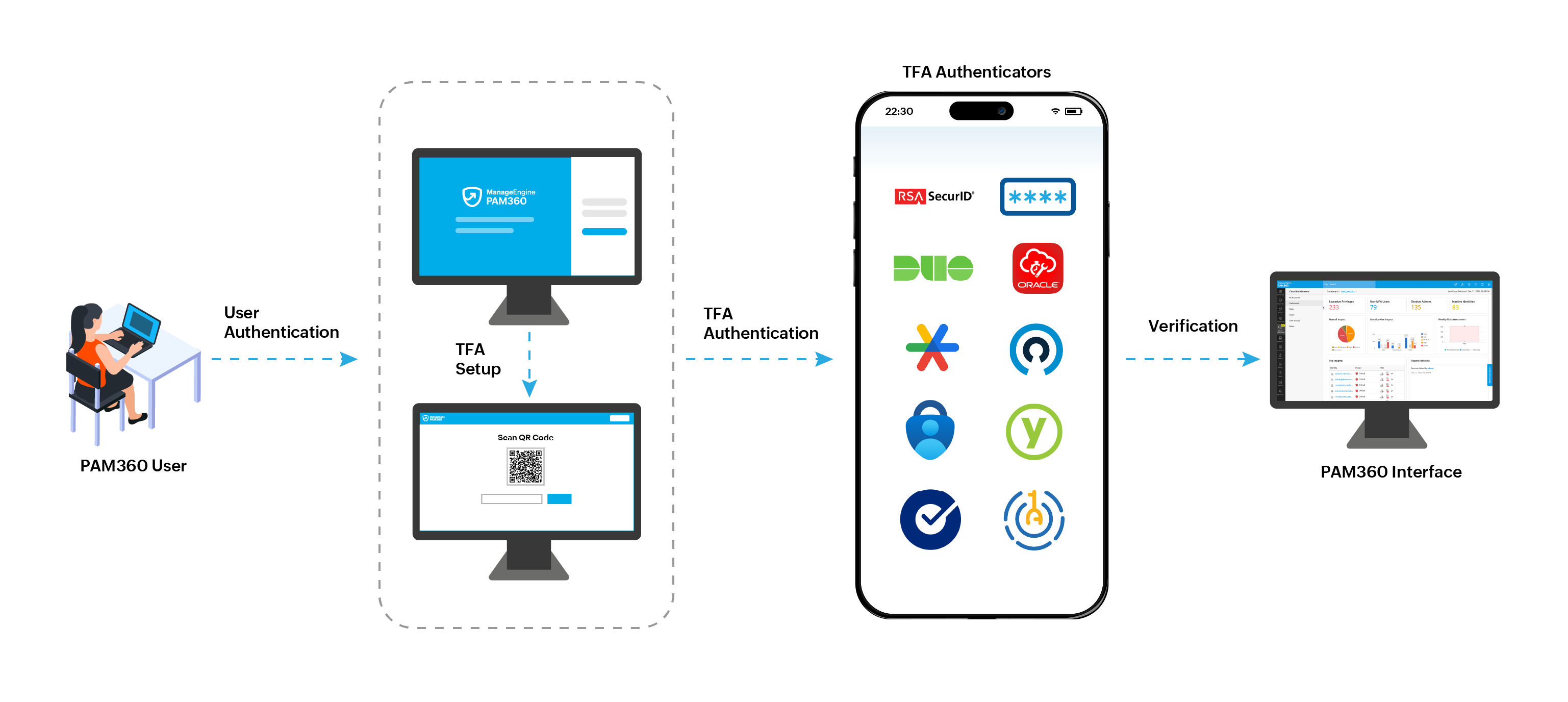
二段階認証システムの PAM360 での仕組み
- ユーザーが PAM360 Web インターフェースにアクセスしようとします。
- PAM360 は、1段階目の認証要素(ローカル認証、RADIUS 認証、スマート カード認証、または AD/Microsoft Entra ID/LDAP 認証)を通じてユーザーを認証します。
- 初期認証が成功すると、PAM360 は設定された TFA 認証システムを通じてユーザーに 2段階目の認証要素の入力を要求します。
- ユーザーは、認証アプリを介して認証要求を承認するか、アプリによって生成された 6 桁のコードを入力します。
- 2段階目の要素の検証が成功すると、PAM360 はユーザーに Web インターフェースへのアクセスを許可し、さらなる操作を可能にします。
本書を読み終えると、以下のトピックについて理解が深まります:
1. PAM360で利用可能な二段階認証の方法
TFA を有効にする前に、使用する認証方法を決定します。現在、PAM360 は次の方法で TFA をサポートしています。
- RSA SecurID
- Okta Verify
- RADIUS Authenticator
- Duo Security
- YubiKey
- Google Authenticator
- Microsoft Authenticator
- Oracle Authenticator
- Zoho OneAuth Authenticator
- 電子メールによるワンタイム パスワード
それぞれのリンクをクリックして詳細を確認し、それぞれのインターフェースから必要な TFA の設定を続行してください。
2.PAM360 で二段階認証を有効化
TFA を有効にし、PAM360 で認証の 2 番目の要素として認証方法 (RSA SecurID、Duo、Microsoft、Google、またはワンタイム パスワード) を構成するには、次の手順に従います。
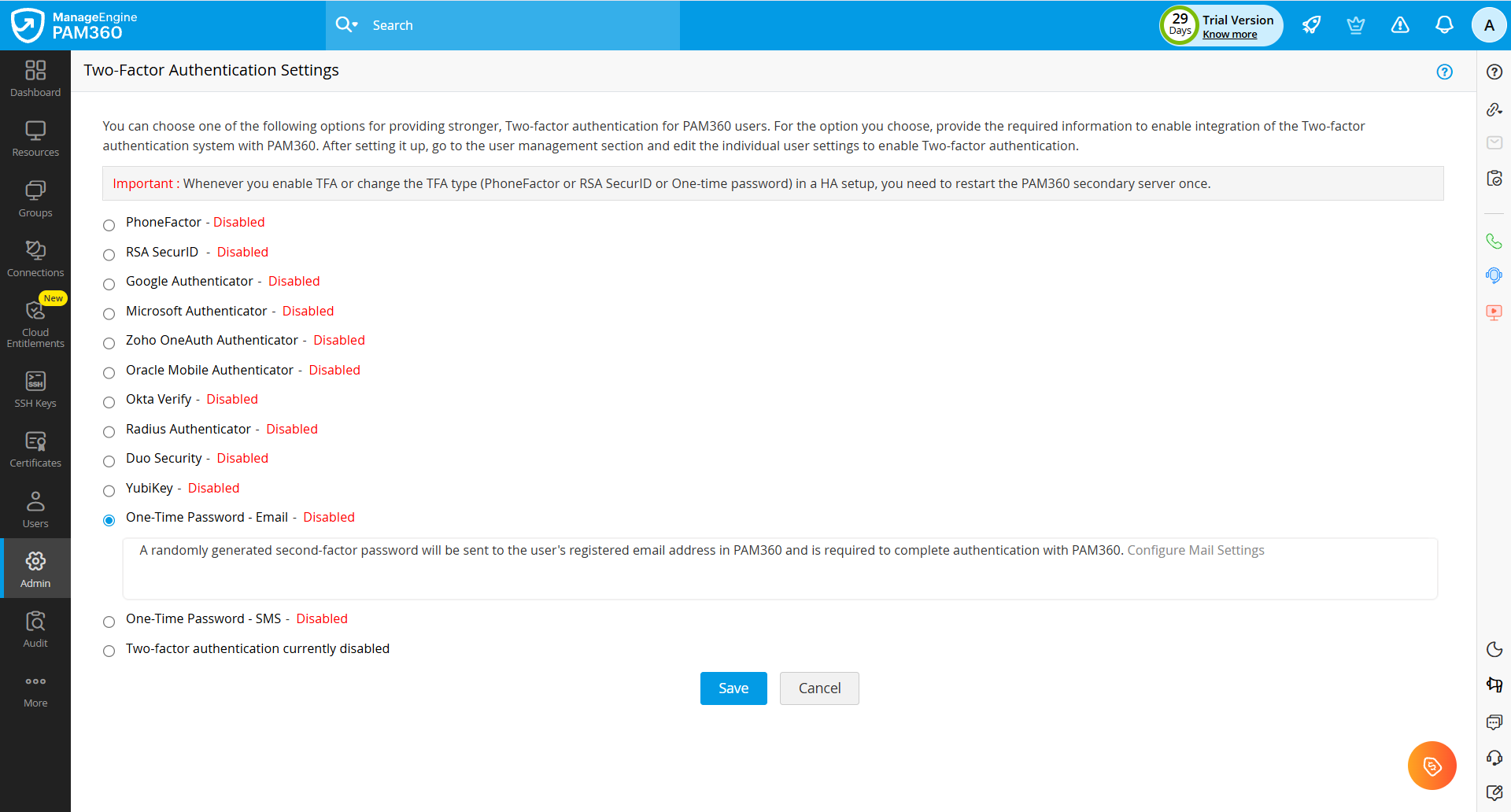
- [管理] >> [認証] >> [2段階認証] に移動します。
![two-factor-authentication1]()
- 使用する認証方法を選択し、[保存] をクリックします。
- 表示されるポップアップ ボックスで [確認] をクリックし、認証中に行われるデータ転送を確認します。
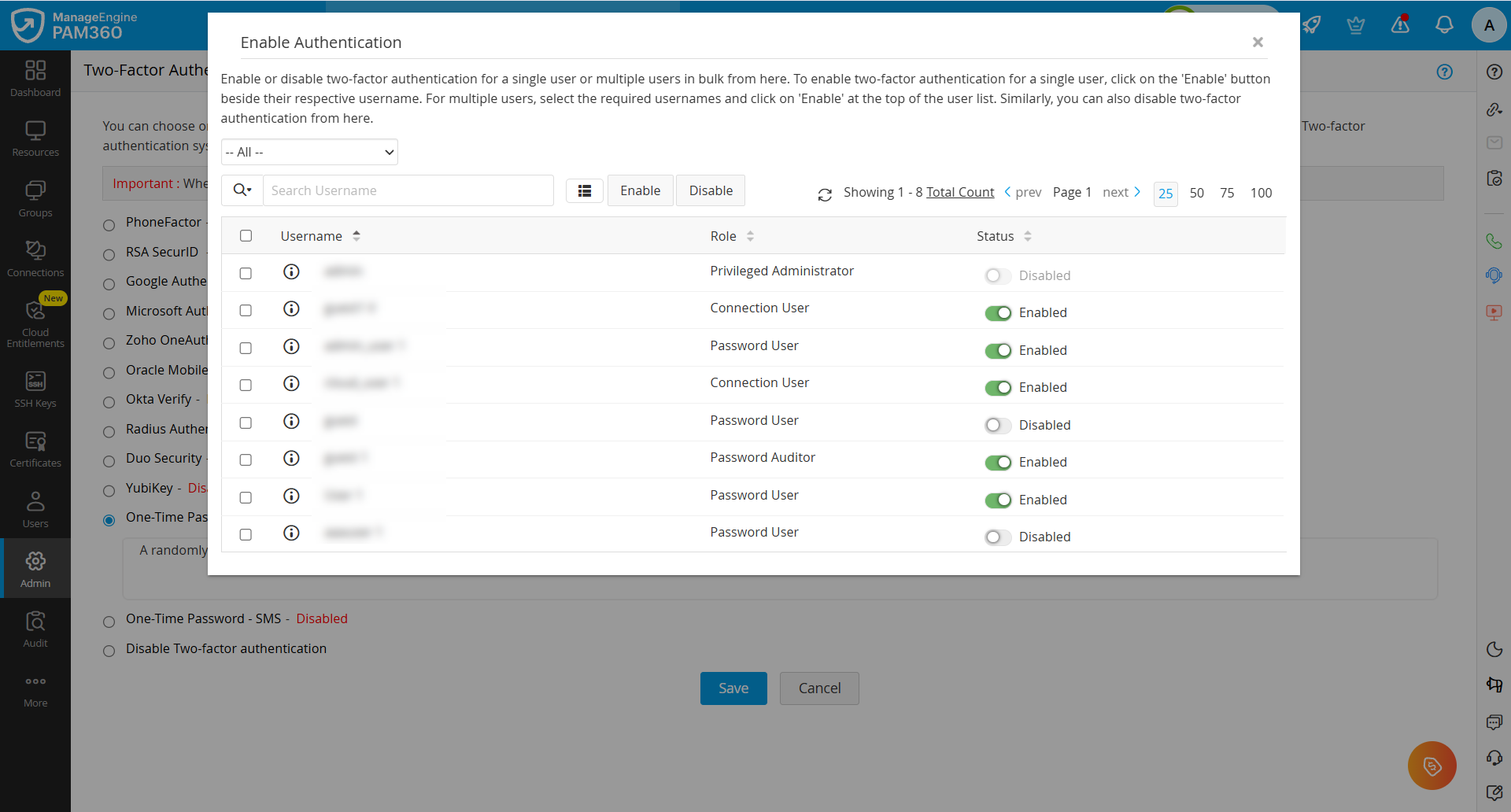
- 表示される [Enable Authentication] ウィンドウで、TFA を有効にするユーザーを選択します。
![two-factor-authentication2]()
メモ:
また、[ユーザー] タブから直接ユーザーに TFA を適用することもできます。手順については次のセクションを参照してください。
これで、PAM360 のユーザーに対して TFA が正常に有効化されました。
メモ:
二段階認証は、ステップ 2 で強制されるユーザーにのみ適用されます。他のすべてのユーザーは、通常の方法でPAM360にログインできます。
3.PAM360 ユーザーへの二段階認証の強制
TFA メソッドを有効にすると、次の手順を使用して、必要に応じて、または希望するときにユーザーにそれを強制できます。
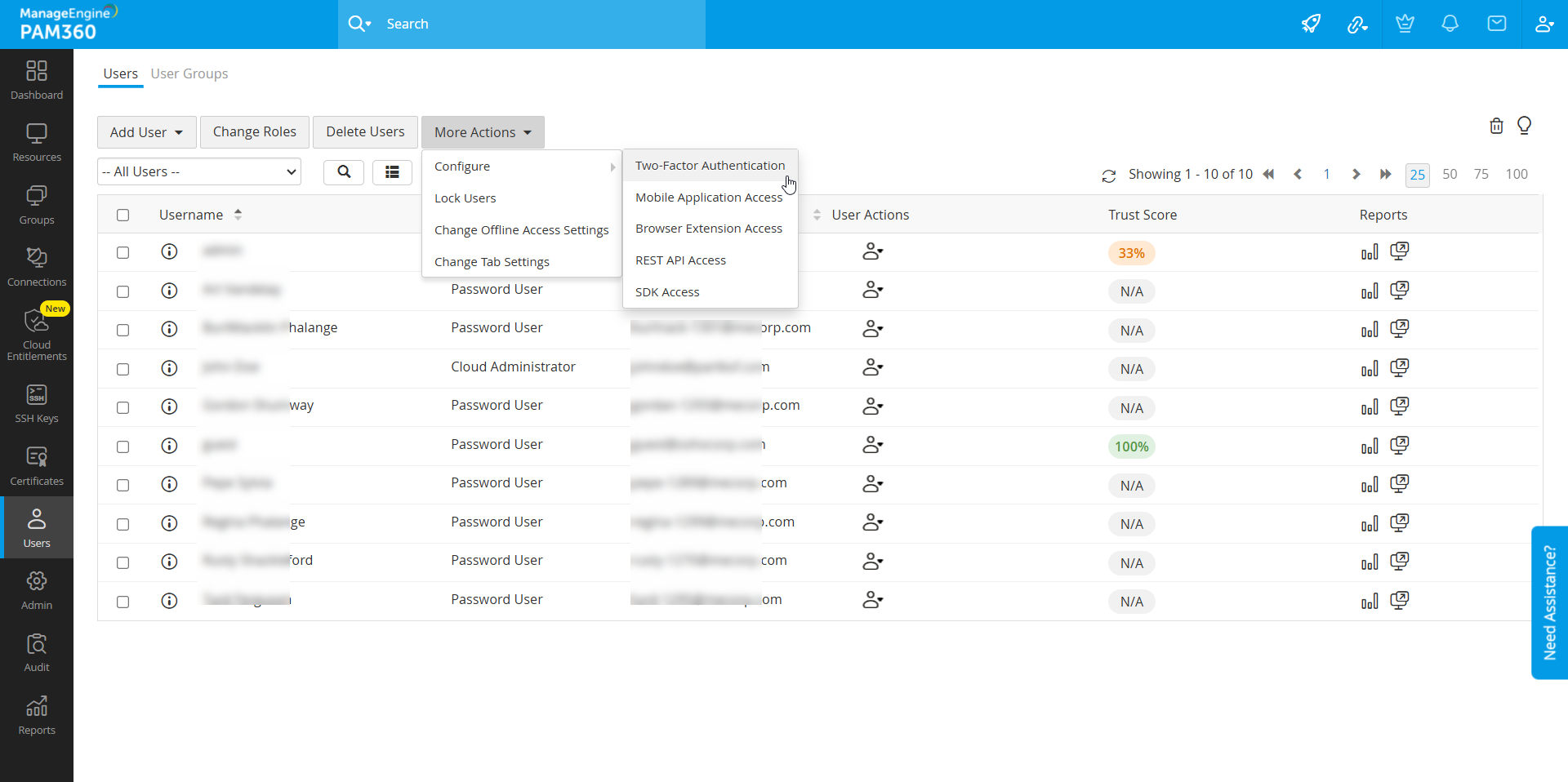
- [ユーザー] タブに移動し、[その他の操作] >> [設定] >> [2段階認証を設定]
を選択します。
![two-factor-authentication3]()
- 表示されるウィンドウで、単一のユーザーまたは複数のユーザーに対して TFA を一括して有効または無効にすることができます。
- 単一ユーザーにTFAを有効にするには、各ユーザー名の横の[無効]ボタンをクリックします。
- 複数のユーザーに対して TFA を有効にするには、必要なユーザー名を選択し、ユーザー リストの上部にある [有効] ボタンをクリックします。同様に、その隣のボタンでユーザーの TFA を[無効]にすることもできます。
4.PAM360 で二段階認証をリセット
PAM360 では、管理者および適切な権限を持つユーザーが TFA をリセットできます。以下は、PAM360 で TFA をリセットする手順を説明したセクションです。
メモ:
この機能は、Google Authenticator、Microsoft Authenticator、Oracle Authenticator、Zoho OneAuth Authenticator、YubiKey、Okta Verify の認証方法でのみ利用できます。
4.1 特定のユーザーの二段階認証をリセット
- PAM360 に管理者としてログインし、[ユーザー] タブに移動します。
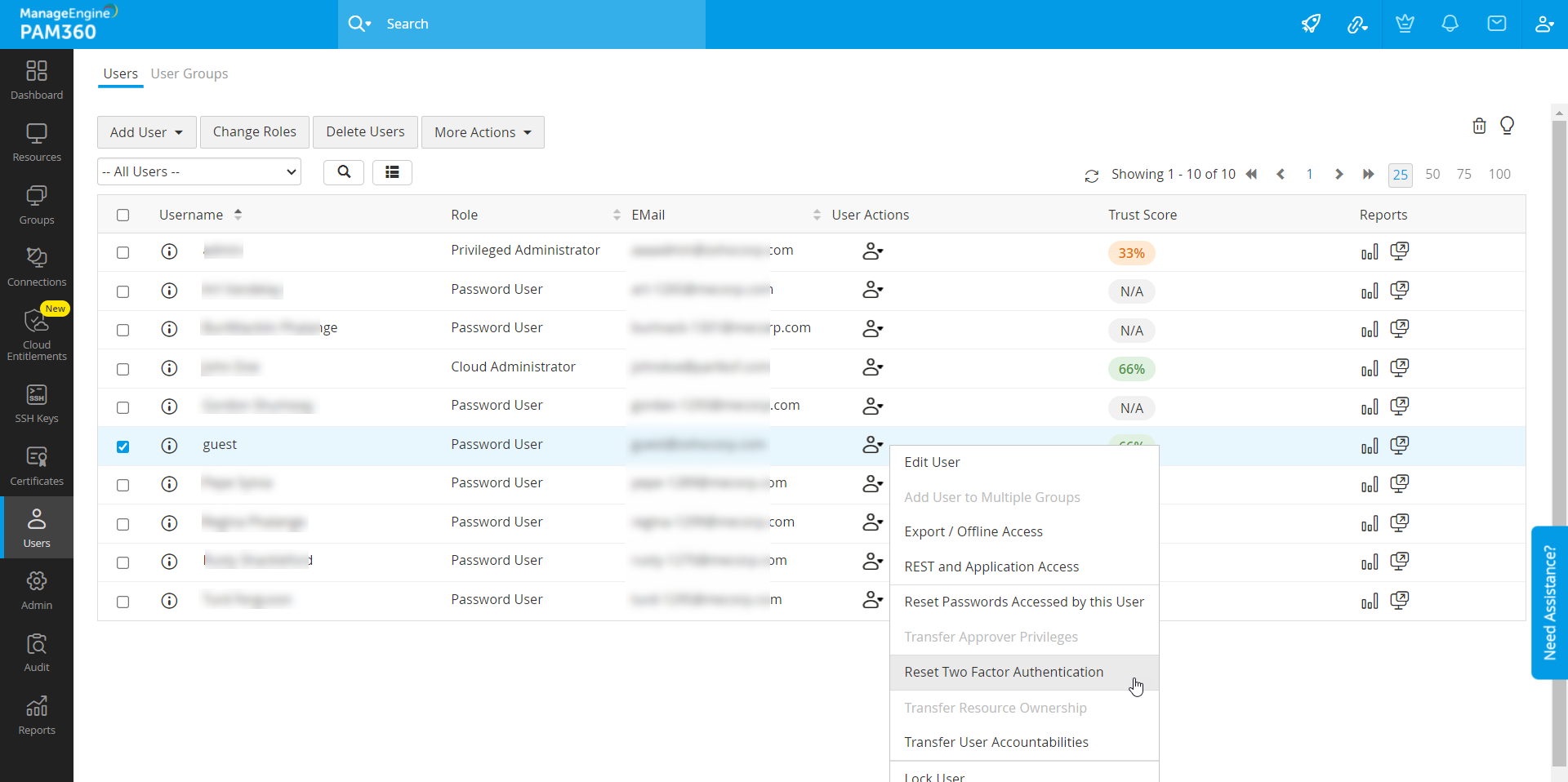
- 目的のユーザーの横にある [ユーザー アクション] アイコンをクリックし、[二段階認証のリセット]
をクリックします。
![tfa-reset-1]()
- 表示されるポップアップで、[変更]をクリックします。
![tfa-reset-2]()
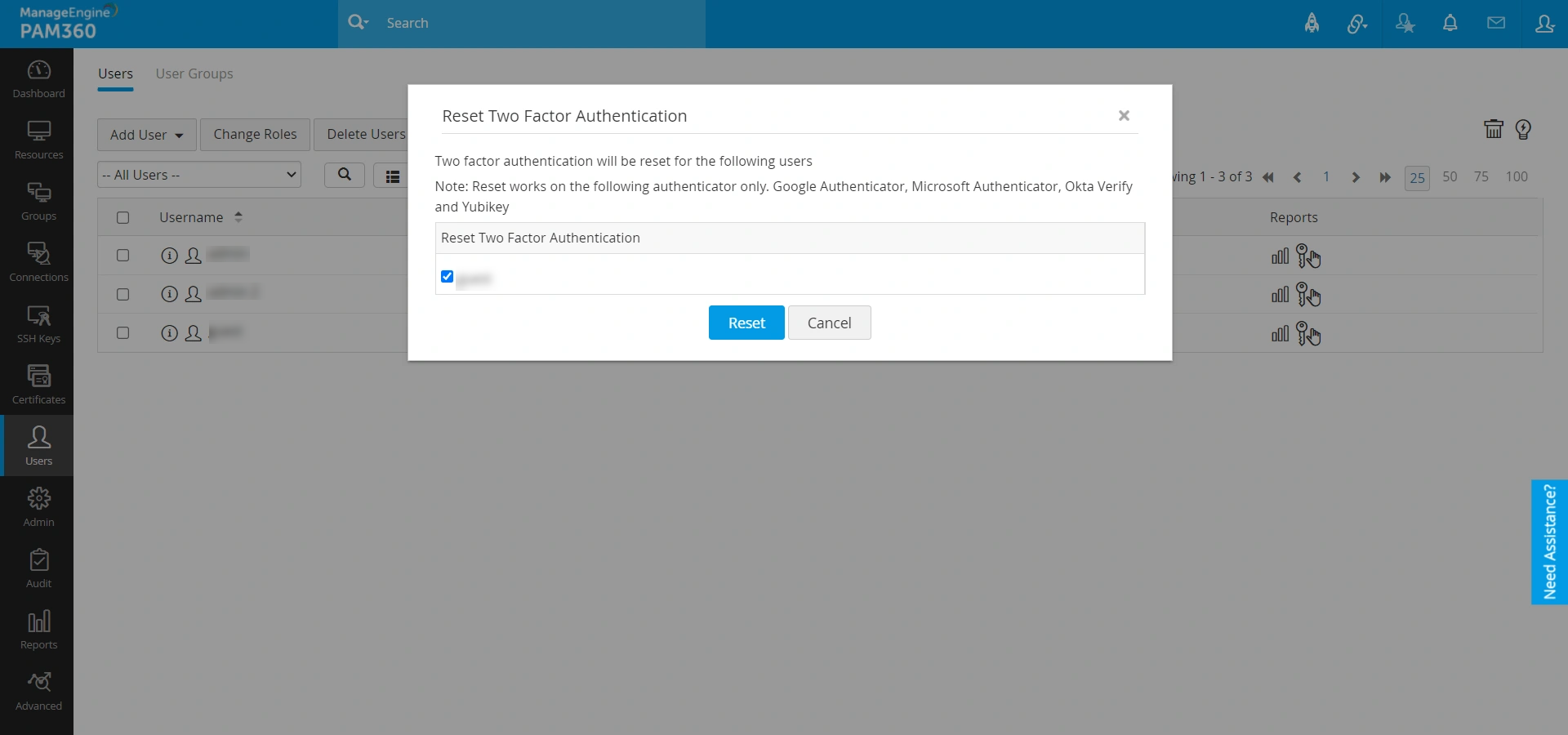
これで、ユーザーは PAM360 にログインするときに TFA を再設定できるようになります。
4.2 ユーザーの二段階認証のリセットの許可
- PAM360 に管理者としてログインし、[管理] >> [カスタマイズ] >> [一般設定] >> [ユーザー管理] に移動します。
- [ユーザによるTFA認証のリセットを許可する] チェックボックスをオンにして、[保存] をクリックします。
![tfa-reset-3]()
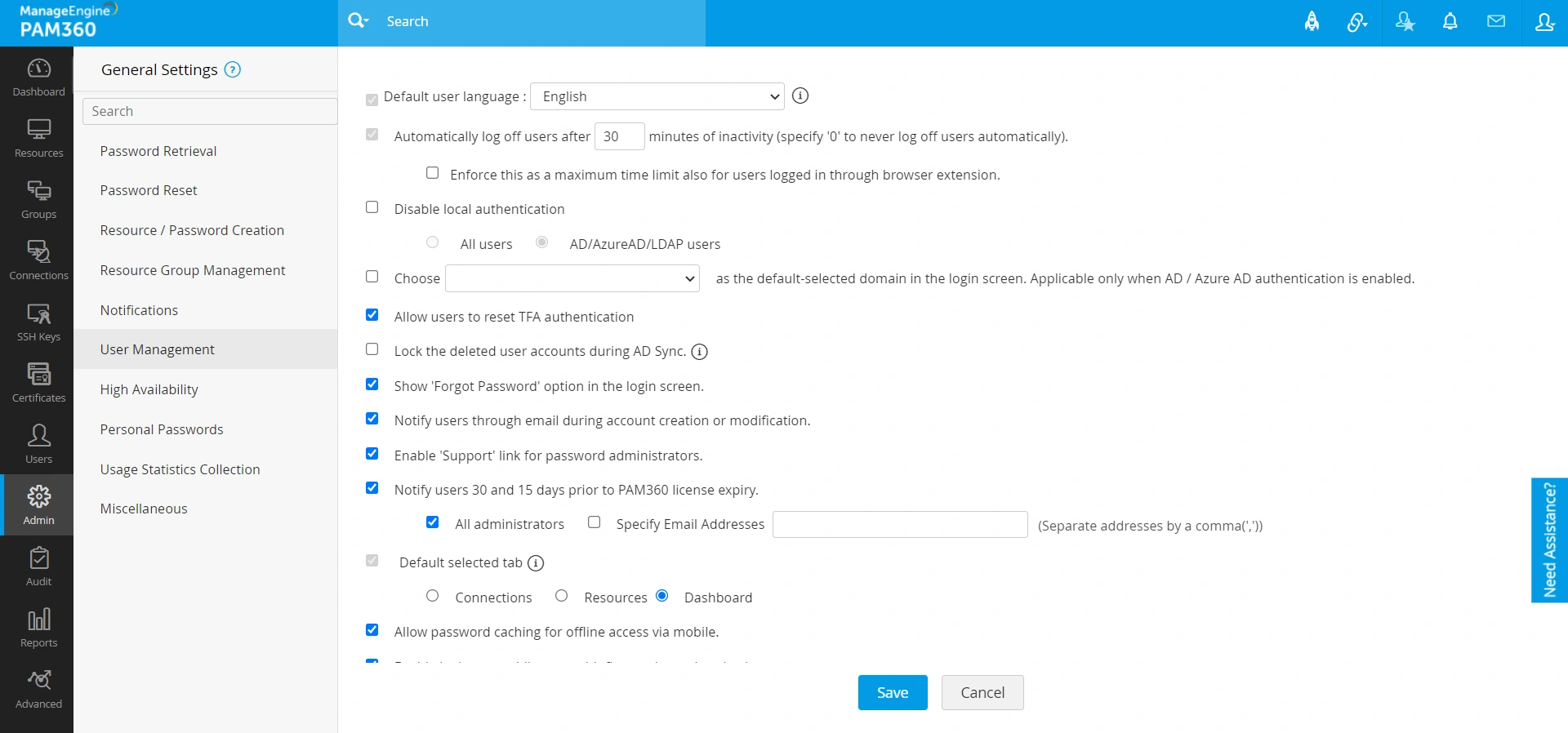
これにより、ユーザーは自分で TFA をリセットして再設定できるようになります。
4.3 パスワード ユーザーとして二段階認証をリセット
- PAM360 にログインするためのユーザー名とパスワードを指定します。
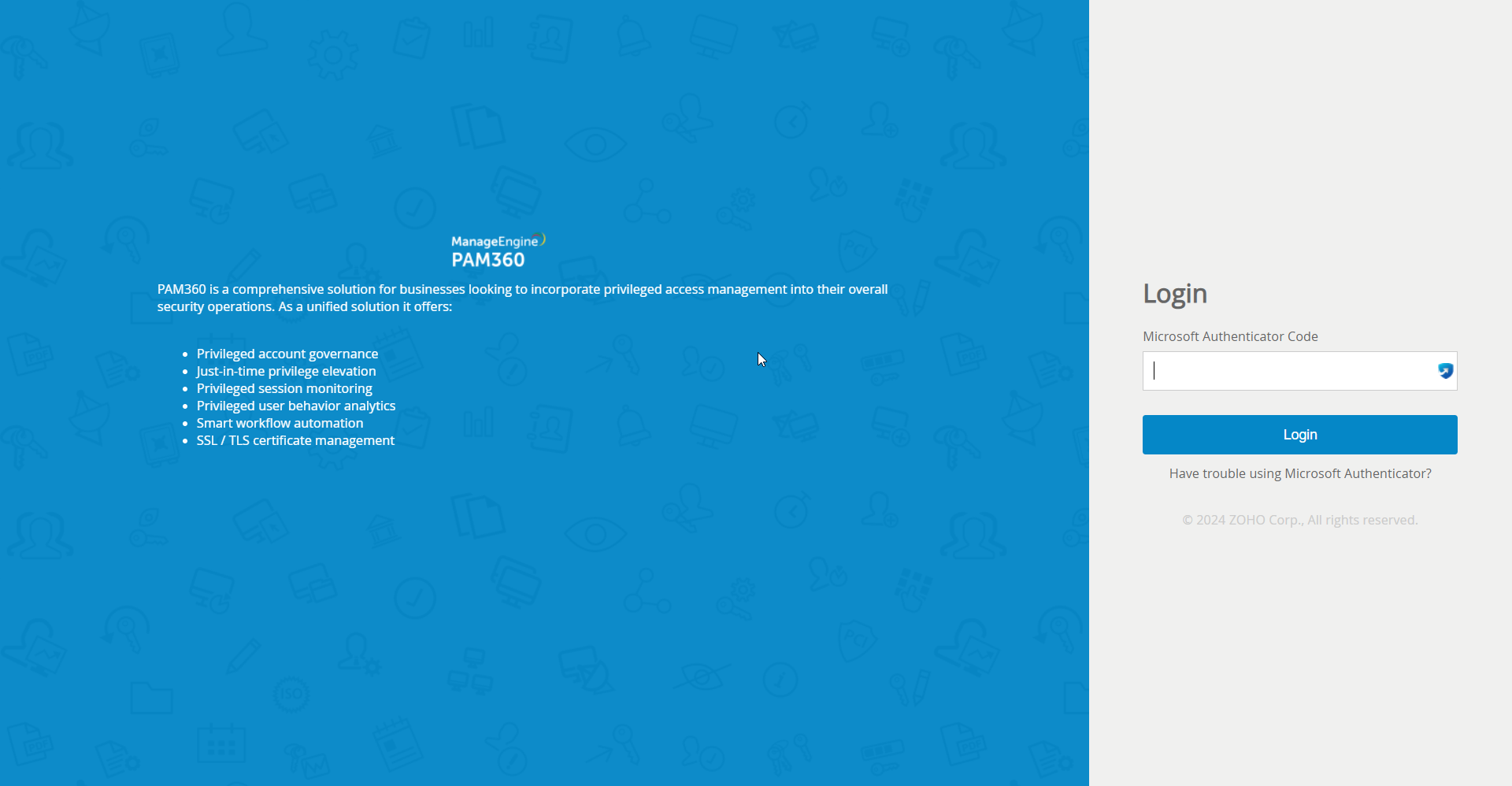
- [Have trouble using <enabled TFA>?] をクリックします。(例:Have trouble using Microsoft Authenticator?)
![tfa-reset-4]()
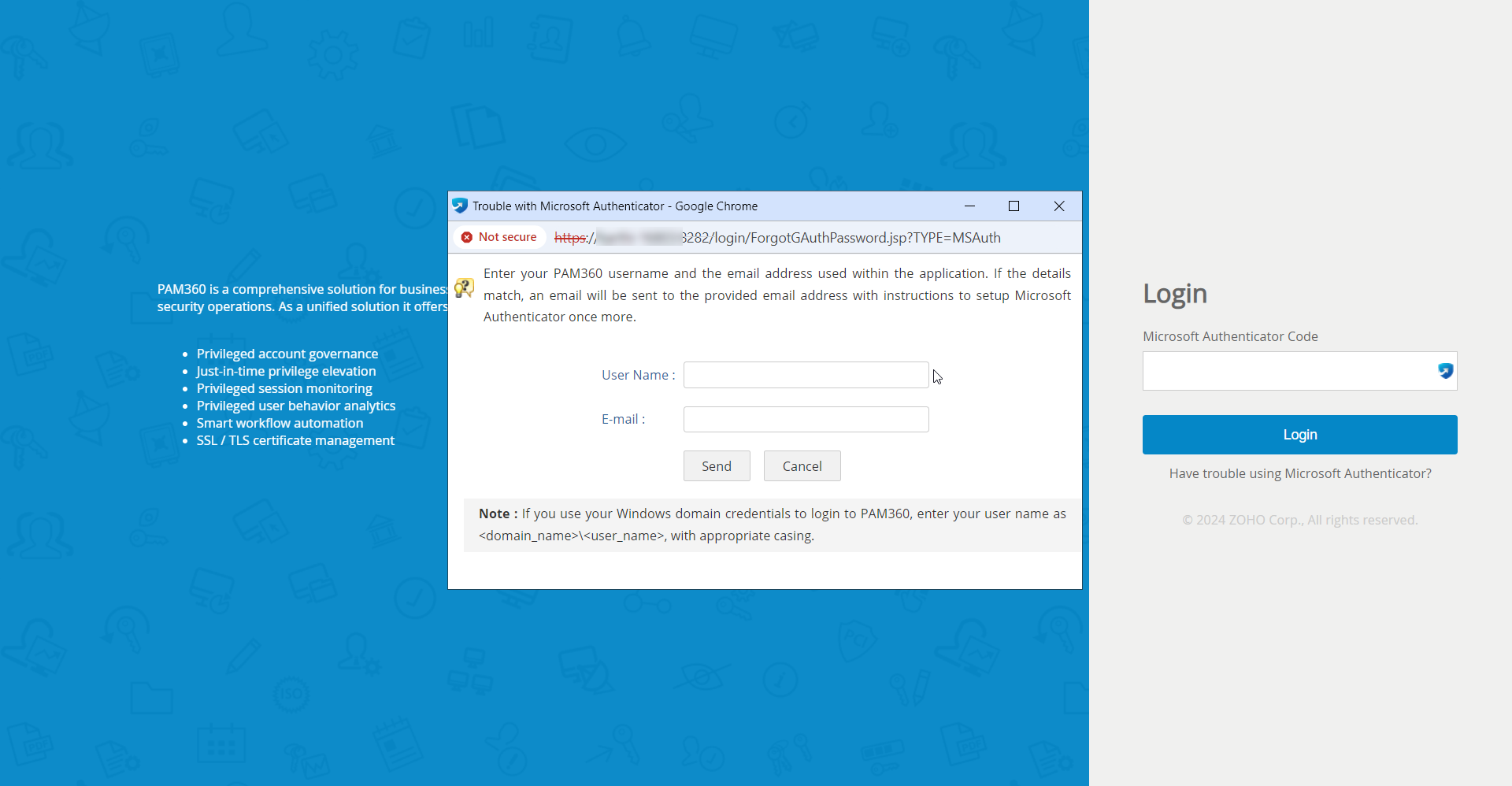
- 表示されるポップアップで、[User Name]と[E-mail]を指定して、[Send] をクリックします。
![tfa-reset-5]()
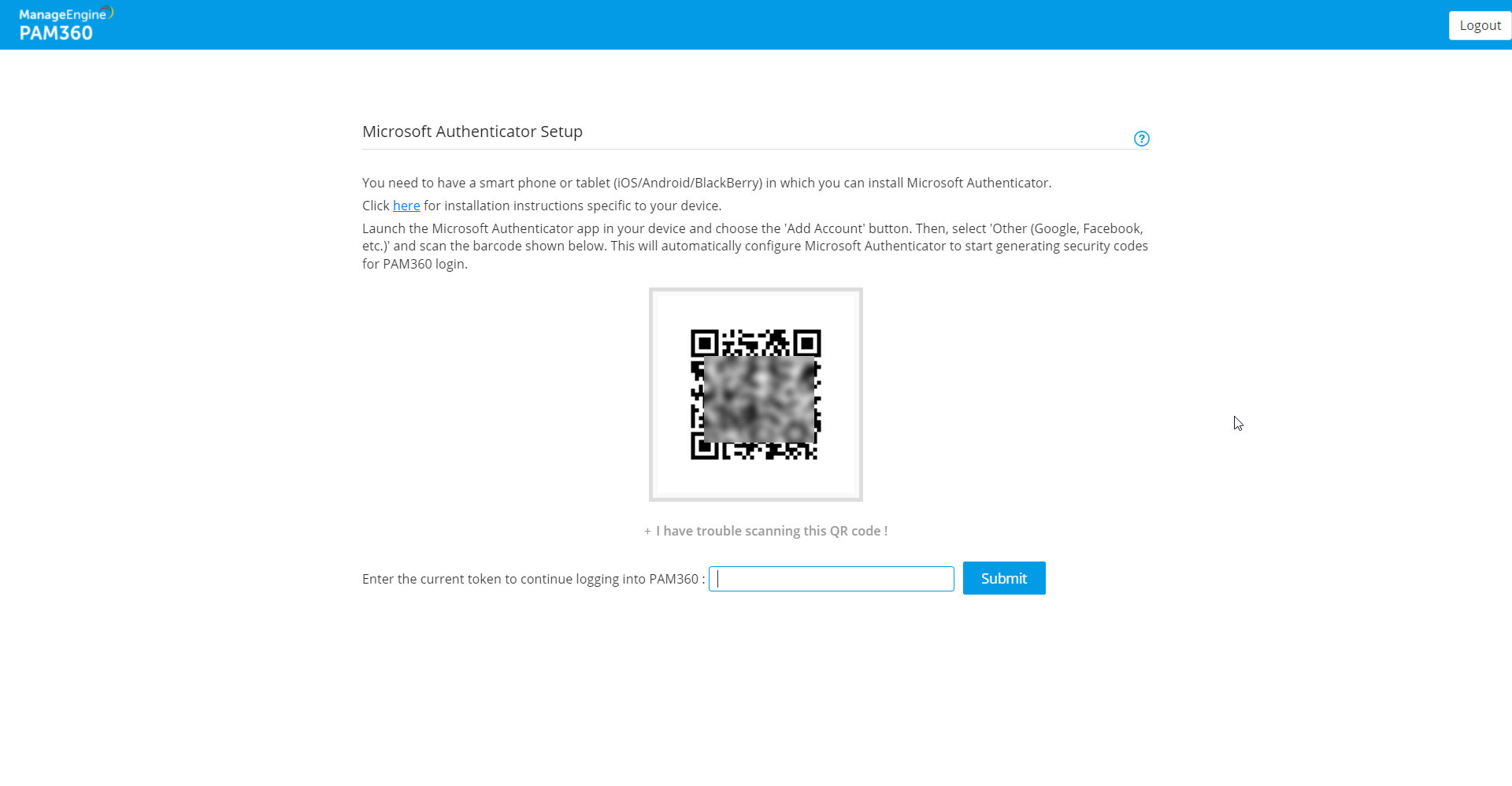
- TFA を設定するためのリンクが上記のメールアドレスに送信されます。
- メールを開き、リンクをクリックして TFA をリセットします。TFA がリセットされると、画面に成功メッセージが表示されます。
- これで、PAM30 Web インターフェースにログインし、TFA を再設定できるようになります。
![tfa-reset-6]()