二要素認証のセットアップ-Microsoft Authenticator
Microsoft Authenticatorは、Microsoftが開発したソフトウェアベースの認証トークンです。ここでは、ユーザーが第二の認証要素として入力が必要な6桁の数字が生成されます。これを使用するには、Microsoft Authenticatorアプリをお使いのスマートフォンまたはタブレットデバイスにインストールする必要があります。数秒待って認証用のテキストメッセージを受信するのではなく、アプリが30秒ごとに新しい6桁のコードを生成します。
メモ:
これをMicrosoftインターフェイスから設定する前に、Microsoft AuthenticatorをTFAとして有効にし、PAM360 ユーザーに適用します。詳細な手順については、こちらを参照してください。
Microsoft AuthenticatorをTFAとして使ってPAM360 Webインターフェイスに接続
TFAを有効にするユーザーは、2回連続で正常に認証される必要があります。認証の第一レベルは、通常の認証、すなわち、ユーザーはPAM360のローカル認証か、Active Directory/LDAP認証のいずれか有効になっている方で認証する必要があります。
Microsoft AuthenticatorをTFAとして有効にした後、PAM360 Webインターフェイスに接続するには、次の手順を実行します:
- PAM360 ログインページで、最初のレベルの認証を行い、[ログイン]をクリックします。
- Microsoft AuthenticatorとPAM360アカウントとの関連付け:TFAをMicrosoft
Authenticatorで有効にした後で初めてログインする場合、PAM360のアカウントと関連付けるように求められます。モバイルデバイスまたはタブレットでMicrosoft
Authenticatorアプリを起動した後、
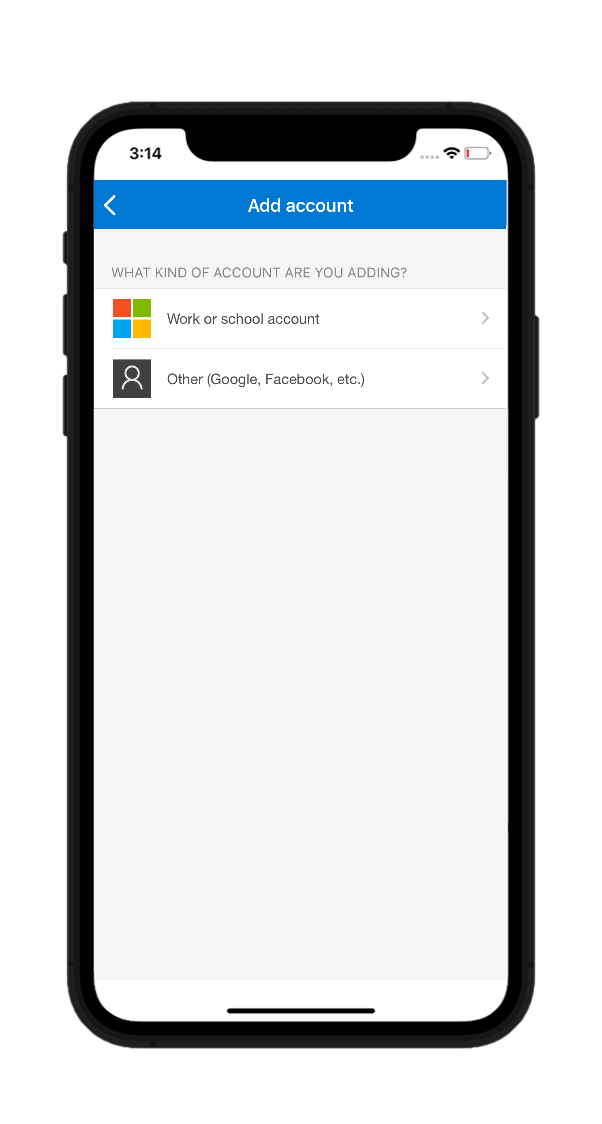
- [+]またはQRコードスキャナーアイコンをタップします。続いて、Other(Google、Facebookなど)
を選択します。
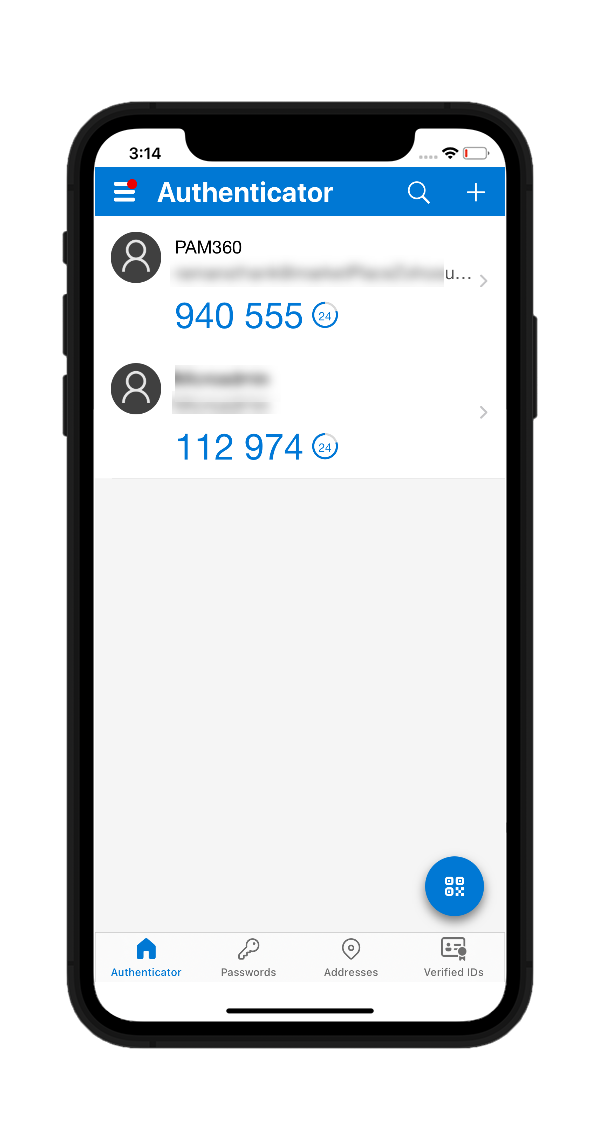
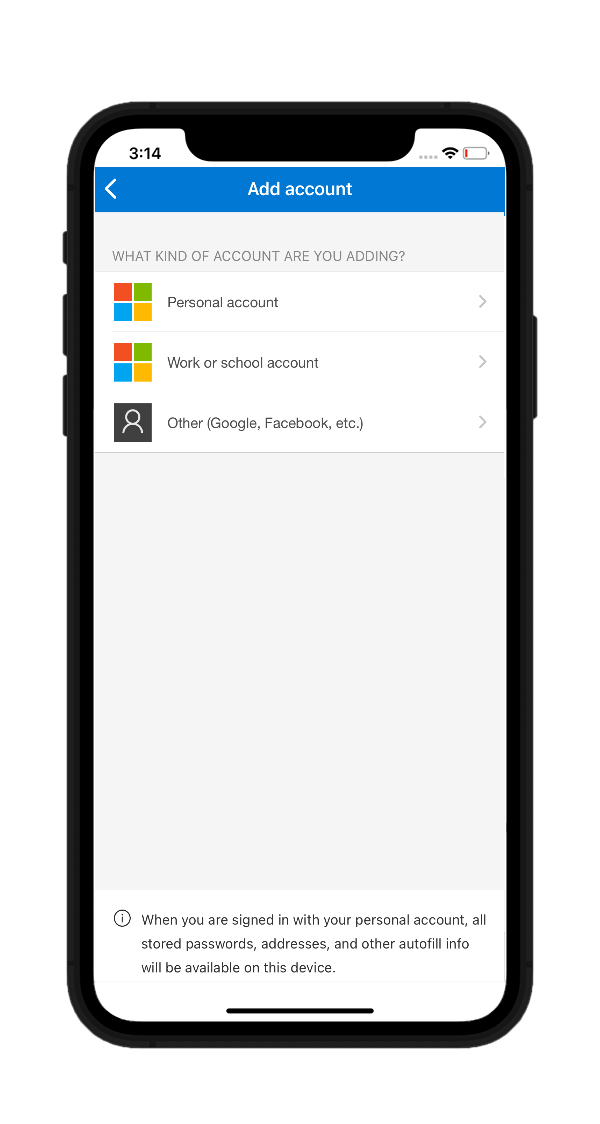
- ここで、GUIに表示されるバーコードをスキャンしてPAM360 Webサイトに表示されるQRコードをスキャンするか、コードを手動で入力することができます。
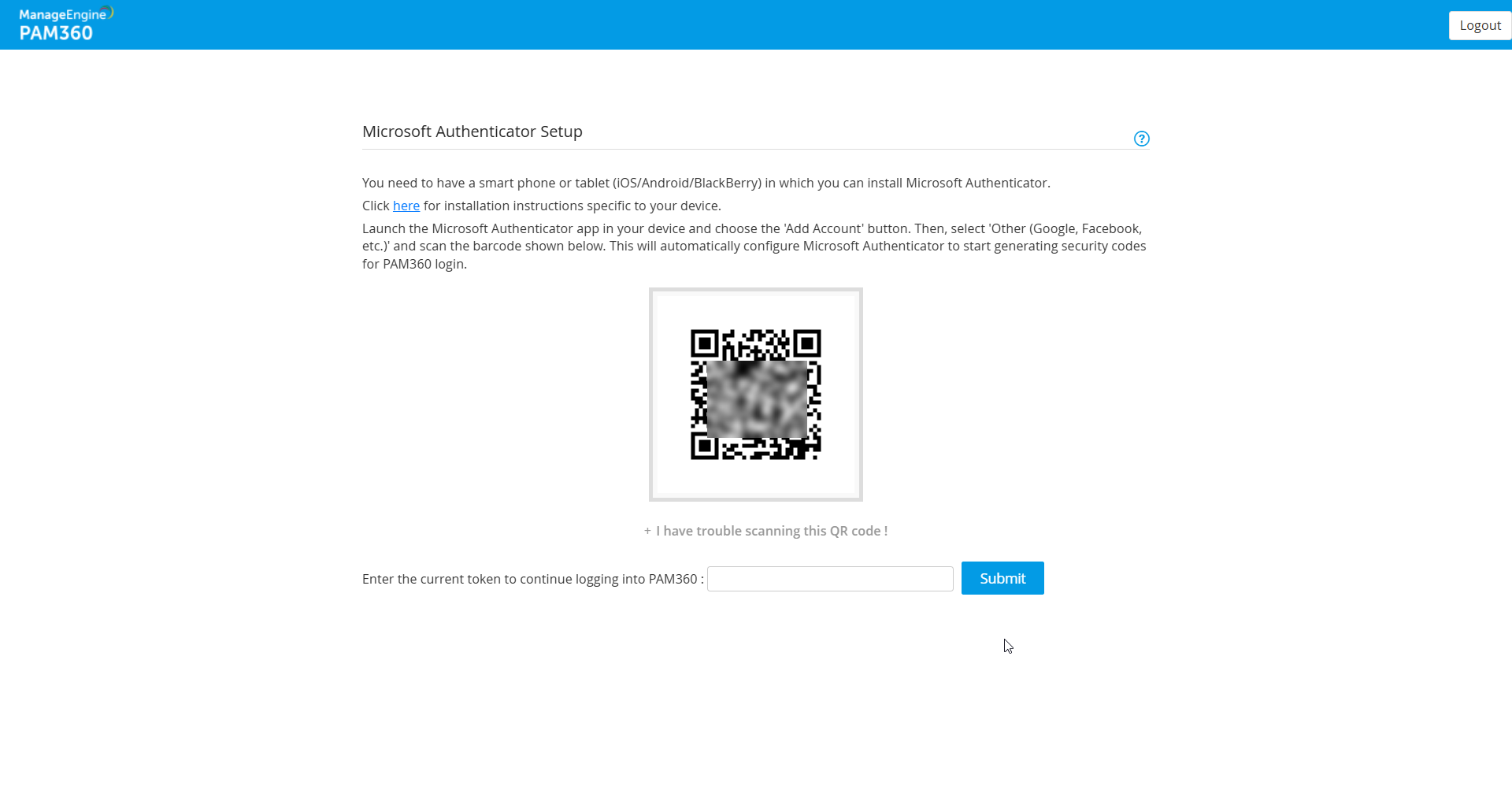
- コードを手動で入力することを選択した場合、GUIがアカウント名およびセキュリティキーの入力を要求します。
- アカウント名をPAM360アカウントに、形式–PAM360:account
nameで入力します(例.PAM360:john@abc.com)。
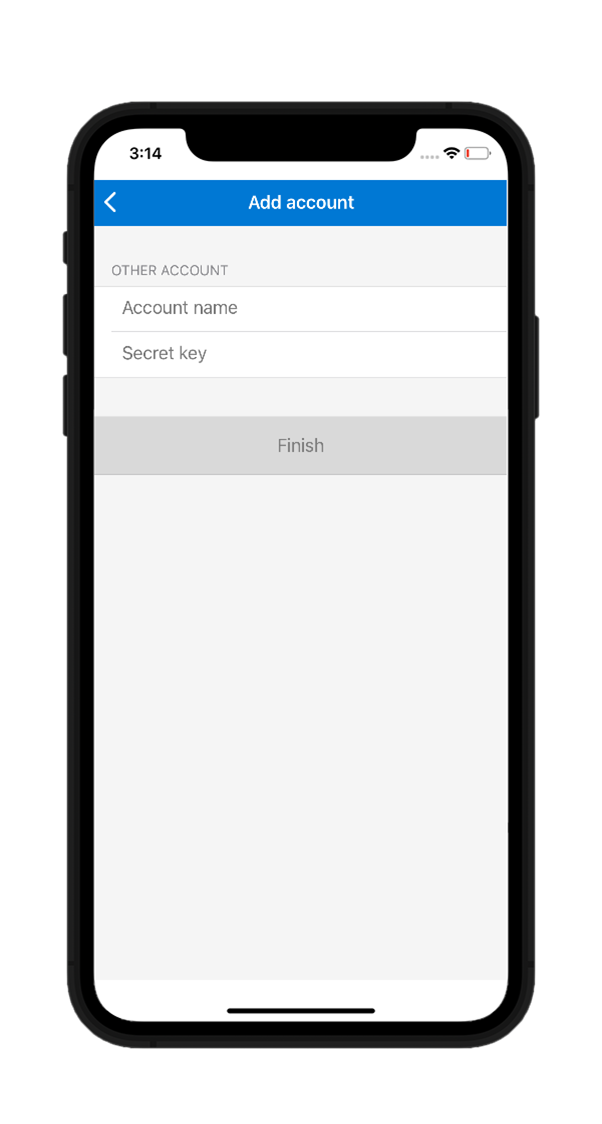
- 英数字文字列をSecret Keyに入力し、続いて[Finish]をクリックします。
- これで、Microsoft Authenticatorは、コードの定期生成を開始します。コードは30秒ごとに変更されます。
- このコードを、認証の第二要素として、PAM360ログインページにあるテキストボックスに入力することができます。
- [+]またはQRコードスキャナーアイコンをタップします。続いて、Other(Google、Facebookなど)
を選択します。
メモ:
TFAに登録したデバイスを紛失した場合、または Microsoft Authenticator アプリケーションを削除した場合は、こちらに記載されている該当する方法を使用して TFA をリセットしてください。