RSA SecurIDを使用した二要素認証の設定
ご利用の環境にRSA Authentication ManagerおよびRSA SecurID Applianceがある場合、PAM360でRSA SecurIDを使用した二要素認証(TFA)を設定できます。これで、RSA SecurIDの認証要素をログインのセキュリティで第2レイヤとして利用できます。
以下は、PAM360で、TFAをRSA SecurIDでセットアップする手順です:
注意
RSAインターフェースから設定する前に、RSA SecurIDをTFAとして有効にし、PAM360ユーザーに適用してください。詳細な手順については、こちらを参照してください。
1.RSA SecurIDのPAM360との連携
下の手順にしたがって、RSA SecurIDをPAM360と連携できます:
- PAM360 ServerをRSA Authentication Managerでエージェントホストとして登録します。
- RSA認証マネージャー設定ファイルを生成するか、またはsdconf.recをRSAマネージャーで生成します。
- sdconf.recをコピーして<PAM360-Installation-Directory>\binフォルダに貼り付けます。さらに、ノードシークレットファイル(securid)が存在する場合は、そちらもコピー&ペーストしてください。
- RSA認証API設定ファイル(rsa_api.properties)で、RSA_AGENT_HOSTプロパティの値をPAM360のサーバーホスト名またはIPアドレスに編集します。このファイルはデフォルトのアプリケーションフォルダ(<PAM360-Installation-Directory>\bin)に配置されます。
追加情報
PAM360の高可用性機能を使用している場合は、セカンダリサーバーのインストール先でも上記の手順を実行する必要があります。
1.1 PAM360ユーザーのRSA Authentication Managerへのマッピング
二要素認証を行う前に、RSAセキュリティコンソールを使って、すべての必要なPAM360ユーザーをRSA Authentication
Managerに入力し、トークンをそこに割り当て、適切なエージェントホストでアクティブ化します。
RSA Authentication Managerのユーザー名と、PAM360の対応するユーザー名が一致していることを確認してください。既存のRSAユーザーについて、PAM360とRSA
Authentication Managerの間でユーザー名が一致しない場合は、ユーザープロパティを編集することでPAM360内で正しいユーザー名をマッピングできます。
例えば、ユーザーを名前'ZYLKER\rob'でDirectoryからPAM360とRSA
Authentication
Managerにインポートした場合、ユーザー名は'rob'として記録され、不一致が生じます。これを避けるため、PAM360でユーザー名を編集し、名前'ZYLKER\rob'が'rob'にマッピング)を取得します
以下のシーケンスは、PAM360とRSA SecurIDとの間の認証プロセスを説明しています:
- ユーザーが初めてPAM360へのアクセスを試みる際、ADまたはLDAPまたはローカルで認証が行われます。
- PAM360は、ユーザーにユーザー名とRSA SecurIDパスコードを求めます。これらは両方とも、RSA Authentication ManagerにRSA Runtime API経由で送信されます。
- 続いて、RSA Authentication Managerがユーザーを認証し、PAM360にメッセージを返します。
- PAM360は、リクエストされたリソースにユーザーアクセス権を付与します。
2.RSA SecurIDをTFAとして使用したPAM360 Webインターフェースへの接続
TFAがアカウントについて有効になっているユーザーは、ログイン中、2回連続で認証する必要があります。上記のとおり、第一レベルの認証はPAM360のローカル認証またはAD/Entra ID/LDAP認証を通じて行われます。管理者が選択したTFAのタイプによって、認証の第2レベルは下の説明のとおり、異なります:
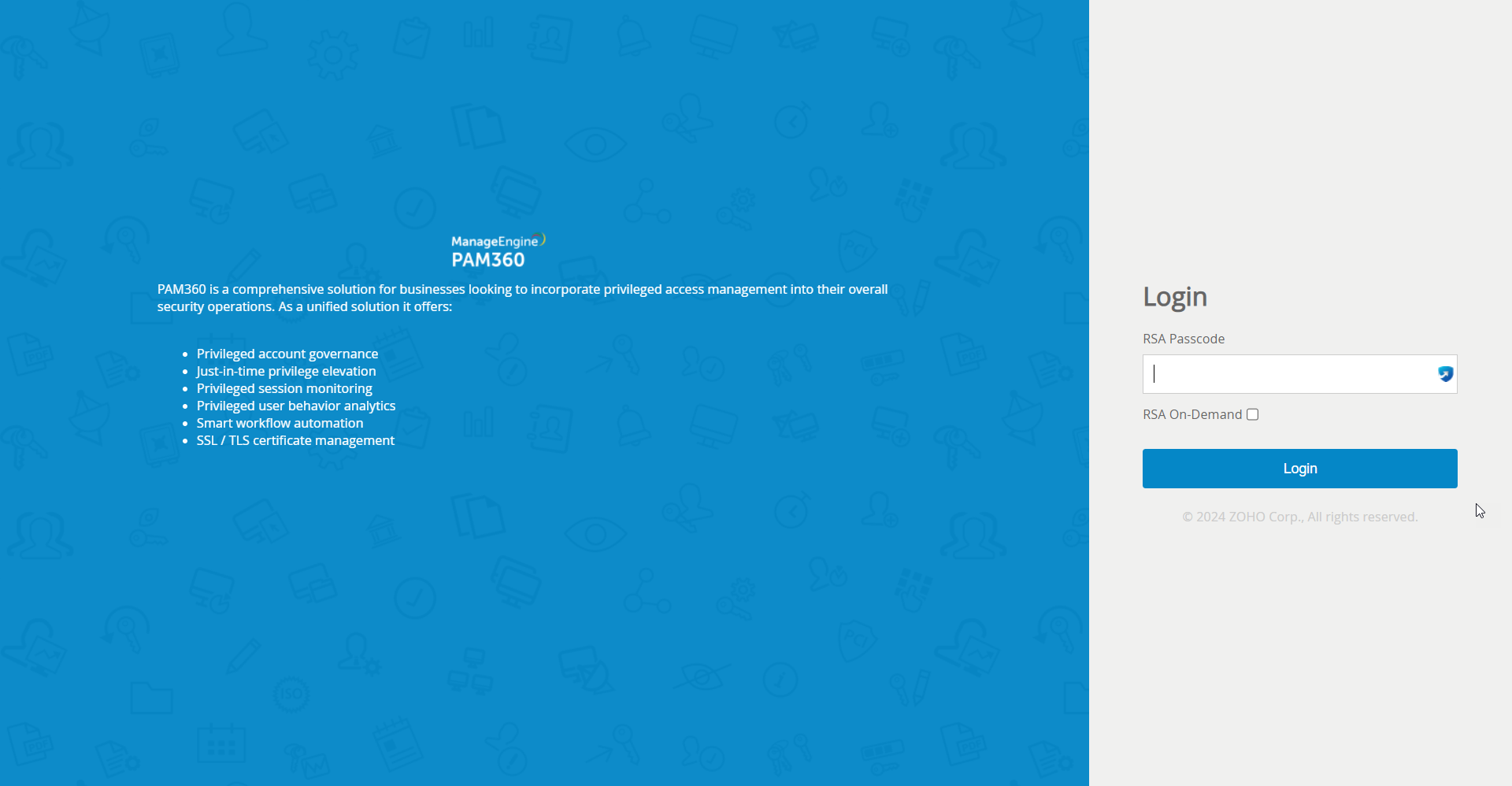
- PAM360のログインページで、第1レベルの認証を進め、「Login」をクリックします。
![rsa-securid-tfa1]()
- RSA Passcodeテキストフィールドで、RSA SecurIDパスコードを入力します。パスコードは、RSA Authentication Managerでの設定に応じて、PINとトークンコードの組み合わせ、トークンコード単体、あるいはオンデマンドPINのいずれかとなります。
- RSAオンデマンドオーセンティケーターを活用する場合は、RSA On-Demandを選択し、トークンコードで続行してください。これを機能させるには、PAM360でRSA SecurIDをTFAとして有効化する際に、管理者がそのオプションを選択している必要があります。
2.1 RSA SecurIDを使用したログインシナリオ
ケース 1:ユーザー生成またはシステム生成PINの入力
上記のとおり、RSAパスコードは、RSA Authentication Managerで行った設定により、PINとトークンコードの組み合わせまたはトークンコードのみ、あるいはパスワードにできます。RSAセキュリティコンソールの設定でユーザーが独自のPINを作成するか、またはシステム生成PINを使用することがリクエストされている場合、手順2の後(すなわち、最初のパスワードとRSAトークンコードを入力してPAM360にログインした後)、ユーザーには以下のオプションが表示されます。
- ユーザー生成PIN:ユーザーが作成したPINの場合、ユーザーには自分でPINを入力するオプションが表示されます。PINには数字のみ使用可能で、最小4文字、最大8文字とする必要があります。PINの入力後、ユーザーは、RSAトークンコードが新しい値に変更されるまで、しばらく待つ必要があります。続いて、次の画面で、新しいPINとRSAトークンコードを入力して認証します。
- システム生成PIN:システムが作成したPINの場合、PAM360自体がランダムにPINを生成し、画面に表示されます。ユーザーはその新しいPINをメモし、RSAトークンコードが新しい値に変更されるまでしばらく待ちます。続いて、次の画面で、システムが生成した新しいPINとRSAトークンコードを入力して認証します。
ケース 2:新しいトークンコードモードの使用
ユーザーがランダムなRSAパスコードまたは推測によって指定された回数PAM360へのログインを試みた場合、RSA Authentication Managerは、ユーザーがトークンを所持しているかどうかを確認するために画面を新しいトークンコードモードに切り替えます。その場合、PAM360は、ログイン中、次のトークンコードを求めます。これは、RSA装置が新しいトークンコードと新しいコードを表示して、PAM360へのログインに進むまで、ユーザーは待機する必要があるということです。
注意
ユーザーが入力した新しいトークンコードが間違っている場合、PAM360は、初回ログイン画面に戻ります。ユーザーは、ユーザー名を入力して、再開する必要があります。
ケース 3:トークンコードモードの使用
RSAオンデマンドオーセンティケーターが設定されている場合、PAM360にログインするにはトークンコードを入力する必要があります。トークンコードは、RSAオンデマンド認証システムで設定したとおり、登録したメールIDまたは携帯電話番号に送信されます。
注意
高可用性を設定している場合、TFAを有効にする、またはTFAサービスタイプを変更するには、PAM360セカンダリサービスを再起動して有効にする必要があります。