二要素認証のセットアップ - Google Authenticator
Google Authenticatorは、Googleが開発したソフトウェアベースの認証トークンです。ユーザーが認証の第二要素として入力する6桁のコードを生成します。認証用のテキストメッセージを受信するまで数秒待つ必要があるのとは異なり、Google Authenticatorは30秒ごとに新しい6桁のコードを生成します。Google Authenticatorを使用するには、スマートフォンまたはタブレットにアプリをインストールしてください。Android、iPhone、iPad、iPod Touch、およびBlackBerry装置で公式にサポートされています。お使いの装置へのアプリのインストール手順の詳細については、こちらをクリックしてください。
メモ:
Google Authenticatorを二要素認証(TFA)として有効にし、Googleインターフェースから設定する前に、PAM360ユーザーに適用してください。詳細な手順については、こちらを参照してください。
Google AuthenticatorをTFAとして使用したPAM360 Webインターフェースへの接続
こちらで説明しているように、第一レベルの認証は通常の認証を通じて行われます。つまり、ユーザーはPAM360のローカル認証またはActive Directory/Entra ID/LDAP認証を通じて認証する必要があります。TFA が有効になっているユーザーは、連続して 2 回認証する必要があります。
Google Authenticator TFAを有効にした後、PAM360 Webインターフェースを起動すると、
- 第1レベルの認証を進め、「Login」をクリックします。
- Google AuthenticatorをPAM360のアカウントと関連づける:Google
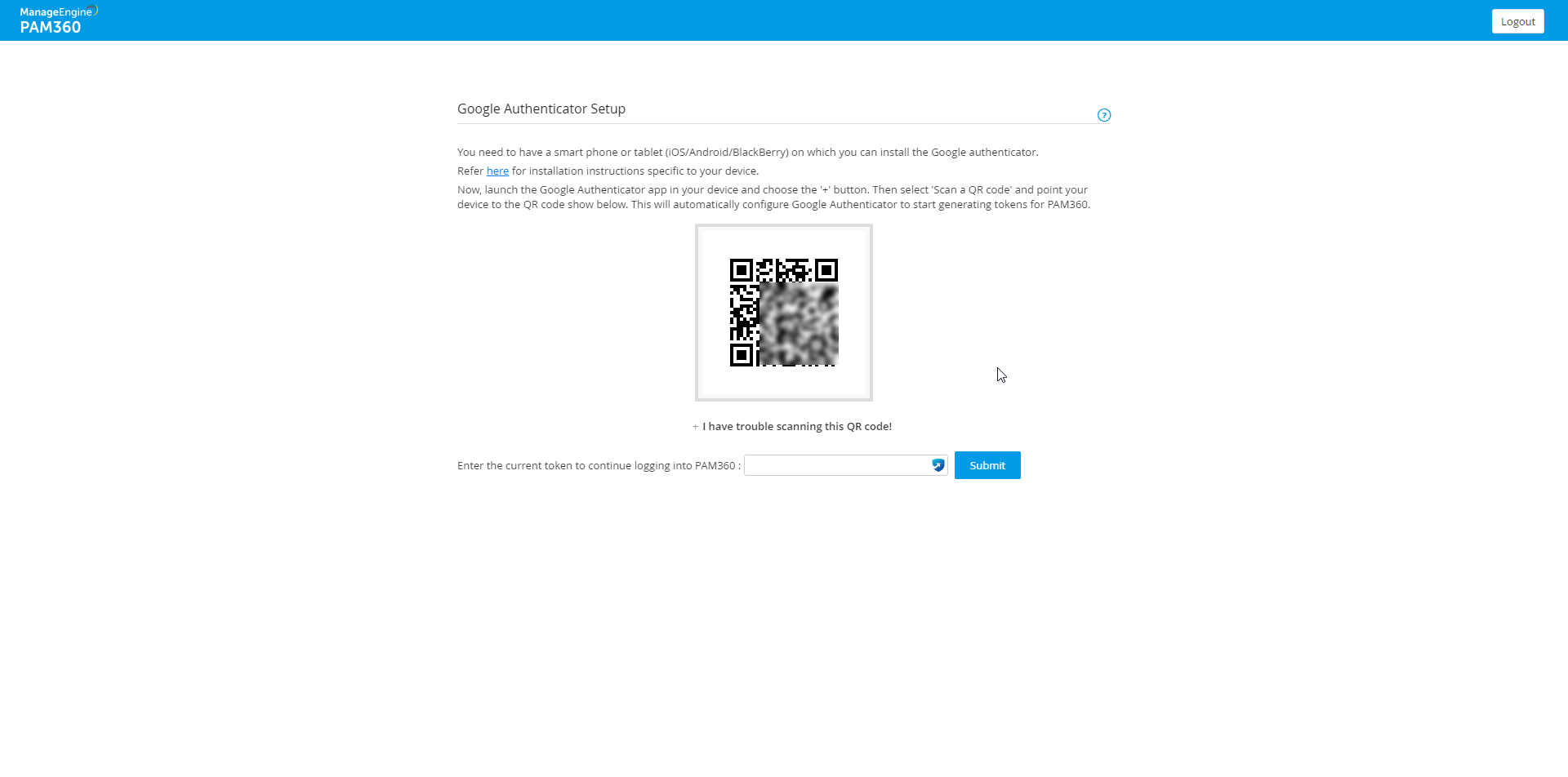
Authenticatorを通じてTFAを有効にした後、初めてログインすると、PAM360アカウントとの関連付けを求めるプロンプトが表示されます。モバイル装置/タブレットでGoogle
Authenticatorアプリを起動し、+ボタンをタップする必要があります。次に、「QRコードをスキャン」を選択し、PAM360
GUIに表示されたQRコードに装置を向けてください。これで、Google Authenticatorが自動的に構成され、PAM360への認証コードの生成を開始します。
![google-authenticator1]()
- テキストボックスに第二要素認証用の現在のトークンを入力して、PAM360にログインします。
メモ:
QR コードのスキャンに問題がある場合、自動セットアップは機能しません。そのため、手動セットアップのためにGoogle Authenticatorアプリで以下の手順を実行してください。
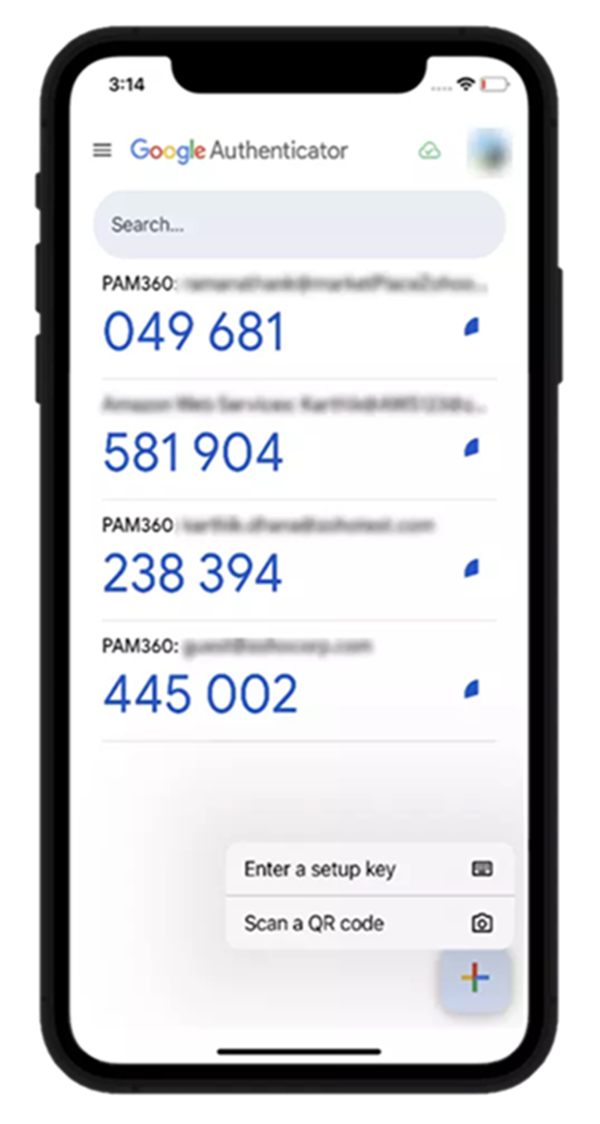
- +ボタンをタップし、「セットアップキーを入力」オプションを選択します。
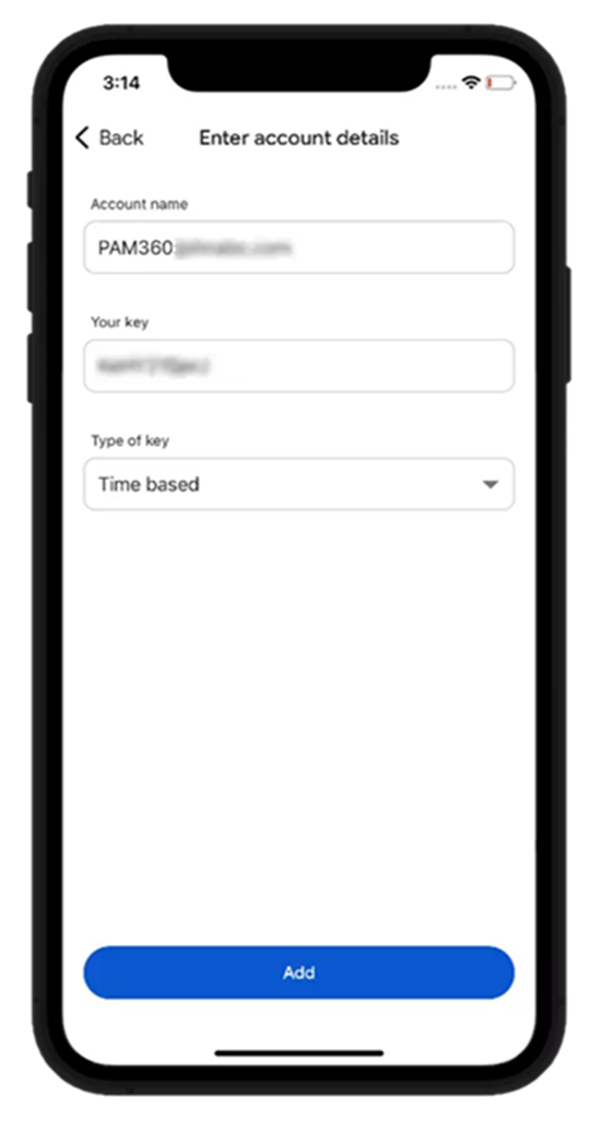
- 表示されたウィンドウで、「アカウント名」、「鍵」などのアカウントの詳細を入力し、キーの「鍵の種類」として「時間ベース」を選択します。
![google-authenticator2]()
![google-authenticator3]()
- PAM360アカウントの識別子をこの形式で入力してください - PAM360:account name(例:PAM360:john@abc.com)。
- 英数字の文字列をキーとして入力し、「追加」をタップします。
- Google Authenticatorのセットアップが完了しました。<PAM360:user@mailid>のコードが定期的に生成されるようになります。表示されたコードを入力して、認証を完了します。
メモ:
TFA登録済み装置を紛失した場合、またはGoogle Authenticatorアプリを削除した場合は、こちらに記載されている該当する方法を使用してTFAをリセットしてください。