二要素認証のセットアップ - Oracle Mobile Authenticator
Oracle Authenticatorは、Oracleが開発した多要素認証アプリケーションで、ログイン中に認証の第二要素をプロンプトして、セキュリティの追加層の役割を持ちます。Oracle モバイル オーセンティケータは、iOS 12.0 以降および Android 5.0 以降で使用できます。Oracle Authenticatorをスマートフォンまたはタブレットデバイスにインストールできます。認証の第二レベルは、Oracle authenticatorが生成した6桁の数字のワンタイムパスワードです。Oracle Authenticator のインストール手順などについては、こちらをクリックしてください。
メモ:
これをOracleインターフェイスから構成する前に、Oracle AuthenticatorをTFAとして有効にし、PAM360 ユーザーに適用します。詳細な手順については、こちらを参照してください。
Oracle AuthenticatorをTFAとして使ってPAM360 Webインターフェイスに接続
ここで説明のとおり、TFA対応ユーザーの場合、認証の第一レベルは、通常の認証、すなわち、ユーザーはPAM360のローカル認証またはActive Directory/Microsoft Entra ID/LDAP認証を使う必要があります。Oracle AuthenticatorをTFAとして有効にした後、PAM360 Webインターフェイスに接続するには、次の手順を実行します:
- PAM360 ログインページで、最初のレベルの認証を行い、[ログイン]をクリックします。
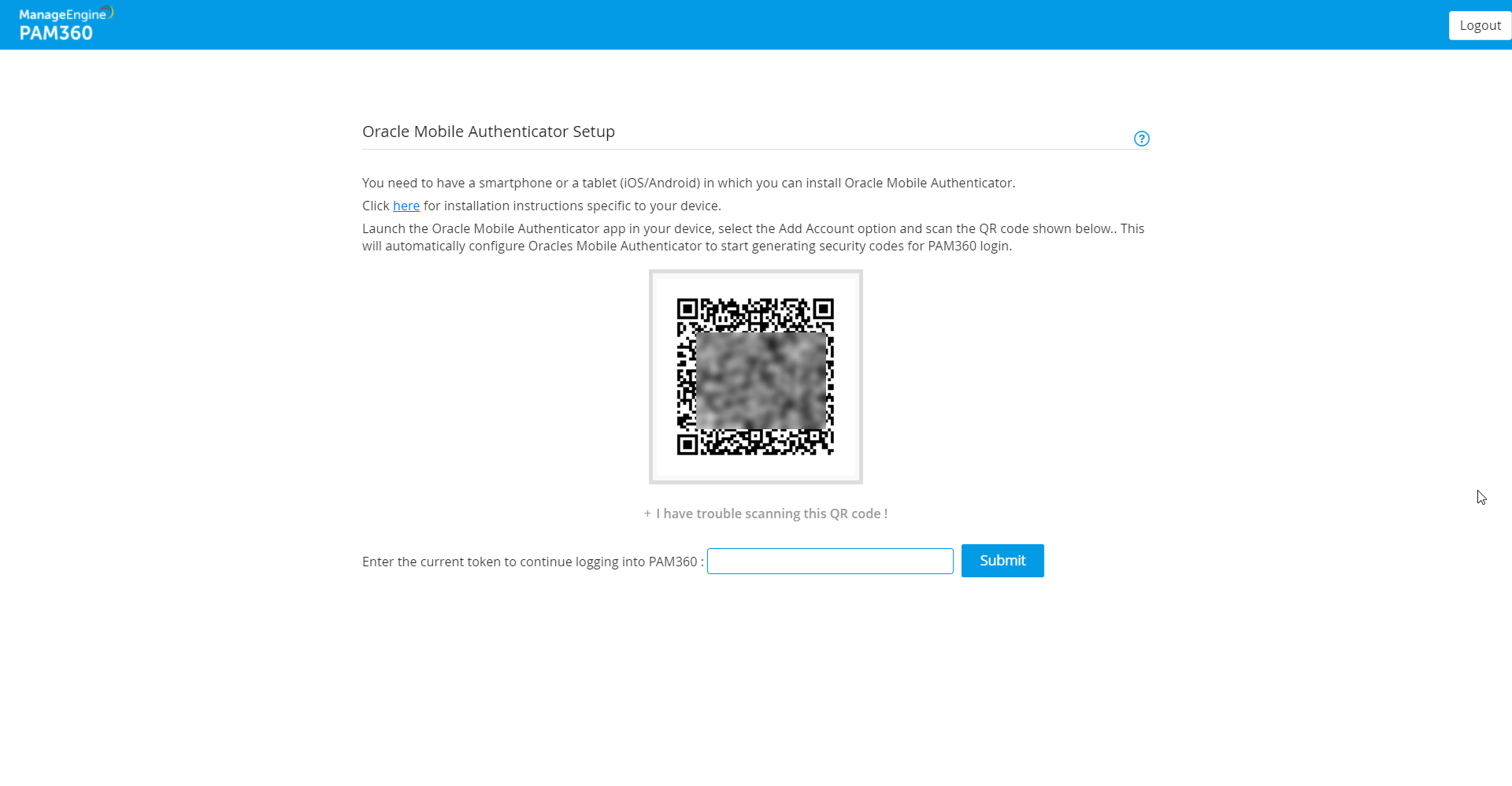
- 次に、PAM360は、認証子をPAM360アカウントに関連付けるよう求めてきます。下の手順にしたがって、Oracle AuthenticatorをPAM360アカウントと関連付けます:
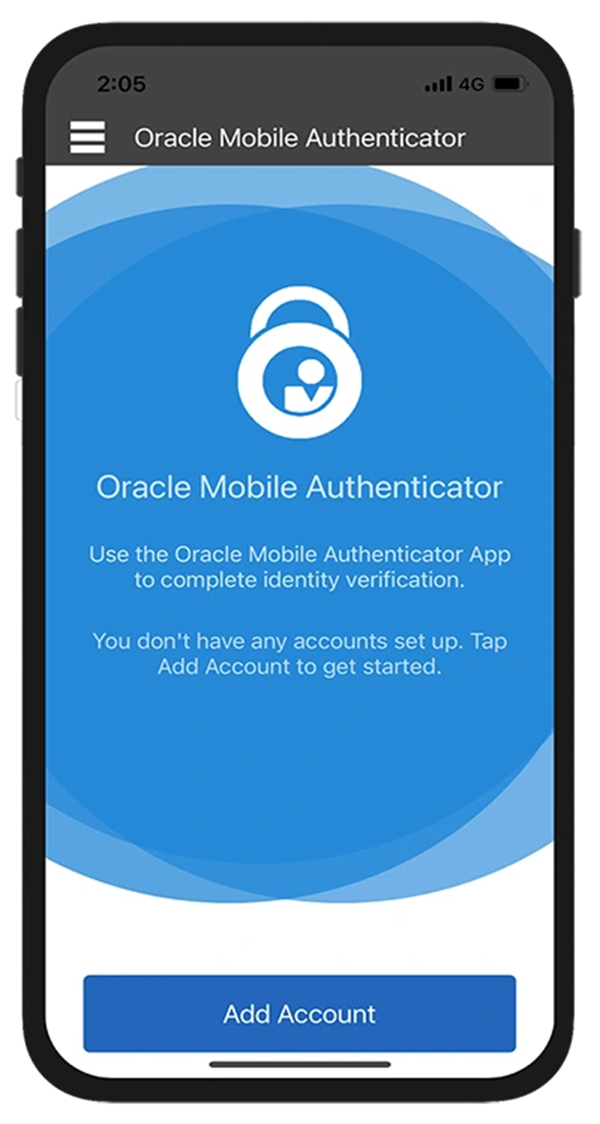
- Oracle Authenticatorアプリケーションをお使いのモバイルデバイス/タブレットで起動します。
- [+]ボタンをタップするか、[アカウントの追加]をクリックします。
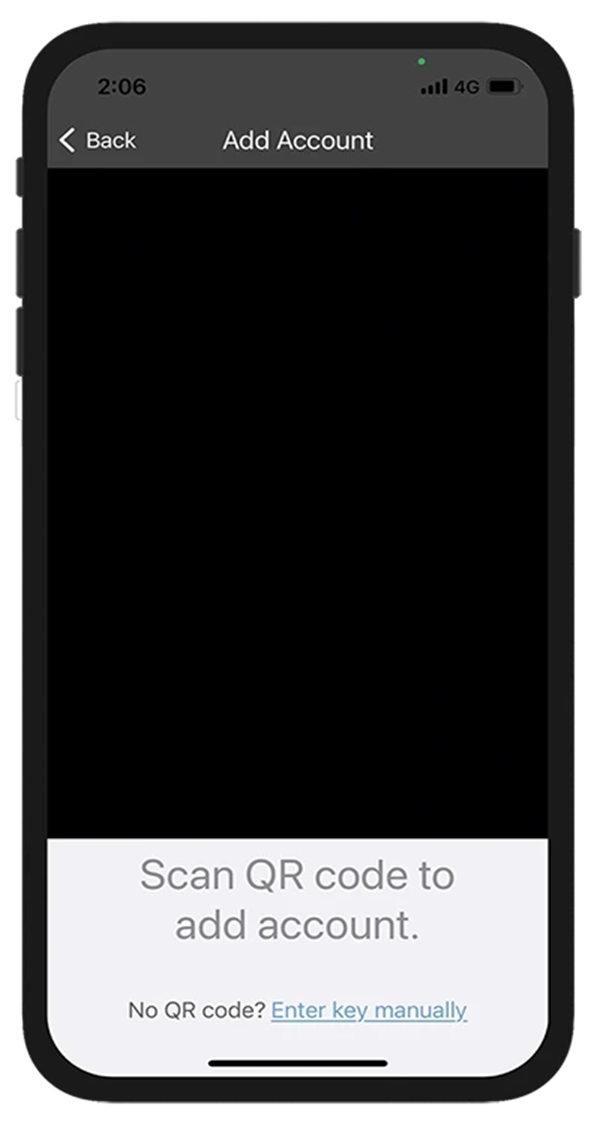
- 次に、お使いのデバイスをPAM360 GUIに表示されるQRコードをスキャンしてアカウントを追加します。これで、Oracle Mobile Authenticatorが自動的に構成され、PAM360への認証コードの生成を開始します。
- PAM360にログインするには、テキストボックスに第二要素認証の現在のトークンを入力します。
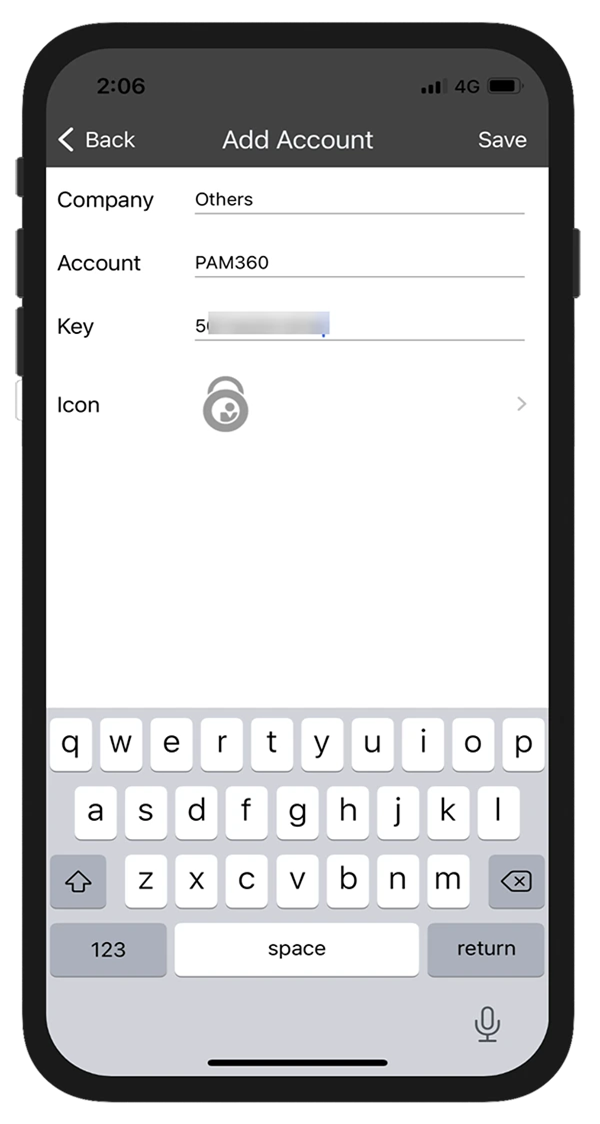
- QR コードのスキャンに問題がある場合、自動セットアップは機能しません。手動セットアップを行うには、以下の手順を実行します:
- PAM360 GUIのバーコードの下にあるテキスト「キーを手動で入力」をクリックします。
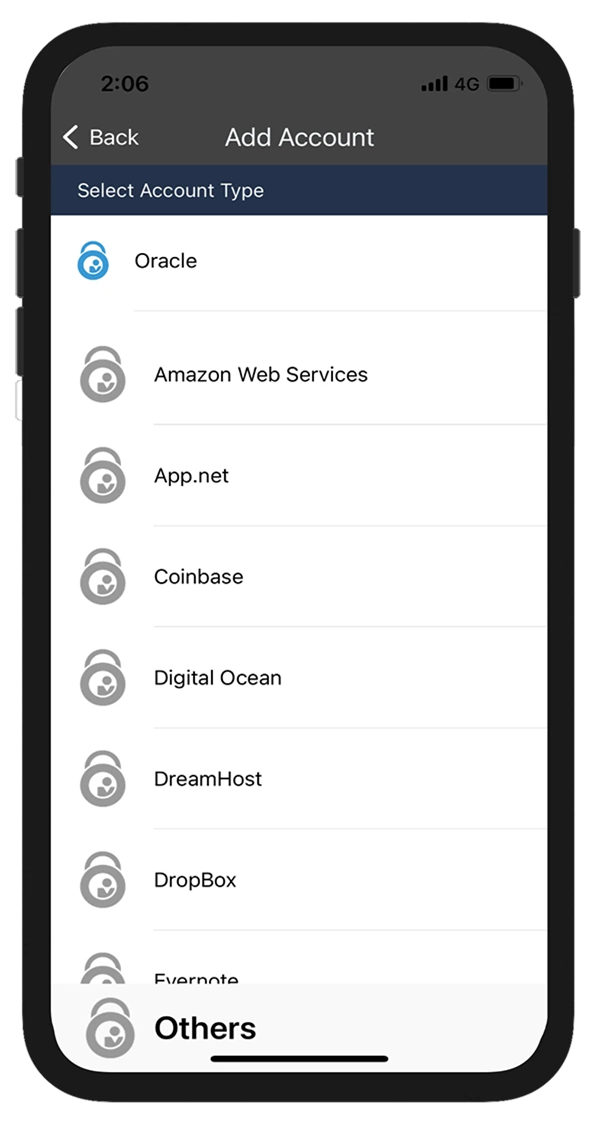
- 「アカウント - タイプの選択」を「その他」として選択します。
- 「アカウント名」と「キー」を入力し、[保存]をクリックします。キーは、PAM360
GUIに表示される英数字キーです。
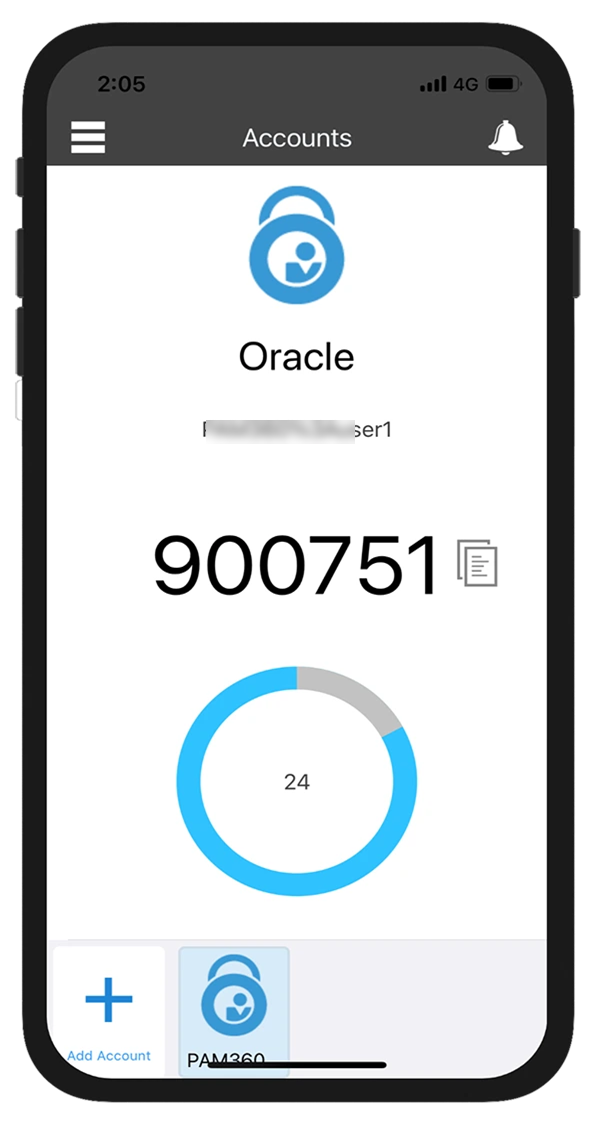
- これで、Oracle Mobile Authenticatorは構成され、認証コードの定期的な生成を開始します。現在の生成コードを入力し、PAM360へのログインを続行します。
メモ:
TFAに登録したデバイスを紛失した、またはOracle Authenticator アプリケーションを削除した場合は、こちらに記載されている該当する方法を使ってTFA をリセットしてください。