二要素認証のセットアップ - Okta Verify
二要素認証(TFA)では、パスワード以外に第2の認証形式を要求することで、アカウントのセキュリティをさらに強化します。Okta Verifyは、ソフトウェアベースの認証トークンを使ってTFAを実装するシームレスで安全な方法を提供します。スマートフォンまたはタブレットにインストールすると、Okta Verifyは30秒ごとに一意の6桁コードを生成します。これにより、SMSの配信を待つ必要がなくなるため、PAM360アカウントに迅速かつ確実にアクセスできます。Okta Verifyを有効にすることで、不正アクセスの試行に対するアカウントのセキュリティを強化できます。
メモ:
これをOktaインターフェイスから構成する場合は、その前に、Okta VerifyをTFAとして有効にし、PAM360 ユーザーに適用します。詳細な手順については、こちらを参照してください。
Okta VerifyをTFAとして使ってPAM360 Webインターフェイスに接続
TFAを有効にするユーザーは、2回正常に認証される必要があります。認証の第一レベルは、通常の認証、すなわち、ユーザーはPAM360のローカル認証か、Active Directory/LDAP認証のいずれか有効になっている方で認証する必要があります。Okta Verify TFAとして有効にしたら、PAM360 Webインターフェイスに接続するには、次の手順を実行します:
- PAM360 ログインページで、最初のレベルの認証を行い、[ログイン]をクリックします。
- Okta VerifyをPAM360アカウントと関連付け:TFAをOkta
Verify経由で有効にしたら、初めてログインする場合、PAM360でアカウントと関連付けるように求められます。モバイルデバイスまたはタブレットでOkta Verifyアプリを起動した後、
- [アカウントの追加]または[+]ボタンをタップし、[その他(GoogleやFacebookなど)]を選択します。
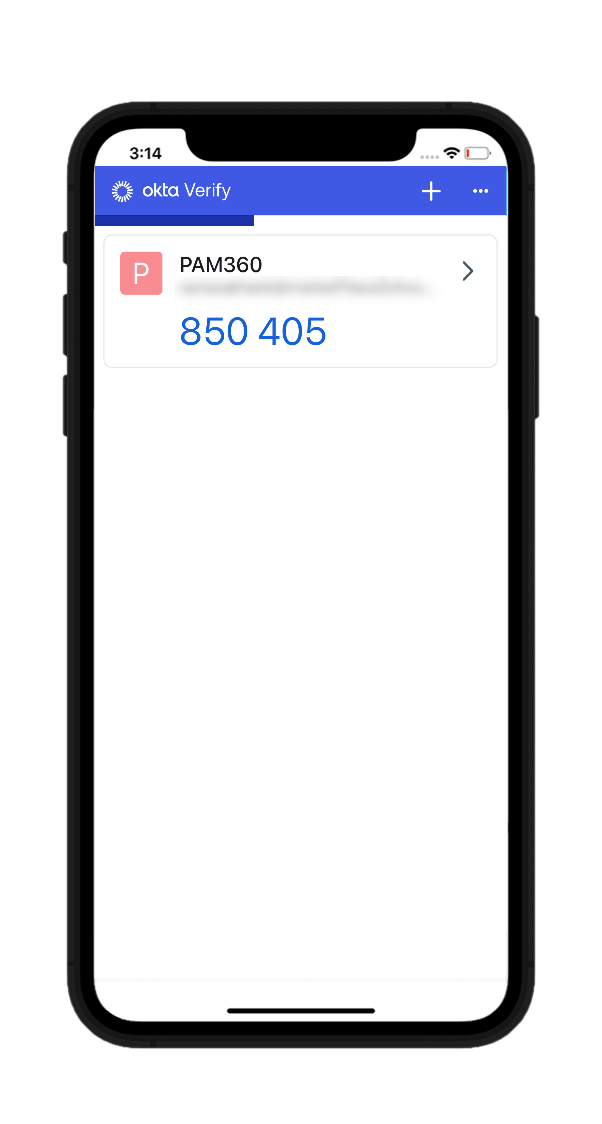
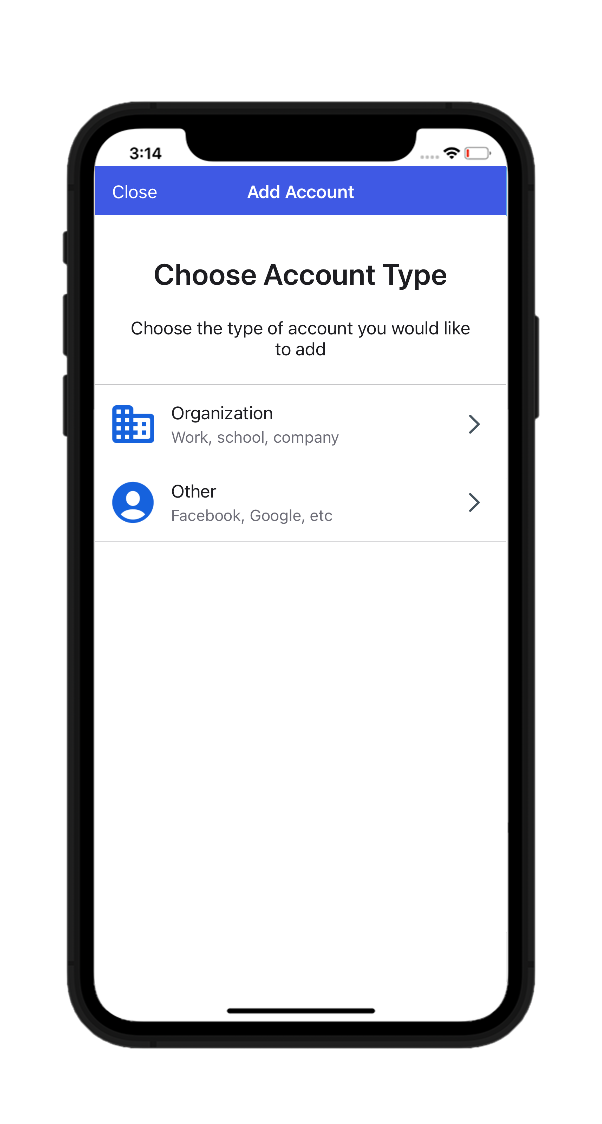
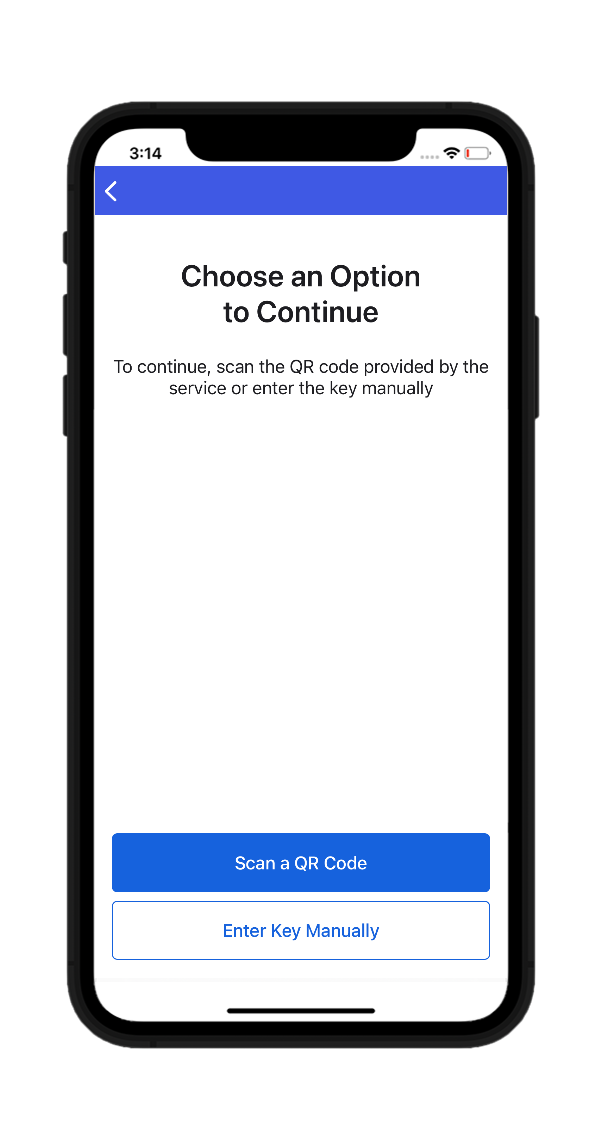
- ここでは、QRコードをスキャン [QRコードをスキャン]またはキーを手動で入力[キーを手動で入力する]のいずれかを選択できます。[QRコードをスキャン]オプションを選択したら、PAM360 GUIに表示されているQRコードをスキャンします。
- キーを手動でスキャンすることを選択した場合、GUIがアカウント名とセキュリティキーを入力するようにプロンプトで要求します。
- フィールドにPAM360アカウントのアカウント名とキーを入力し、[アカウントの追加]ボタンをタップします。
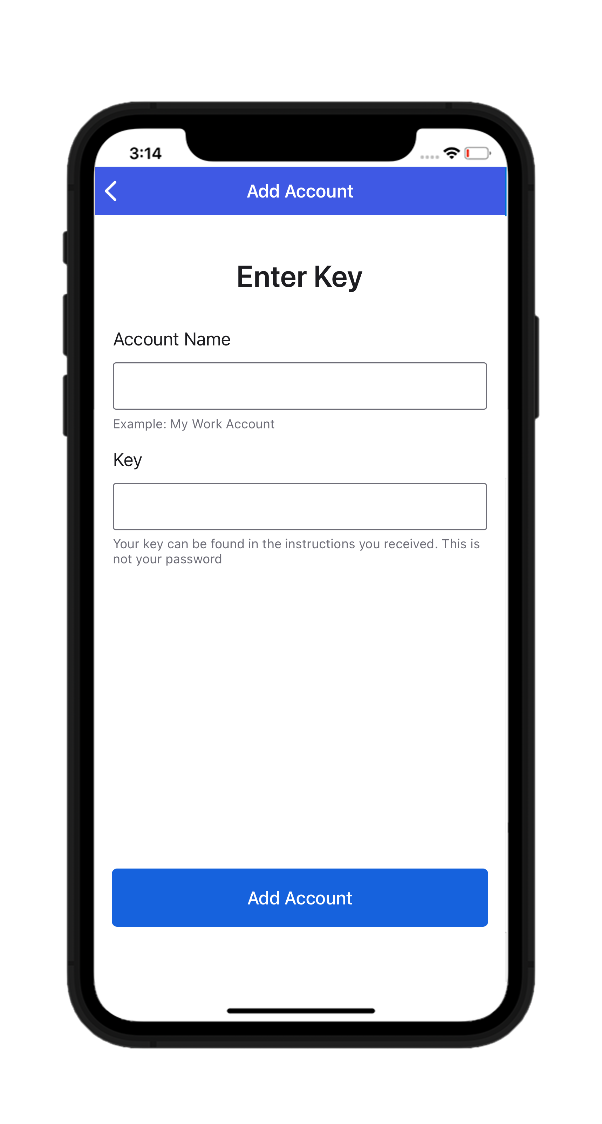
- Okta Verify は、30 秒ごとに変更されるコードの生成を定期的に開始します。
- このコードを、認証の第二要素として、PAM360ログインページにあるテキストボックスに入力することができます。
- [アカウントの追加]または[+]ボタンをタップし、[その他(GoogleやFacebookなど)]を選択します。
メモ:
TFAに登録したデバイスを紛失した、またはOkta Verifyアプリケーションを削除した場合は、こちらに記載されている該当する方法を使用して TFA をリセットしてください。