リソース認証情報のセキュアなオフラインアクセス用エクスポート
PAM360は、パスワードのエクスポートに関する複数のオプションを提供しており、パスワード情報のセキュアなオフラインアクセスと安全な保管を実現します。基本オプションでは、リソース名、アカウント名、パスワードなどのリソース詳細を平文でスプレッドシートにエクスポートできます。より安全なオプションでは、暗号化されたHTMLファイルにパスワードをエクスポートできます。いずれの場合も、オフライン使用のためにリソース、アカウント、およびパスワードをエクスポートできます。
管理者は、組織内で使用するエクスポート方法を決定できます。さらに、特定のユーザーまたはユーザーグループに対してエクスポート権限を有効または無効にすることができます。ただし、ユーザー固有の設定を構成する前に、まずすべてのユーザーに対してグローバルにこの機能を有効にする必要があります。
メモ:
PAM360は、Dropbox、Box、Amazon S3などのクラウドストレージ統合を通じて、暗号化されたHTMLファイルをユーザーのモバイル装置へ自動的に同期することもサポートしています。詳細については、ユーザー向けクラウドストレージオプションの有効化に関するドキュメントを参照してください。
本書の終わりには、以下について学びます:
1.グローバルエクスポート/オフラインアクセス設定の構成
PAM360でグローバルエクスポートおよびオフラインアクセス権限を構成するには、「管理」>>「サーバーの強化」>>「パスワードのエクスポート」に移動します。このダイアログには、管理者がすべてのユーザーに対してグローバルに有効または無効にできる利用可能なパスワードエクスポートオプションがすべて表示されます。
- 「管理者とユーザーがパスワード情報をプレーンテキストのスプレッドシート (.xlsx) にエクスポートできるようにする。」:このオプションを使用すると、ユーザーはリソース詳細をスプレッドシート形式でエクスポートできます。
- 「エクスポートするファイルにプレーンテキストのパスワードを表示」:パスワードの実際の値を .xlsx
ファイルに平文で表示する場合は、このオプションを有効にしてください。無効にすると、パスワードの内容を表示せずに、リソース名とアカウント名のみをエクスポートします。
- 「ファイル ストア、キー ストア、ライセンス ストアのリソース タイプに保存されているファイル、およびファイルベースの追加フィールドに保存されているファイルも含める。」:これを有効にすると、パスワードのエクスポートと共に、関連するファイル(キーストアファイル、ライセンス、カスタムファイルフィールドなど)も含めることができます。
メモ:
管理者によって暗号化の強制が有効になっている場合、エクスポートされた .xlsx ファイルは自動的にパスワード保護されます。ユーザーはファイルを開くたびにエクスポートパスフレーズを入力する必要があります。パスフレーズは「プロファイル」>>「エクスポート設定」から確認またはコピーできます。
- 「エクスポートするファイルにプレーンテキストのパスワードを表示」:パスワードの実際の値を .xlsx
ファイルに平文で表示する場合は、このオプションを有効にしてください。無効にすると、パスワードの内容を表示せずに、リソース名とアカウント名のみをエクスポートします。
- 「管理者とユーザーがパスワードを暗号化された HTML ファイルにエクスポートできるようにする。」:パスワード情報を含む暗号化されたHTMLファイルをユーザーが生成できるようにします。
- 暗号化パスフレーズのポリシー:エクスポートファイルの暗号化に使用するパスフレーズに適用する複雑さポリシーを選択します。
- オフラインアクセス可能な時間:HTMLファイルが自動的にログアウトするまでの最大非アクティブ時間(分単位)を指定します。
メモ:
暗号化されたHTMLファイルのエクスポートオプションは、安全なオフライン閲覧方法を提供します。ファイルは、エクスポート前にユーザーが提供するパスフレーズを使用して、AES-256ビットアルゴリズムで暗号化されます。PAM360はこのパスフレーズを保存しません。ユーザーはパスフレーズを保存したり書き留めたりしないことをお勧めします。パスフレーズを忘れた場合は、新しいHTMLファイルをエクスポートする必要があります。
- パスワードのエクスポート オプションが有効になっているタブを選択してください:アプリケーション内でエクスポートアクションを使用できる場所を指定します。リソース | リソースグループ
- 対応するチェックボックスをオフにして、エクスポートオプションをグローバルに無効にします。
![exporting-resources-1]()
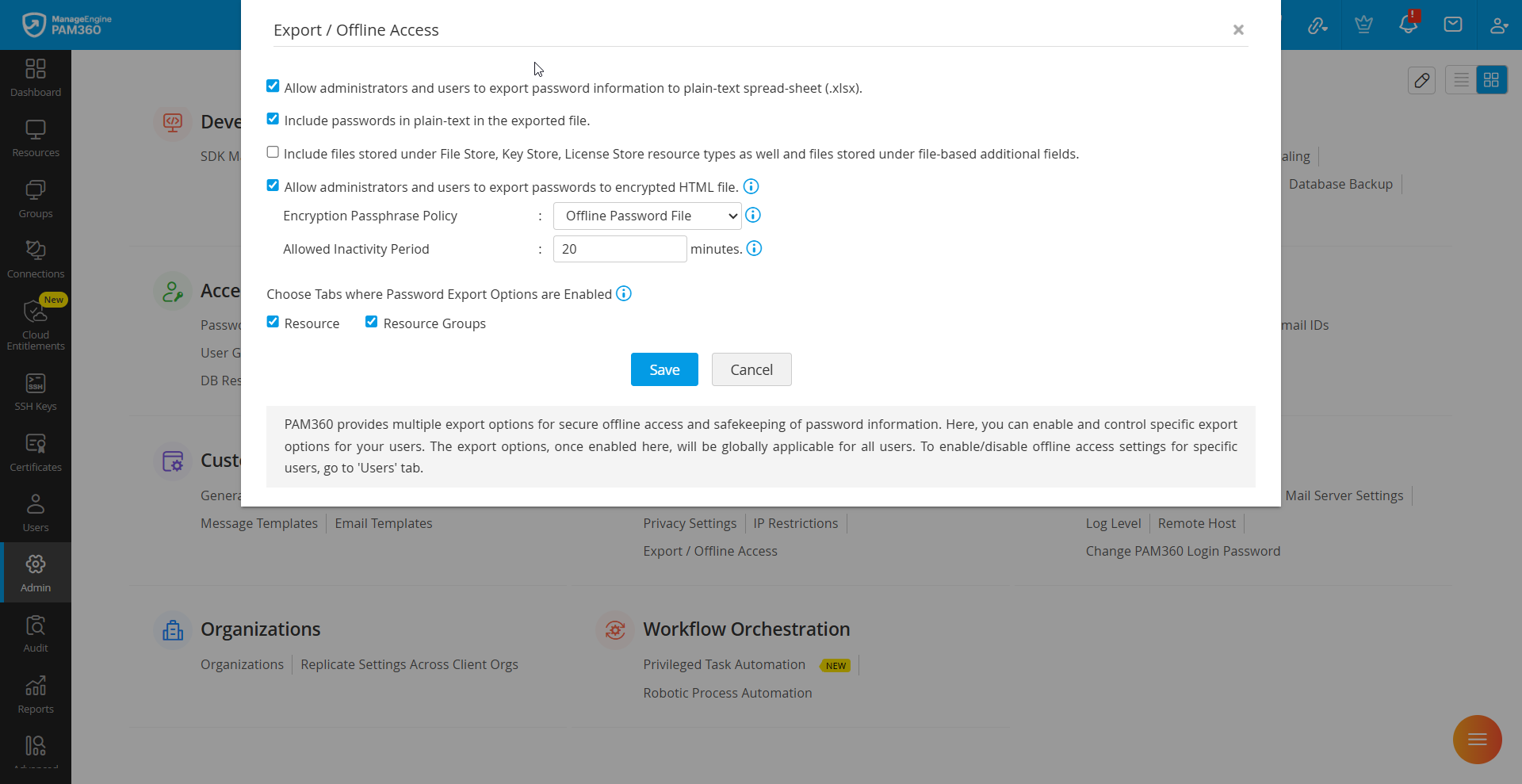
必要なオプションを設定したら、「保存」をクリックして設定を適用します。
2.リソースのエクスポート
パスワードをエクスポートする機能は、PAM360 管理者が設定した権限によって異なります。リソースをエクスポートするには、以下の各セクションに従ってください。
2.1 プレーンテキストとしてスプレッドシートにエクスポート
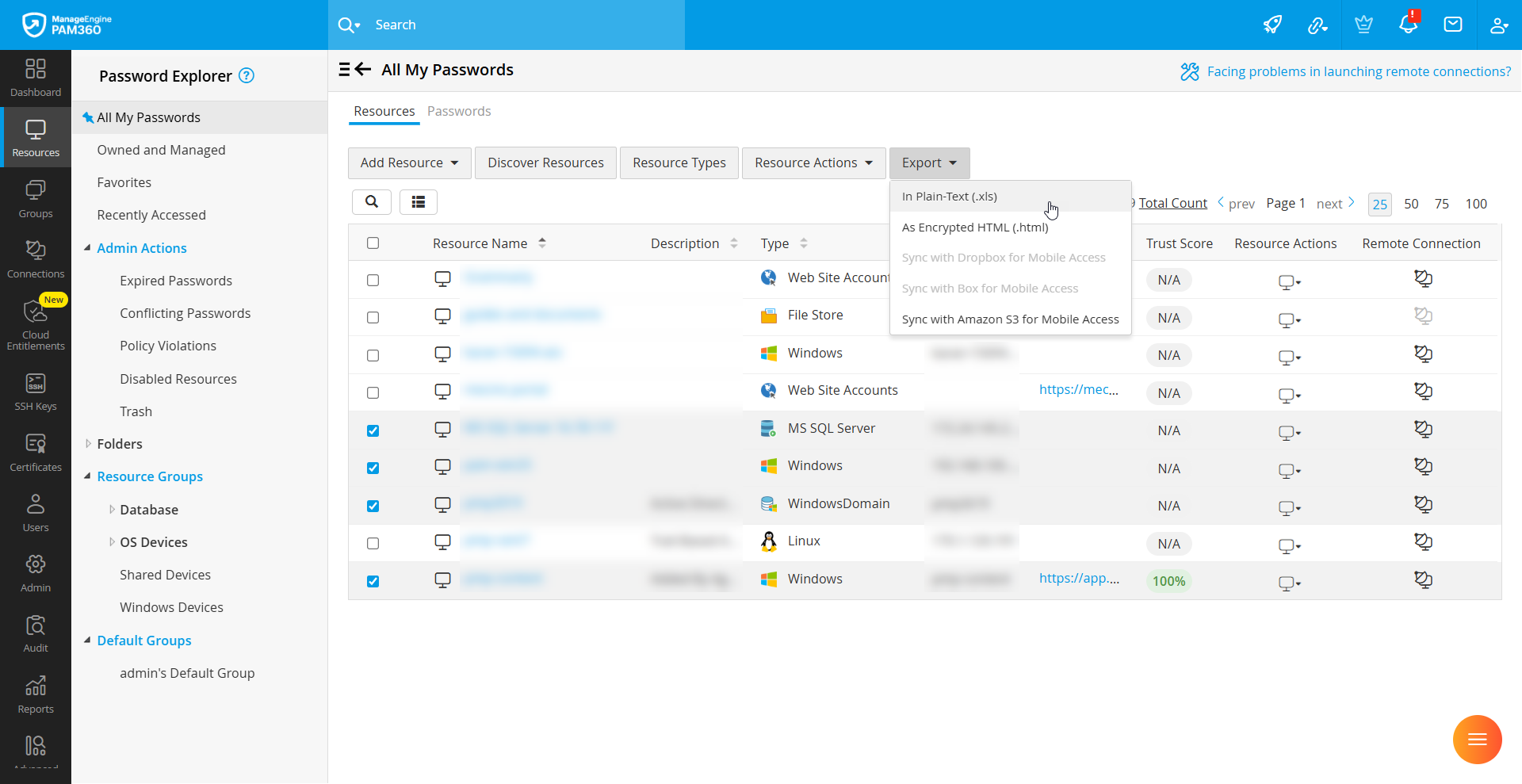
「リソース」セクションに移動し、エクスポートするリソースを選択して、「パスワードのエクスポート」>>「プレーンテキスト(.xls)」を選択します。リソースがエクスポートされ、`.xls`
ファイルとしてダウンロードされます。
2.2 暗号化された HTML ファイルとしてエクスポート
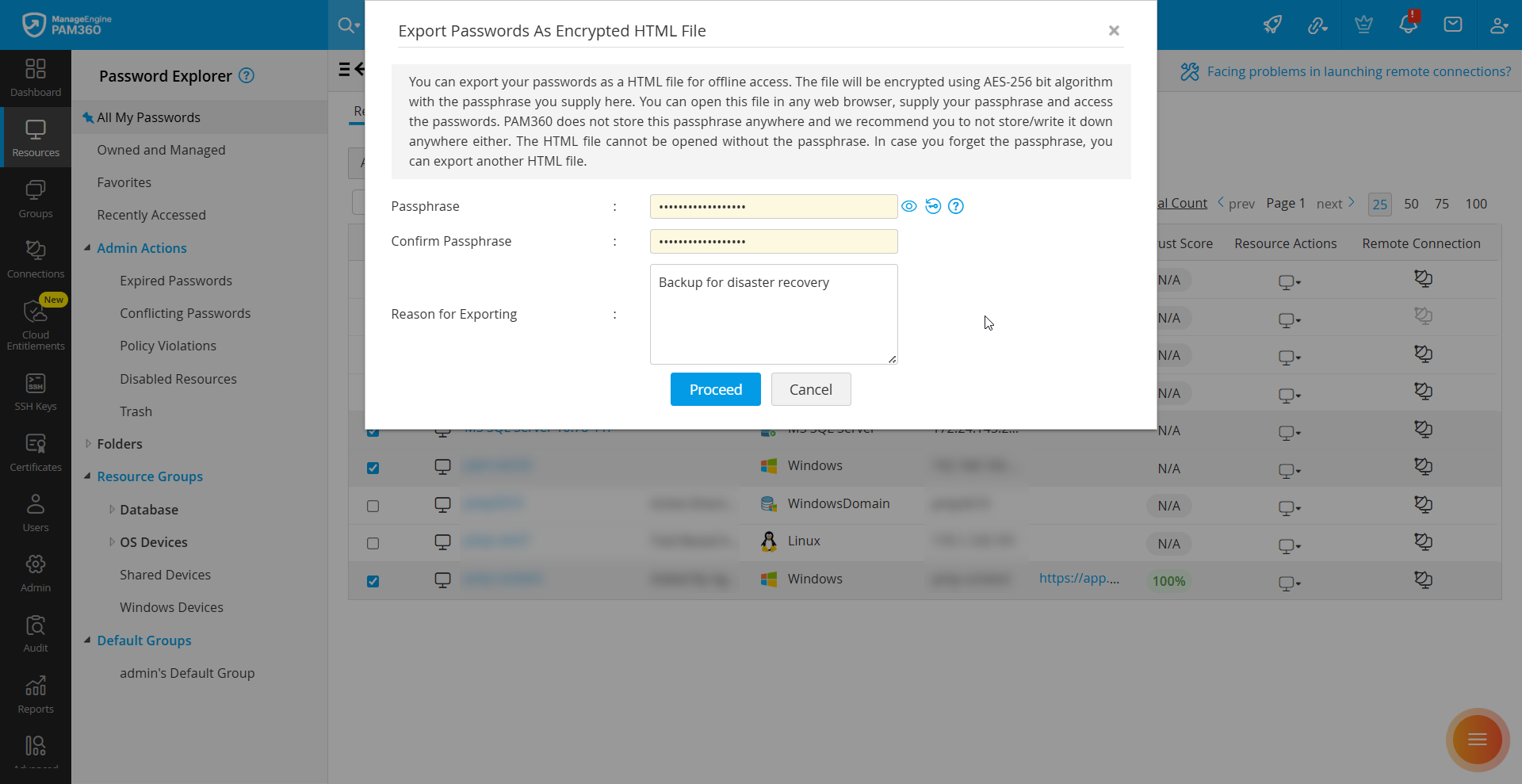
- 「リソース」セクションに移動し、エクスポートするリソースを選択して、「パスワードのエクスポート」>>「暗号化HTML (.html) をエクスポート」を選択します。
- 表示されるダイアログで、管理者が設定したパスワードポリシーに準拠した「パスフレーズ」を入力し、「パスフレーズの確認」を行い、エクスポートの「理由」を指定します。
メモ:
入力したパスフレーズは、オフラインアクセス用に HTML ファイルを暗号化するために使用されます。PAM360 はパスフレーズを保存しません。パスフレーズを忘れた場合、ファイルを開くことができません。セキュリティ上の理由から、パスフレーズをどこにも記録または保存しないことを強くお勧めします。
![exporting-resources-4]()
- 「続行」をクリックして、リソースを暗号化されたHTMLファイルとしてエクスポートおよびダウンロードします。
3.エクスポート/オフラインアクセス向けのユーザー別設定
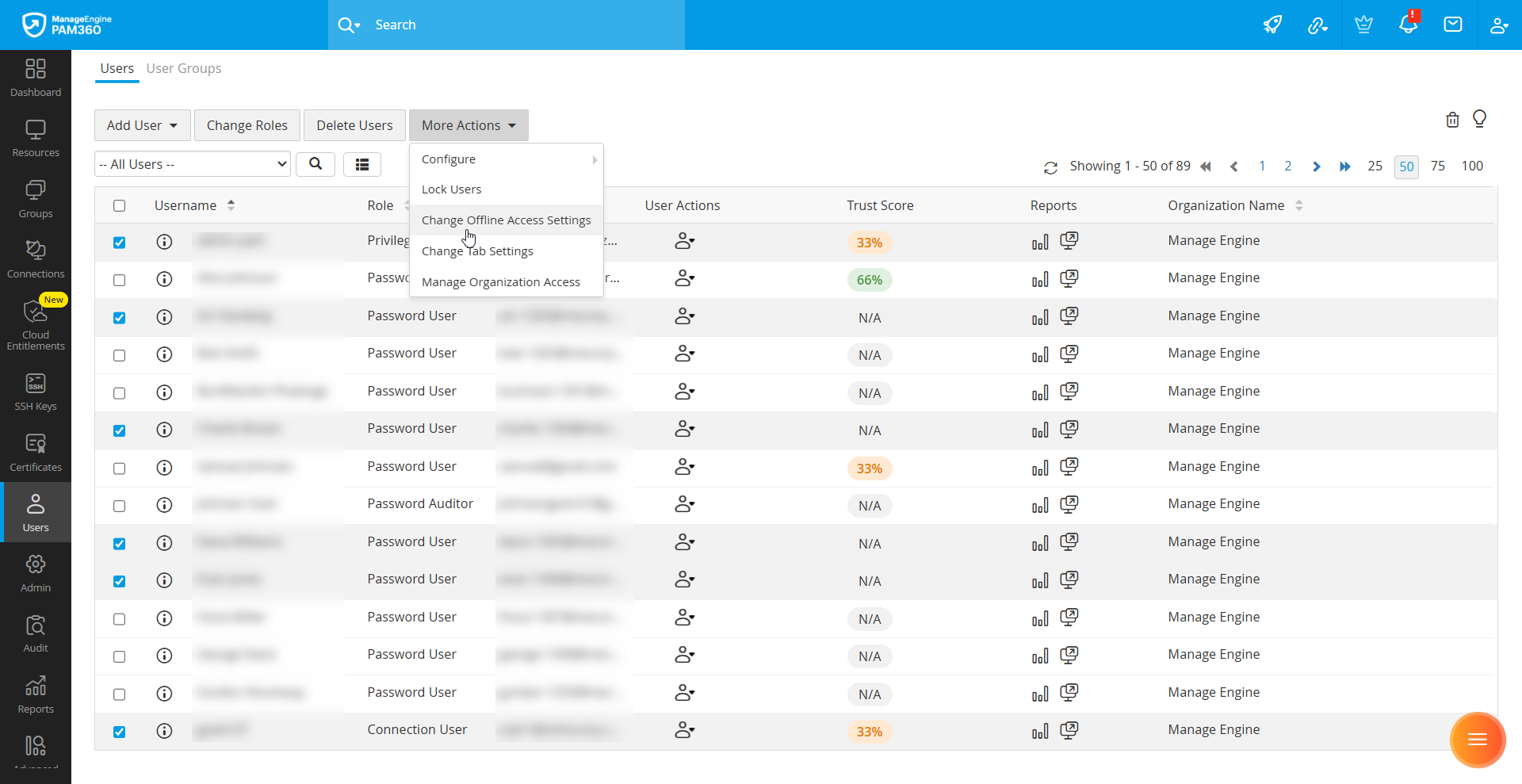
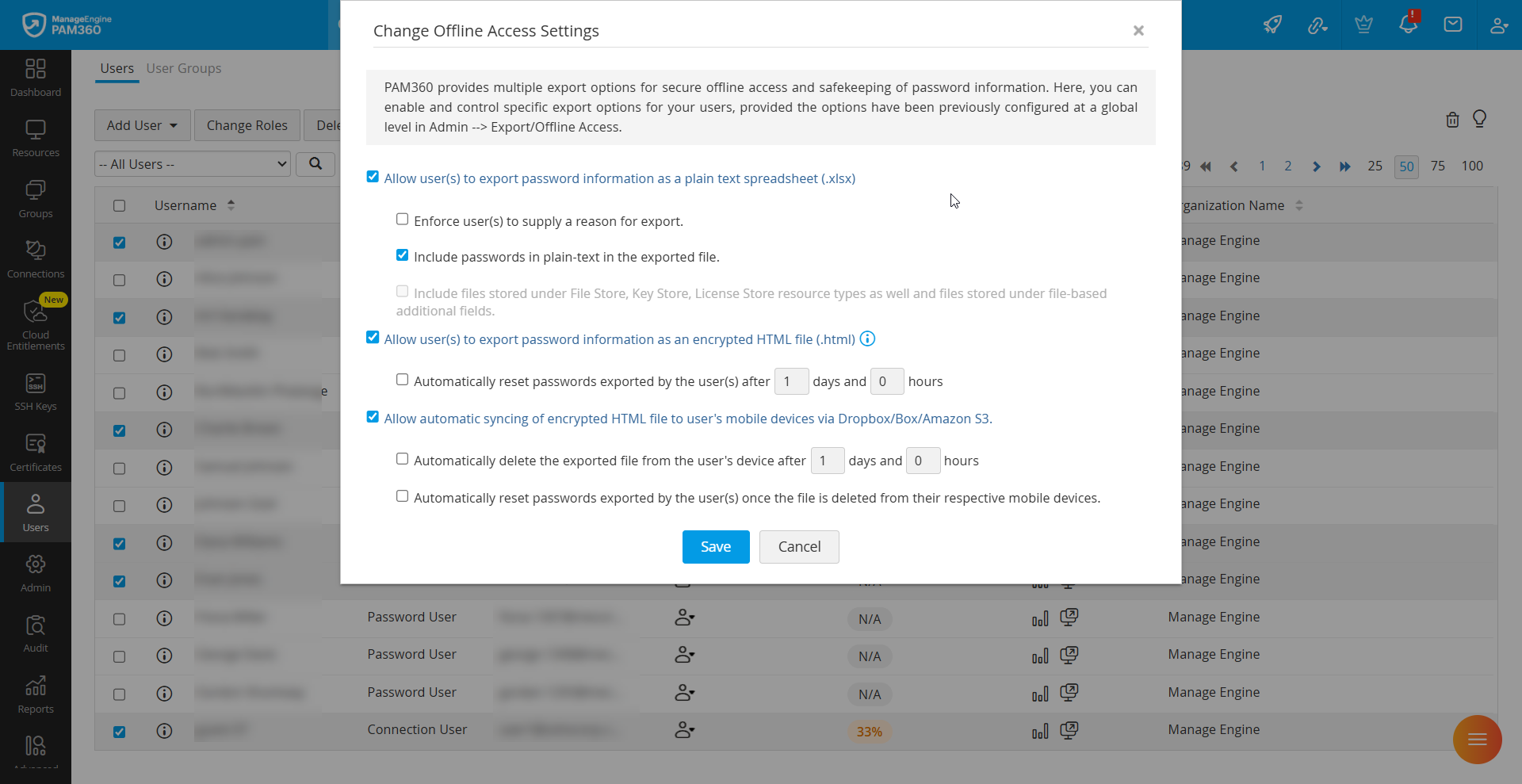
特定のユーザーによるパスワード情報のエクスポートやオフラインアクセス機能の使用を制限する場合、管理者はユーザー固有のエクスポート設定を構成できます。これを行うには、「ユーザー」タブに移動し、必要なユーザーを選択して、「その他の操作」>>「パスワードのエクスポートを設定」をクリックします。または、特定のユーザーの横にある「ユーザーアクション」アイコンをクリックし、ドロップダウンから「パスワードのエクスポート」を選択することで、個々のユーザーのエクスポート/オフライン権限を更新することもできます。
表示される設定画面から、特定のユーザーに対してパスワードエクスポートオプションに関する以下のきめ細かな制限を適用できます。
- ユーザーがパスワード情報をプレーンテキストのスプレッドシート(.xlsx)としてエクスポートできるようにするには、管理者が「ユーザーがパスワード情報をプレーンテキストのスプレッドシート (.xlsx) としてエクスポートできるようにする」設定を有効にします。この設定を有効にすると、ユーザーはリソース名、アカウント名、パスワードなどのパスワード関連の詳細をスプレッドシート形式でエクスポートできます。
- すべてのエクスポート操作が適切に正当化されるようにするには、「ユーザーによるエクスポート理由の入力を強制する」サブ設定を有効にします。これにより、ユーザーはエクスポート操作を進める前に有効な理由を提供する必要があります。
- さらに、エクスポートファイルにパスワードを含める場合は、「エクスポートするファイルにプレーンテキストのパスワードを表示」を有効にします。無効にした場合、ユーザーのエクスポートには、スプレッドシート内のリソース名やアカウント名などのパスワード関連の詳細のみが含まれ、パスワードは含まれません。
- PAM360は、File Store、Key Store、およびLicense Storeリソースタイプに関連付けられたファイル、ならびにファイルベースの追加フィールド内に保存されたファイルのエクスポートもサポートしています。これらのファイルはパスワード情報とともにエクスポートでき、ユーザーに包括的なオフラインリファレンスを提供します。
![exporting-resources-6]()
- すべてのエクスポート操作が適切に正当化されるようにするには、「ユーザーによるエクスポート理由の入力を強制する」サブ設定を有効にします。これにより、ユーザーはエクスポート操作を進める前に有効な理由を提供する必要があります。
- または、「ユーザーがパスワード情報を暗号化された HTML ファイル (.html) としてエクスポートできるようにする」オプションを有効にすることもできます。この機能は、エクスポートされた認証情報を安全に保存する暗号化ファイルを生成し、オフラインで閲覧することができます。オフラインアクセスの期間を制限し、セキュリティを強化するために、エクスポートアクション後に指定した日数および時間が経過すると、エクスポートされたパスワードがPAM360で自動的にローテーションされるよう、自動リセットを設定することができます。
- アクセシビリティを向上させるために、PAM360はエクスポートされた暗号化HTMLファイルをDropbox、Box、またはAmazon
S3経由でユーザーのモバイル装置と自動同期することを可能にします。管理者は「次の期間後、エクスポートされたファイルをユーザーの装置から自動的に削除:X 日と Y 時間」を有効にして、ファイルが意図した期間を超えてユーザーの装置に残らないようにすることができます。ファイルが削除されたら、「ユーザーがエクスポートしたパスワードは、各モバイル 装置からファイルが削除されると自動的にリセットする。」を有効にすることでセキュリティをさらに強化し、パスワードへのアクセスが即座に失効することを保証できます。
メモ:
セキュリティ強化のため、PAM360は最小権限モデルに従います。たとえば、あるユーザーが3つのユーザーグループに属しており、そのうちの1つのグループが平文でのパスワードエクスポートを禁止する制限を持っているとします。そのユーザーが個別に平文でパスワードをエクスポートする権限を持っていても、グループレベルの制限が優先されます。このアプローチは、上記で説明したすべてのタイプの制限に適用されます。
これにより、誰がエクスポート操作を実行できるか、また各ユーザーに対してどのエクスポート方法が適用可能かを正確に制御することができます。