メールサーバー設定
新しいユーザーがPAM360に追加されると、システムはこれらのユーザーにPAM360アクセス認証情報に関するメール通知を送信します。そのため、新しく追加されたユーザーがアクセス認証情報に関するメール通知を受信できるように、製品に新しいユーザーを追加する前にメールサーバーの設定を設定することが重要です。PAM360では、メールサーバー設定の選択において柔軟性を提供しています。お使いの環境で使用されているSMTPメールサーバーを設定するか、Microsoft Exchange Onlineメールボックスを使用するかを選択できます。
PAM360は、Microsoft Exchange Onlineの使用時、SMTPベースのメール通信についてOAuth 2.0認証をサポートします。メールサーバーとしてMicrosoft Exchange Onlineを選択すると、PAM360から送信されるすべてのメールに対してOAuth 2.0認証が有効になり、最新の認証標準に準拠したセキュリティとコンプライアンスが強化されます。このドキュメントでは、PAM360内でMicrosoft Exchange Onlineおよびその他のSMTPメールサーバーを設定するための包括的な手順を提供します。通知、アラート、およびその他の重要なメッセージのシームレスなメール通信を確保するために、以下の手順に従ってください。
1.メールサーバーとしてMicrosoft Exchange Onlineを設定する
このセクションでは、PAM360のメールサーバーとしてMicrosoft Exchange Onlineを設定する方法について説明します。このプロセスには、Microsoft AzureポータルでPAM360をアプリケーションとして登録し、必要なAPIアクセス許可を割り当て、クライアントシークレットを作成する作業が含まれます。これらの手順は、PAM360がMicrosoft Exchange Onlineを通じて安全かつ効率的にメールを送信できるようにするために不可欠です。設定プロセスを完了するには、以下の詳細な手順に従ってください。
1.1 Microsoft AzureポータルでPAM360をアプリケーションとして登録する手順
PAM360をMicrosoft Azureと統合するには、Microsoft AzureポータルでPAM360をアプリケーションとして登録する必要があります。登録プロセスには、PAM360に関する重要な詳細を指定し、必要な設定を行う作業が含まれます。次の手順に従って、AzureポータルにPAM360を新しいアプリケーションとして追加してください。
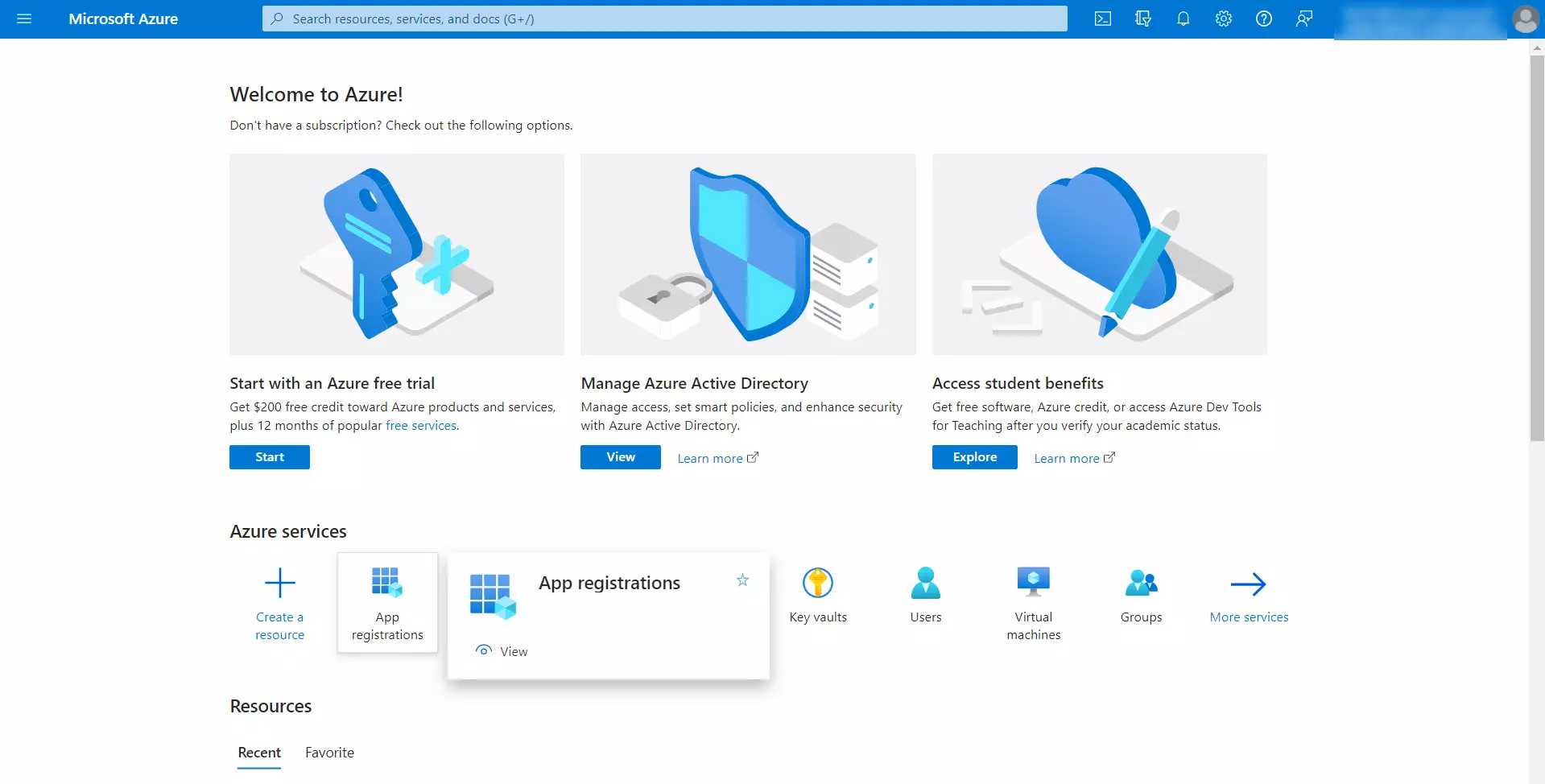
- Microsoft Azureポータルにログインします。
- Microsoft
AzureホームページのAzureサービスセクションで「アプリの登録」オプションを選択します。
![mseo]()
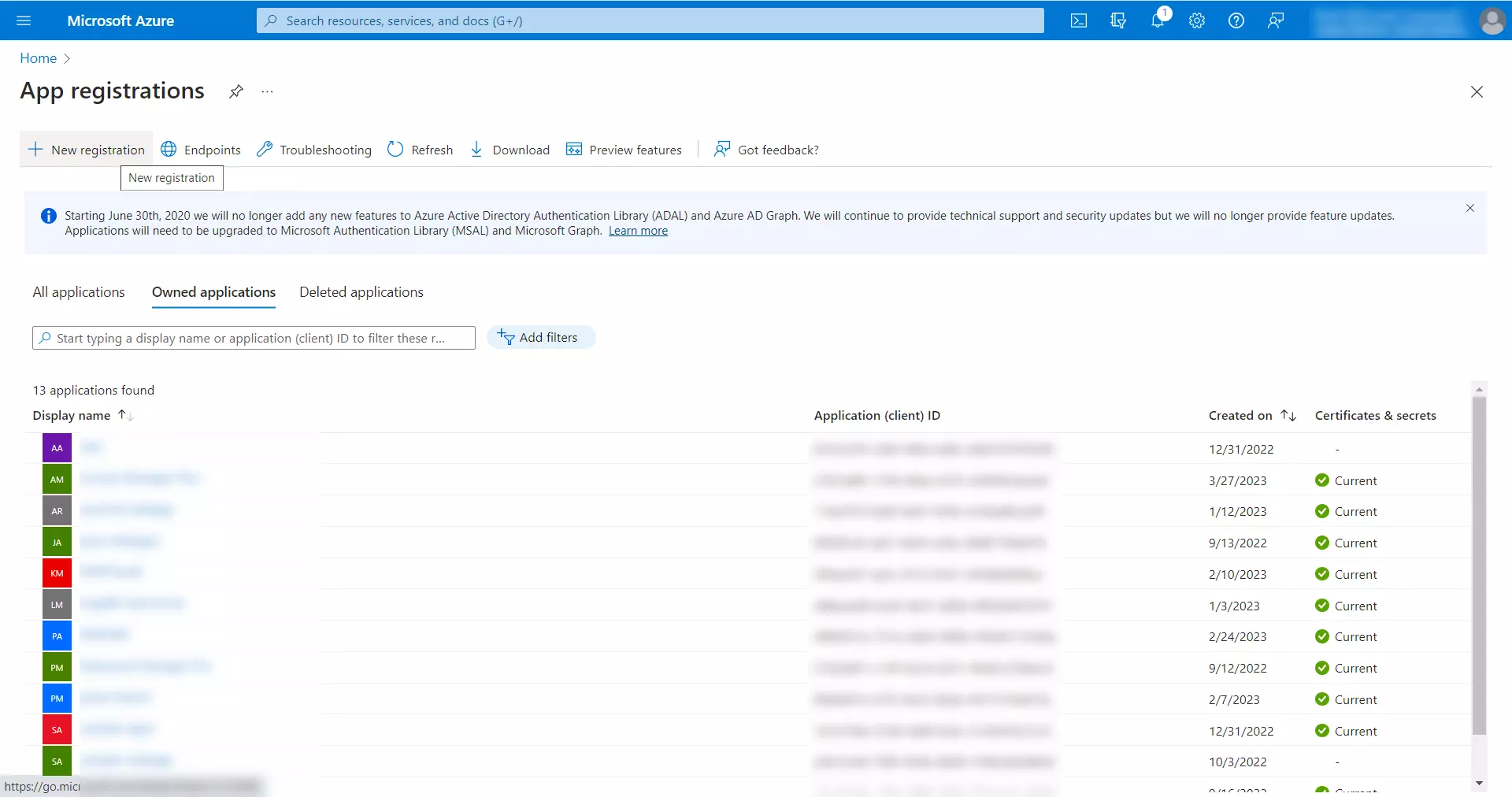
- 「アプリの登録」ページで、画面左上の「+ 新規登録」ボタンをクリックします。
![mseo-1]()
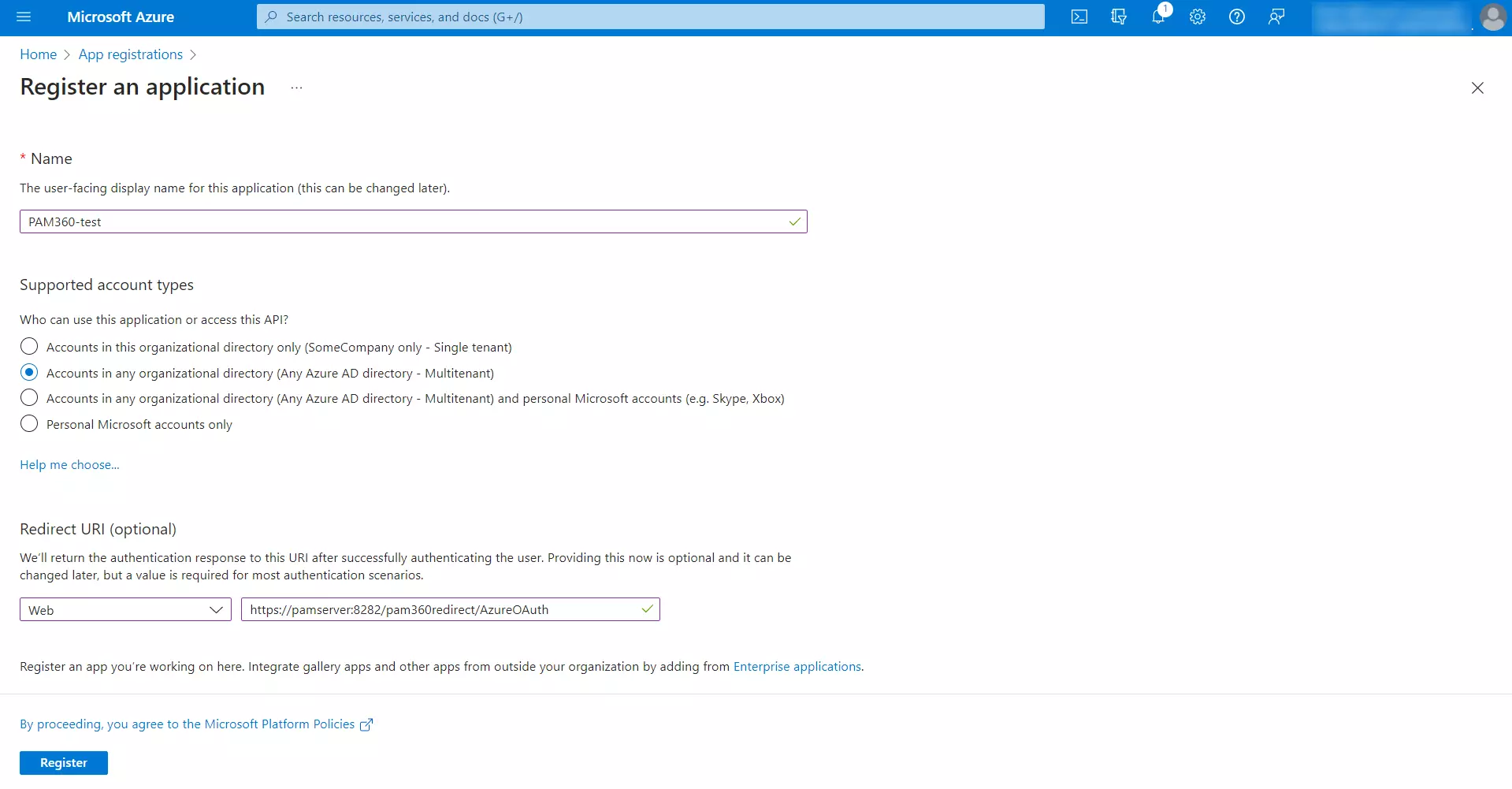
- 「アプリケーションの登録」ページで以下の詳細を指定します:
- 「名前」 - アプリケーションの任意の表示名を入力します(例:PAM360)
- サポートされているアカウントのタイプ - 「任意の組織ディレクトリ内のアカウント(任意のMicrosoft Entra IDテナント - マルチテナント)」オプションを選択します。
- リダイレクトURI -
ドロップダウンから「Web」を選択し、次の形式でPAM360アプリケーションのURIを入力します:<access
URL>/pam360redirect/AzureOAuth.たとえば、アクセスURLがhttps://pamserver:8282の場合、ここに入力するリダイレクトURIはhttps://pamserver:8282/pam360redirect/AzureOAuthとなります。
![mseo-2]()
メモ:
リダイレクトURIフィールドに入力するPAM360アプリケーションのURI(アクセスURL)が、ユーザーが他のマシンからPAM360アプリケーションにアクセスするために使用できるものと同じであることを確認してください。手順1.4のアクセスURLフィールドに同じリンクを入力してください。
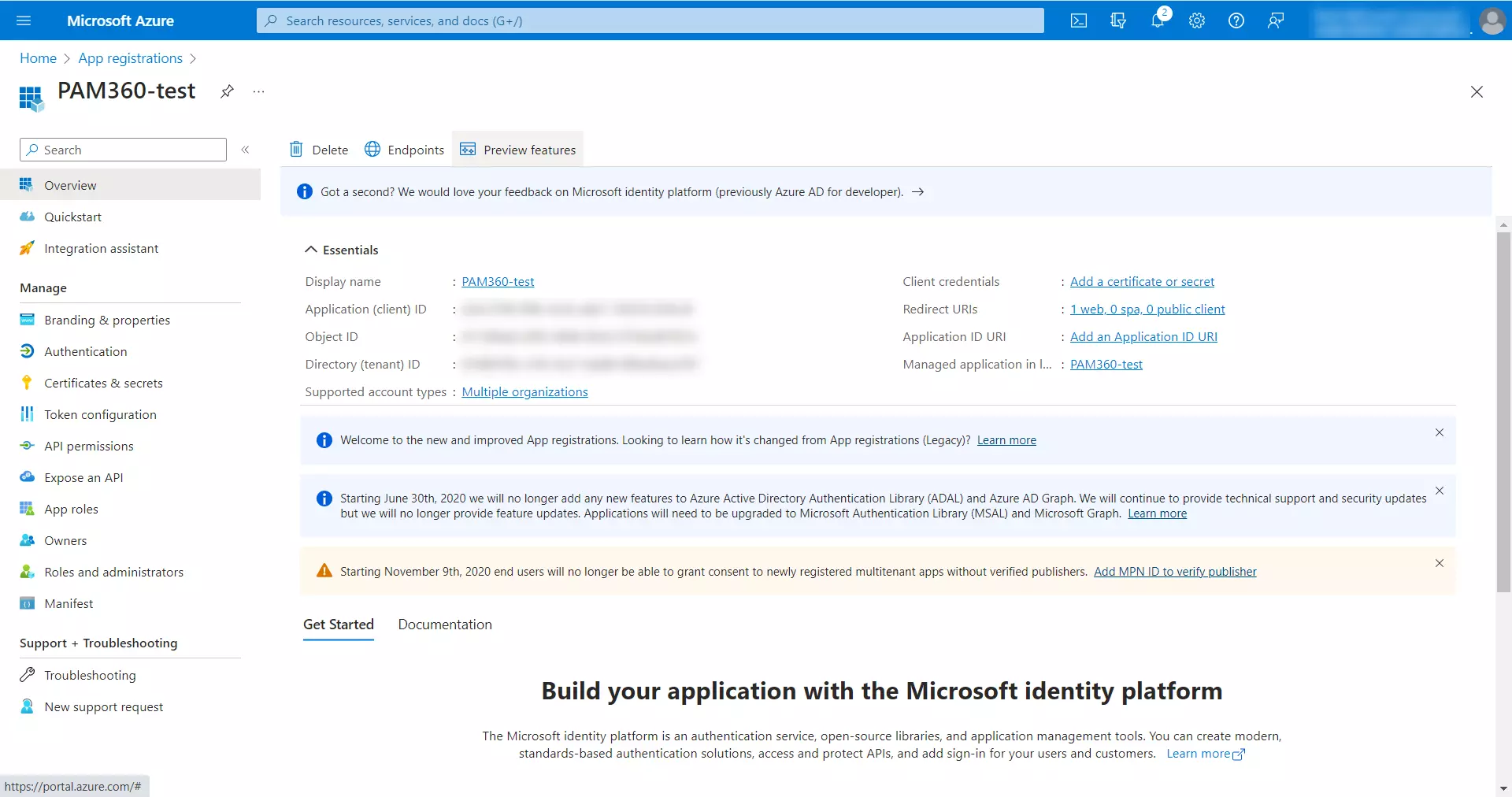
- 「登録」をクリックして、Microsoft
AzureポータルにPAM360をアプリケーションとして追加します。アプリの登録ページにリダイレクトされ、新しく登録されたアプリケーションの詳細を確認できます。
![mseo-2.1]()
- アプリの登録ページの登録済みアプリケーションのリストからアプリケーション名をクリックすることで、新しく追加したアプリ登録の詳細を確認できます。
1.2 Microsoft AzureポータルでアプリケーションにAPIアクセス許可を委任する手順
PAM360がMicrosoft Exchange Online経由でメールを送信できるようにするには、Microsoft AzureポータルのPAM360アプリケーションに必要なAPIアクセス許可を委任する必要があります。PAM360がMicrosoft Exchange Onlineを通じて安全にメールを送信できるようにするために、必要なAPIアクセス許可を委任するには、以下の手順に従ってください。
- アプリの登録ページに移動し、登録済みアプリケーションのリストからPAM360(アプリ登録時に入力した表示名)を選択します。
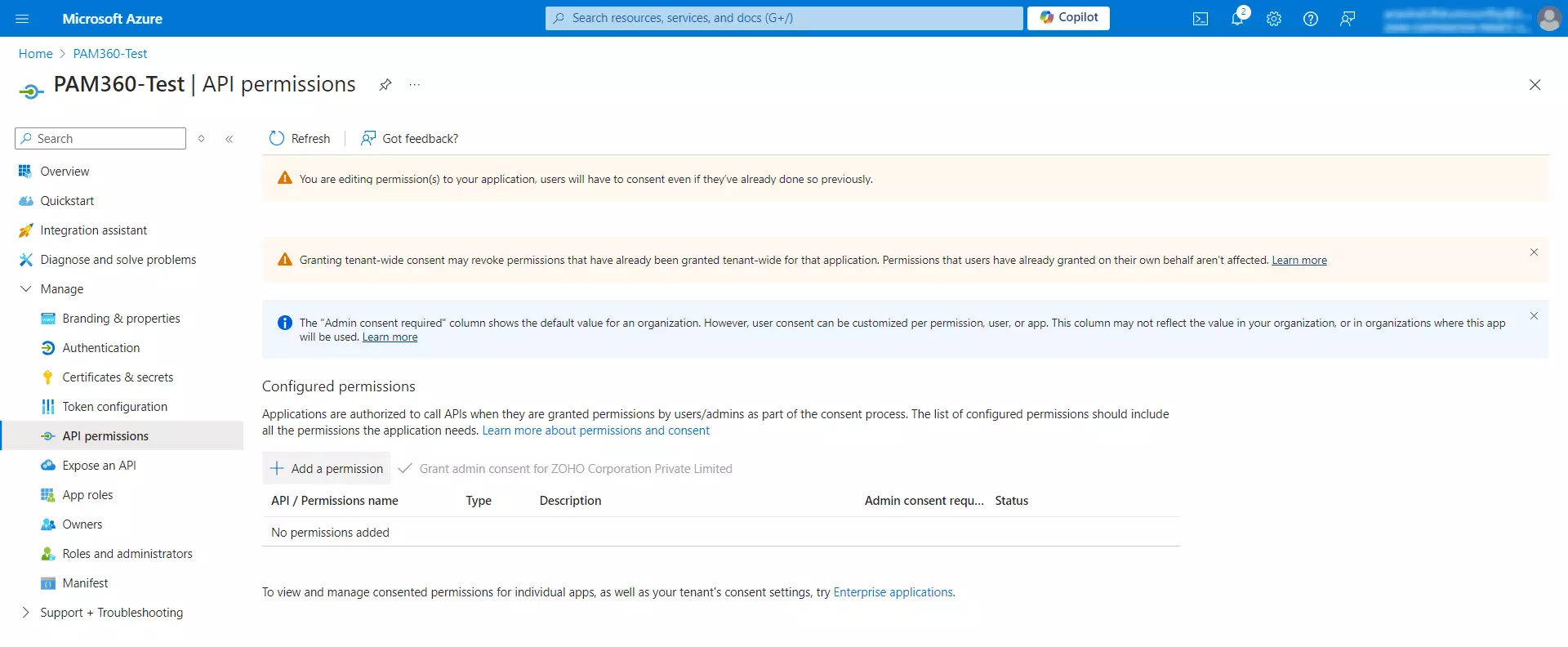
- 左パネルで、「管理」 >> 「APIのアクセス許可」を選択します。
- 「APIのアクセス許可」ページで、「設定済みのアクセス許可」セクションの下にある「+アクセス許可の追加」ボタンをクリックして、「APIアクセス許可のリクエスト」ウィンドウを開きます。
![mseo-5]()
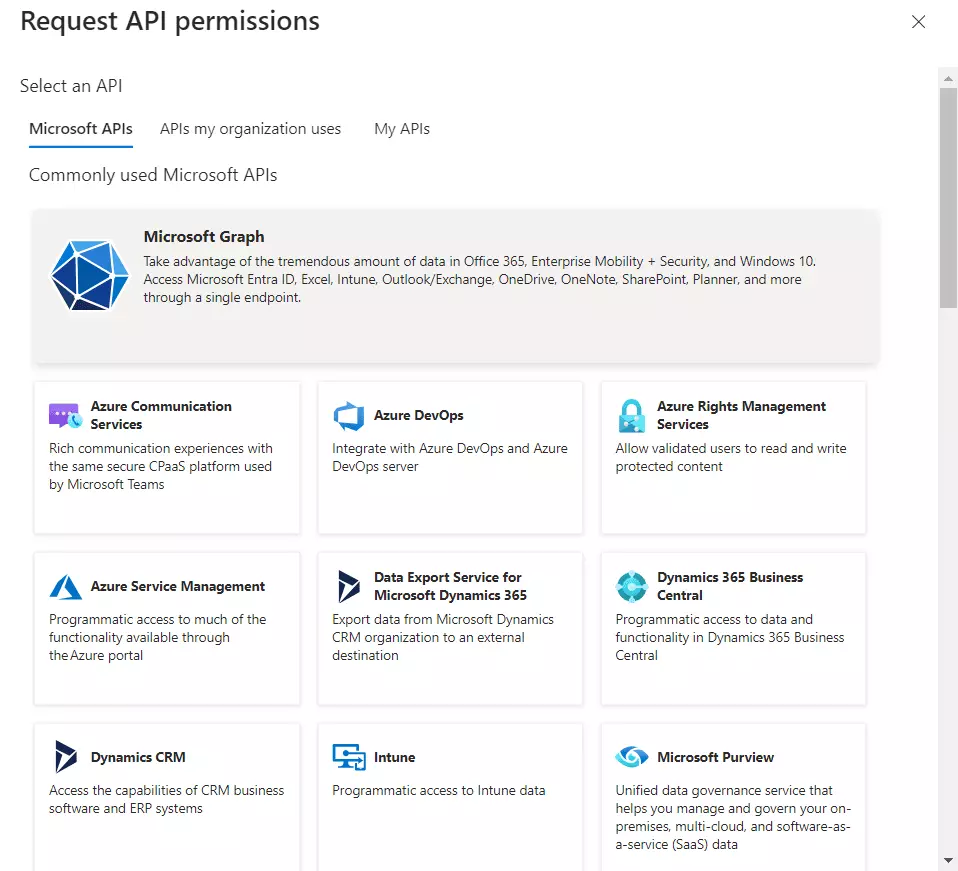
- 「APIアクセス許可のリクエスト」ウィンドウで、利用可能なMicrosoft APIのリストから「Microsoft
Graph」を選択します。
![mseo-6]()
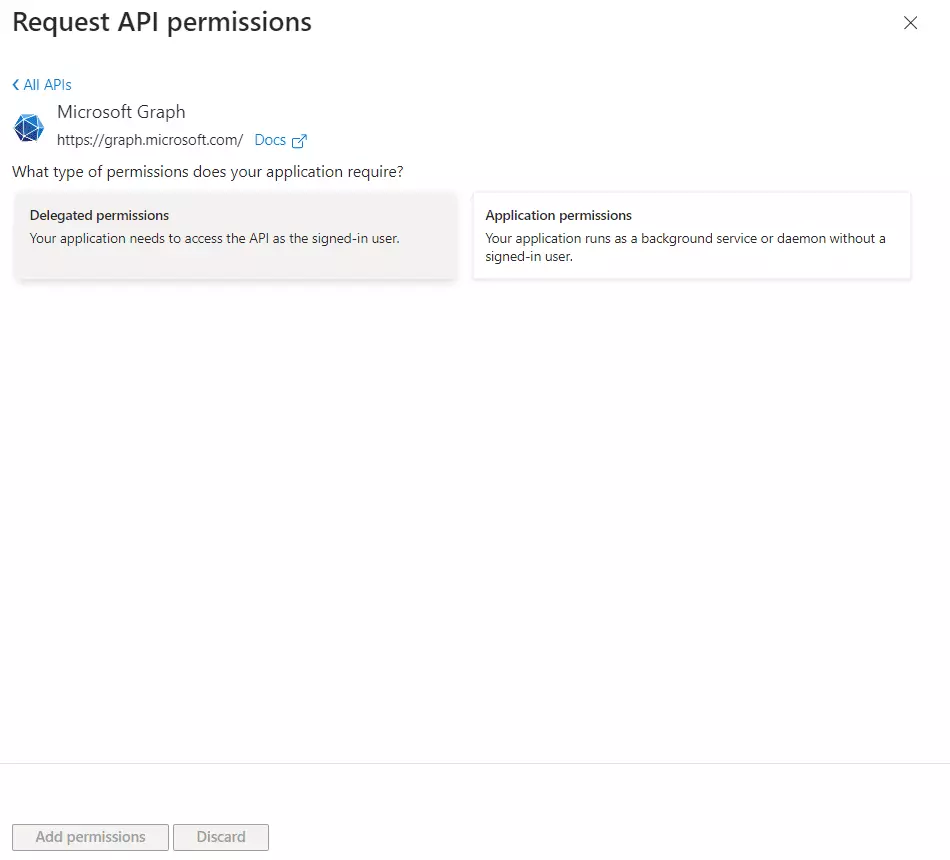
- 開いたウィンドウで、「委任されたアクセス許可」を選択します。
![mseo-7]()
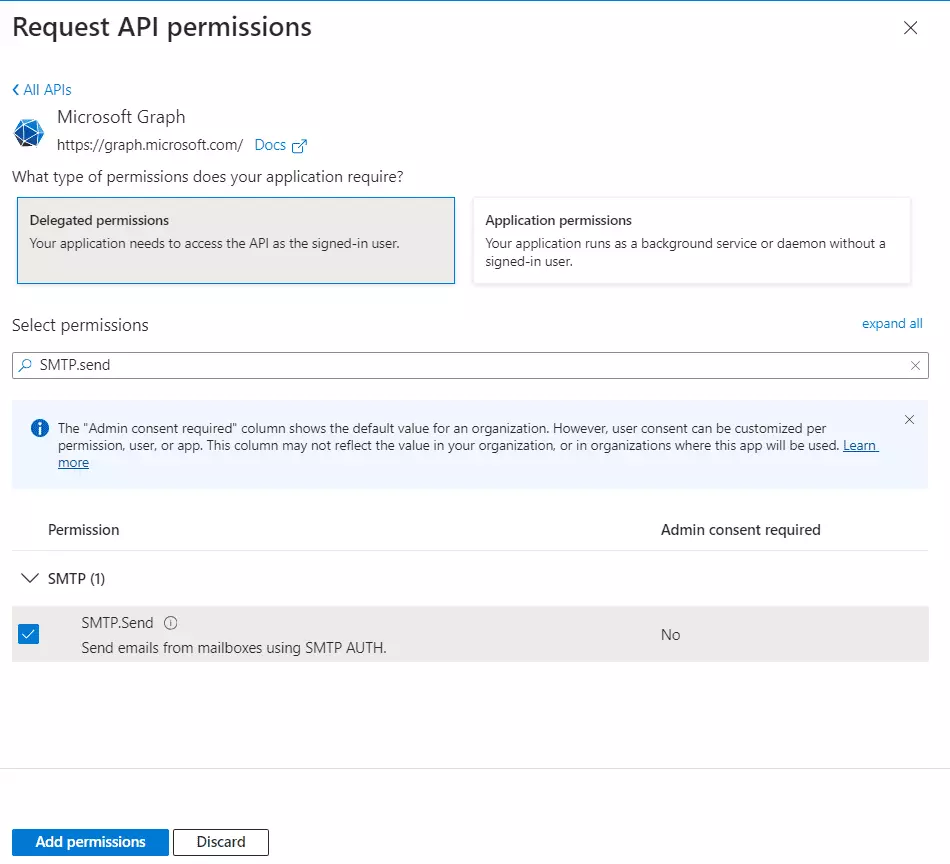
- 「委任されたアクセス許可」タブで、検索バーを使用して以下のAPIアクセス許可を検索し、「アクセス許可の追加」ボタンをクリックします。
- SMTP.Send
- offline_access
- User.Read
![mseo-8]()
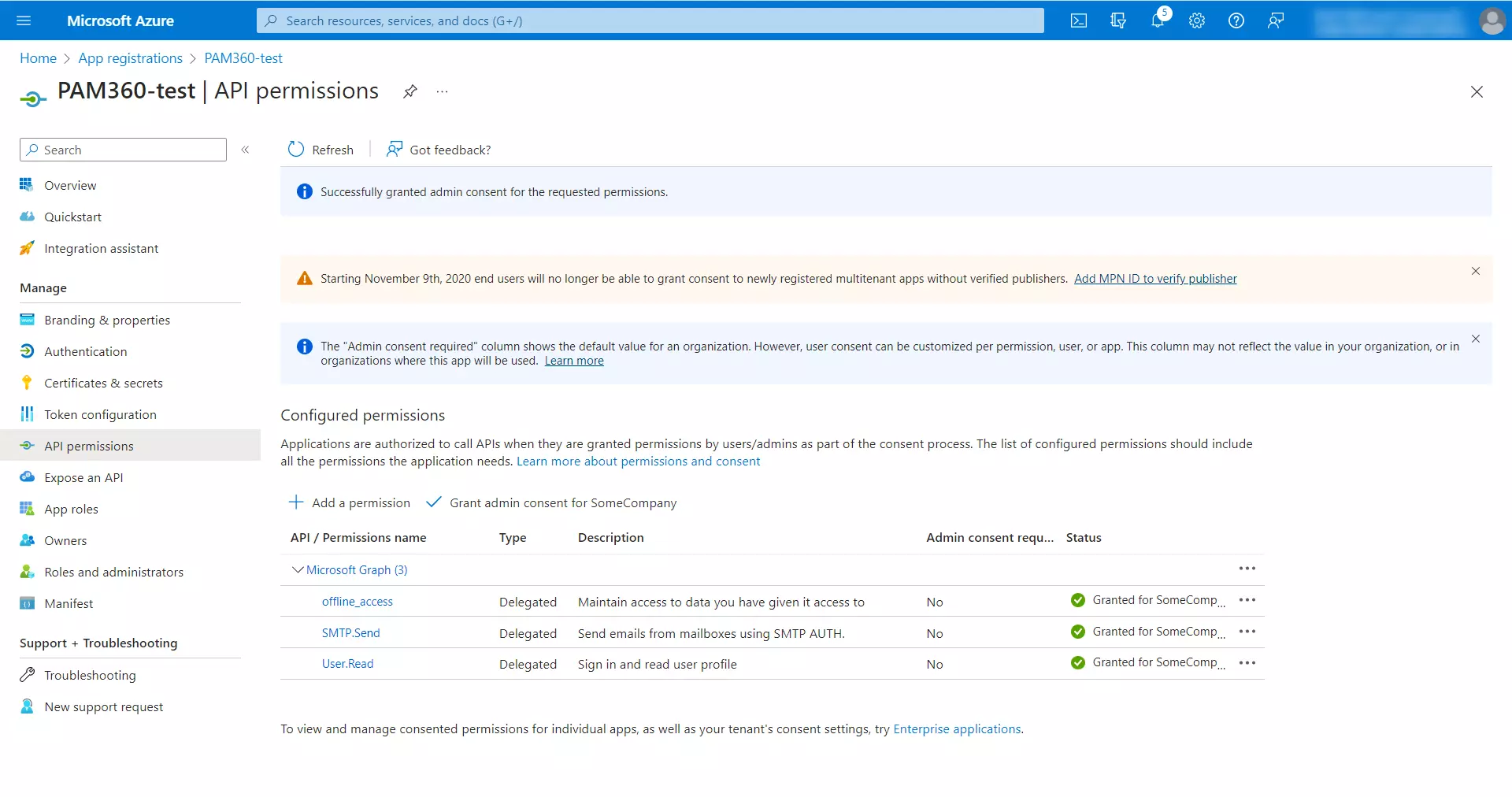
- 「+ アクセス許可の追加」ボタンの横にある「管理者の同意を付与する」ボタンをクリックします。
![mseo-3]()
- 表示されたポップアップウィンドウで、選択したアクセス許可への同意を付与するために「はい」をクリックします。
1.3 Microsoft Azureポータルでクライアントシークレットを生成する手順
メールサーバーとしてMicrosoft Exchange Onlineを使用するためのMicrosoft Azureポータルでのセットアップを完了するには、クライアントシークレットを生成する必要があります。PAM360はこのクライアントシークレットを使用して、Microsoft Exchange Onlineで認証を行います。Microsoft Azureポータルでクライアントシークレットを生成するには、以下の手順に従ってください。
- アプリの登録ページに移動し、登録済みアプリケーションのリストからPAM360(アプリ登録時に入力した表示名)を選択します。
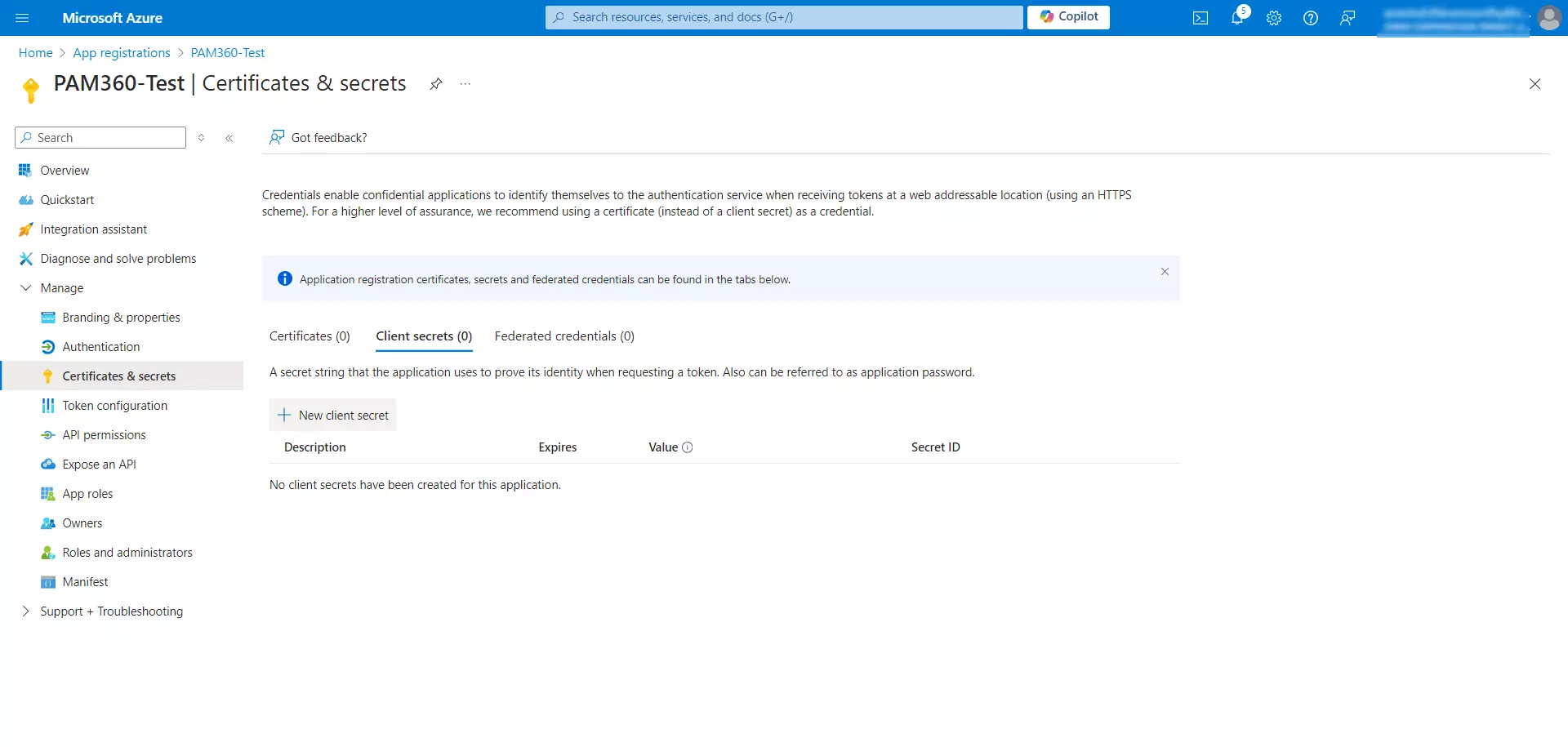
- 左パネルから「管理」>>「証明書とシークレット」に移動します。
- 「クライアントシークレット」タブに切り替え、「+ 新しいクライアントシークレット」をクリックします。
![mseo-4]()
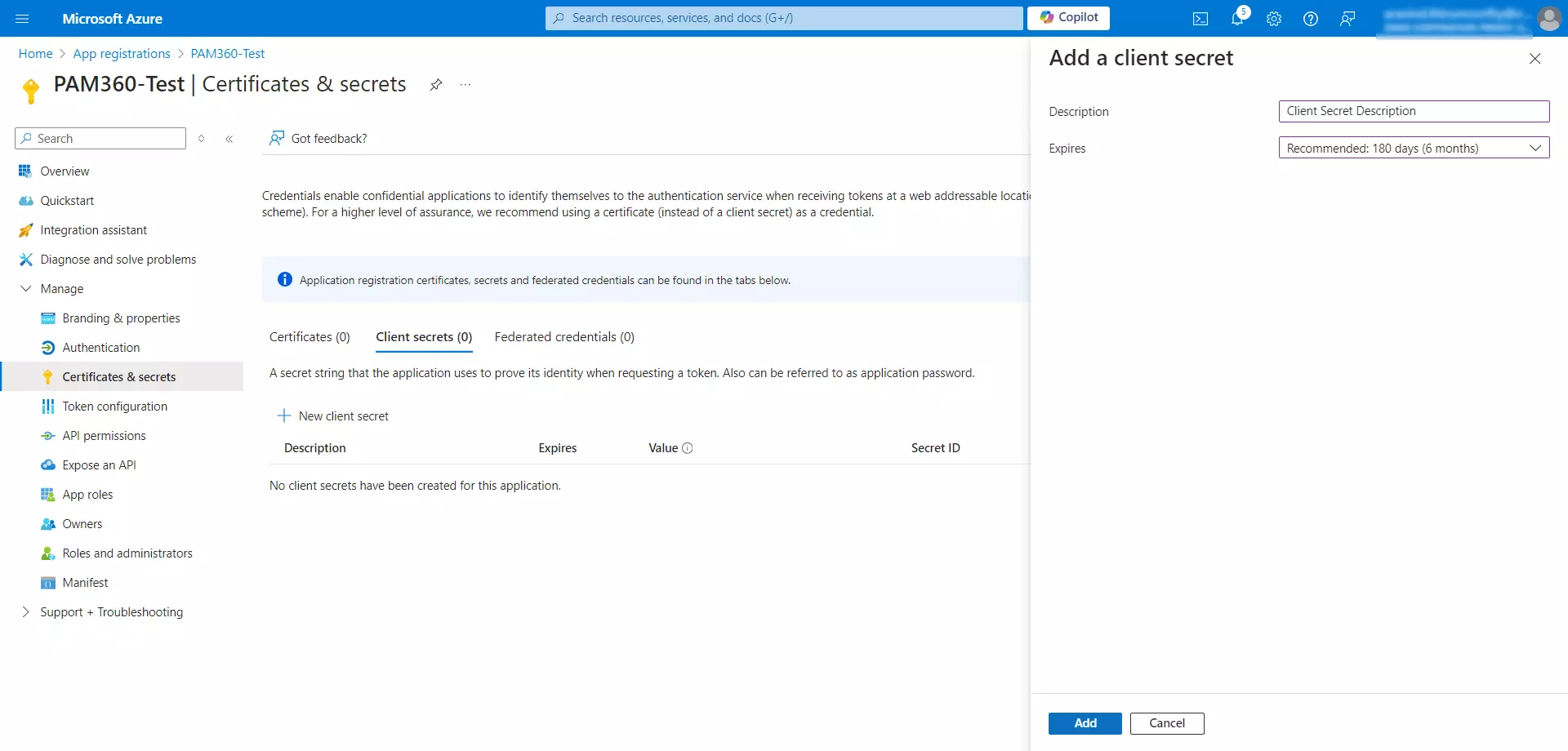
- 「クライアントシークレットの追加」ウィンドウで、クライアントシークレットの説明を入力し、ドロップダウンから有効期限を選択して、「追加」をクリックします。
![mseo-9]()
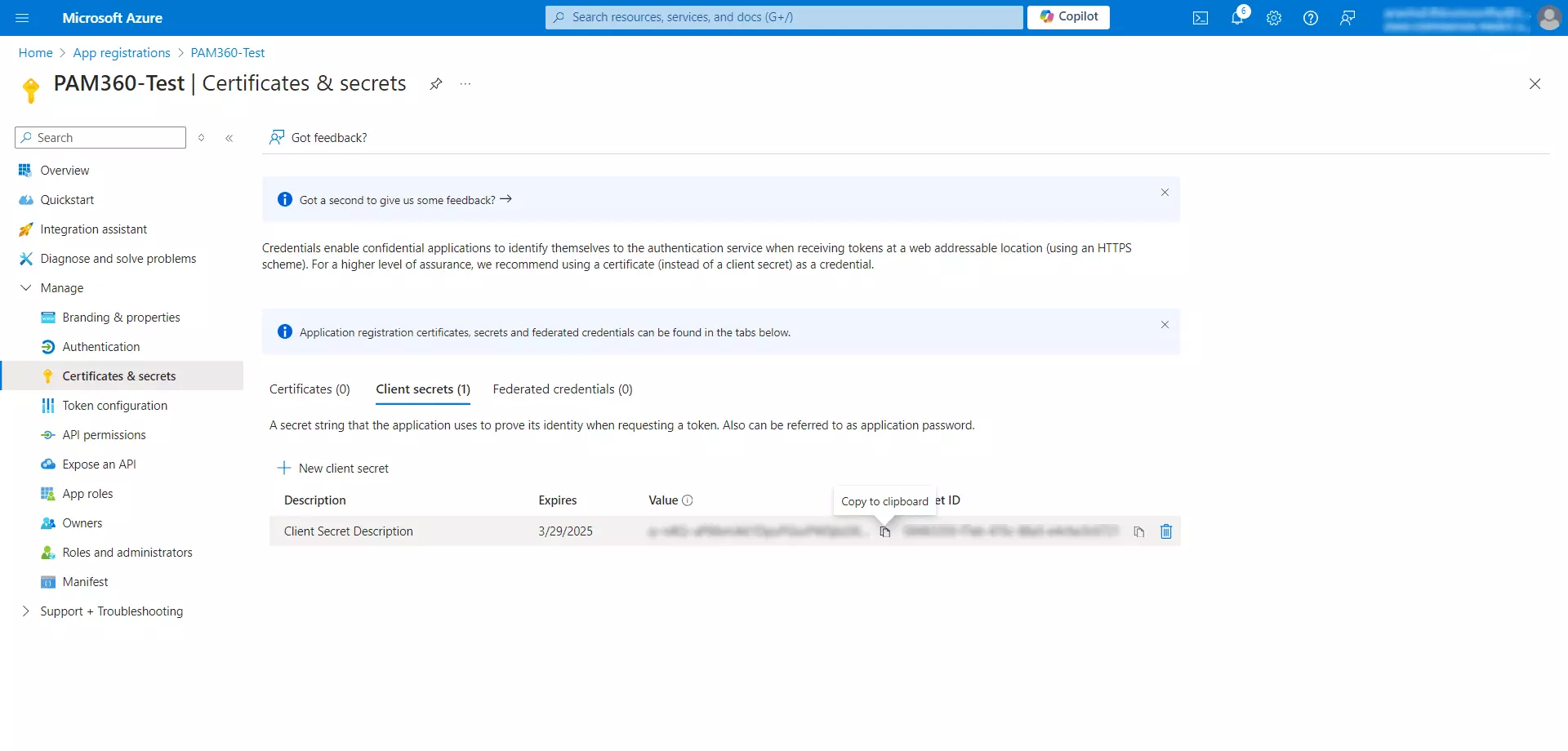
- クライアントシークレットの値は、証明書とシークレットページの「値」コラムに表示されます。この値は一度しか表示されないため、コピーして安全な場所に保存してください。このクライアントシークレットは、PAM360でMicrosoft
Exchange Onlineをメールサーバーとして設定するために必要です。
![mseo-10]()
- 必要な権限を持つアプリケーションの登録が完了したら、PAM360のWebインターフェースに移動し、取得したクライアントシークレット値を使用してメールサーバーの設定を行います。
1.4 PAM360でMicrosoft Exchange Onlineをメールサーバーとして設定する手順
PAM360でMicrosoft Exchange Onlineをメールサーバーとして設定するには、PAM360インターフェース内でいくつかの設定を行う必要があります。手順には、SMTPサーバーの詳細、認証情報、および関連するURLの指定が含まれます。Microsoft Exchange Onlineを使用してオンボーディングメッセージ、通知、およびその他のアラートを送信するには、以下の手順に従ってください。
- 「管理」 >> 「サーバー設定」 >> 「メールサーバー設定」に移動します。
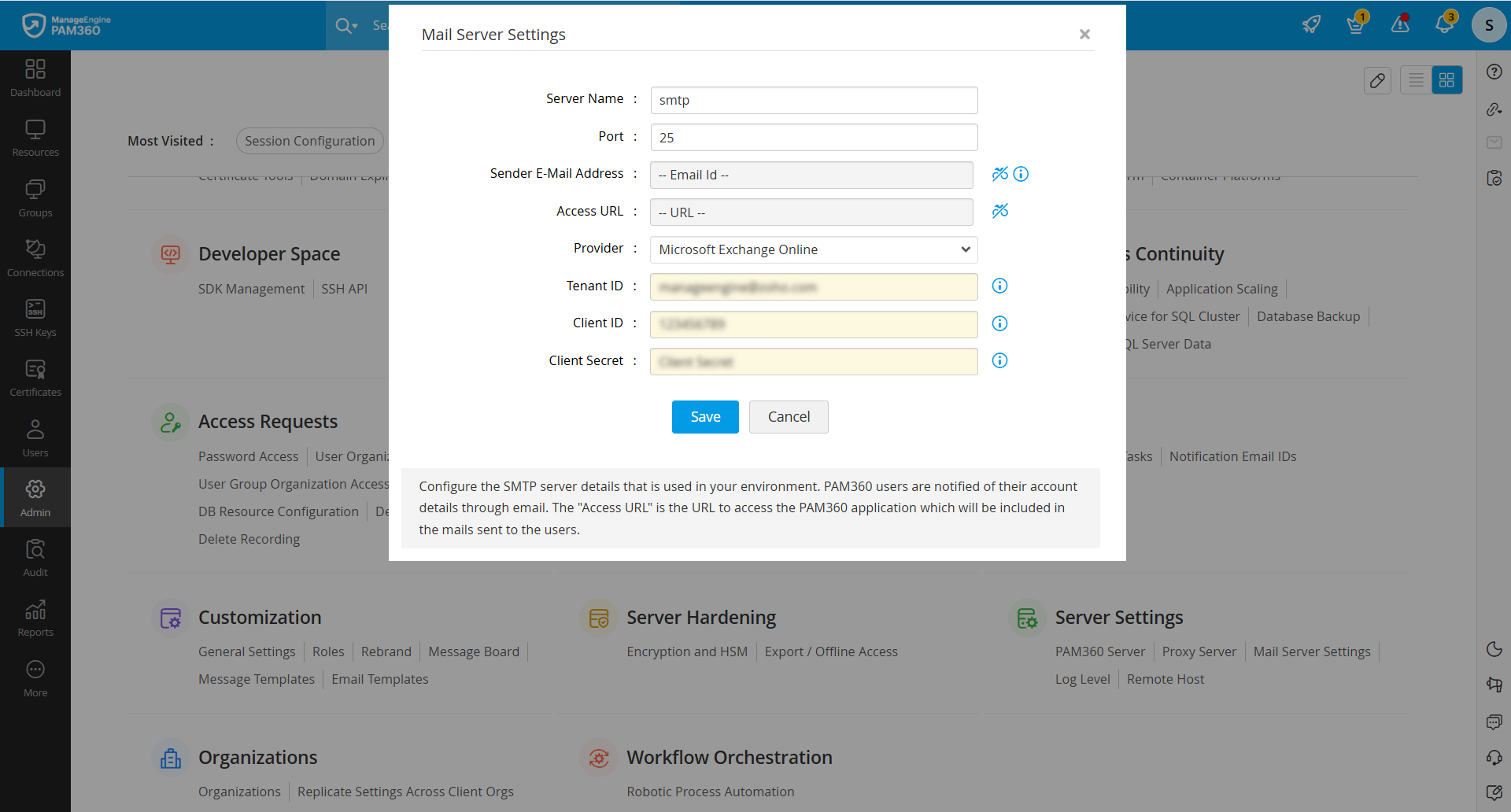
- 「メールサーバー設定」ウィンドウで、以下の詳細を入力します。
- サーバー名 - smtp.office365.comなどのSMTPサーバーの実際の名前を入力します。
- ポート - 設定に応じて、TLS(587)またはSSL(465)のポート番号を指定します。
- 送信者メールアドレス - オンボーディングメッセージ、通知アラート、およびライセンス期限切れのリマインダーを送信するための有効なメールアドレスを指定します。Azureポータルで作成したアプリ登録を所有するアカウントを入力します。
- アクセスURL - ユーザーに送信されるメール通知に含めるPAM360のアクセスURLを入力します。このURLは、手順1.1のリダイレクトURIフィールドに指定したアクセスURLと一致する必要があります。たとえば、指定したリダイレクトURIがhttps://pamserver:8282/pam360redirect/AzureOAuthの場合、ここで指定するアクセスURLはhttps://pamserver:8282となります。
- プロバイダー - ドロップダウンからサービスプロバイダーとしてMicrosoft Exchange Onlineを選択します。
- テナントID - AzureアプリケーションのディレクトリIDを入力します。
- クライアントID - AzureアプリケーションのアプリケーションIDを入力します。
- クライアントシークレット - Microsoft Azureポータルで生成したクライアントシークレットを入力します。
![mail-server-setting-1]()
- [保存]をクリックして設定を保存します。
- 認証のためにMicrosoft Azureポータルにリダイレクトされます。PAM360の送信者メールアドレスフィールドに指定したメールアドレスを使用してAzureポータルにログインします。これは1回限りの操作です。
これらの手順を完了すると、Microsoft Exchange OnlineがPAM360のメールサーバーとして正常に設定されます。
2.その他のメールサーバーを設定する
PAM360では、Zoho、Gmail、またはその他のプロバイダーなどのSMTPサーバーをセットアップして、PAM360からメールを送信することができます。次の手順に従って、PAM360でMicrosoft Exchange Online以外のメールサーバーを設定し、ユーザーにメール通知を送信します。
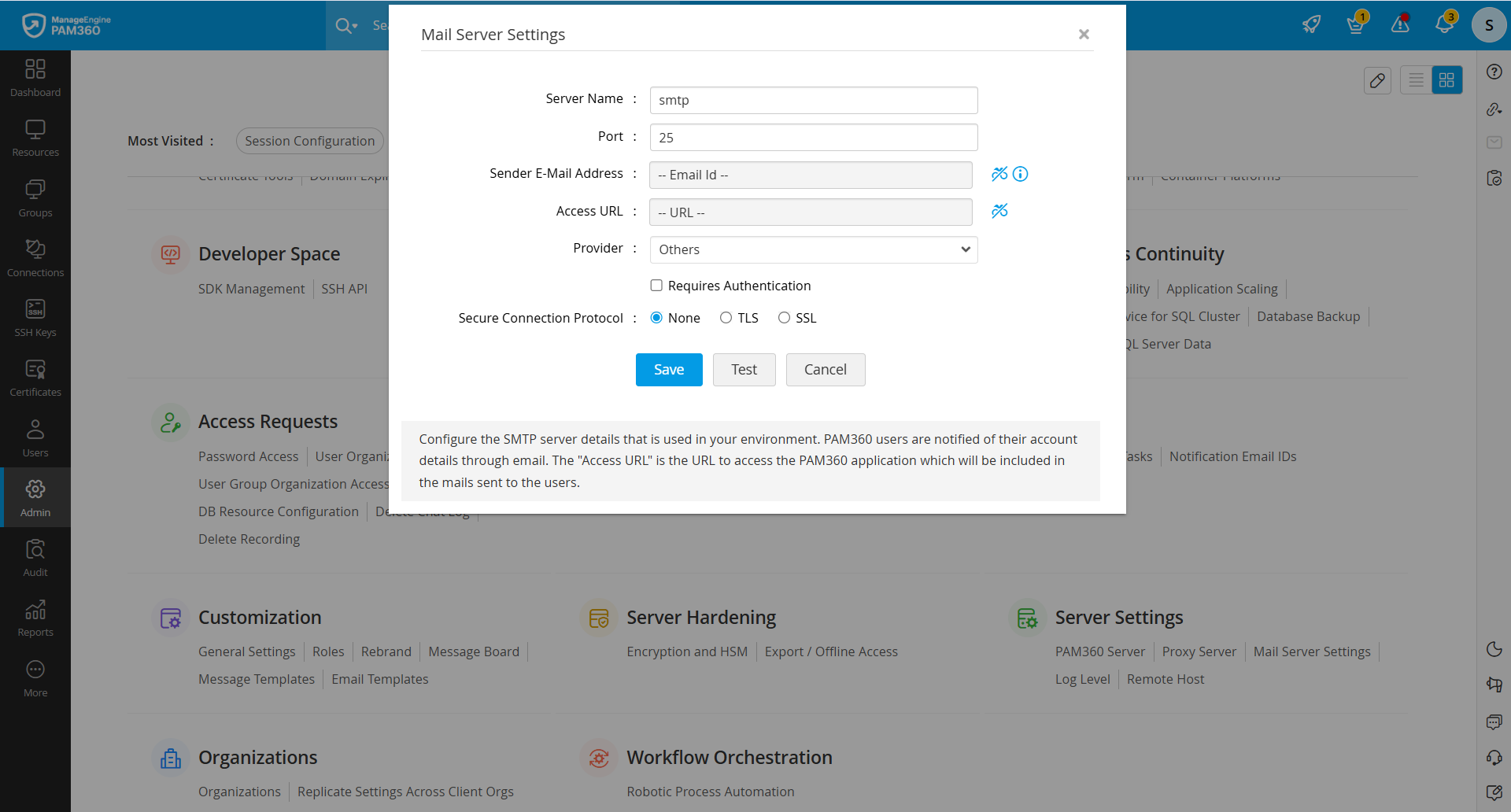
- 「管理」 >> 「サーバー設定」 >> 「メールサーバー設定」に移動します。
- 「メールサーバー設定」ウィンドウで、以下の詳細を入力します。
- サーバー名 - SMTPサーバーの実際の名前を入力します(例:smtp.zoho.com)。
- ポート - SMTPサーバーのポート番号を指定します。ほとんどのSMTPサーバーはポート25で動作します。ただし、TLSのデフォルトポートは587、SSLのデフォルトポートは465です。
- 送信者メールアドレス - オンボーディングメッセージ、通知アラート、およびライセンス期限切れのリマインダーを送信するための有効なメールアドレスを指定します。
- アクセスURL - PAM360にアクセスするためにユーザーへ送信されるメール通知に含めるPAM360アクセスURLを入力してください。
- プロバイダー - ドロップダウンから「その他」を選択してください。
![mail-server-setting-2]()
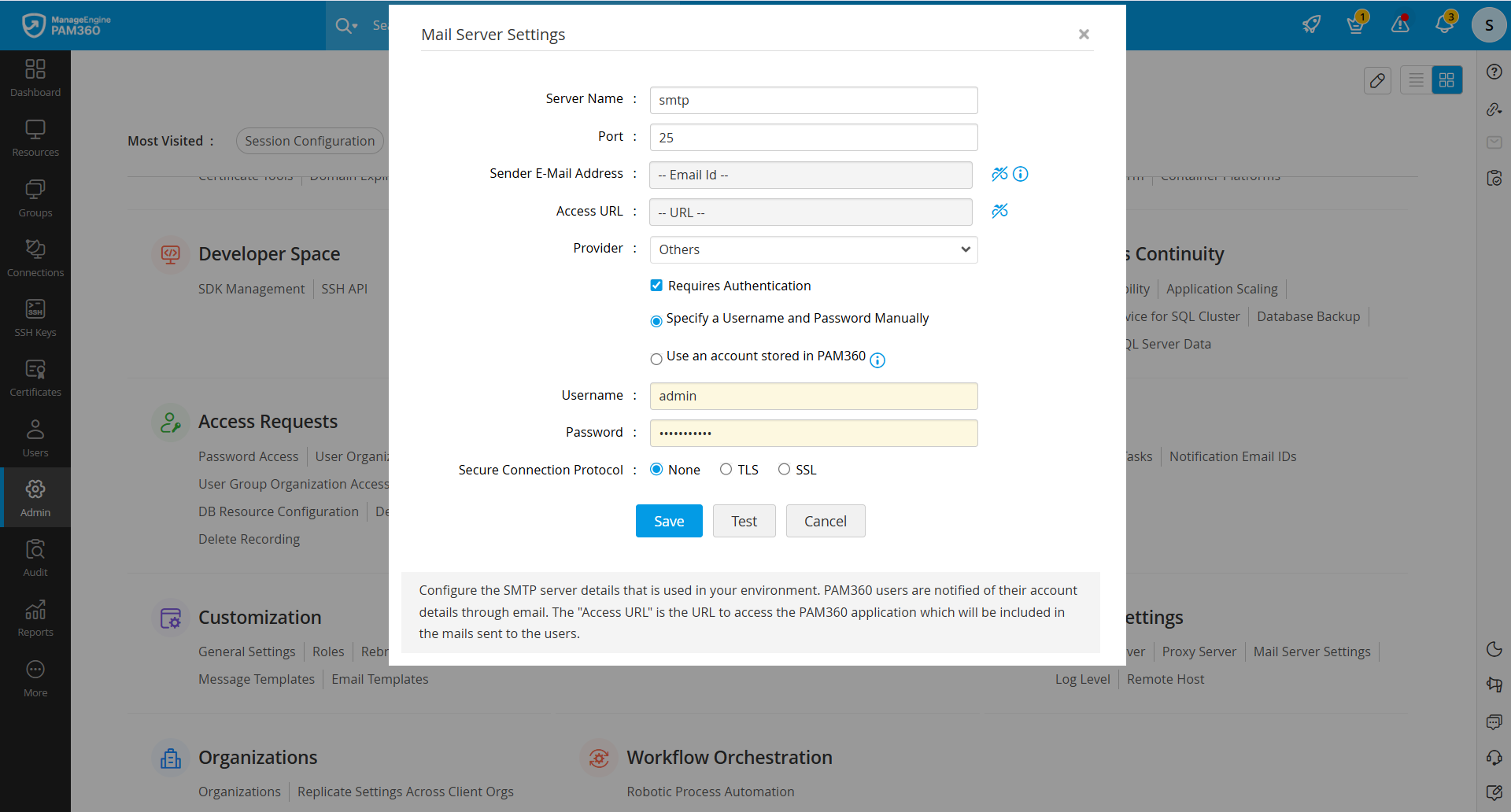
- 「認証が必要」チェックボックスをクリックすると、次の2つのオプションが表示されます。
- 手動でユーザー名とパスワードを指定 -
認証情報を手動で入力するには、このオプションを選択してください。各フィールドに必要な情報を入力し、「保存」をクリックしてください。
![mail-server-setting-3]()
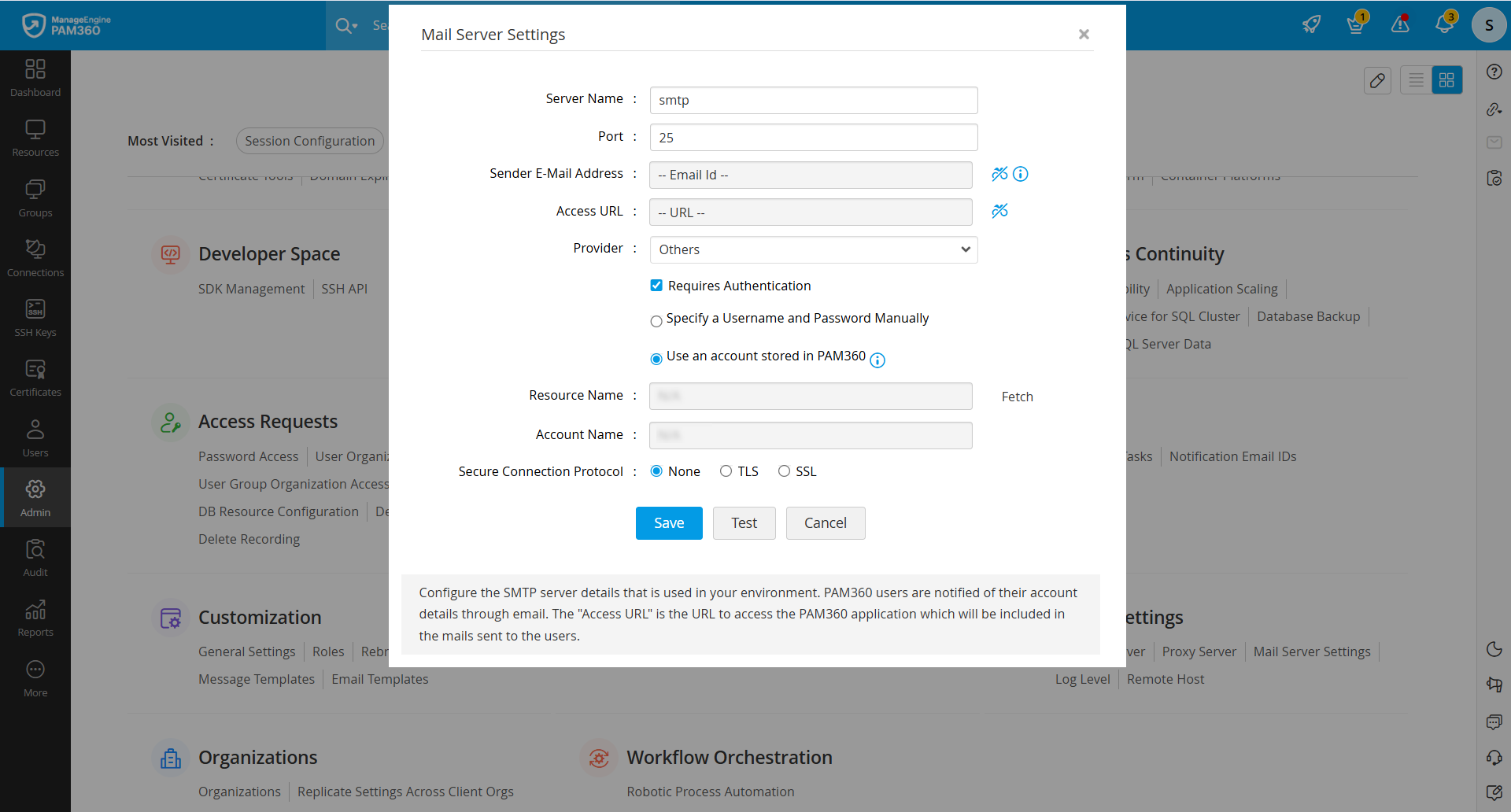
- PAM360 に保存されているアカウントを使用してください -
PAM360内に認証情報が保存されている場合は、このオプションを選択してください。各ドロップダウンフィールドから適切なリソース名およびアカウント名を選択し、「保存」をクリックしてください。選択したアカウントが認証に使用されます。パスワードが変更された場合、新しいパスワードが認証用として自動的に更新されます。
![mail-server-setting-4]()
- 手動でユーザー名とパスワードを指定 -
認証情報を手動で入力するには、このオプションを選択してください。各フィールドに必要な情報を入力し、「保存」をクリックしてください。
- また、SSL、TLSなどのサポートされているセキュア接続プロトコル、または暗号化なしの接続から選択することもできます。
- SSL - セキュアソケットレイヤ(SSL)は、インターネット上で、セキュア接続を有効にする暗号プロトコルです。
- TLS - トランスポートレイヤセキュリティ(TLS)は、インターネット上でセキュア接続を有効にするSSLの新しいバージョンです。
- 必要な認証情報を入力し、セキュア接続モードを選択したら、「テスト」をクリックして接続をテストし、「保存」をクリックして設定したメールサーバーの設定を保存してください。
メモ:
- インターネット/イントラネット上の安全な通信には、SSL/TLSオプションの使用を推奨します。
- メールサーバーが自己署名証明書を使用している場合は、PAM360の証明書ストアに証明書をインポートする必要があります。
- メールサーバーの証明書を<PAM360_インストールディレクトリ>/binディレクトリにコピーします。
- <PAM360_インストールディレクトリ>/binディレクトリから、コマンドimportCert.bat <サーバー証明書の名前>を実行します。このコマンドは、PAM360の証明書ストアに証明書を追加します。