ManageEngine Mobile Device Manager Plus(MDM)との統合
PAM360は、ManageEngine Mobile Device Manager Plus (MDM)と統合されます。この統合は、 ManageEngine MDM APIにより実現します。統合が完了したら、SSL証明書をMDM サーバーで管理するデバイスから検出およびインポートでき、SSL証明書をPAM360リポジトリに保存できます。また、SSL証明書をPAM360から、MDM環境に一覧表示されるモバイルデバイスにデプロイすることもできます。すべてのインポートされたSSL証明書は、PAM360リポジトリに保存されます。そこでは、iOS、Android、Windows、Chrome OS、Mac OS、およびApple tvOS等のOSタイプをもとにビューをフィルタリングできます。それ以外に、PAM360では、選択した期間内で証明書リポジトリで管理されるMDM証明書の即時および定期的にスケジュール設定されたレポートをエクスポートできます。
メモ:
PAM360 - ManageEngine MDM統合は、MDMリリースバージョン 10.1.2011.02およびそれ以降でのみ機能します。
1.前提条件
PAM360 - ManageEngine MDM統合には、必要な権限があるAPIキーが必要です。APIサーバーキーを生成するには、ManageEngine MDMポータルの下の手順に従ってください:
- [Admin]に移動し、[API Key Generation]の下の[Generate Key]をクリックします。
- ポップアップで、Third-party AppをApplicationとして選択し、Service Nameを入力、Permissionsで以下を選択します:CertMgmt (read and write)、Devices (read and write)、Profiles (read and write)。
- [Generate Key]をクリックします。新しいAPIキーが生成されたら、コピーアイコンを使用してコピーします。このキーは、次の検出手順で証明書の検出を実行するために必要です。
2.ManageEngine MDMからのSSL証明書の検出
APIサーバーキーをMDMポータルから取得したら、PAM360インターフェイスの下の手順にしたがって、SSL証明書をMDMで管理するデバイスから検出します:
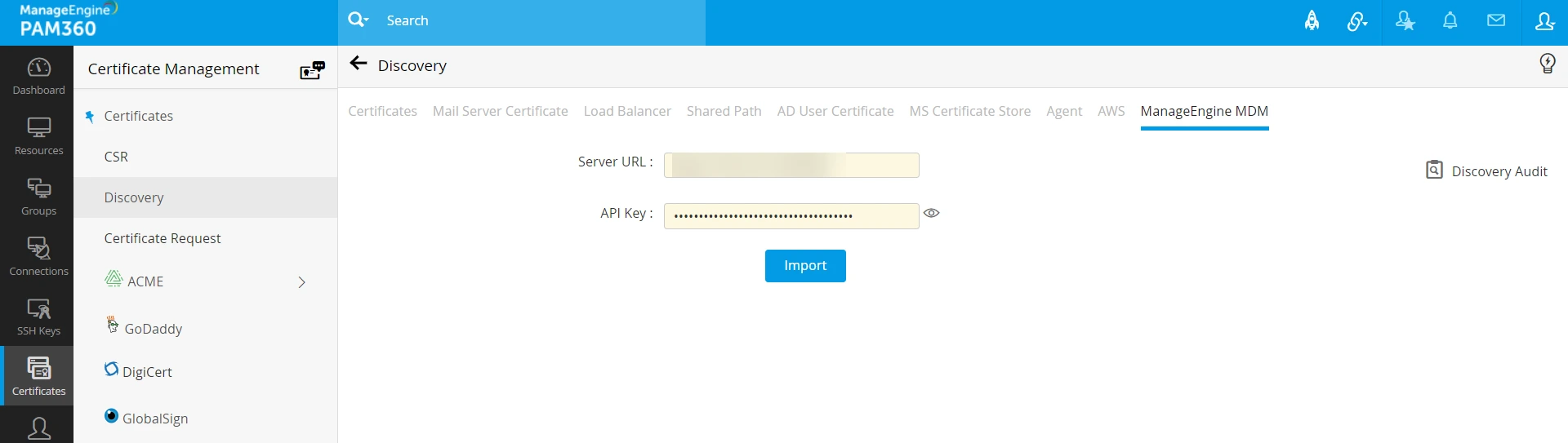
- [証明書] → [Discovery] → [ManageEngine MDM]に移動します。
- ManageEngine MDMサーバーURLを指定し、新しく生成されたAPIキーを入力します。
- [インポート]をクリックします。PAM360が、MDM サーバーとの接続を確立し、SSL証明書をリポジトリにインポートしはじめます。
- [ディスカバリー監査]をクリックして、インポートのステータスを表示します。
または、[証明書] → [MDM]の[管理]オプションから証明書を検出してインポートすることもできます。これについては、以降の手順で詳しく説明します。
3.SSL証明書のインポートと展開
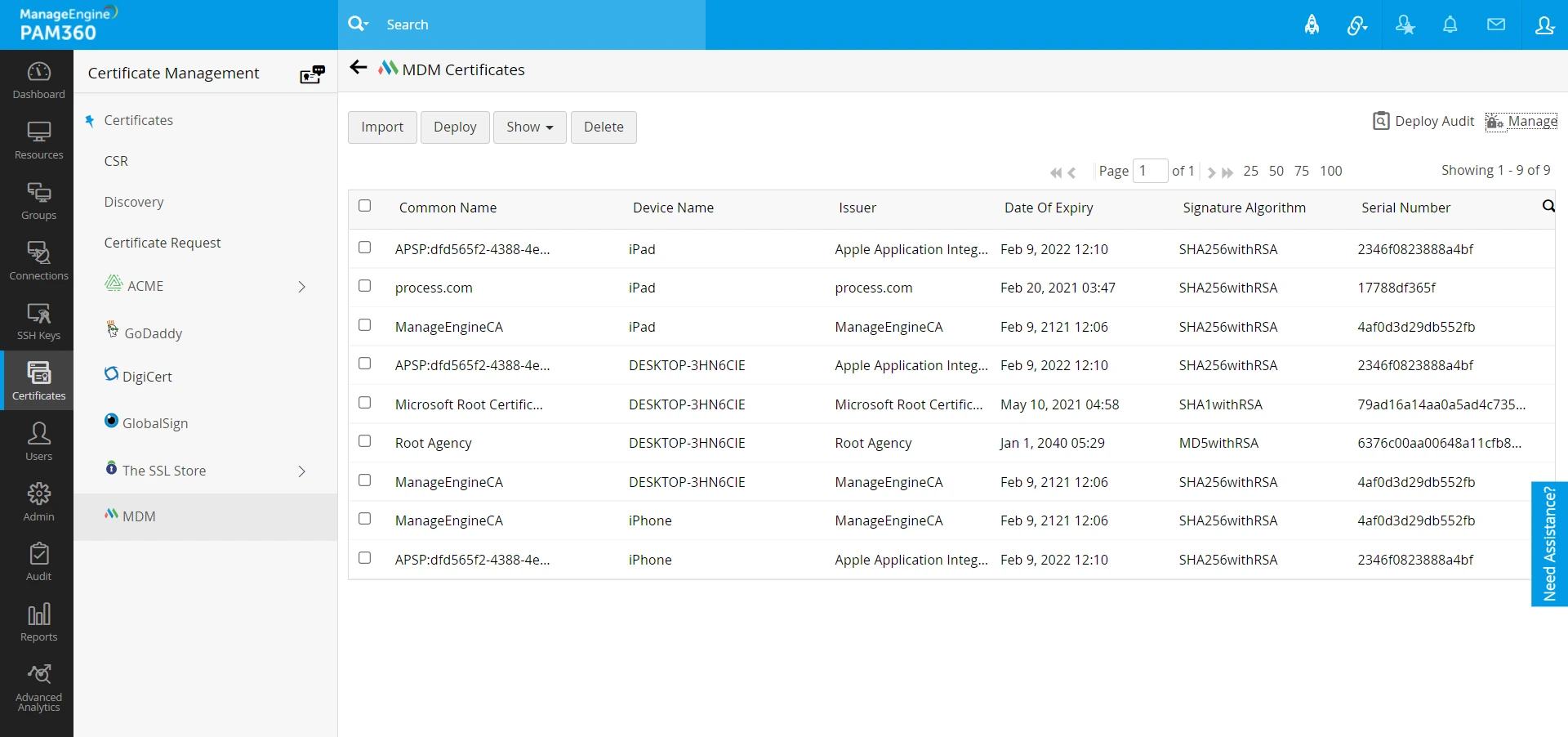
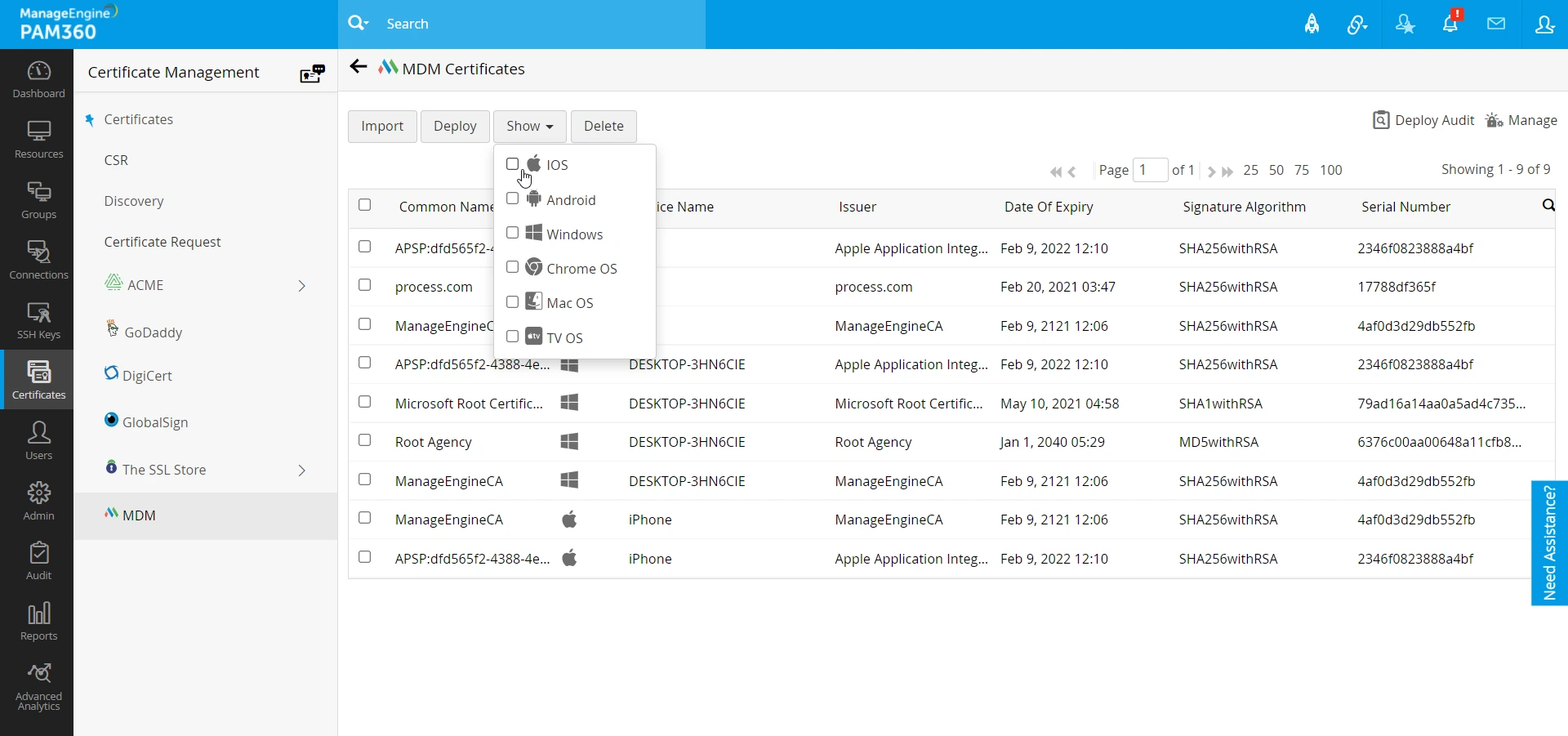
MDMサーバーから検出されたすべてのSSL証明書は証明書リポジトリに保存され、[証明書] → [MDM]からアクセスできます。ManageEngine MDMタブには、コモンネーム、デバイス名、発行者、有効期限、署名アルゴリズム、シリアル番号などの証明書属性が表示されます。[表示]ドロップダウンを使用すると、iOS、Android、Windows、Chrome OS、Mac OS、およびAppletv OSのOSタイプに基づいてSSL証明書の表示をフィルタリングできます。
[ManageEngine MDM]タブから、MDMポータルから検出されたSSL証明書をインポート、デプロイ、および管理できます。
3.1 SSL証明書のMDM サーバーへのインポート
下の手順にしたがって、MDMサーバーから証明書をインポートします:
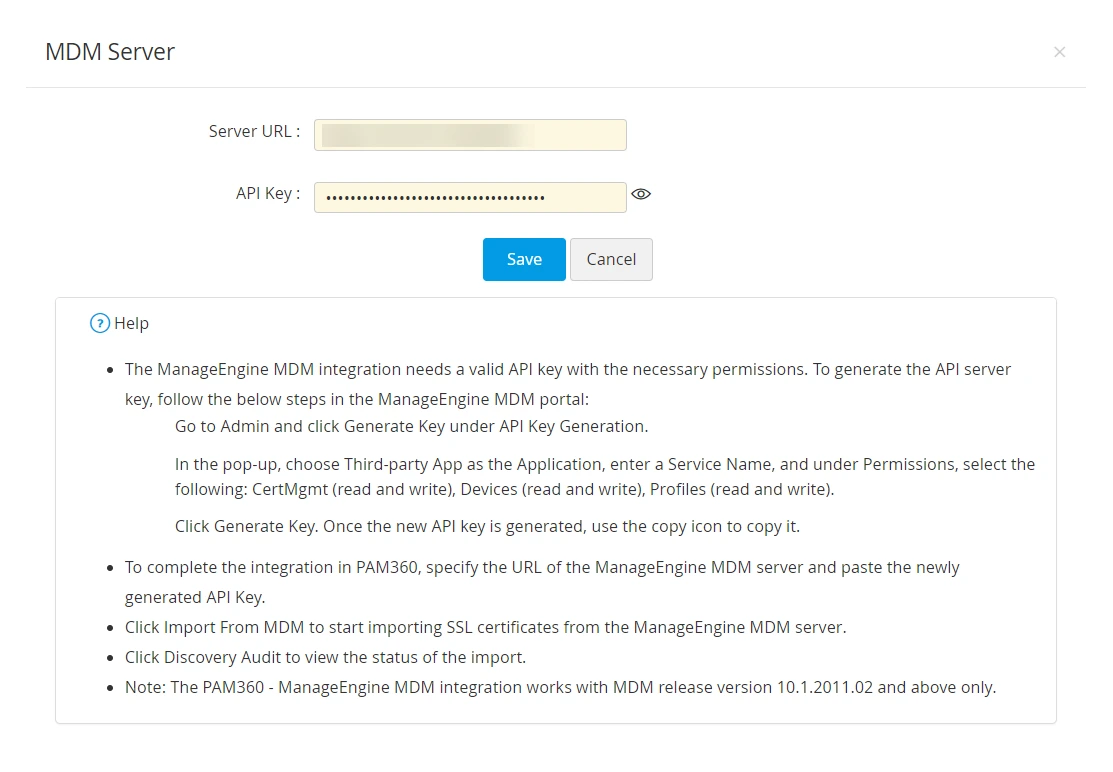
- [Discovery]タブで以前に証明書を検出したことがない場合は、[証明書] → [MDM]に移動し、[管理]をクリックします。
- 表示されるポップアップで、サーバーURL、APIキーを入力し、[保存]をクリックします。
- [インポート]をクリックして、MDMサーバーのデバイスから証明書をフェッチします。
ただし、証明書をDiscoveryタブですでに検出している場合、この手順は、証明書がPAM360ですでに利用できるため、スキップできます。
3.2 SSL証明書をデプロイ
PAM360では、SSL証明書を、MDM サーバーの各種デバイスにデプロイできます。以下の手順に従ってください:
- [証明書] → [MDM]に移動します。
- 証明書リストから1つ以上の証明書を選択し、[展開]をクリックします。
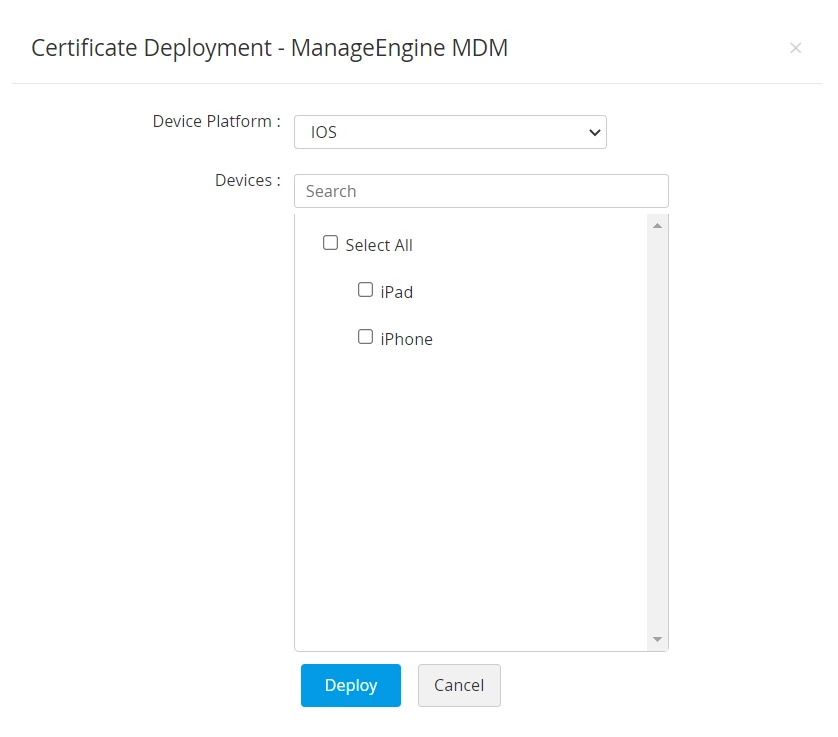
- 表示されるポップアップで、[デバイスプラットフォーム]を選択し、MDMサーバーに関連付けられているデバイスのリストから必要なデバイスを選択します。チェックボックスを使用して、要件に基づいて証明書および/またはJKS / PKCSを選択します。[展開]をクリックします。
- デプロイステータスを取得するには、[デプロイ監査]に移動し、[ステータスの取得]オプションをクリックします。
メモ:
ManageEngine MDMは、選択したデバイスがオンラインになるまでデプロイメント要求をキューに入れるため、デプロイメントステータスはすぐには更新されないことに注意してください。更新したデプロイステータスを取得するには、[ステータスの取得]オプションをクリックします。
3.3 証明書の表示と削除
- [表示]オプションを使用して、証明書ビューをフィルタリングできます。[表示]ドロップダウンをクリックして、リストから必要なOSタイプを選択します。テーブルビューの証明書は、選択に応じてフィルタリングされます。
- テーブルビューから証明書を削除するには、チェックボックスを使用して必要な証明書を選択し、メニューから[削除]をクリックします。確認のダイアログボックスで[確認]をクリックします。
4.MDM証明書レポートの作成
PAM360には、選択した期間内でPAM360リポジトリで管理されるMDM証明書のレポートをエクスポートするプロビジョンがあります。このレポートには、PAM360で管理さっるMDM証明書について詳細が記載されています。さらに、MDM証明書レポートの定期的な生成をスケジュールできます。
下の手順にしたがって、MDM証明書レポートを作成します:
- [レポート]タブに移動し、[SSLレポート]の下の[MDM証明書レポート]をクリックします。
- このレポートには、次のような詳細が含まれています:コモンネーム、デバイス名、発行者、有効期限日、署名のアルゴリズム、およびシリアルナンバー。
- [表示]ドロップダウンをクリックして、OSタイプに基づいてレポートビューをフィルタリングします。
- 期限フィルターをクリックし、期間を選択して、指定した日付内にインポートされた証明書を表示します。
- [エクスポート]ドロップダウンをクリックして、このレポートをPDFおよびCSV形式でエクスポートするか、指定した受信者に電子メールで送信します。
PAM360のレポートについての詳細は、ここをクリックしてください。
下の手順にしたがって、MDM証明書レポートの定期生成をスケジュール設定します:
- [管理] → [PKI管理] → [SSH/SSLスケジュール]タブの順に移動します。
- スケジュール名を追加し、スケジュール種別をレポートとして選択します。
- [レポート種別]で、[MDM証明書レポート]を選択します。
- 希望する繰り返しの種別、日付と時刻を入力します。
- レポートの形式を選択し、[保存]をクリックします。
スケジュールが作成されたら、PAM360が、指定された日付と時刻にMDM証明書レポートを自動生成します。PAM360でのスケジュールについての詳細は、ここをクリックしてください。