個人パスワードをPAM360内で保存
PAM360では、企業のパスワード管理に加え、メールアカウント情報、クレジットカード番号、銀行情報、連絡先住所、電話番号などの機密個人情報を含む個人パスワードやその他の機密情報をリポジトリに保存することができます。PAM360は各ユーザーロールにプライベートリポジトリを提供しており、「パーソナル」タブからアクセスできます。これにより、この情報は安全かつプライベートに保たれます。パーソナルタブは独立して暗号化されており、管理者を含む他のユーザーはアクセスできないため、保存されたデータの完全なプライバシーとセキュリティが確保されます。
パーソナルタブを有効にするには、パーソナルパスフレーズを設定する必要があります。組織がパスワードの複雑性ルールを実装している場合、PAM360はこれらの要件を満たすパスフレーズをリクエストします。一度設定すると、PAM360はこのパスフレーズを使用して個人パスワードを暗号化します。デフォルトでは、PAM360は暗号化キーをデータベースに保存しません。そのため、個人パスワードにアクセスするたびにこのパスフレーズを入力する必要があります。パスフレーズを忘れた場合、リセットまたは復元することはできず、保存された個人パスワードへのアクセスが失われます。
このドキュメントでは、以下のトピックについて詳しく説明しています。
1.個人パスワードの暗号化
「パーソナル」タブにアクセスするには、パーソナルパスフレーズを提供する必要があります。PAM360でのパーソナルタブの使用はオプションですが、管理者は「一般設定」セクションから、すべてのユーザーに対してパーソナルパスフレーズの作成を強制することができます。パスワードポリシーを設定するには、「管理」 >> 「カスタマイズ」 >> 「一般設定」に移動するか、「管理」 >> 「パスワード管理」 >> 「パスワードポリシー」に移動して、要件に応じてパスワードポリシーをカスタマイズします。
パーソナルタブのパーソナルパスフレーズを設定するには、以下の手順に従ってください。
- [パーソナル]タブに移動します。
- 複雑なパスフレーズを入力します。「Tool-Tip」アイコン(i マークのアイコン)をクリックして、パスフレーズの複雑性ルールを確認します。
- パスフレーズを再入力して確認し、「保存」をクリックします。
![暗号化用パスフレーズ]()
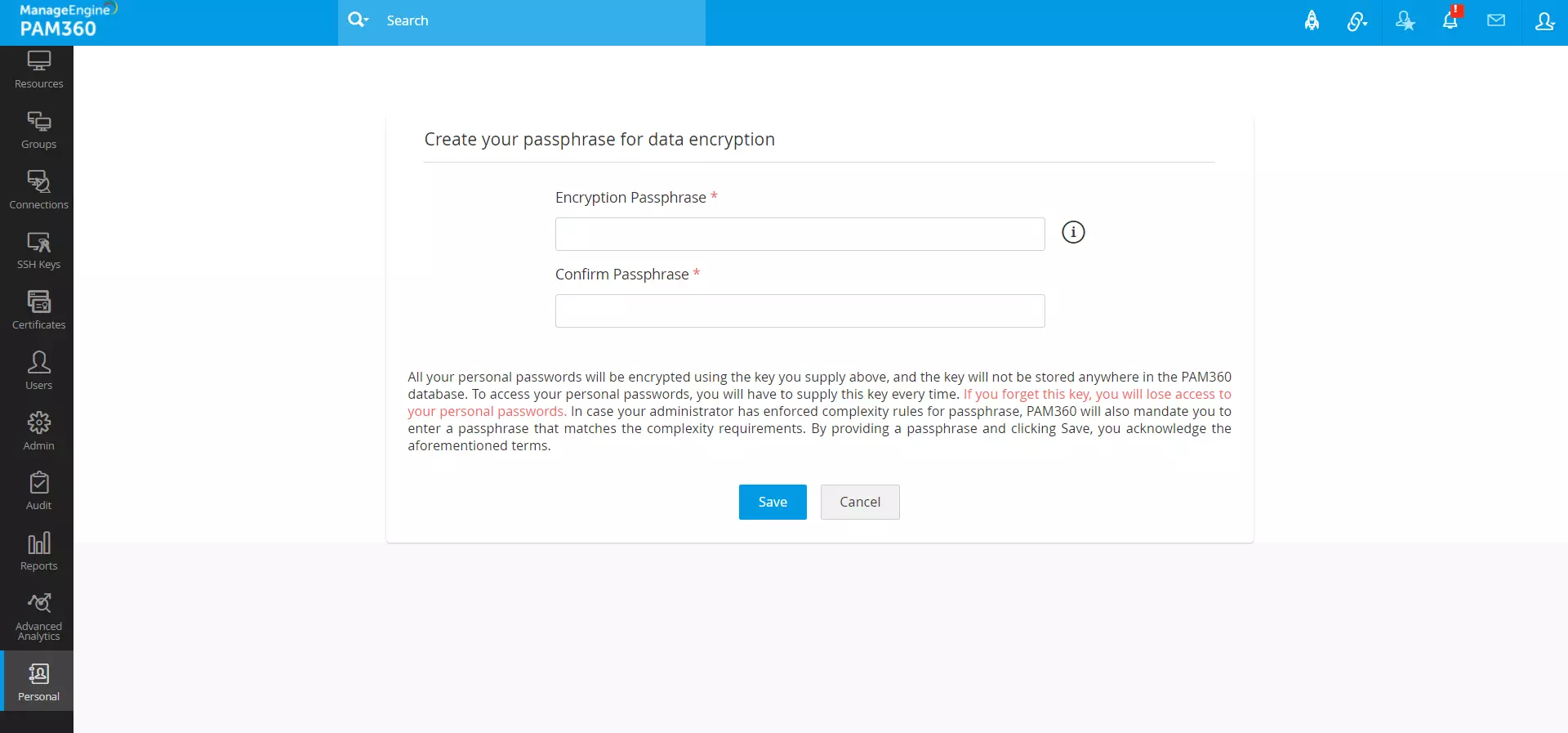
PAM360は、このパスフレーズを使って、あなたのデータを暗号化します。作成するパスフレーズはセキュリティ強化のため、長く、複雑性ルールに準拠していることを確認してください。パーソナルタブからパスワードにアクセスするたびに、このパスフレーズを入力する必要があります。このパスフレーズを忘れた場合、データを取得できなくなるため、必ず覚えておくことが重要です。
管理者がユーザーによるパスフレーズの選択を無効にした場合、PAM360ではパーソナルタブに保存されたデータを保護するためのその他の暗号化方式を複数提供しています。データを暗号化するには、以下のオプションから選択できます。
- 暗号化キーを使用し、保存しない(推奨):このオプションを選択した場合、すべてのパスワードは、以下で設定した暗号化キーを使用して暗号化されます。このキーはPAM360データベースに保存されません。個人パスワードにアクセスするたびに、このキーを入力する必要があります。このキーを忘れた場合、すべてのパスワードが失われます。このオプションは、機密性の高い個人データのセキュリティレベルを高めるために推奨されます。暗号化キーをデータベースに保存しないことで、キーが漏洩してパスワードが危険にさらされるリスクを大幅に低減できます。
- 自分の暗号化キーを使用して保存する:このオプションを選択すると、以下に入力したキーを使用してすべてのパスワードが暗号化され、キーはPAM360データベースに安全に保存されます。その後のパスワード取得時には、キーを指定する必要はありません。このキーを覚えておく必要はありません。
- PAM360の暗号化キーを使用します:パスワードはエンタープライズパスワードと同じキーを使用して暗号化されるため、暗号化キーを入力または記憶する必要がなくなります。
![暗号化方式]()
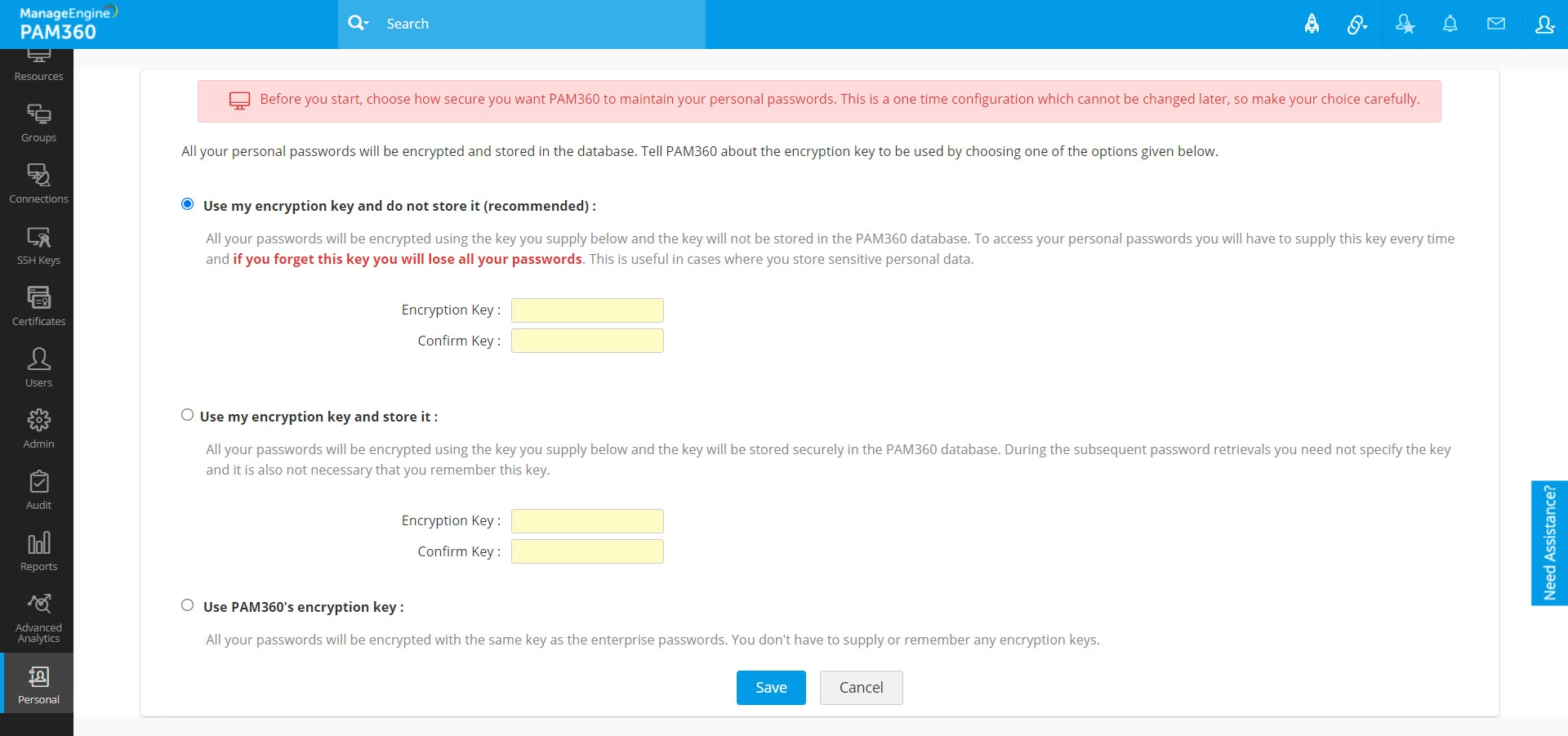
必要な暗号化方式を選択し、パーソナルパスフレーズを入力して、「保存」をクリックして変更を適用します。すべてのパスワードは、選択した暗号化方式を使用して暗号化され、データベースに安全に保存されます。
2.個人アカウントの保存
パスフレーズを設定したら、PAM360が提供するデフォルトのカテゴリを使用して、「パーソナル」タブにアカウントを追加します。これらのデフォルトカテゴリは削除できませんが、カスタムカテゴリを追加することは可能です。4つのデフォルトアカウントカテゴリは次のとおりです:
- Webアカウント - Webアカウントカテゴリを使用して、個人のWebアカウントの認証情報を保存および管理します。このオプションはログイン情報を一元管理するだけでなく、TOTPを使用した二要素認証(2FA)もサポートしており、Webアカウントのセキュリティを強化します。
- 銀行 - 口座番号、支店情報、その他の機密情報を含む銀行の認証情報を安全に保存および管理します。
- クレジットカード - カード番号、有効期限、セキュリティコードを含むクレジットカード情報を一か所で管理します。これにより、クレジットカードを安全かつ便利に管理できます。
- 連絡先 - 氏名、電話番号、メールアドレス、その他の関連情報を含む個人連絡先の包括的なリストを管理します。これにより、重要な連絡先に迅速かつ安全にアクセスできます。
2.1 アカウントの追加
Webアカウントを追加するには、以下の手順に従ってください:
- 「パーソナル」タブに移動し、左パネルから「Webアカウント」を選択します。
- 「Webアカウント」ページで、「アカウントを追加」をクリックします。
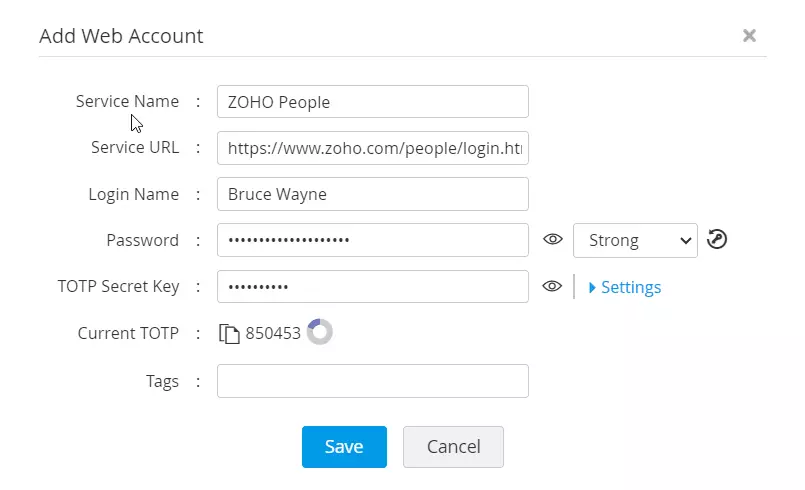
- 「Webアカウントを追加」ポップアップウィンドウで、以下の詳細情報を入力します:
- サービス名:Web サービスの名前を入力します。
- サービスURL:WebサービスのURLを入力します。
- ログイン名:Webアカウントのログイン名を入力します。
![Webアカウントを追加]()
- パスワード:アカウントのパスワードを入力し、ドロップダウンリストから複雑さを選択します。
- TOTP 秘密鍵:
Webアカウントが2FAにTOTPを使用している場合、PAM360インターフェースを通じてWebアカウントに直接アクセスするためにTOTP
秘密鍵を入力し、追加されたパスワードとともにTOTPワンタイムコードの生成を効率化します。
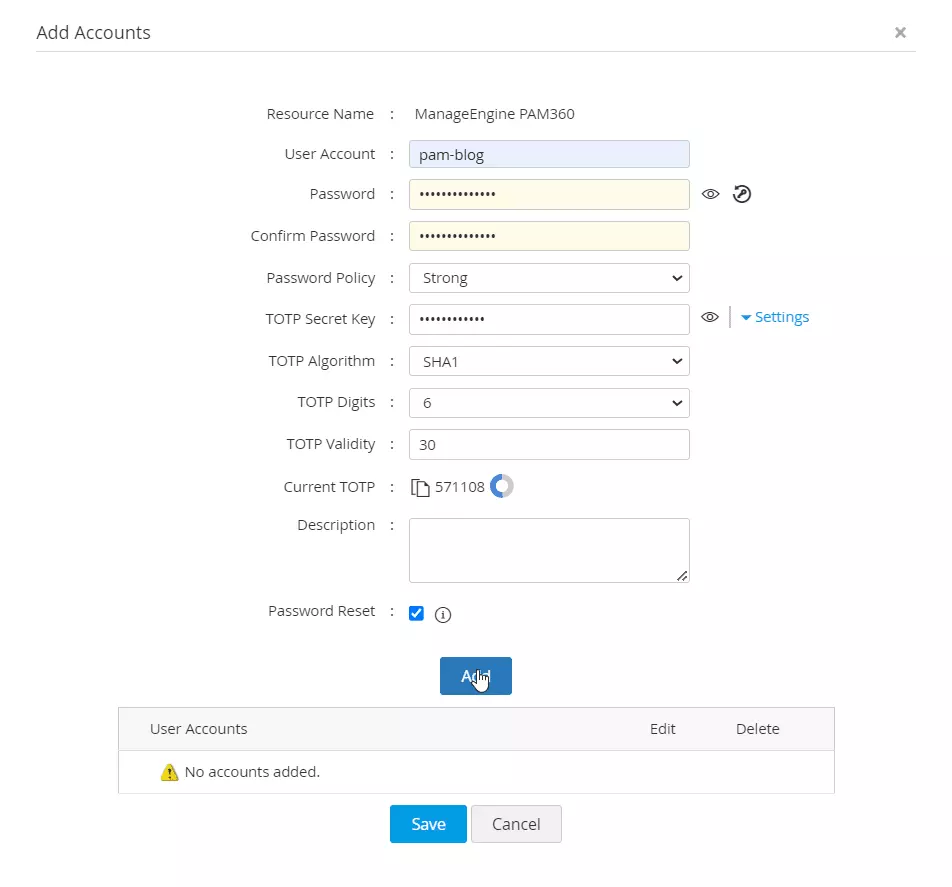
- デフォルトでは、2FAメカニズムとしてTOTPが設定されたウェブサイトアカウントは、SHA1アルゴリズム、6桁のTOTPコード、および30秒の有効期限をサポートしています。
- アカウントがTOTPコードに異なるパラメーターセットをサポートしている場合は、TOTP
秘密鍵フィールドの横にある設定ドロップダウンをクリックしてください。
![Webアカウントを追加]()
- 各ドロップダウンリストから適切なTOTP アルゴリズムとTOTP 桁数を選択してください。
- TOTPの有効な秒数フィールドに、TOTPコードの有効期間を入力してください。
追加の詳細
TOTP アルゴリズム、TOTP 桁数、およびTOTPの有効な秒数の値がWebアカウントで使用されている値と一致しない場合、誤ったワンタイムコードの生成により認証メカニズムが失敗します。アカウントのTOTP 秘密鍵は、設定後に取得することができません。そのため、ここで入力または選択する値が、問題を回避するためにWebアカウントでサポートされている値と一致していることを確認してください。
- タグ:Webアカウントページでアカウントを検索するのに役立つキーワードを入力してください。
- 「保存」をクリックして、アカウント情報を安全に保存してください。
同様に、「パーソナル」タブの各カテゴリウィンドウから銀行、クレジットカード、および連絡先のアカウントを作成できます。
2.2 アカウントの削除
個人アカウントを削除するには、以下の手順に従ってください:
- 「パーソナル」タブに移動します。
- 左パネルから目的のアカウントカテゴリをクリックします。
- チェックボックスを使用して必要なアカウントを選択し、トップメニューから「アカウントを削除」をクリックします。
- 確認ダイアログボックスで「OK」をクリックして、削除を完了します。
追加の詳細
削除されたアカウントはデータベースから永久に削除され、復元することはできません。
3.カスタムフィールドとカテゴリの追加
3.1 カスタムフィールドの追加
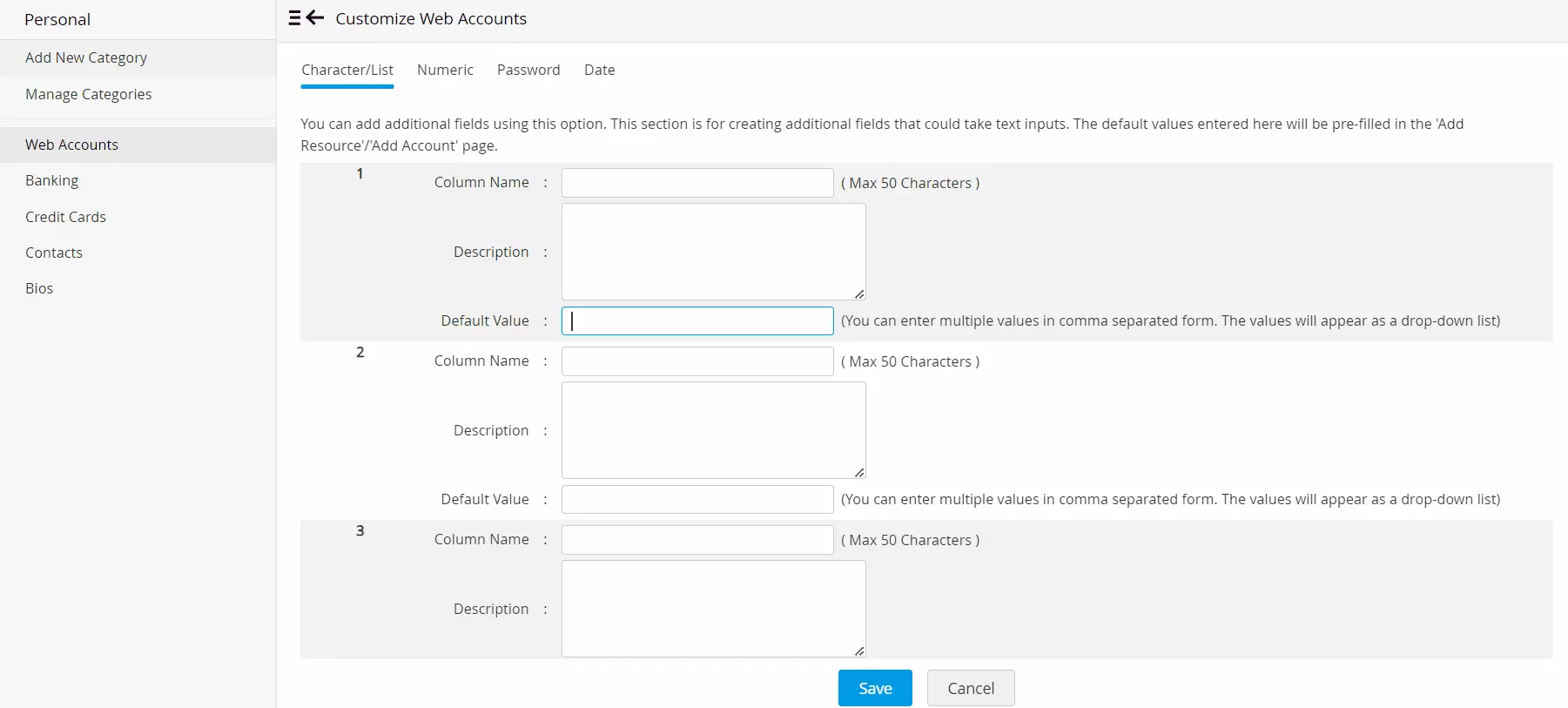
各カテゴリのデフォルトフィールドに加えて、PAM360では要件に基づいてカスタムフィールドを追加することができます。カスタムフィールドを追加するには、
- 「パーソナル」タブに移動し、左パネルで目的のカテゴリに切り替えます。
- 該当するカテゴリウィンドウの「フィールドをカスタマイズ」オプションをクリックします。
- (例えば)「Webアカウントをカスタマイズ」ウィンドウでは、「文字/一覧」、「数値」、「パスワード」、「日時」など、さまざまなタイプの追加フィールドから選択することができます。各カテゴリタイプのカスタマイズオプションは、個別のタブとして利用できます。
![カスタムフィールド]()
- 目的のタブに切り替え、選択したカスタムフィールドの[列の名前]と[メモ]を入力します。
- さらに、「文字/一覧」および「数値」フィールドに[既定値]を設定できます。コンマ区切り形式で複数の値を入力できます。これらの値は、「アカウントを追加 -> 編集」ウィンドウにドロップダウンリストとして表示されます。アカウントを追加または編集する際に、このドロップダウンリストから目的のオプションを選択することができます。
- 選択したカテゴリに必要な詳細を入力した後、「保存」をクリックして設定した追加フィールドを保存します。
同様に、「パスワード」タブで利用可能なすべてのデフォルトカテゴリおよび追加カテゴリに対して、目的のタイプのカスタムフィールドを追加することができます。
注意
カスタムフィールドは後から削除することができないため、追加する際には注意してください。
3.2 カスタムカテゴリの作成
デフォルトカテゴリに加えて、「パーソナル」タブに複数のカスタムカテゴリを追加して、追加情報を保存できます。たとえば、所有するプロパティに関する詳細を保存したい場合は、「プロパティ」という名前のカスタムカテゴリを作成できます。カスタムカテゴリを追加するには:
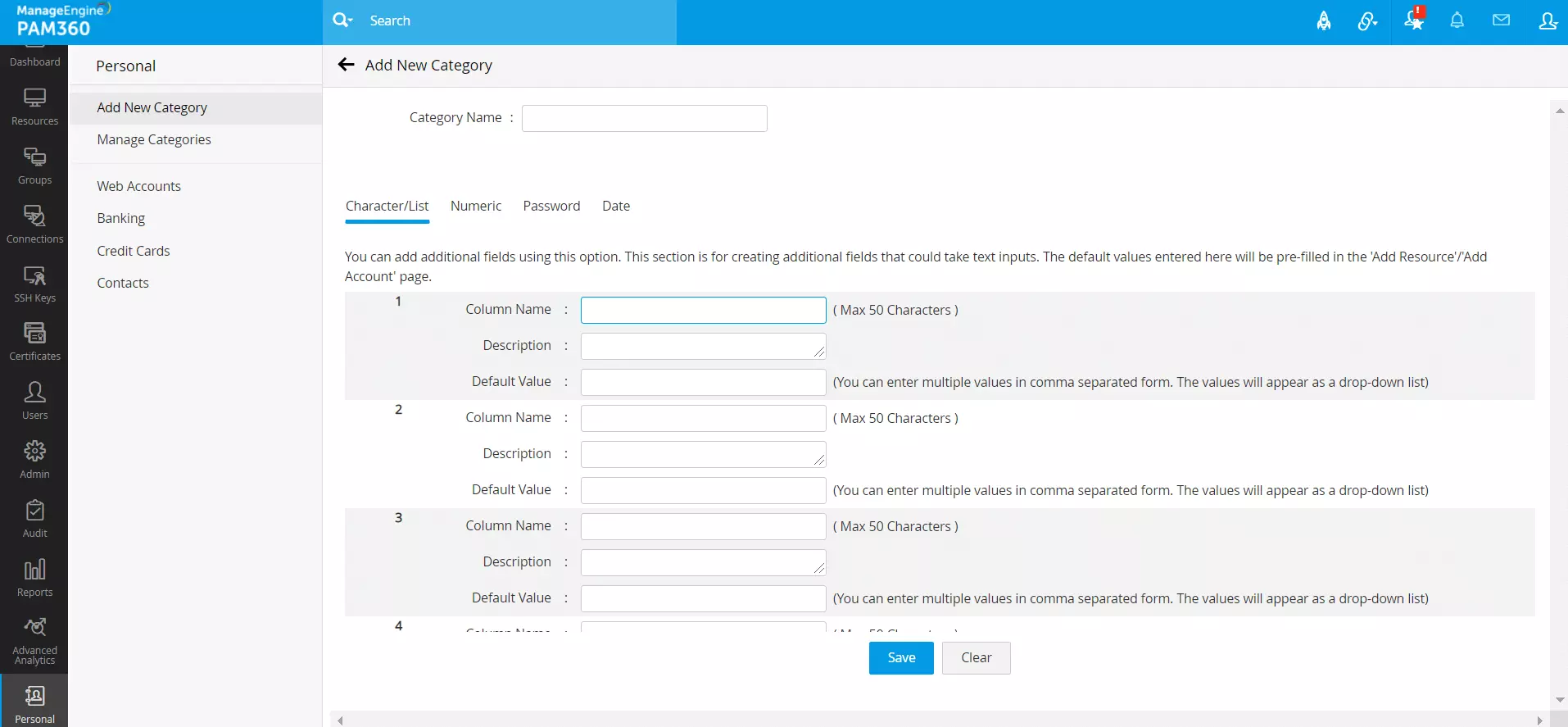
- 「パーソナル」タブに移動し、左パネルから「新規カテゴリ追加」を選択します。
- 「新規カテゴリ追加」ウィンドウで、「カテゴリ名」フィールドに新しいカテゴリの名前を入力します。
![カスタムカテゴリ]()
- 「文字/一覧」、「数値」、「パスワード」、「日時」などの利用可能なタイプから選択できます。各タイプのカスタマイズオプションは、個別のタブとして表示されます。新しいカテゴリには、最大9つの「文字/一覧」フィールド、4つの「数値」フィールド、3つの「パスワード」フィールド、および4つの「日時」フィールドを追加できます。
- 目的のタブに切り替え、[列の名前]と[メモ]を入力し、選択したカスタムフィールドの既定値(該当する場合)を設定します。
注意
保存する前に、この新しいカスタムカテゴリに必要なすべてのカスタムフィールドと情報を追加してください。カスタムカテゴリを作成した後は、カスタムフィールドを変更することはできません。
- 「保存」をクリックして、設定されたオプションに基づいて新しいカテゴリを追加します。
3.3 カスタムカテゴリの管理
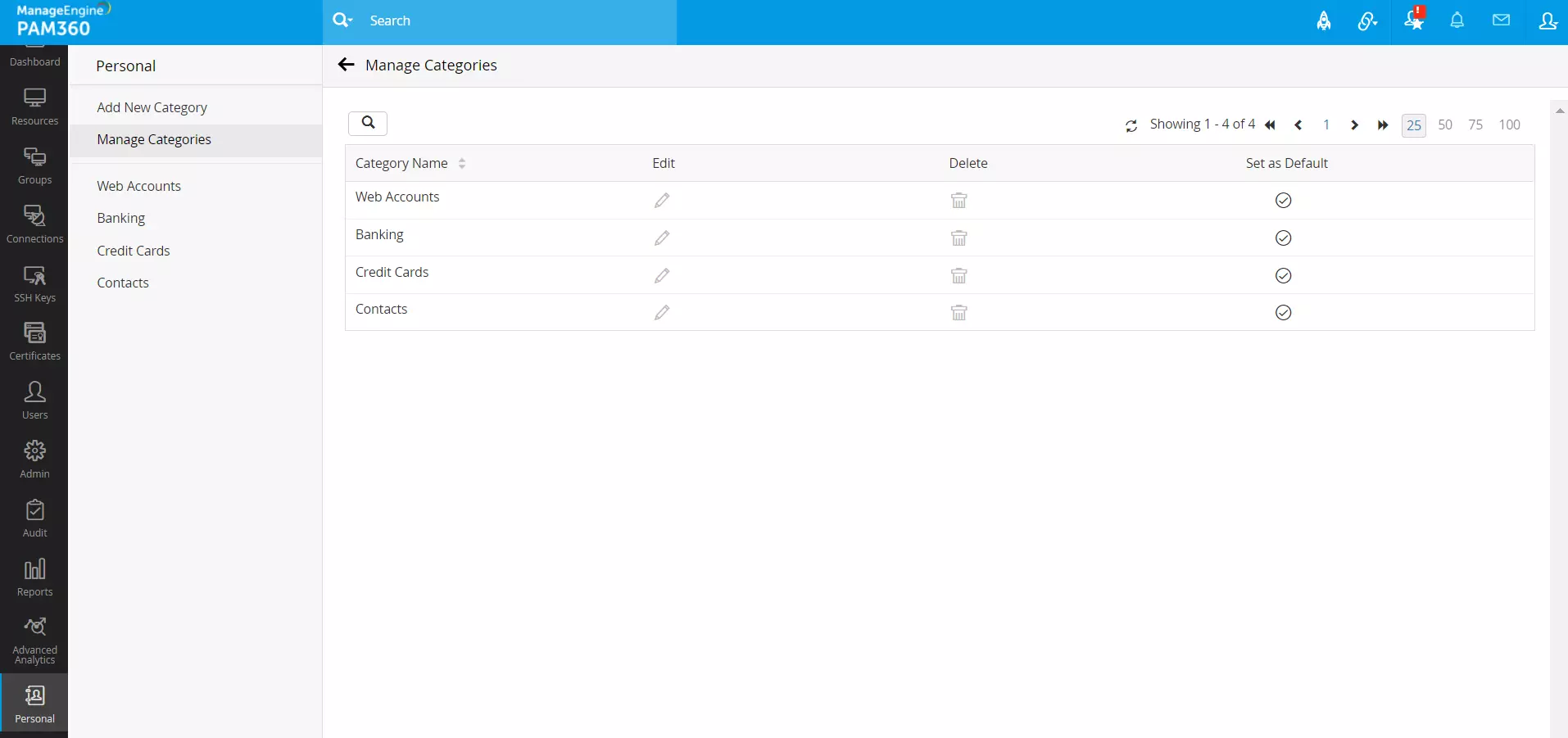
利用可能なカスタムカテゴリが不要な場合は、「カテゴリの管理」ページから削除できます。また、変化するニーズに合わせてカスタムカテゴリを編集することもできます。カスタムカテゴリを管理するには、次の手順に従います:
- 「パーソナル」タブに移動し、左パネルから「カテゴリの管理」を選択します。
![カテゴリの管理]()
- 目的のカスタムカテゴリの横にある「編集」アイコンをクリックして、名前を変更します。
- カスタムカテゴリを削除する場合は、目的のカスタムカテゴリの横にある「削除」アイコンをクリックします。
注意
カテゴリを削除すると、データベースから完全に削除されるため、この操作を実行する際は注意してください。
4.パスワードの一括管理
「パーソナル」タブに追加されたパスワードを一括でインポートおよびエクスポートできます。サンプルファイルを表示し、インポートでサポートされているファイル形式の詳細については、こちらをクリックしてください。ファイルをインポートすると、PAM360は列の名前に一致するフィールドを自動的に入力します。さらに、インポートされたファイルのフィールドを対応する個人カテゴリの属性に手動でマッピングすることもできます。
追加の詳細
以前は、コンマ区切りのデータを含む.txtファイルをインポートでき、データは2番目のステップに正しく表示されていました。ビルド6400以降、正しくインポートを行うためには、コンマ区切り値のファイルは .csv 形式、タブ区切り値のファイルは .txt または .tsv 形式である必要があります。
4.1 パスワードのインポート
ファイルから個人パスワードをインポートするには、
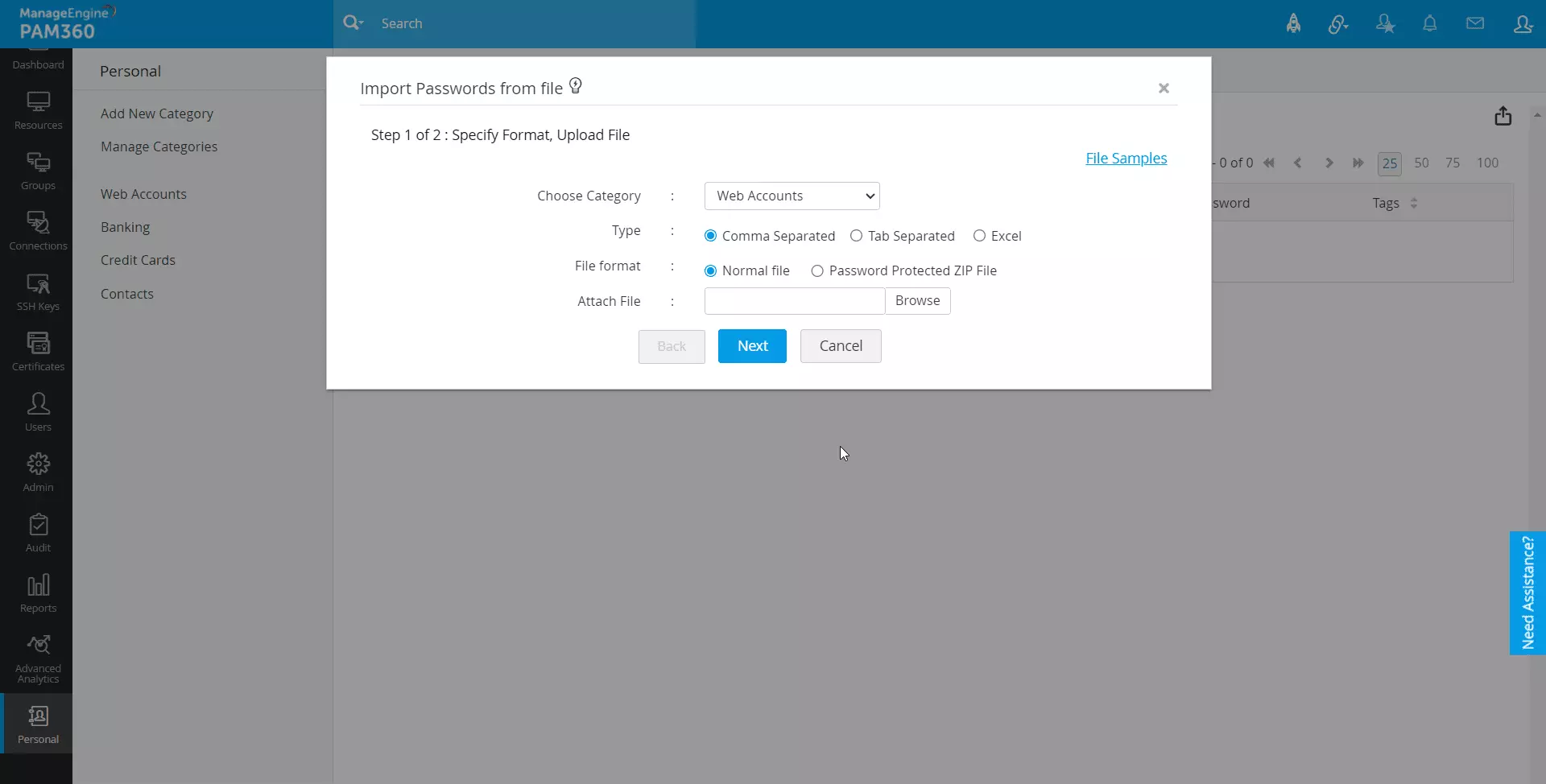
- 「パーソナル」タブに移動し、上部メニューから「アカウントをインポート」オプションをクリックします。
- 「ファイルからのパスワードインポート」ポップアップウィンドウで、[カテゴリーを選択]、[ファイルフォーマット]、および[ファイルフォーマット]を選択します。
![パスワードのインポート]()
- 「参照」をクリックし、パスワードが含まれているファイルをコンピューターから選択します。
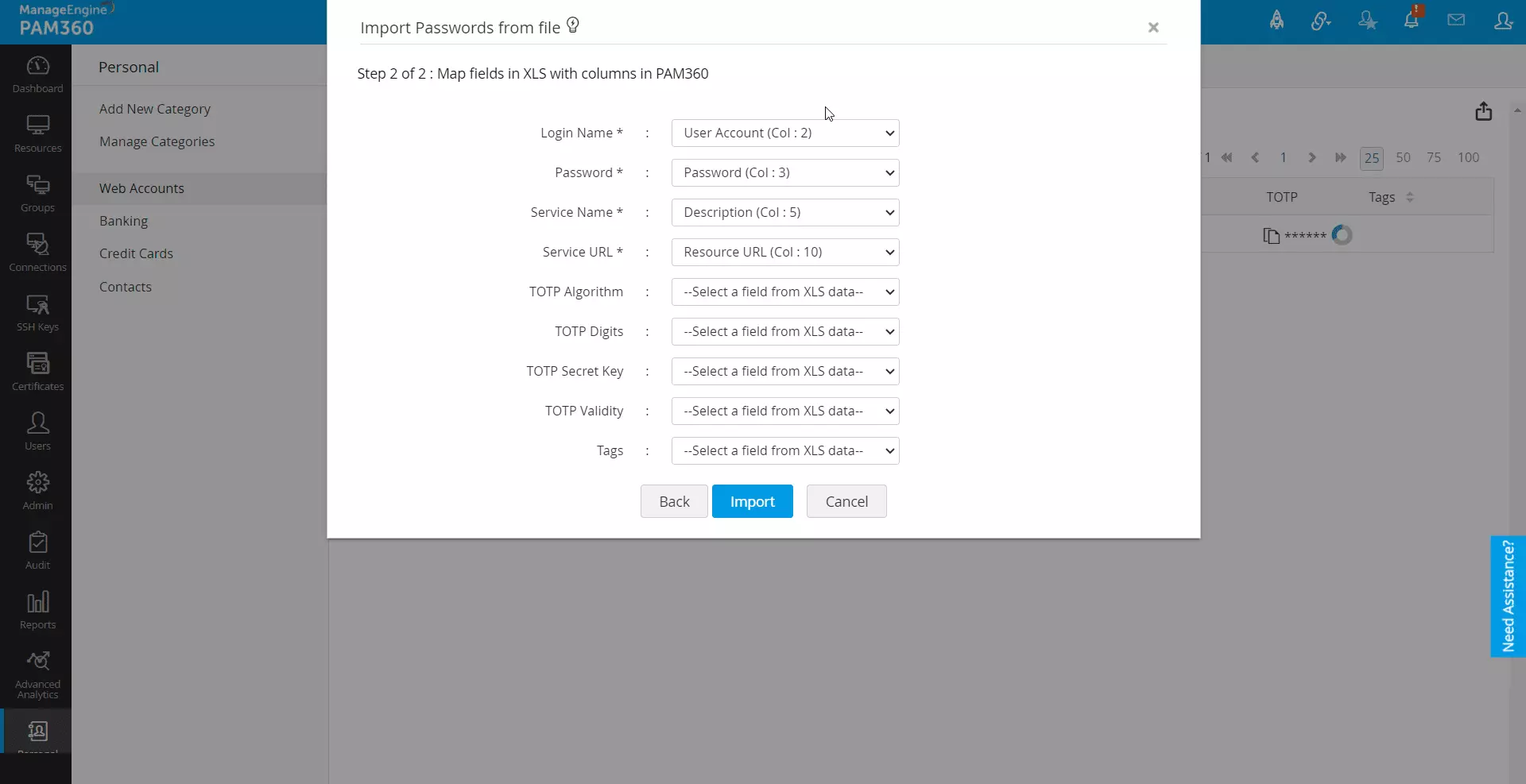
- 「次へ」をクリックし、添付ファイルに含まれるデータに従ってフィールドをマッピングします。
![フィールドのマッピング]()
- 「インポート」をクリックして、インポートプロセスを完了します。
4.2 パスワードのエクスポート
個人パスワードをPDFまたはXLS形式でエクスポートするには、次の手順に従います。
- PAM360アカウントの「パーソナル」タブに移動します。
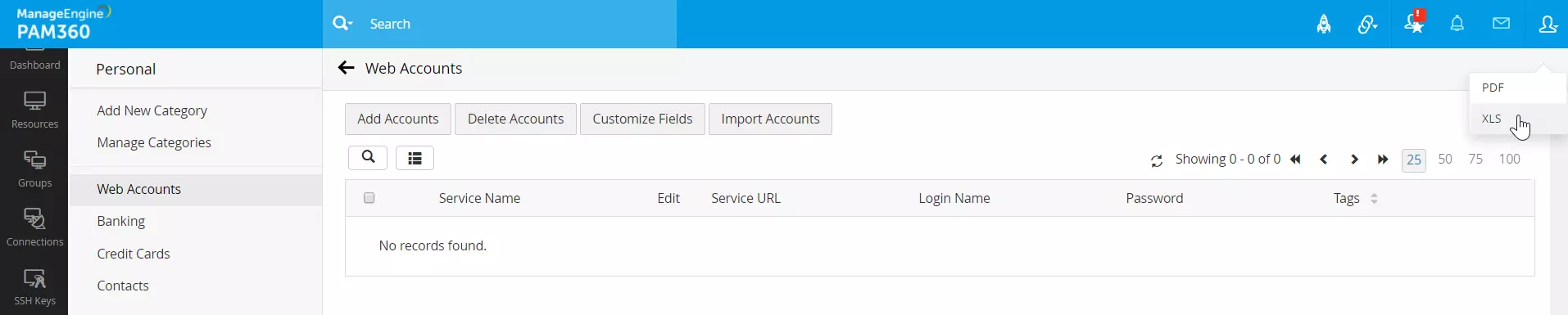
- 画面右上の「エクスポート」アイコンをクリックします。
![パスワードのエクスポート]()
- 使用目的に応じて「PDF」または「XLS」形式を選択します。パスワードは、選択内容に応じてPDFまたはXLSファイルとしてお使いのマシンにエクスポートされます。
5.個人パスフレーズのリセット
「パーソナル」タブのパスフレーズをリセットするには、以下の手順に従ってください。
注意
個人パスフレーズをリセットすると、「パーソナル」タブに保存されているすべてのデータが完全に削除されます。
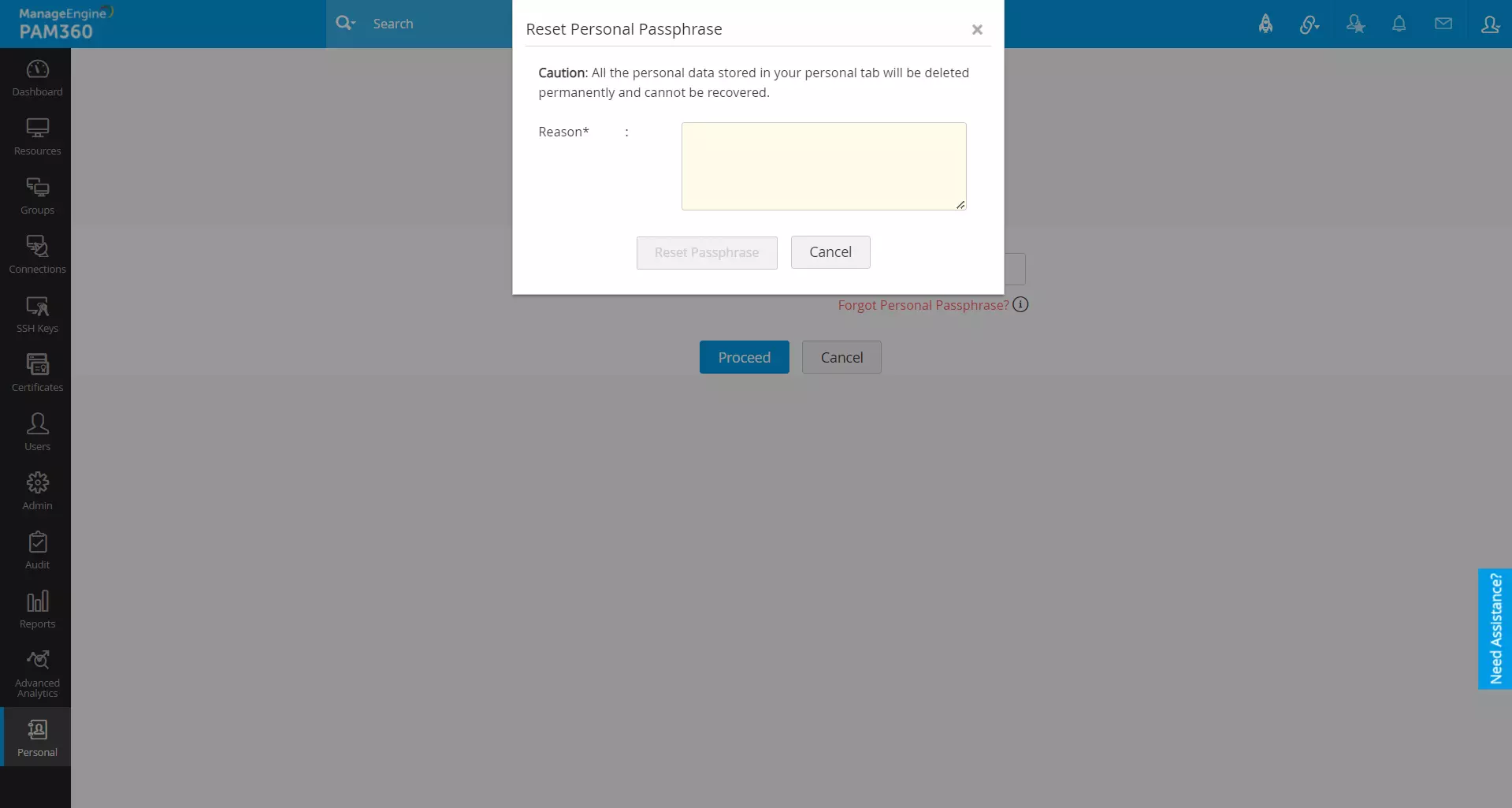
- 「パーソナル」タブに移動し、「パスフレーズを入力」フィールドの下にある「パーソナルパスフレーズをお忘れですか?」オプションをクリックします。
- 表示されたポップアップウィンドウで、「理由*」フィールドにパスフレーズリセットの理由を入力し、「パスフレーズをリセットします」ボタンをクリックします。
![パスフレーズのリセット]()
「パーソナル」タブの個人パスフレーズのリセットが完了しました。