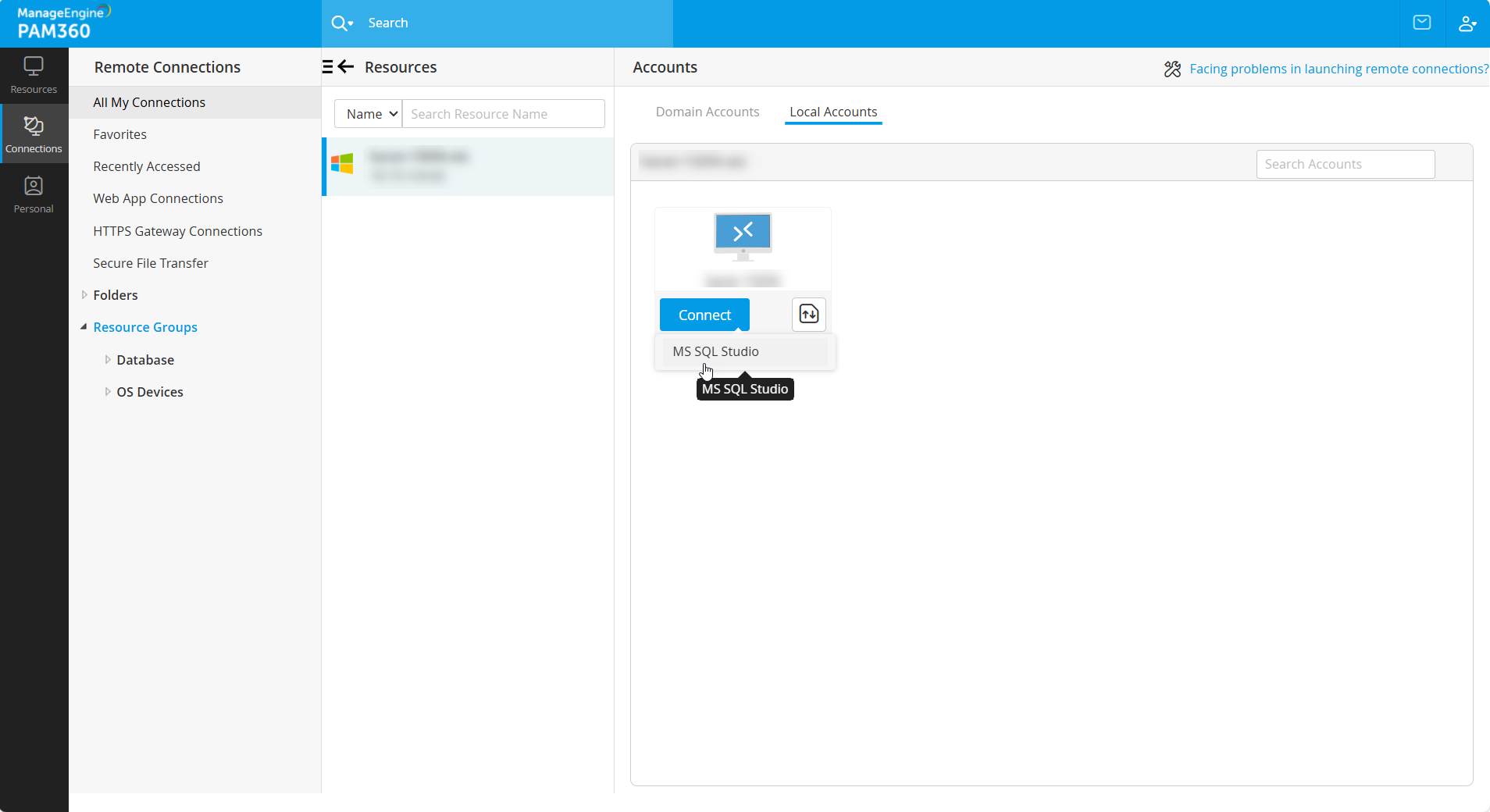
PAM360でのRemoteAppの操作
PAM360は、ターゲットシステムに事前設定されたアプリケーション(アプリ)にリモートで接続するシームレスな方法を提供します。さらに、RemoteApp連携を通じて使いやすさを向上させながら、直接リモートシステムアクセスを可能にします。RDP接続にリモートアプリを追加することで、IT管理者は特権セッション管理を効率化し、ユーザーが意図したアプリケーションのみにアクセスできるようにすることができます。たとえば、ユーザーがMS SQL Studio用に設定されたRemoteAppを起動すると、リモートシステム上でMS SQL Studioのみにアクセスでき、他のプログラムを開く権限はありません。PAM360では、以下のアクションを通じてリモートアプリケーションを管理できます:
1.前提条件
PAM360でRemoteAppの設定を進める前に、以下の前提条件を満たしていることを確認してください:
- Windows Domainサーバーマシンの場合、該当するアプリケーションをRemoteAppとして設定する必要があります。参考として、ME_AMP_RemoteApp Configurationドキュメント(セクション2、ステップ1から10を参照)に記載されている手順に従ってください。
- PAM360サーバーには、リモートアプリの自動検出を有効にするために、Microsoft .NET FrameworkおよびVisual C++ Redistributable(Visual Studio 2015以降)がインストールされている必要があります。
2.リモートアプリの手動での追加
PAM360では、リモートアプリを手動で追加し、特定のリソースに関連付けることができます。リモートアプリを追加するには、以下の手順に従ってください。
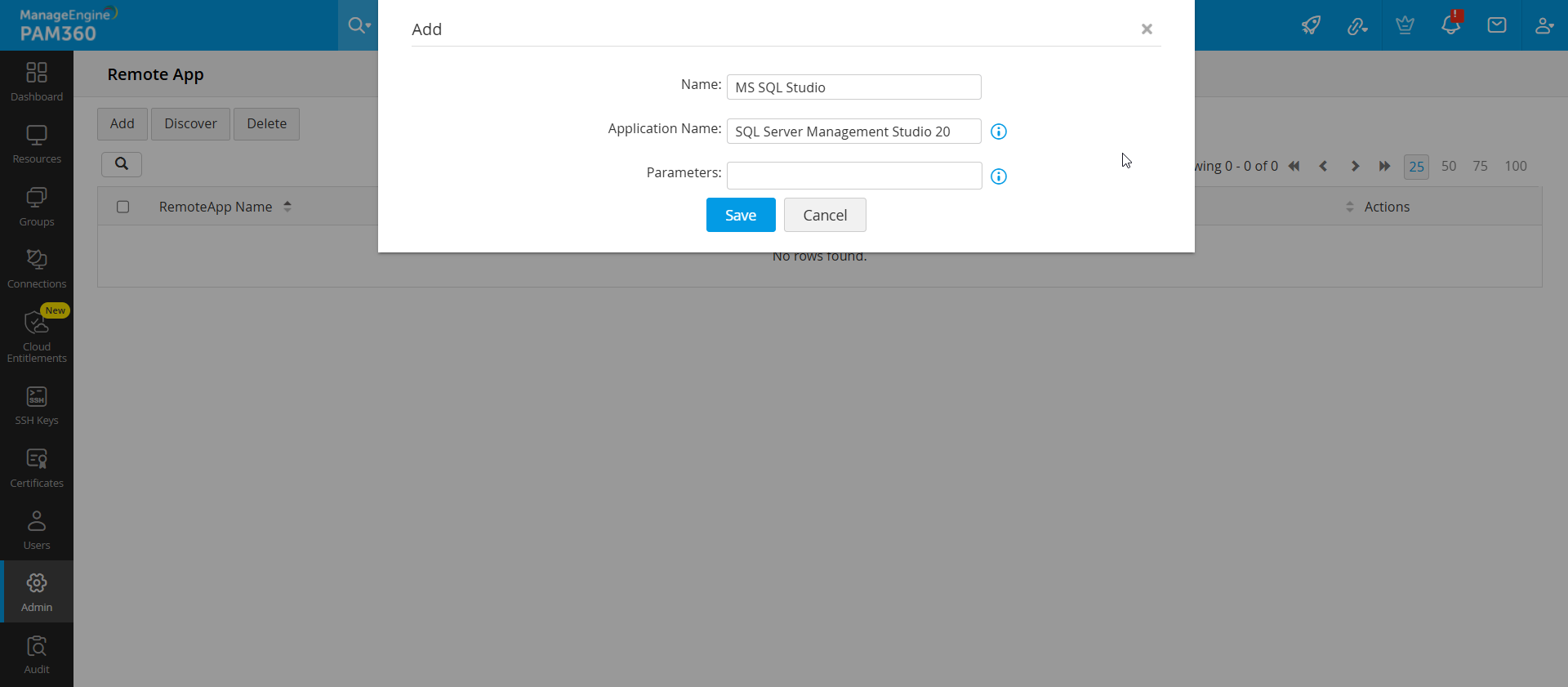
- 「管理」>>「特権セッション」>>「リモートアプリ」に移動し、「追加」をクリックします。
- ポップアップウィンドウで、以下の詳細を入力します。
- 「名前」:PAM360でのリモートアプリの表示名を指定します。
- 「アプリ名」:リモートシステム上に表示されるアプリケーションの正確な名前を入力します。
- パラメーター:アプリケーションの起動時に開く特定のフォルダやファイルなど、追加のパラメーターを指定します。例:アプリケーションがnotepad.exeの場合、デフォルトで開く特定のテキストファイルを指定できます。
- 変更を確定するには、「Save」をクリックしてください。
![remote-app-1]()
3.リモートアプリの自動検出
手動での追加に加え、PAM360はRemoteApp機能がすでに設定されているマシン上のリモートアプリを自動的に検出することができます。続行する前に、前提条件を満たしていることを確認してください。リモートアプリを検出するには、以下の手順に従ってください。
- 「管理」>>「特権セッション」>>「リモートアプリ」に移動し、「ディスカバリー」をクリックします。
- 「リソース名」ドロップダウンから「Windows Domain」を選択します。
- 「アカウント名」ドロップダウンから、Microsoft RemoteApp機能が設定されリモートアプリケーションが公開されているアカウントを選択します。
- 「列挙」をクリックして、選択したマシンから利用可能なリモートアプリの一覧を取得します。
- 必要なリモートアプリを選択し、「追加し関連付けを行う」をクリックします。
選択したリモートアプリは、RemoteAppダッシュボードに一覧表示され、さらに設定を行い特定のリソースに関連付けることができます。
4.リモートアプリのリソースとの関連づけ
PAM360では、手動で追加した、またはPAM360に検出したリモートアプリを選択したリソースと関連づけることができます。この後、これらのリモートアプリにリソースからアクセスできるようになります。RemoteAppを介してリモートアプリを関連付ける方法については、以下をご参照ください。
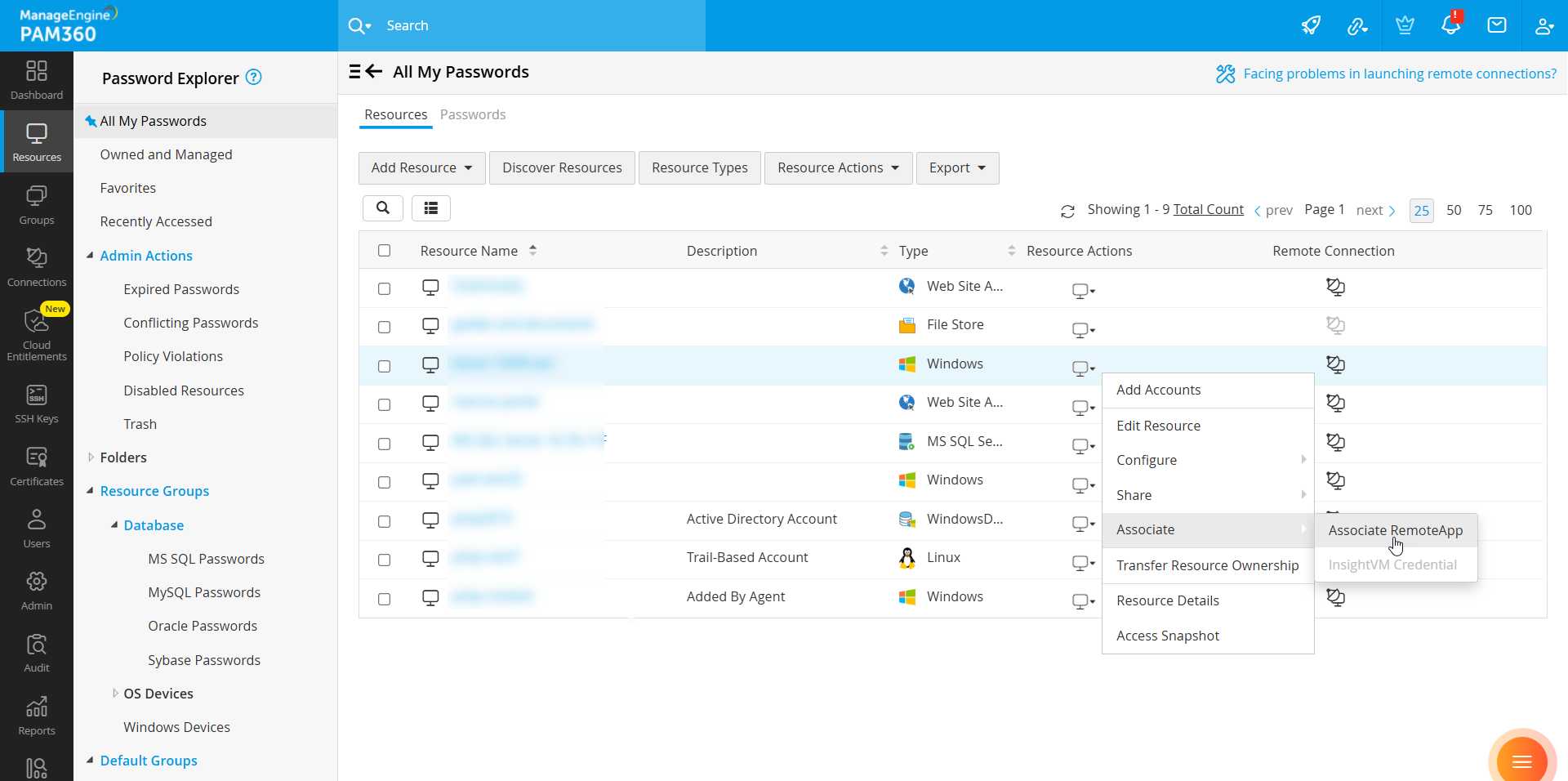
- 「リソース」タブに移動します。
- 利用可能なリソースの一覧から目的のリソースを見つけ、「リソースアクション」 >> 「関連付けする」>>「リモートアプリに関連付ける」をクリックします。
- 表示されたポップアップで、利用可能なアプリコラムからアプリケーションを選択し、矢印キーを使用して選択したアプリ コラムに移動します。
![remote-app-2]()
![remote-app-3]()
- 「Save」をクリックして関連付けを確定します。
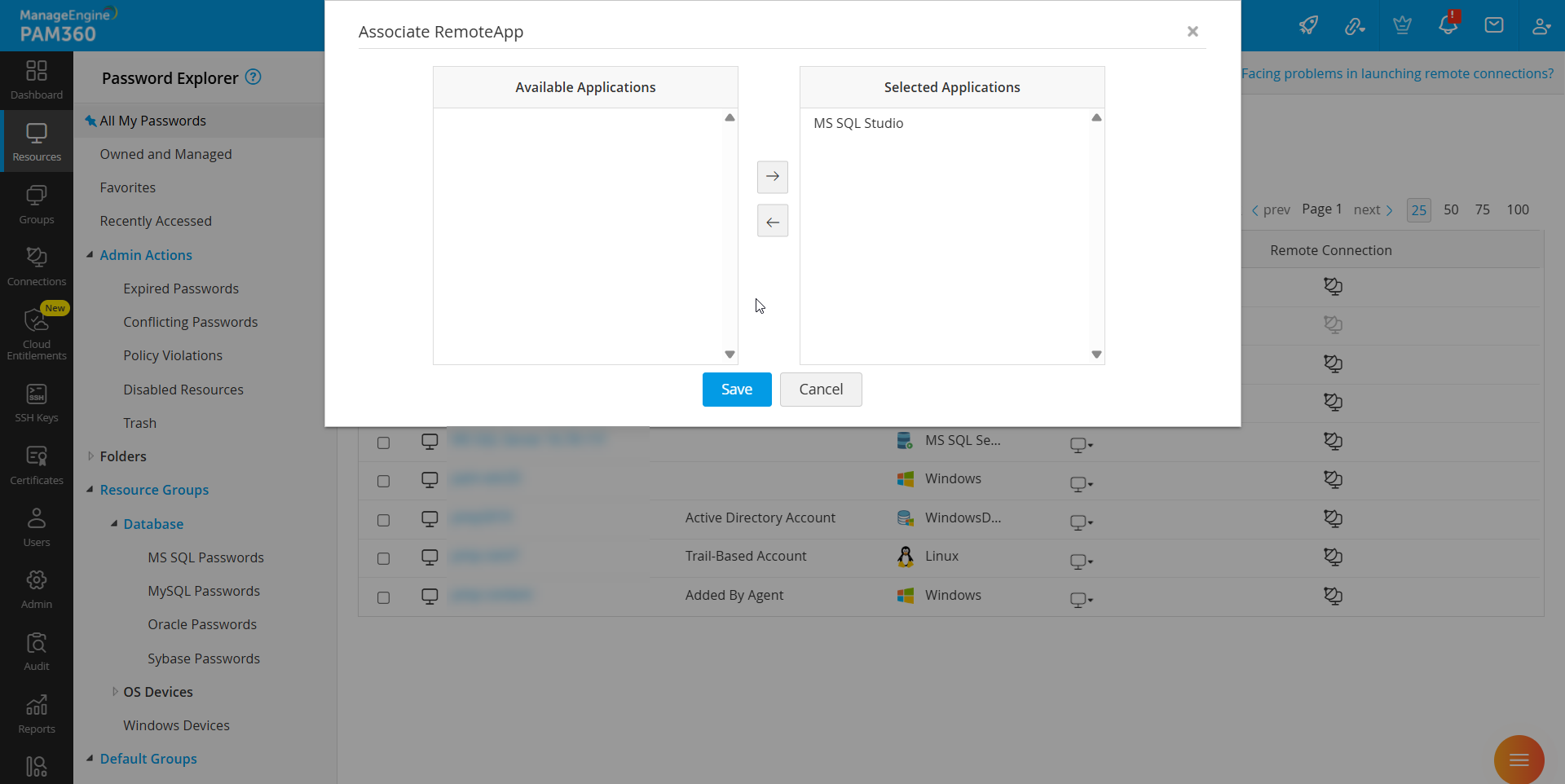
選択したリモートアプリがリソースに正常に関連付けられました。
5.リモートアプリのみのアクセスでの共有
追加情報
リソースまたはアカウントは、接続ユーザー専用の「リモートアプリのみ」アクセスで共有できます。
ユーザーまたはユーザーグループにリモートアプリのみ アクセスを付与するには、次の手順に従ってください。
- 該当するリソースまたはアカウントに移動し、「共有」 >> 「ユーザーに共有」または「ユーザーグループに共有」をクリックします。
- 表示されたページでユーザーを見つけ、「アクセス権の付与」をクリックします。
- 権限のタイプとして「リモートアプリのみ」を選択します。
- 表示されたダイアログボックスで必要な関連アプリケーションを選択し、「保存」をクリックしてアクセス設定を確定します。
![remote-app-4]()
![remote-app-5]()
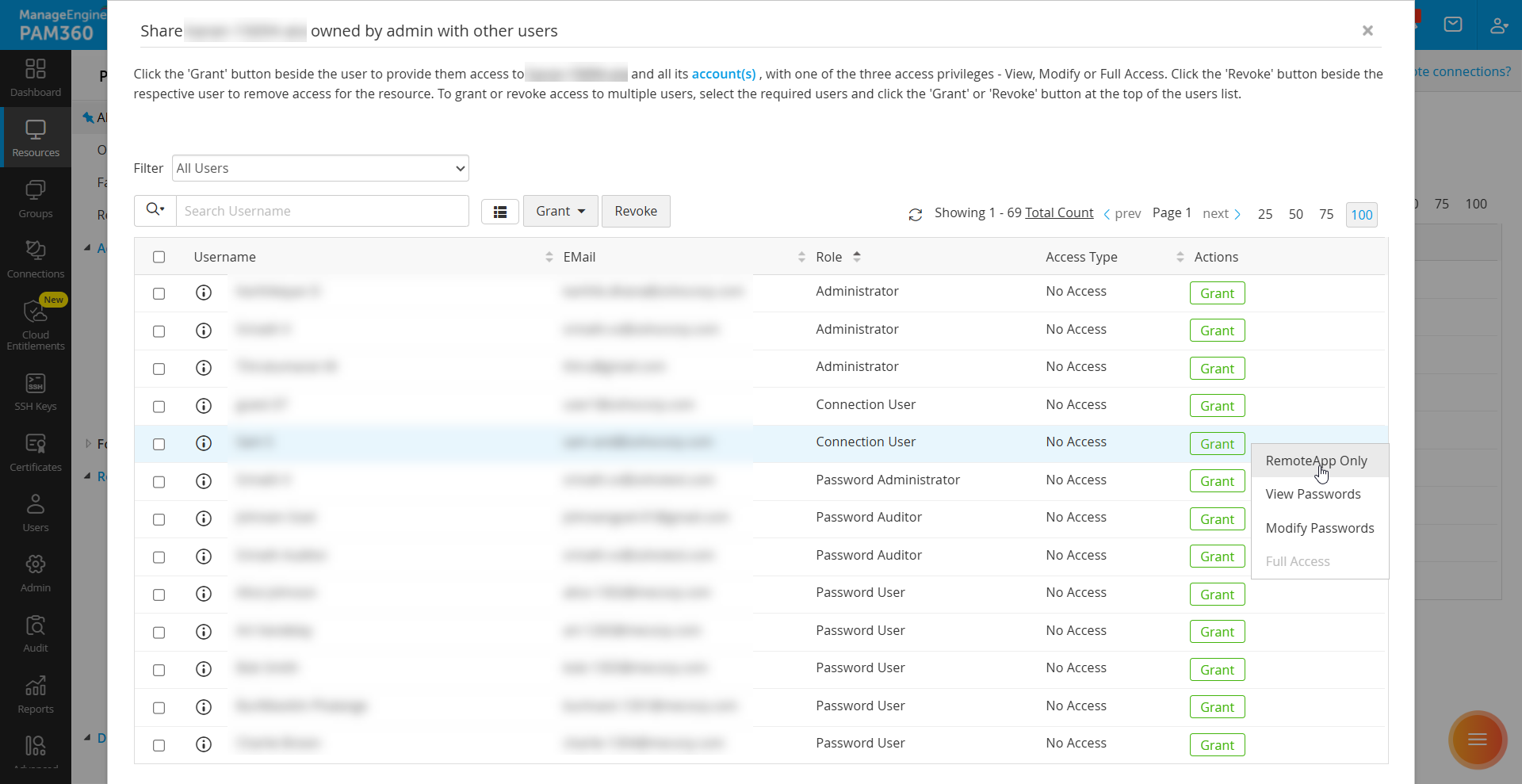
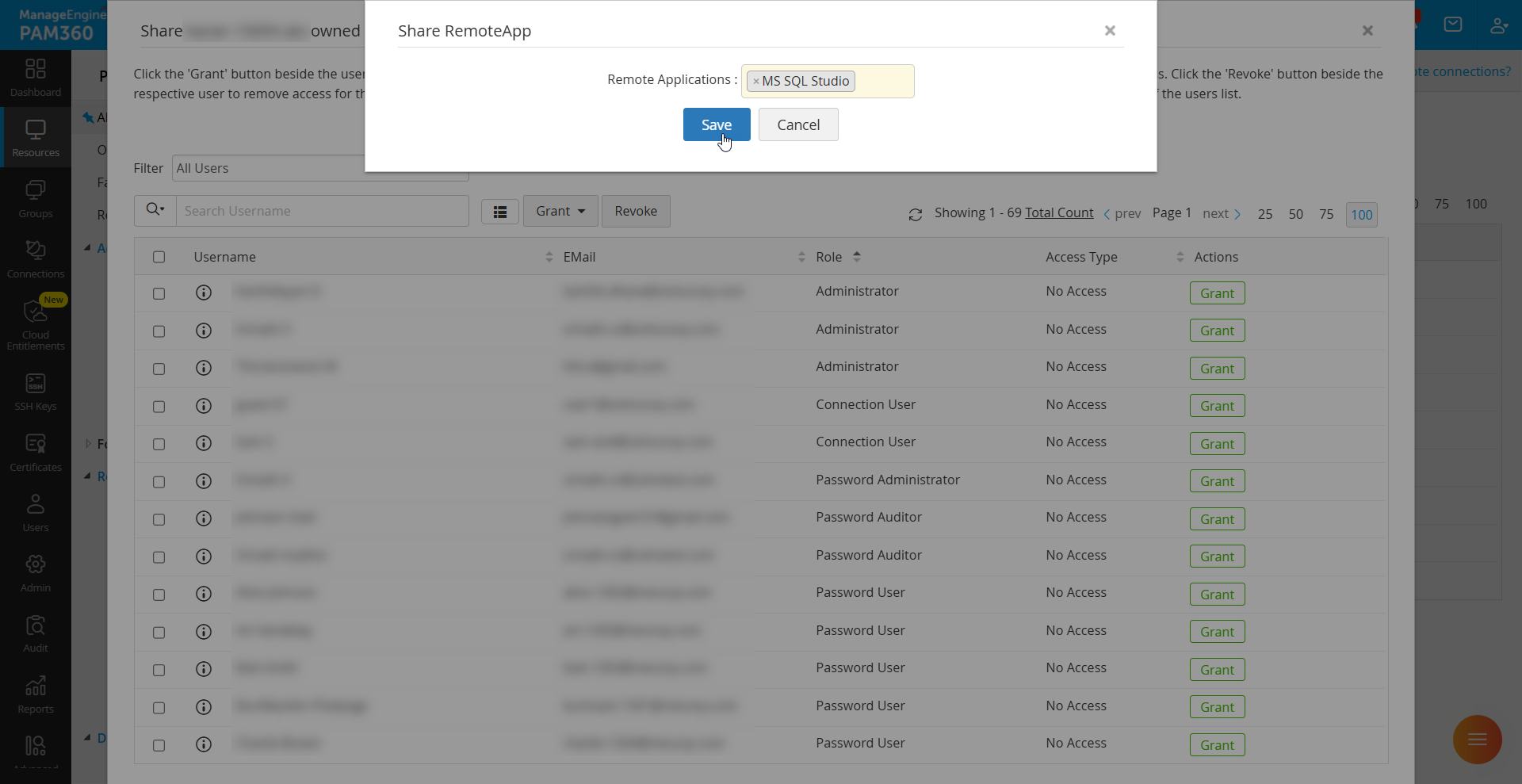
選択されたユーザーまたはユーザーグループは、当該アカウントまたはリソース上の指定されたリモートアプリケーションに対してのみアクセスが許可されるようになり、これによりセキュリティの強化とアクセスの厳格な管理が実現されます。
6.リモートリソースからのリモートアプリへのアクセス
リモートアプリがリソースに関連付けられると、接続ユーザーは管理者が「リモートアプリのみ」権限で共有した場合にのみアクセスできます。この設定が整うと、ユーザーは「接続」タブからリモートアプリケーションを安全に起動でき、特権セッションへの制限された制御されたアクセスが確保されます。