セキュリティ強化ダッシュボード
セキュリティ強化ダッシュボードは、高度なPAM360ダッシュボードで、ダイナミックセキュリティスコアがサポートするPAM360アプリケーションとサーバーの両方のセキュリティ姿勢を評価および強化するように設計されています。この一元化されたダッシュボードは管理者にとって強力なツールとして機能し、PAM360のベストプラクティスを迅速に実装することを支援します。アプリケーションとサーバーのセキュリティ体制にとどまらず、このダッシュボードにはユーザーステータスレポートとセキュリティ強化スコアが含まれており、セキュリティ管理に対する包括的なアプローチを提供します。このオールインワンツールキットは、PAM360のセキュリティの可能性を効率的に最大にしようとする管理者には貴重なリソースです。
セキュリティ強化ダッシュボードの主な特長
- PAM360環境のセキュリティ状態をリアルタイムで示す動的なセキュリティスコアを導入しています。
- PAM360のベストプラクティスを明示し、プロアクティブなセキュリティ管理を実現します。
- 一元化されたユーザーフレンドリーなインターフェースを通じて、PAM360アプリケーションおよびサーバーの両方のセキュリティ体制に関するインサイトを提供します。
- セキュリティ改善のための識別と解決を効率化するアセスメント手順を提供します。
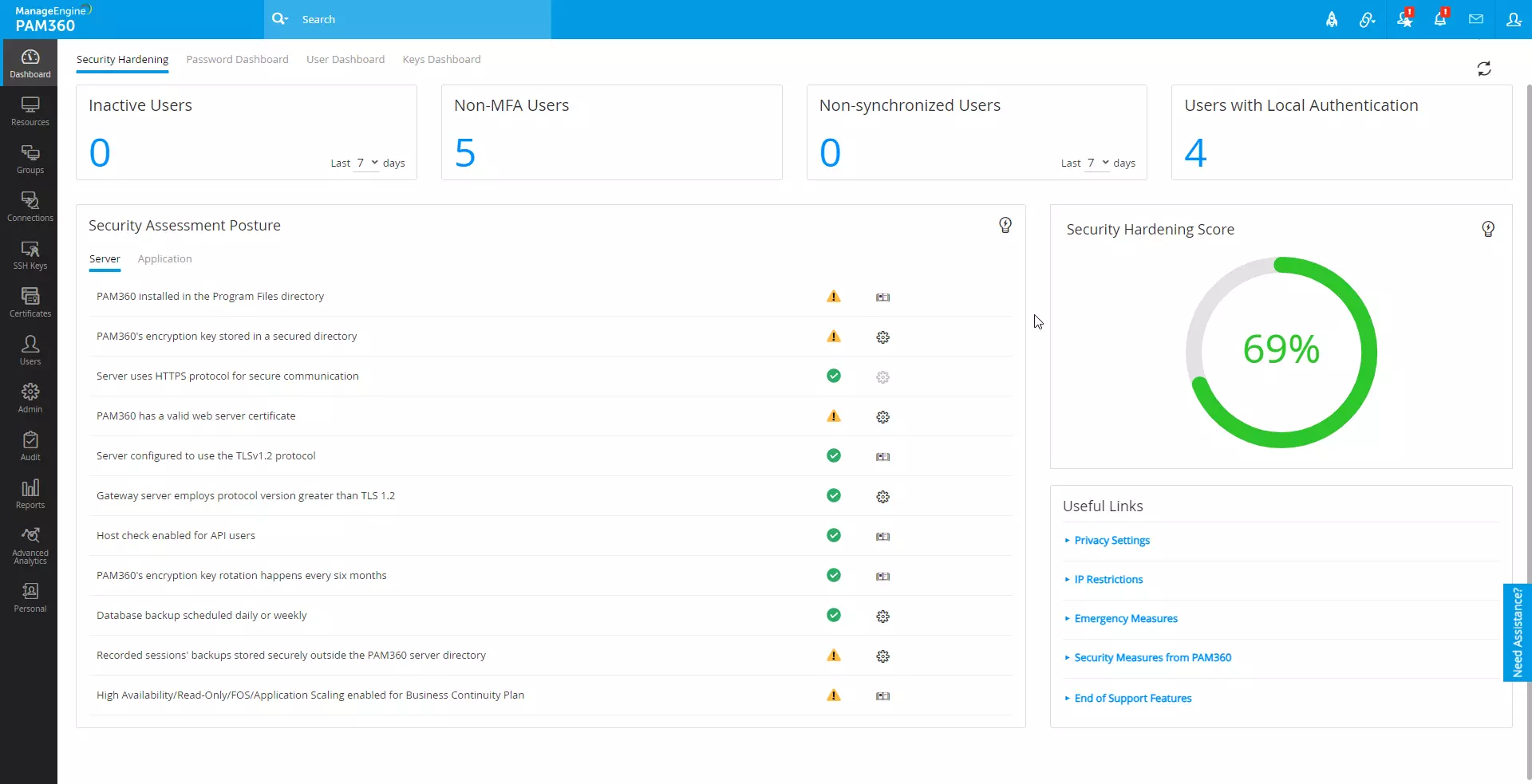
1.ユーザーステータスレポート
セキュリティ強化ダッシュボード内のユーザーステータスレポートの包括的な概要は、ユーザーのアクティビティおよび認証方法に関する貴重なインサイトを提供し、安全で適切に管理されたPAM360環境を維持できるようにします。これらのインサイトは、分析を容易にするために4つの異なるセクションに整理されています。
- 「非アクティブなユーザー」 - 「非アクティブなユーザー」タイルには、現在の日付から選択した日数以内にPAM360にログインしていないユーザーの総数が表示されます。「非アクティブなユーザー」セクションをクリックすると、ユーザーの役割や最終ログイン時刻などの関連詳細を含む非アクティブなユーザーの詳細なリストが表示されます。
- 「非MFAユーザー」 - このタイルには、多要素認証(MFA)が設定されていないPAM360ユーザーアカウントの総数が表示されます。このタイルをクリックすると、MFAの詳細を含むユーザーアカウントの詳細リストが表示されます。「二要素認証」ウィンドウでは、MFAが設定されていないユーザーアカウントに対して、PAM360へのログイン用MFAを直接有効化することができます。
- 「非同期ユーザー」 - 「非同期ユーザー」タイルには、現在の日付から選択した日数以内に、Active Directory/Microsoft Entra ID/LDAPとPAM360との間で同期されていないユーザーアカウントの総数が表示されます。「非同期ユーザー」セクションをクリックすると、同期対象および前回の同期時刻などの関連詳細を含む非同期ユーザーアカウントのリストが表示されます。
- ローカル認証を持つユーザー - このタイルには、Active Directory/Microsoft Entra ID/LDAP認証を使用しないローカル認証のユーザーの総数が表示されます。
メモ:
スーパー管理者権限があるユーザーアカウントはこのリストから除外されます。
2.セキュリティ評価の姿勢
セキュリティ姿勢の評価は、PAM360のセキュリティ強化に関わるPAM360サーバーおよびアプリケーションの評価姿勢を網羅した一覧です。ここには、PAM360環境の堅牢な強化を実現するサーバーサイドプロトコル、SSL、ライセンス、ユーザーアカウント、およびアプリケーション別要素をを含む幅広いリストが入っています。セキュリティ評価姿勢は、大きく2つのカテゴリに分類されます:サーバーとアプリケーション。
メモ:
各姿勢の横の緑色チェックマークは、姿勢がPAM360の強化に推奨される必要設定/設定を満たしていることを示します。一方、アラートアイコンは、推奨されるステータスを満たすため操作が必要であることを示します。
2.1.サーバー
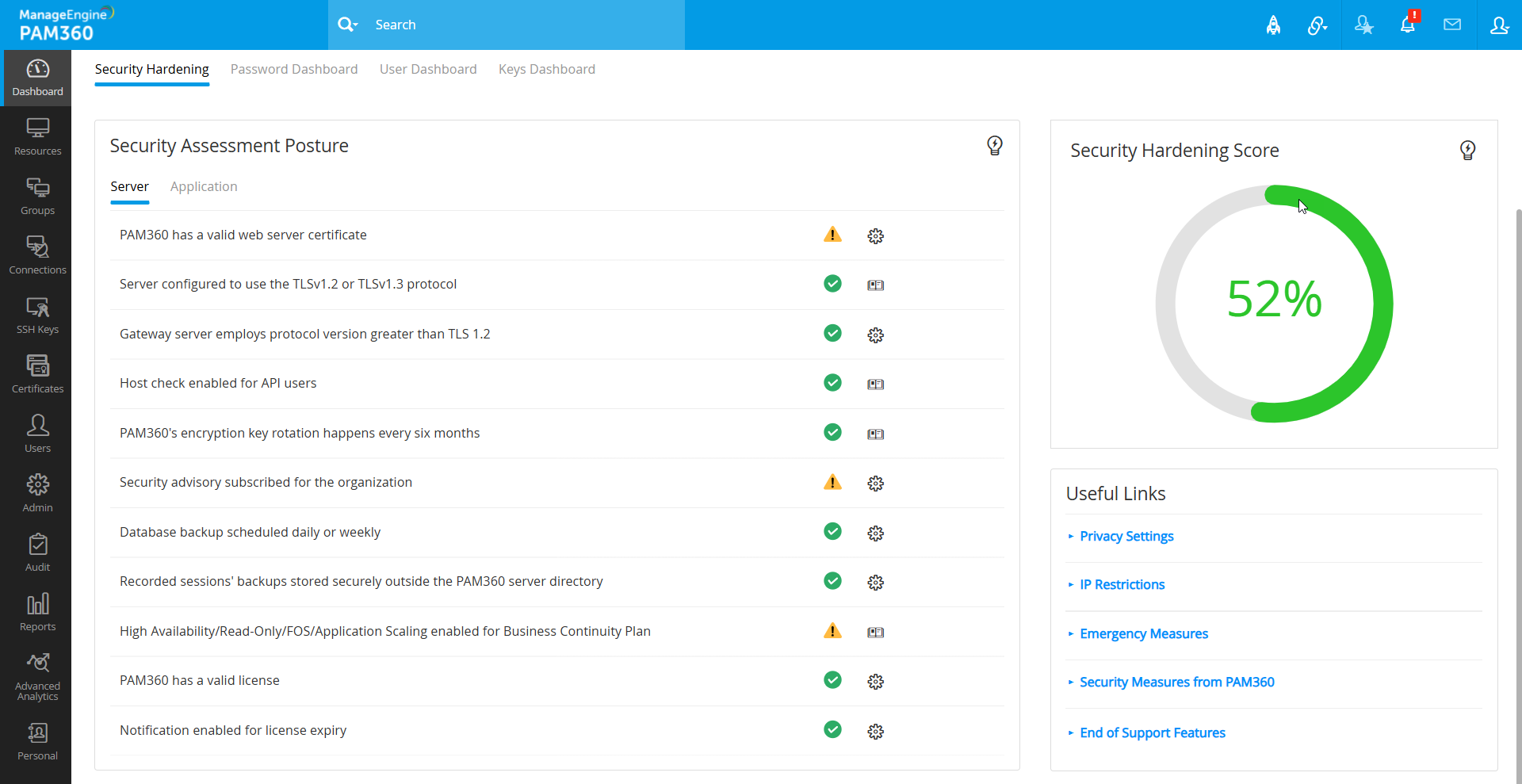
- PAM360 は Program Files ディレクトリにインストールされています - この評価姿勢は、PAM360アプリケーションがサーバーのProgram Filesディレクトリにインストールされていることを確認します。
- PAM360 の暗号化キーは安全なディレクトリに保存されています - PAM360の暗号化キーがPAM360インストールディレクトリの外に保存されていることを確認しています。
- サーバーは安全な通信のために HTTPS プロトコルを使用します - サーバーが安全なデータ転送にHTTPSプロトコルを使用していることを確認します。
メモ:
この評価姿勢の推奨設定を変更できるのは、スーパー管理者のみです。
- PAM360 には有効な Web サーバー証明書があります - PAM360 Serverの真正性を有効なWebサーバー証明書から確認し、信頼できる接続を確立します。
- サーバーは TLS v1.2 プロトコルを使用するように構成されています - サーバーがTLSv1.2プロトコルまたはTLSv1.3プロトコルを使用するよう設定されていることを確認し、データ転送のセキュリティを強化します。
- ゲートウェイ サーバーは TLS 1.2 以降のプロトコル バージョンを使用しています - ゲートウェイサーバーがセキュア通信にTLS 1.2以上のSSLプロトコルバージョンを利用していることを確認します。
- API ユーザーに対してホスト チェックが有効化 - サーバーとのやり取り時に追加の確認レイヤーとして、APIユーザーに対するホストチェックが有効になっているかどうかを確認します。
- PAM360 の暗号鍵のローテーションは 6 か月ごとに行われます - PAM360の暗号化キーローテーションがセキュリティ全体の強化のため、6ヵ月ごとに実施されていることを確認します。PAM360の暗号化キーのローテーションの詳細については、こちらをクリックしてください。
- セキュリティ アドバイザリが組織にサブスクリプションされています - 新たに解決された脆弱性に関するセキュリティアドバイザリーをメール通知で受信するサブスクリプションが有効になっているかどうかを確認します。
- データベースバックアップを毎日または毎週スケジュール - 不測の状況でデータ損失を最小にするため、データベースバックアップスケジュールが毎日または毎週有効になっていることを確認します。
- 記録されたセッションのバックアップは、PAM360 サーバー ディレクトリの外部に安全に保存 - 記録済セッションのバックアップがPAM360 Serverディレクトリの外で安全におhゾンされていることを確認します。
- 事業継続計画に対して高可用性/読み取り専用/FOS/アプリケーション スケーリングが有効化 - 高可用性/読取専用/フェールオーバーサービス/アプリケーションスケーリング復元がビジネス持続性が中断されないようにアクティブ化されていることを確認します。
- PAM360 は有効なライセンスを持っています - PAM360ライセンスが有効で有効期限切れではないことを確認します。
- ライセンスの有効期限の通知が有効です - 通知がPAM360ライセンス有効期限について有効になっていることを確認します。
2.2.アプリケーション
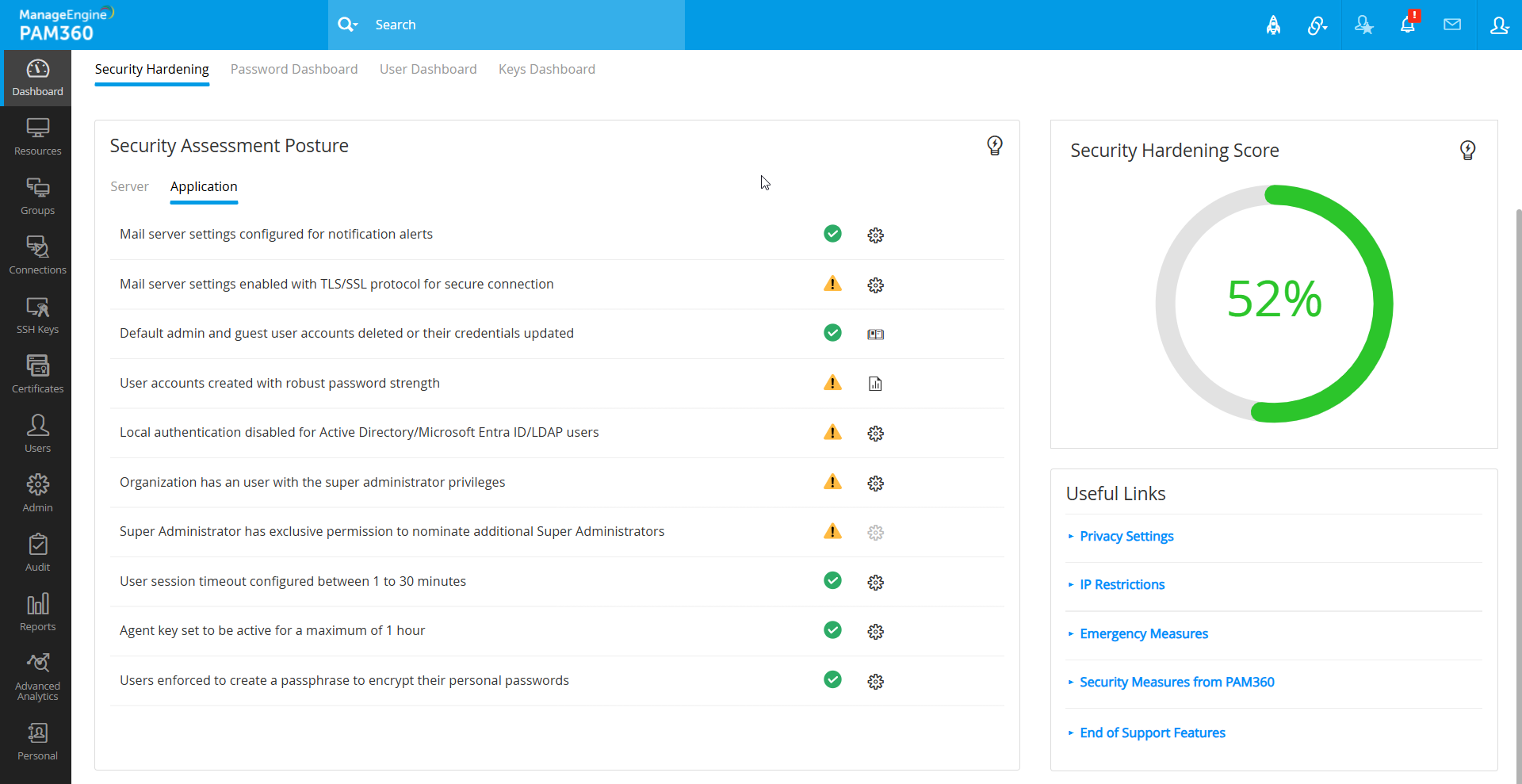
- 通知アラートがメールサーバー設定に構成されています - メールサーバー設定がアプリケーション内のユーザーにメールアラートを送信するように設定されていることを確認します。
- 安全な接続のために TLS/SSL プロトコルがメール サーバー設定で有効化されています - この姿勢は、TLS/SSLプロトコルがセキュア接続のためメールサーバー設定が有効になっていることを確認します。
- デフォルトの[admin]および[guest]ユーザー アカウントが削除されたか、認証情報が更新されています - デフォルトの管理者とゲストユーザーアカウントが削除されているか、対応する認証情報が更新されていることを確認します。
- ユーザー アカウントは堅牢なパスワード強度で作成されています - PAM360のすべてのユーザーアカウントに堅牢なパスワード強度があることを確認します。
- Active Directory/Microsoft Entra ID/LDAP ユーザーに対してローカル認証が無効になっています - Active Directory/Microsoft Entra ID/LDAPユーザーアカウントのローカル認証が無効化されていることを確認します。
- 組織にはスーパー管理者権限を持つユーザーがいます - PAM360環境内に少なくとも1人のスーパー管理者権限を持つユーザーが存在することを確認します。
- スーパー管理者には、追加のスーパー管理者を指名するための排他的権限があります - スーパー管理者のみが、スーパー管理者権限を持つ追加ユーザーを作成する独占的な権限を持つことを確認します。シナリオ2の手順3を参照してください。
メモ:
この評価姿勢の推奨設定を変更できるのは、スーパー管理者のみです。
- ユーザーセッションのタイムアウトは 1 ~ 30 分に設定されています - ユーザーセッションの自動ログアウト設定が1~30分の間で設定されていることを確認します。
- エージェント キーは最大 1 時間有効に設定されています - Windows Domain/Windows/Linuxエージェントインストールキーが最大1時間アクティブになるように設定されていることを確認します。
- ユーザーは個人パスワードを暗号化するためにパスフレーズの作成を強制されています - ユーザーが個人用パスワードを暗号化するための独自のパスフレーズを作成するようリクエストされることを確認します。
3.セキュリティ強化スコア
セキュリティ強化ダッシュボードは、PAM360のセキュリティ対応度全体を包括的に評価し、事前定義した姿勢要件とユーザーステータスにあわせて、スコア割合を提示できます。この簡明な計測方法は、PAM360環境のセキュリティレベルの測定に役立ち、実装されている設定が反映されます。
完全100%の強化スコアは、すべてのセキュリティ評価姿勢パラメーターに緑色チェックマークが付き、非アクティブ、非MFA、非同期、またはローカル認証ユーザーがいない場合に達成されます。低いスコアは、PAM360環境のセキュリティを支えるため、注意や操作が必要なエリアを示します。スコアは動的で、ユーザーステータス評価について、選択した時間枠にあわせて調節される点に注意することが重要です。例えば、過去15日間非アクティブなユーザーがいない場合、スコアは上がります。ただし、過去90日間等、時間枠を広げると、スコアに影響を与える非アクティブなユーザーが表示される場合があります。そのような場合、セキュリティ強化スコアを上げるため、ユーザーのPAM360からのロックまたは削除等、先行的対策を推奨します。
セキュリティ強化スコアは、セキュリティ評価姿勢セクションの必要な操作を実行することで、上げることができます。以下のアイコンは、セキュリティスコアをさらに上げるために推奨される操作を実行するのに役立ちます。
- アラートアイコン - サーバーおよびアプリケーションの評価姿勢に表示されるアラートアイコンは、その評価姿勢がPAM360の推奨ベストプラクティスを満たしていないことを示します。アラートアイコンの横にある歯車アイコンまたはヘルプマニュアルアイコンをクリックし、セキュリティスコアを向上させてPAM360環境を強化するために必要な操作を実行してください。
- 歯車アイコン - [歯車]アイコンをクリックすると、PAM360コンソール内の設定ページに転送されます。いくつかのケースでは、開いたダイアログボックスを使って、セキュリティ評価姿勢から設定を直接設定することができます。
- ヘルプマニュアルアイコン - 各姿勢の横の[ヘルプマニュアル]アイコンをクリックすると、必要に応じて、必要な操作を設定する情報が得られます。指示を読み、手順を適用して、推奨される設定を完了し、セキュリティ強化スコアを上げます。
- レポートアイコン - [レポート]アイコンをクリックして、セキュリティ評価セクション内にある各姿勢にリンクされた包括レポートにアクセスします。レポートに基づいて必要な操作を実行し、評価姿勢に緑色のチェックマークが表示されるようにしてください。