PAM360を使用したファイル管理
リモートマシン上のファイルの管理は、特に特権アクセスをセキュアかつ効率的に保つ必要がある環境において、管理業務の重要な側面です。PAM360は、リモートセッション中のセキュアなファイル取り扱いに対して堅牢な機能を提供しており、厳格なセキュリティおよびアクセス制御を維持しながら、ユーザーがローカル装置とリモートリソース間でファイルを容易に移動できるようにします。
PAM360は、リモート接続中にSecure Copy Protocol(SCP)を介したユーザー装置とリモート接続された特権リソース間のセキュアなファイル転送と、SSH File Transfer Protocol(SFTP)を使用した2つのリモート装置間の双方向ファイル転送をサポートしています。さらに、ユーザーは別途リモート接続を起動することなく、SFTPを介して装置とリモートリソース間でファイルを転送することもできます。また、ユーザーはRDPを介してリモート接続されたWindowsリソースと装置間で双方向ファイル転送を実行したり、Legacy SSHを介してLinuxマシンに起動したリモート接続中にリモートマシンへファイルをアップロードしたりすることもできます。
SFTPを介したファイル転送中、PAM360はリモートリソースへのセキュアで暗号化された接続を確立し、アクセス可能なすべてのディレクトリを一覧表示することで、ユーザーが別途リモートセッションを起動することなくファイルを転送できるようにします。これにより、認証済み接続と大容量ファイルの安全な転送が確保されます。ユーザーは、SFTPセッション中にリモートディレクトリ内のファイルやフォルダを削除することもできます。これらの機能により、PAM360は管理者がさまざまなリモートシステム間のファイルを効率的かつ安全に管理し、運用の継続性とエンタープライズレベルのセキュリティ標準への準拠を確保できるよう支援します。
このヘルプ ドキュメントでは、次のトピックについて詳しく説明します。
メモ:
ファイル転送が成功するには、Secure File Transfer Protocol (SFTP) Serverをファイル転送機能に関係するすべてのターゲットリモートシステムにインストールすることが必要です。
メモ:
- SSHコマンド制御が設定されたアカウントでは、ファイル転送オプションが無効になります。
- 転送するファイルの名前には、次の文字は使用できません:山括弧(<>)、コロン(:)、引用符(")、スラッシュ(/)、バックスラッシュ(\)、パイプ(|)、疑問符(?)、アスタリスク(*)、アポストロフィー(')。
- SFTPのファイル転送制限は、「一般設定 >> その他」セクションの「SFTP セッションでの転送ごとに最大 XXXX MB のデータを許可。」オプションを使用して、50 MBから10240 MBの範囲で変更できます。
- SFTPセッション中のファイル転送速度は、完全にネットワーク接続状況に依存します。
- SCPを介したリモート接続時のファイル転送におけるデータ転送制限は5 GBです。
- ビルド7500以降、SFTPによるファイル転送の最大制限はデフォルトで2GBに設定されています。管理者は一般設定ページでこの制限を調整でき、運用要件に応じて最大10 GBまで増加させるか、最小50 MBまで削減する柔軟性があります。ただし、最適なパフォーマンスを得るためには、転送制限を2GB以下に抑えることをお勧めします。
- ビルド7500以前にリリースされたビルドでは、SFTPによる最大データ転送制限は6 GBです。
1.SFTPによるローカルマシンとリモートマシン間のファイル転送
SFTPを使用してリモートマシンのディレクトリから装置へファイルをアップロードまたはダウンロードするには、次の手順に従ってください:
- 「接続」タブに移動し、左パネルの「リモート接続」ツリーから目的のカテゴリを選択し、PAM360インターフェースからリモートでファイルを転送する「リソース」パネル上の目的のリソースをクリックします。「アカウント」パネルに、利用可能なすべての接続オプションが表示されます。
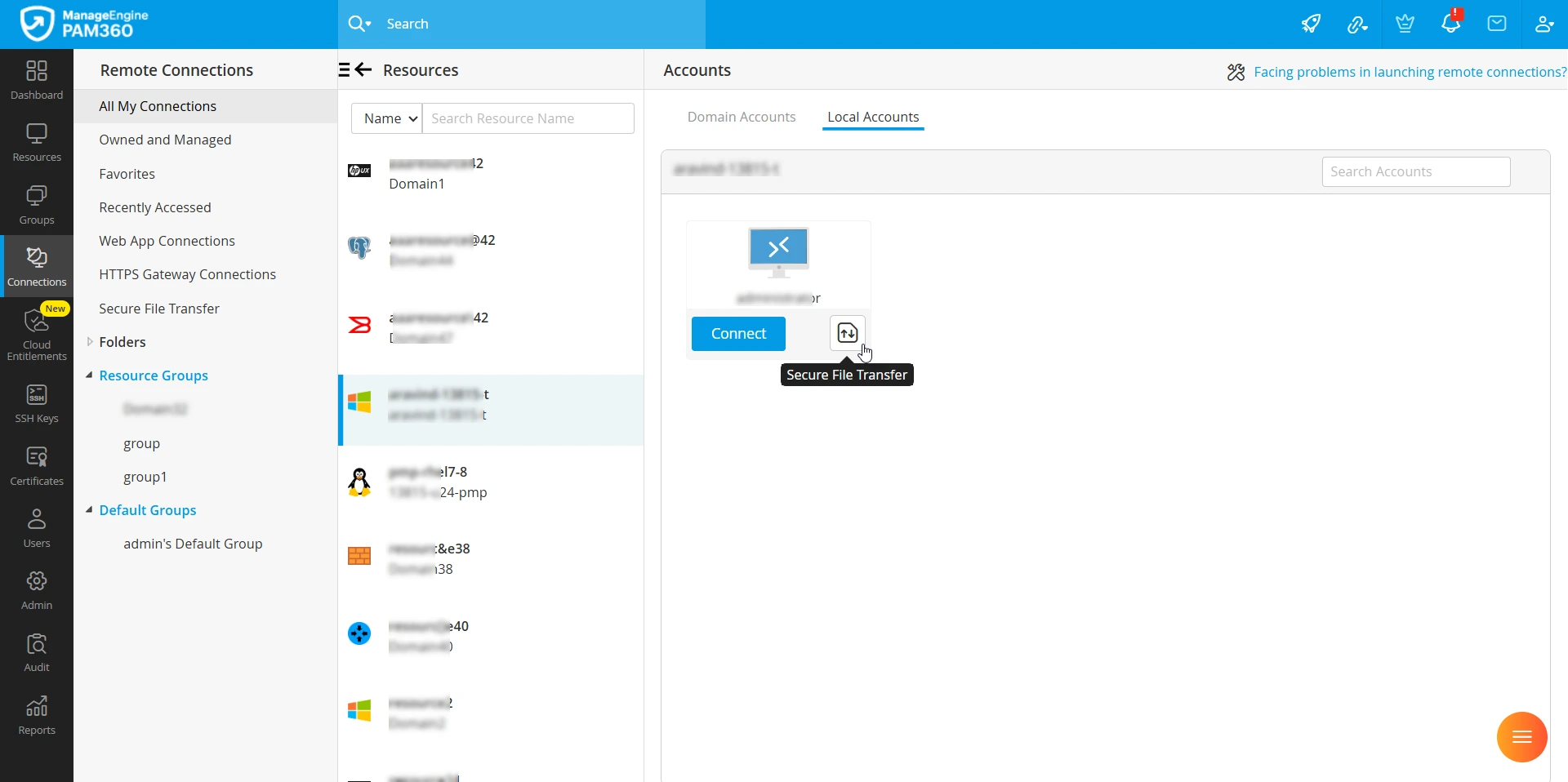
- 「アカウント」パネルの「ローカルアカウント」セクションに切り替え、目的のアカウントにカーソルを合わせ、表示されたオプションから「セキュアなファイル転送」ボタンをクリックします。
![file-transfer-1]()
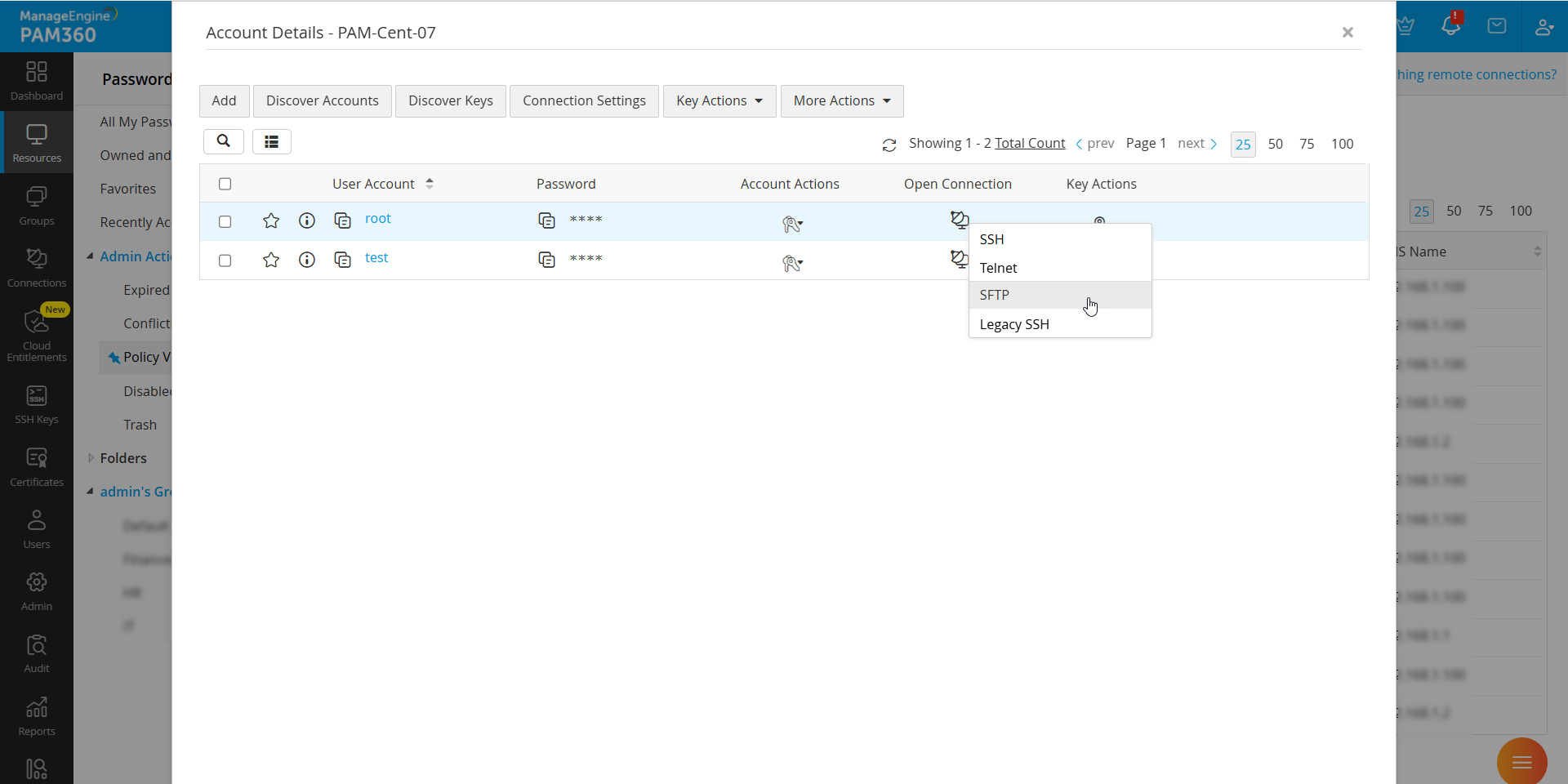
- また、リモートマシン上の特定のアカウントにファイルをアップロードしたり、リモートマシンから装置にファイルをダウンロードしたりするには、「リソース」タブに移動し、「リソース」パネルで目的のリソースをクリックします。「アカウントの詳細」ウィンドウで、目的のアカウントの横にある「接続をオープン」ボタンをクリックし、表示されたオプションから「SFTP」を選択します。
![file-transfer-3]()
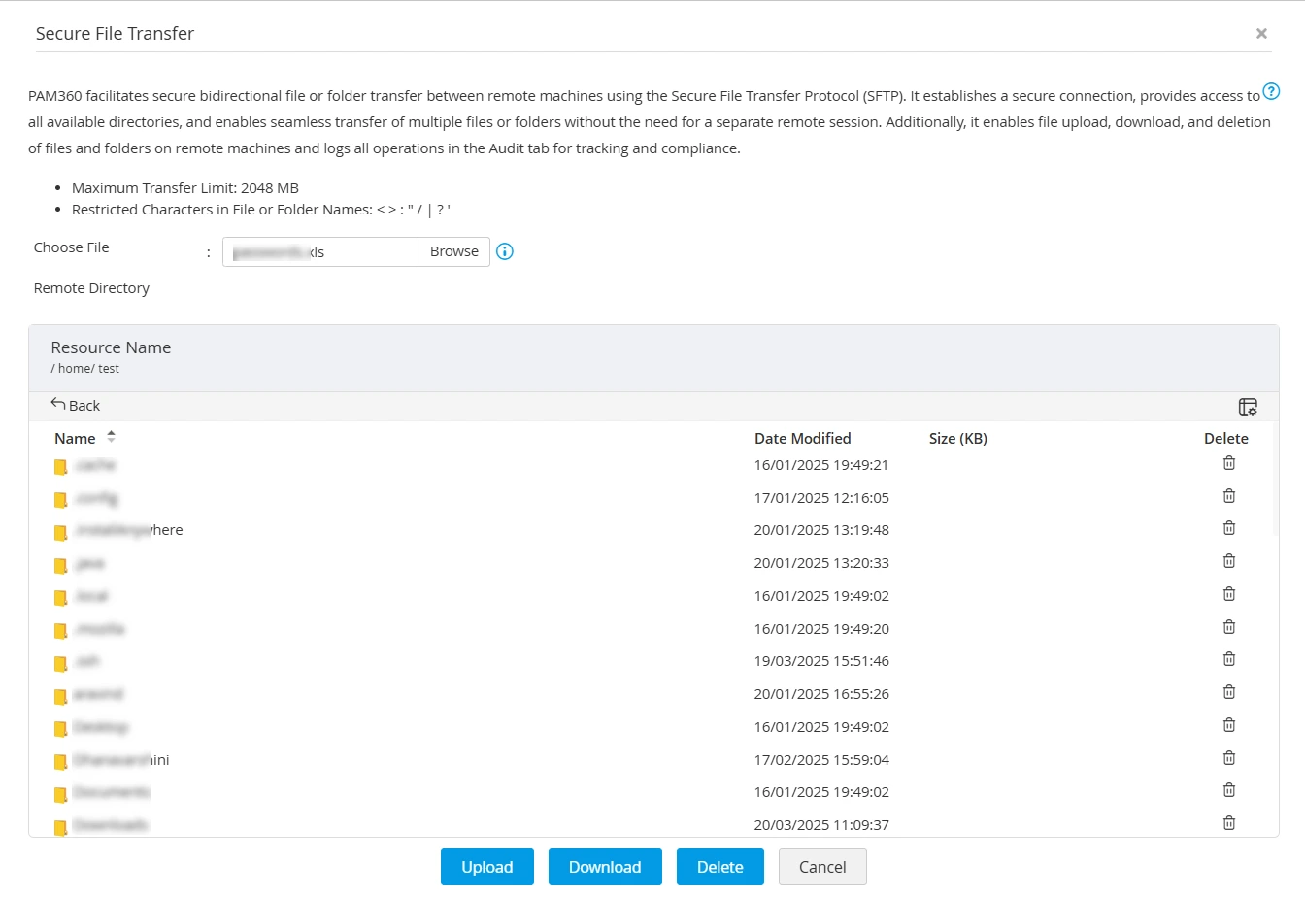
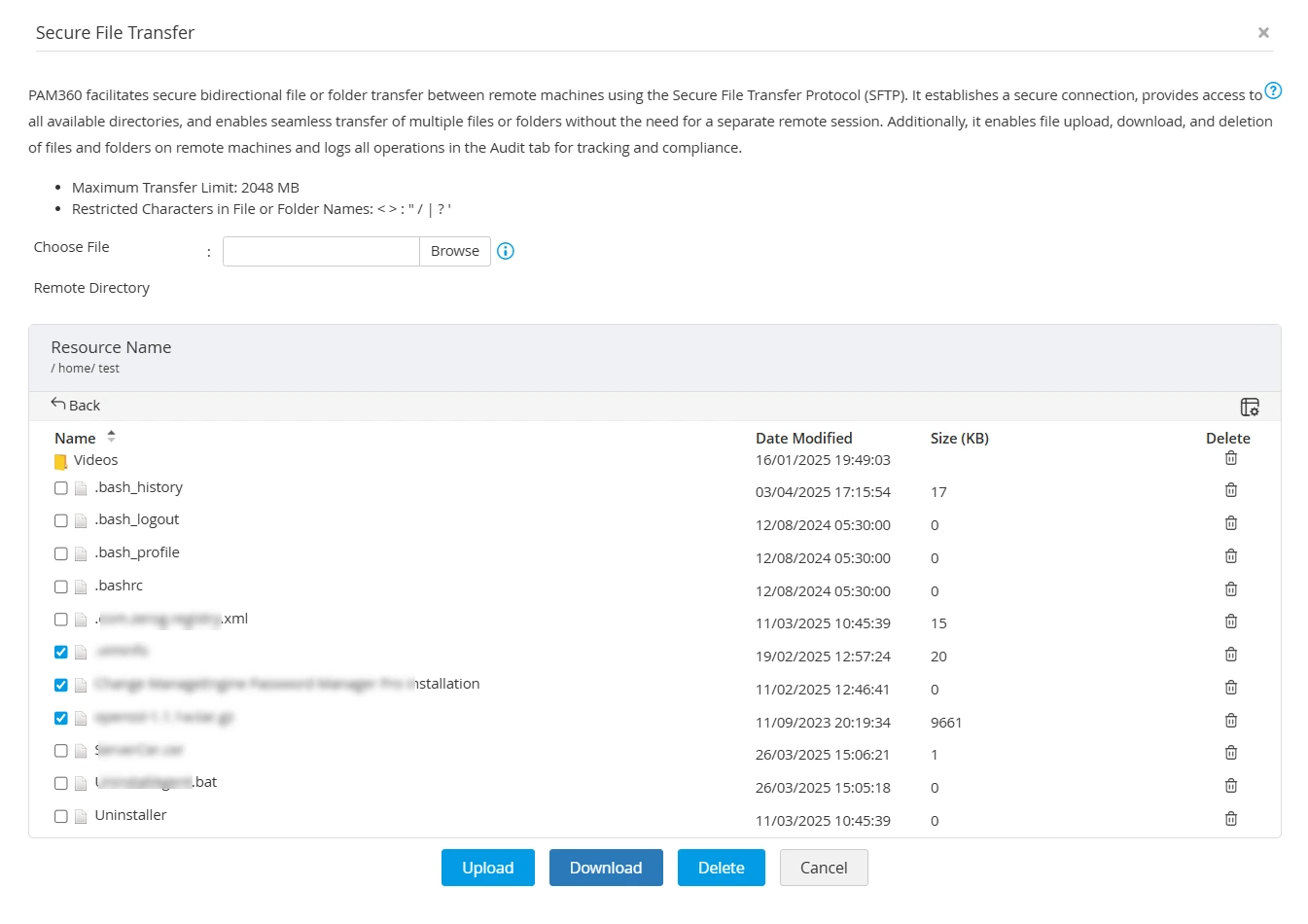
- PAM360はリモートマシンへの接続を認証し、リモートマシン上で利用可能なすべてのディレクトリをリモートディレクトリセクションの下に一覧表示します。ここでは、リモートマシン上で利用可能なすべてのフォルダを確認できます。
- 装置からリモートマシンにファイルをアップロードするには、「ファイルを選択」フィールドの横にある「参照」ボタンをクリックし、マシンから目的のファイルを選択して、選択したファイルをアップロードするリモートディレクトリ上の送信先フォルダを選択し、「アップロード」ボタンをクリックします。選択したファイルがリモートマシンにアップロードされます。
![file-transfer-2]()
- ファイルのアップロードが完了すると、画面に確認メッセージが表示されます。ファイルのアップロードに失敗した場合は、「監査」>>「リソース監査」に移動して、失敗の原因の詳細を確認してください。
- リモートマシンからファイルをダウンロードするには、リモートマシン上の目的のフォルダに移動し、マシンにダウンロードするファイルを選択して、「ダウンロード」ボタンをクリックします。選択したファイルがマシンにダウンロードされます。
![file-transfer-2a]()
- ダウンロードが完了すると、画面に確認メッセージが表示されます。ファイルのダウンロードに失敗した場合は、「監査」>>「リソース監査」に移動して、失敗の原因の詳細を確認してください。
2.SFTPによる双方向ファイル転送
メモ:
セキュアファイル転送機能を使用する前に、以下の条件が満たされていることを確認してください。
- PAM360は、Windows、Windows Domain、Linux、Mac、Solaris、HP UNIX、IBM AIX、HPUX、およびJunOS上で動作するリモートマシン間のセキュアファイル転送をサポートしています。
- 対象リソースには、セキュアファイル転送プロトコル(SFTP)サーバーがインストールされ、適切に設定されている必要があります。
PAM360は、セキュアファイル転送プロトコル(SFTP)を使用して、2つのリモートシステム間でファイルを安全かつ効率的に転送する方法を提供します。ウェブインターフェースを通じて、ユーザーはローカルアカウントまたはドメインアカウントの認証情報を活用して、異なるマシン上のフォルダ間で双方向ファイル転送を確立できます。この機能により、PAM360環境の外での手動操作なしに、シームレスかつ安全なファイル管理が可能になります。このセクションでは、セキュアファイル転送を開始し、適切な認証情報を使用してリモートマシンに接続し、PAM360コンソールから直接転送されたファイルを管理するために必要な手順を説明します。
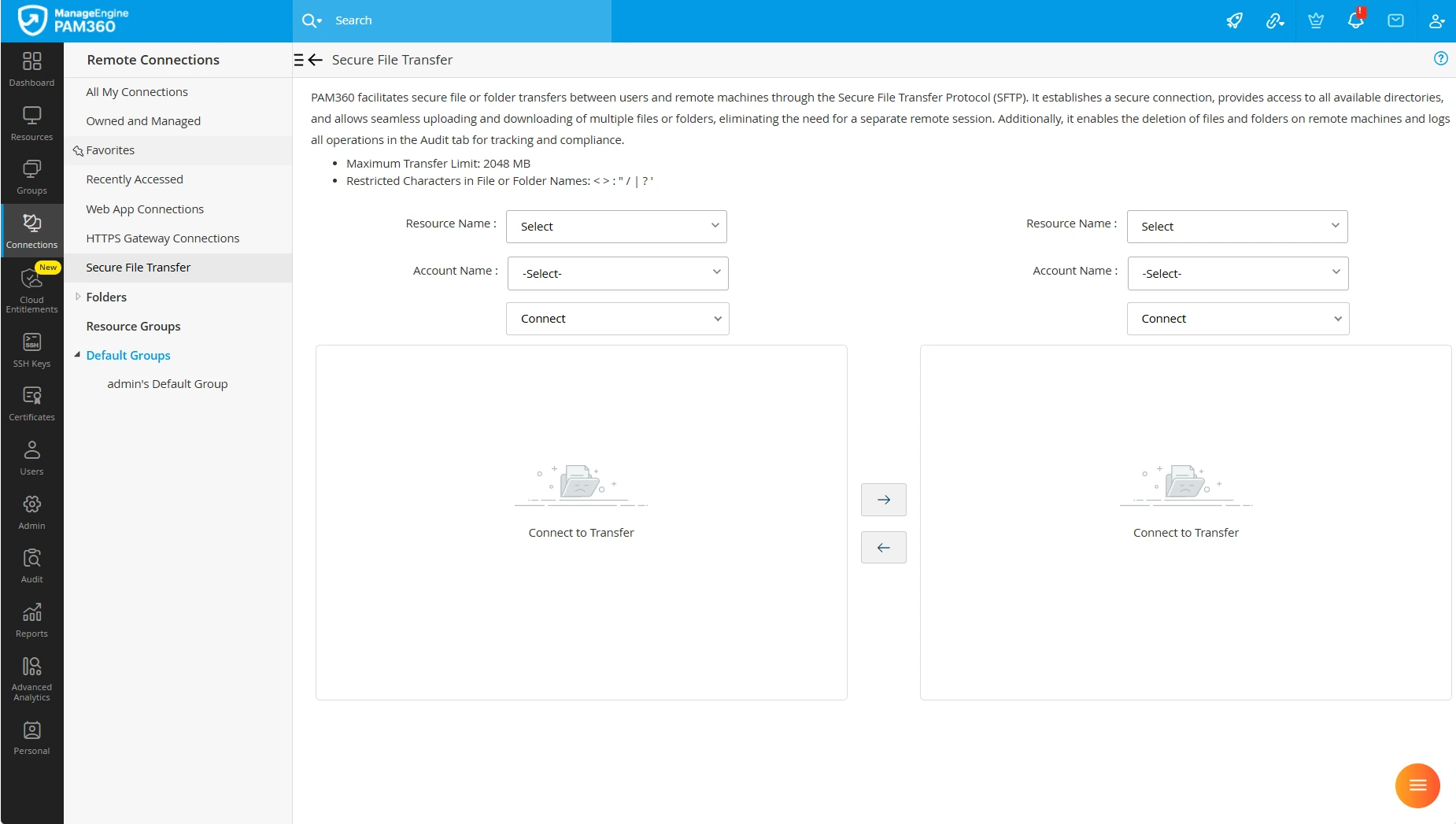
- 「接続」タブに移動し、左パネルの「セキュアファイル転送」オプションをクリックします。
- 利用可能な2つのセクションで、双方向ファイル転送を行うリモートマシンを選択します。ドロップダウンを使用して、各マシンに適切な「リソース名」と「アカウント名」を選択します。
![file-transfer-3a]()
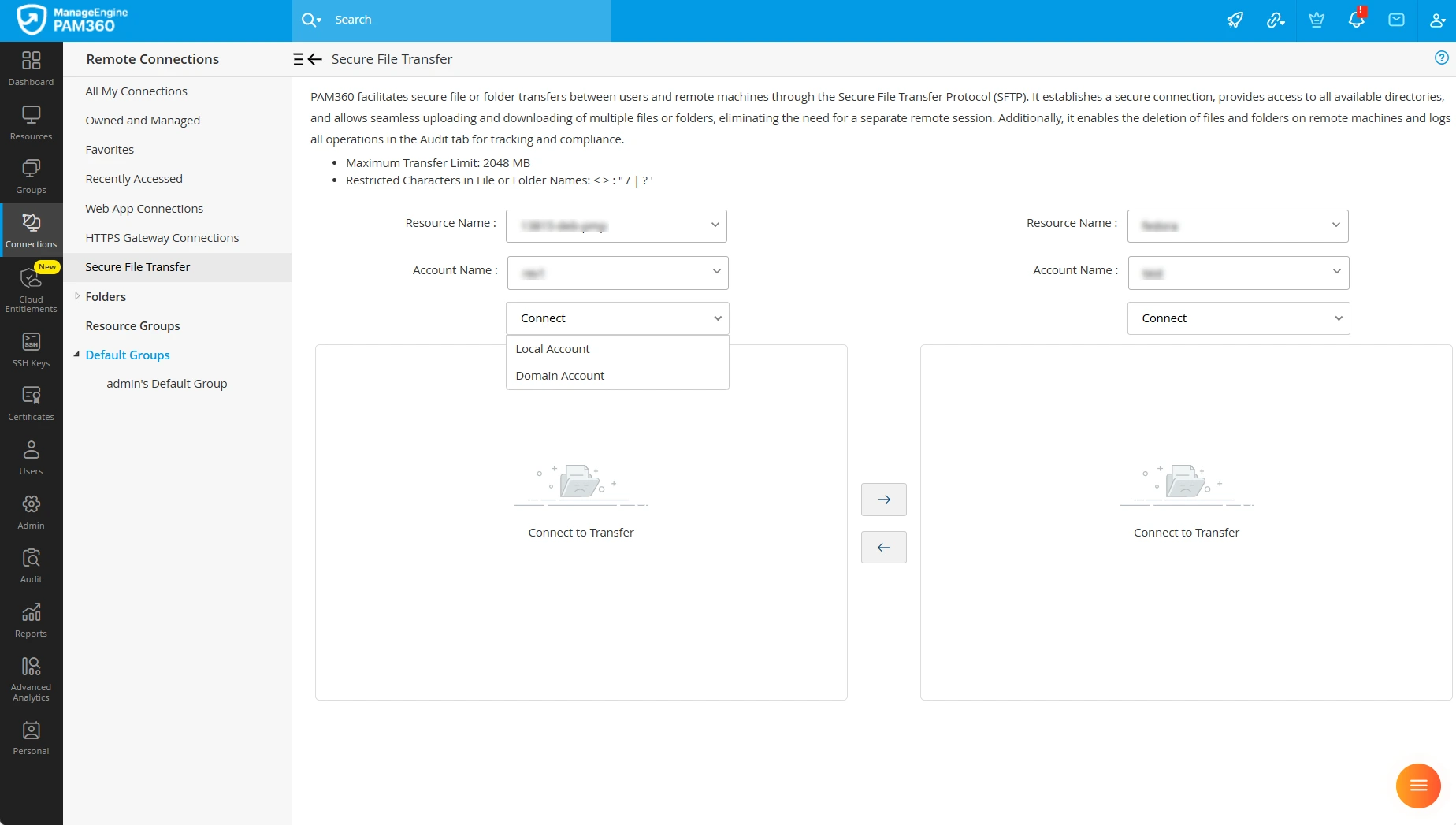
- 「接続」ドロップダウンをクリックし、「ローカルアカウント」または「ドメインアカウント」を選択します。
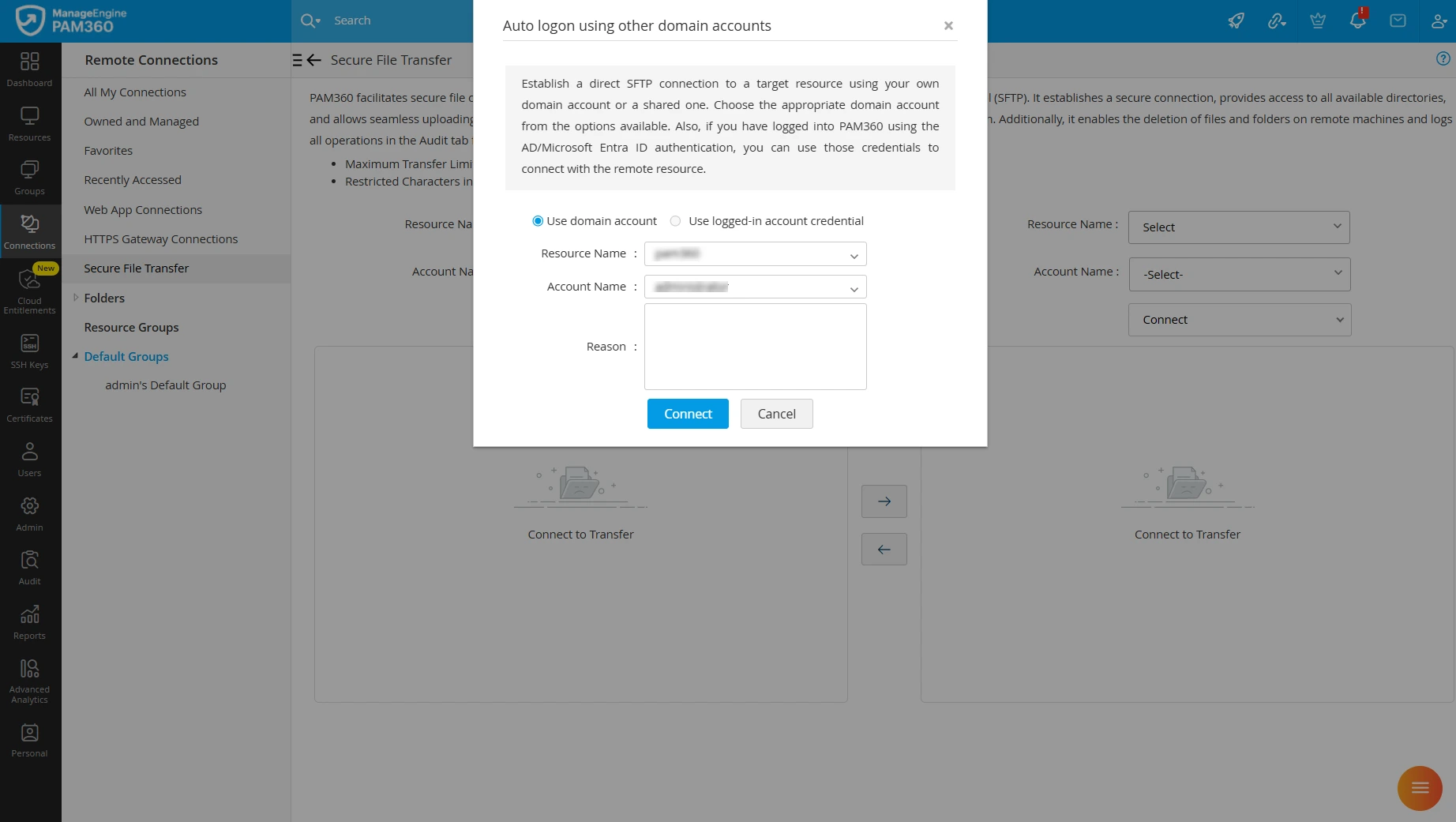
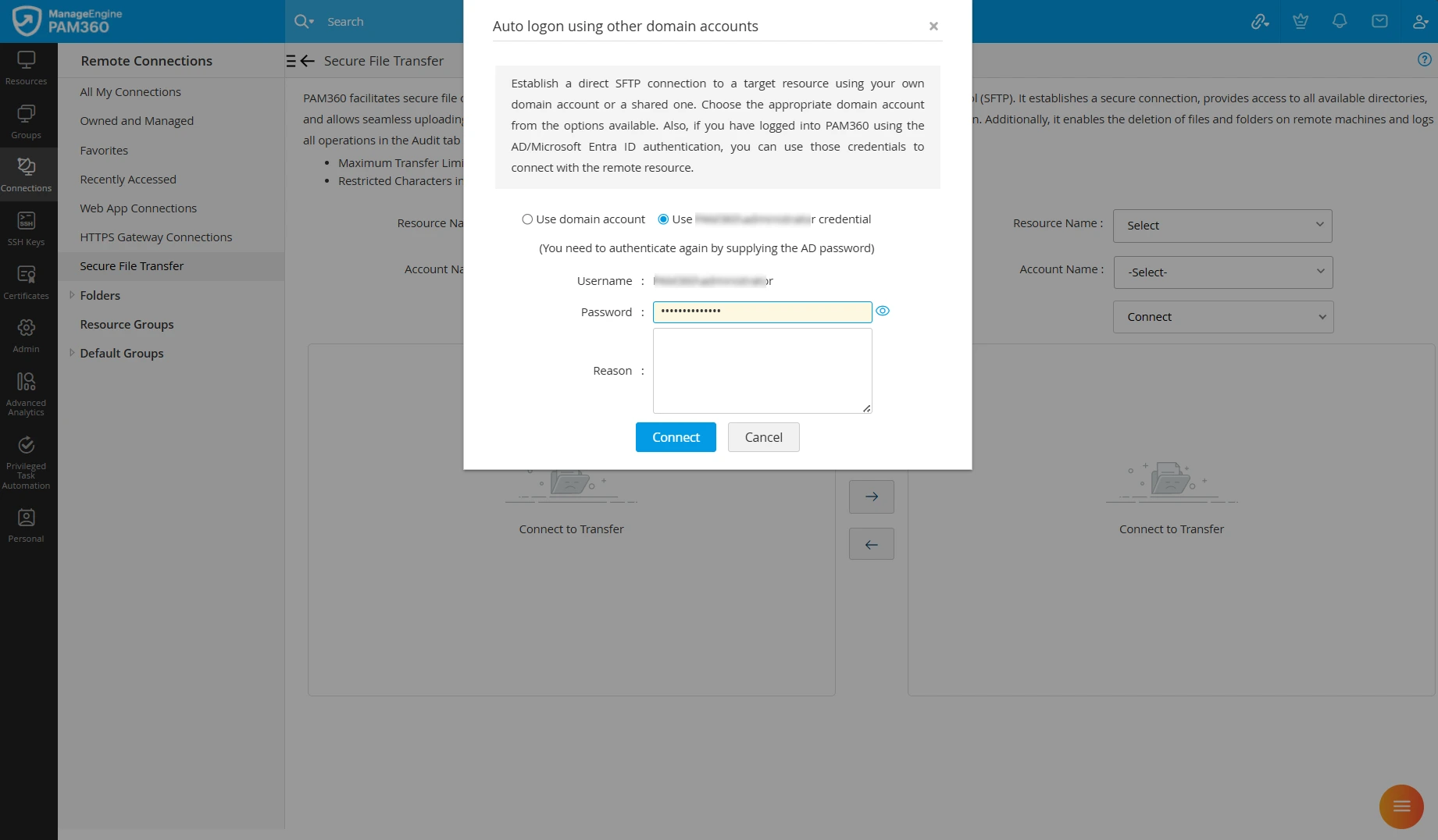
- ドメインアカウントオプションを選択する場合、ボップアップボックス -
他のドメインアカウントを使用して自動ログオンが、ドメインアカウントを使用するラジオボタンが有効な状態で表示されます。
![file-transfer-3b]()
- 提供されたドロップダウンから「リソース名」と「アカウント名」を選択して、選択したリソースへの接続を確立するためのドメインアカウントの認証情報を選択します。
![file-transfer-3c]()
- 「接続」をクリックして、選択した認証情報を使用して直接SFTP接続を確立します。
- AD/Microsoft Entra
ID/LDAP認証を使用してPAM360にログインしている場合、ログイン中のアカウント認証情報を使用してリモートマシンに接続するオプションが表示されます。
![file-transfer-3d]()
- ログインしたアカウントパスワードを必要なフィールドに入力し、[接続]をクリックします。
メモ:
PAM360にアクティブな発券システム統合がある場合は、SFTPセッションに有効なチケットIDを入力してください。
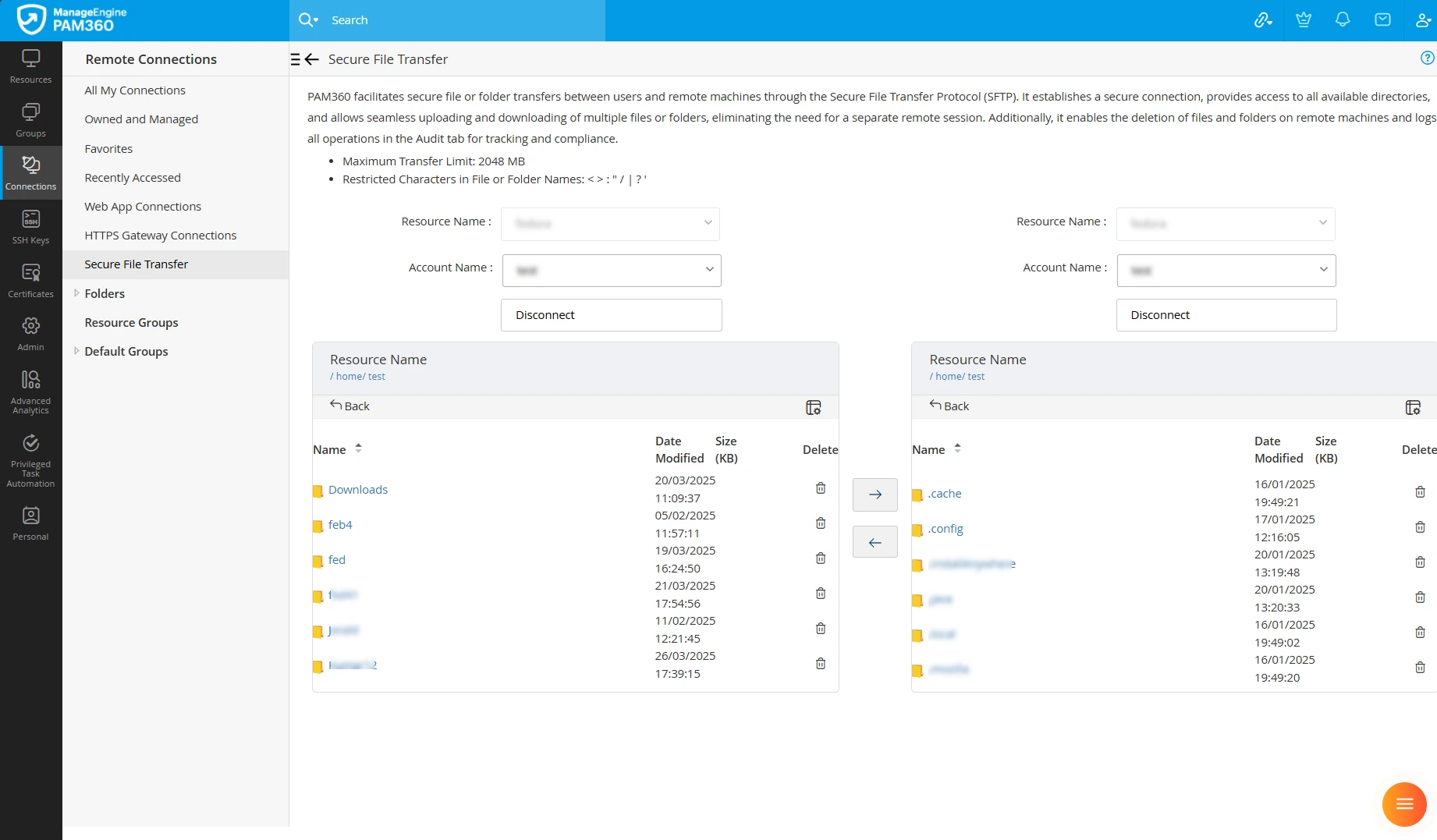
- PAM360は、選択したリモートマシンへの接続を認証します。認証が成功すると、両方のリモートマシンで使用可能なフォルダがそれぞれのセクションに表示されます。
![file-transfer-4]()
- いずれかのマシンから必要なファイルを選択し、中央にある関連する矢印アイコンをクリックして、選択したパス間のデータ転送を開始します。同様に、リモートディレクトリから個別に削除するファイルまたはフォルダを選択し、「削除」アイコンをクリックして、リモートマシンディレクトリからそのアイテムを削除します。
- ファイル転送が完了すると、転送先ディレクトリに選択したファイルが表示されます。ファイル転送が失敗した場合は、「監査」 >> 「リソース監査」に移動して詳細を確認してください。
メモ:
- ファイルを双方向に転送するリモートリソース間にアクセス制御ワークフローのメカニズムが環境内に設定されている場合、選択したリモートマシンで使用可能なディレクトリにアクセスするためにパスワードアクセスリクエストを送信する必要があります。パスワードアクセスリクエストが承認されると、選択したリソース間で双方向にファイルを転送できます。
- PAM360で「安全なファイル転送操作」権限を持つユーザーのみが、リモートマシン間の双方向ファイル転送を実行できます。デフォルトでは、管理者ロール(「特権管理者」、「管理者」、「パスワード管理者」など)および接続ユーザーロールを持つユーザーが双方向ファイル転送を実行できます。
- セキュアファイル転送は、Windows、Windows Domain、Linux、Mac、Solaris、HP UNIX、IBM AIX、HPUX、JunOSなど、PAM360がサポートするオペレーティングシステム上で動作するリソースでのみサポートされています。
3.リモートマシンでのファイルおよびフォルダの削除
ファイルまたはフォルダを削除するには、リモートマシン上のディレクトリから削除する方法と、特定のアカウントから削除する方法の2つがあります。
メモ:
リモートマシン上のデフォルトのシステムフォルダおよび仮想ディレクトリは削除しないことを推奨します。
3.1 リモートマシンのディレクトリからのファイルの削除
SFTPセッションを介してリモートマシン上のディレクトリからファイルまたはフォルダを削除するには、以下の手順に従ってください。
- 「接続」タブに移動し、左パネルからリソース名をクリックします。これで、右の表示エリアには、選択したリソースに属するすべてのアカウントが表示されます。
- アカウントのサムネイルにマウスカーソルを合わせ、「セキュアなファイル転送」をクリックします。
- 「セキュアなファイル転送」ダイアログボックスが表示されます。PAM360は接続を認証し、リモートディレクトリセクションにマシン上で利用可能なすべてのディレクトリを表示します。
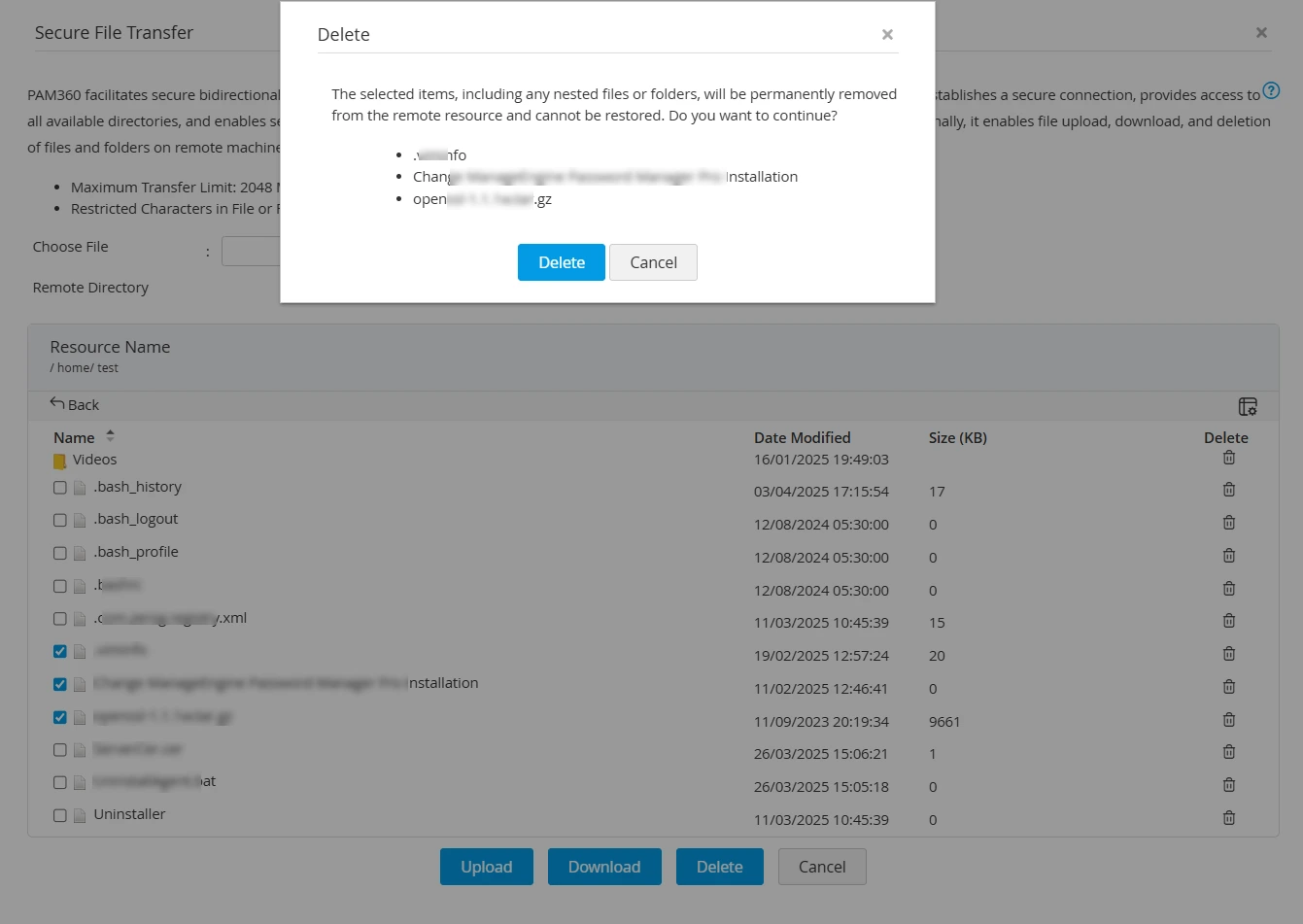
- リモートディレクトリからファイルを個別に選択することも、一括で選択することもできます。ただし、フォルダは個別にのみ選択して削除できます。「削除」をクリックします。
- 表示されるダイアログボックスで、リモートディレクトリから選択した項目を削除する操作を確認します。
3.2 アカウントからのファイルの削除
SFTPセッションを介してアカウントからファイルまたはフォルダを削除するには、以下の手順を参照してください。
- 「リソース」タブに移動し、該当するリソースの名前をクリックします。「アカウントの詳細」ダイアログボックスが表示されます。
- 該当するアカウントの横にある「接続を開く」アイコンをクリックし、ドロップダウンから「SFTP」をクリックします。
- 「セキュアなファイル転送」ウィンドウが表示されます。PAM360は接続を認証し、リモートディレクトリセクションにマシン上で利用可能なすべてのディレクトリを表示します。
- リモートディレクトリからファイルを個別に選択することも、一括で選択することもできます。ただし、フォルダは個別にのみ選択して削除できます。
![file-transfer-4a]()
- 「削除」をクリックし、表示されるダイアログボックスでアクションを確認して、選択した項目を削除します。