G Suiteを使用したSAMLシングルサインオン(SSO)の構成
Password Manager Proを使用すると、ユーザーはSAMLシングルサインオン(SSO)をセットアップし、単一の資格情報を使用してPassword Manager Proにアクセスできます。Password Manager Proを使用すると、Okta、Azure AD、ADFS、およびG Suite /GoogleWorkspaceのSAML SSOを構成できます。
ここで、このドキュメントでは、G Suite/GoogleWorkspaceでSAML SSOを構成する方法を学習します。
必要なステップ
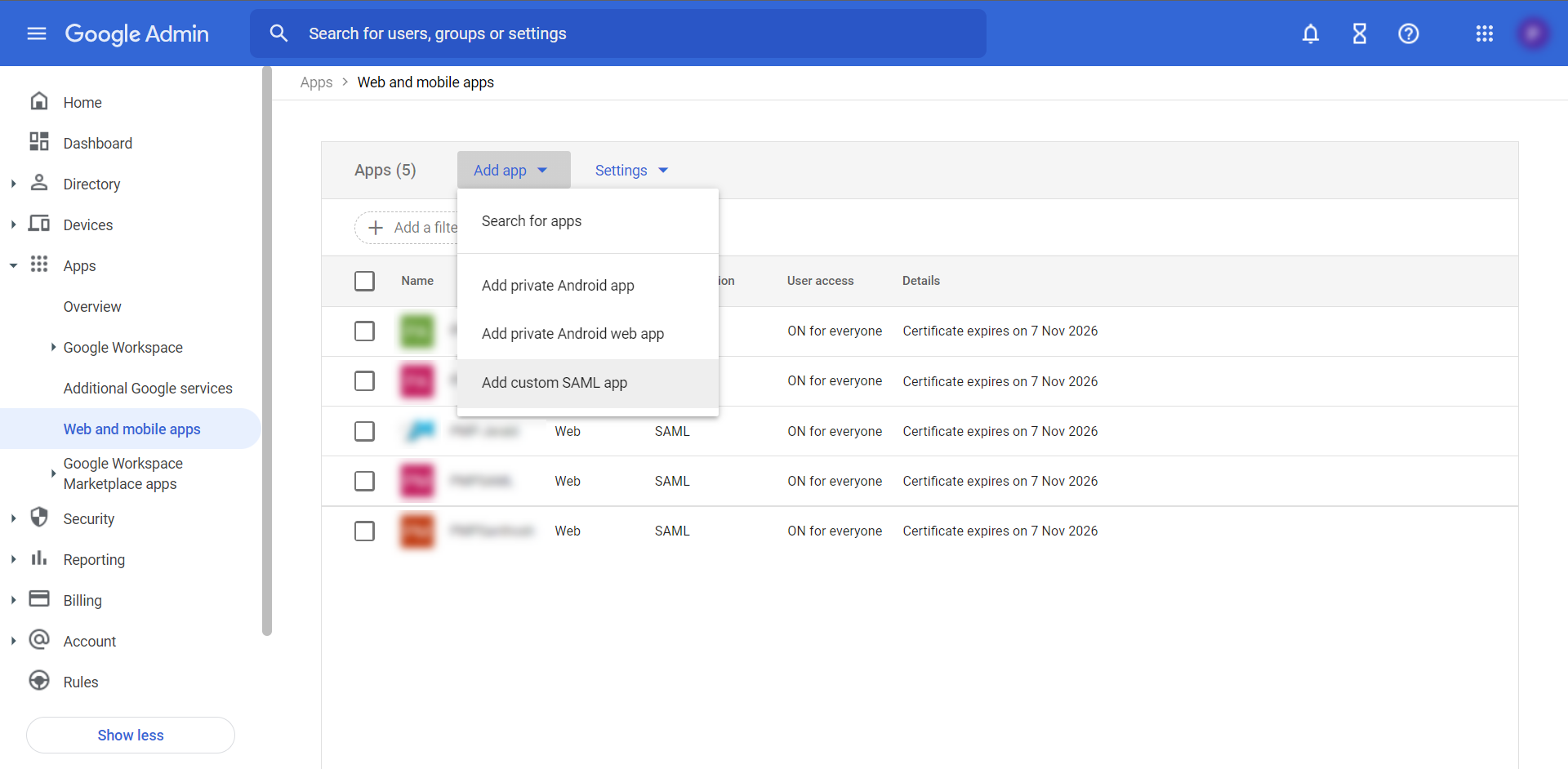
- スーパー管理者権限を使用してG Suiteにログインし、[アプリ]>>[Webおよびモバイルアプリ]に移動します。
- [アプリの追加]>>[カスタムSAMLアプリの追加]をクリックします。
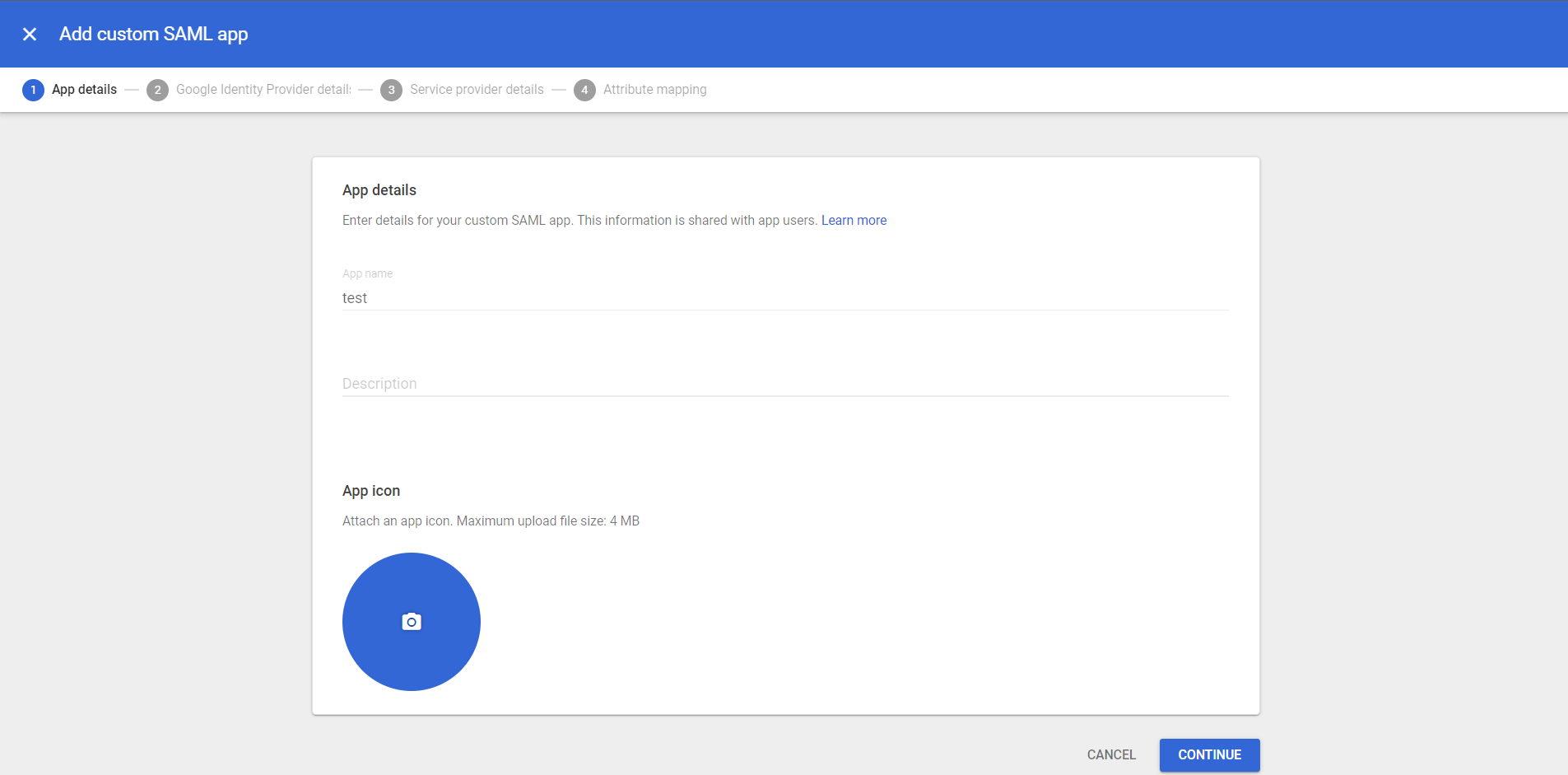
- [カスタムSAMLアプリの追加]ページで、
- アプリ名、説明を入力し、アプリアイコンを選択します。
- [続行]をクリックします。
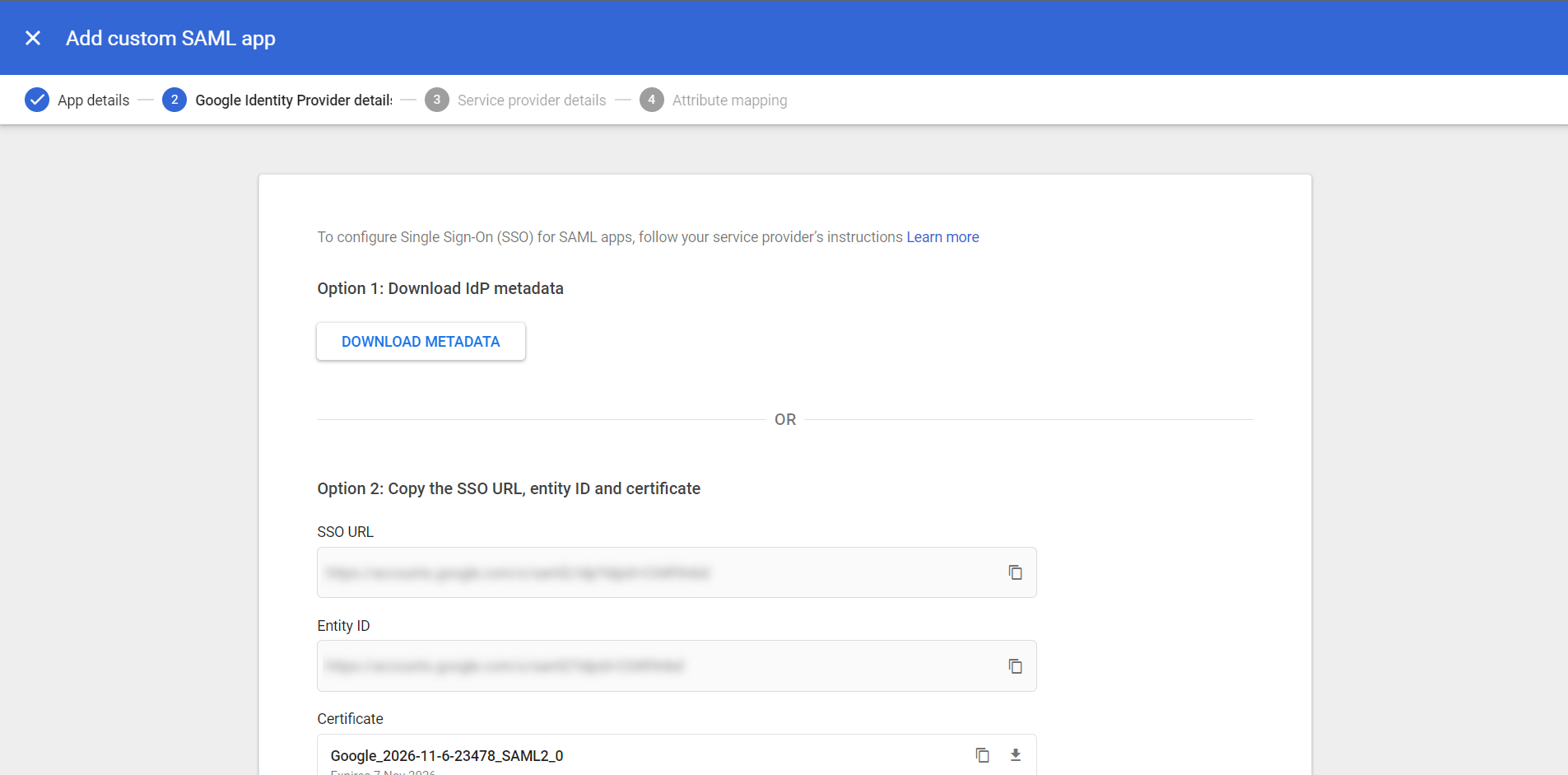
- ここで、G Suiteからメタデータファイルをダウンロードし、Password Manager Proにアップロードします。
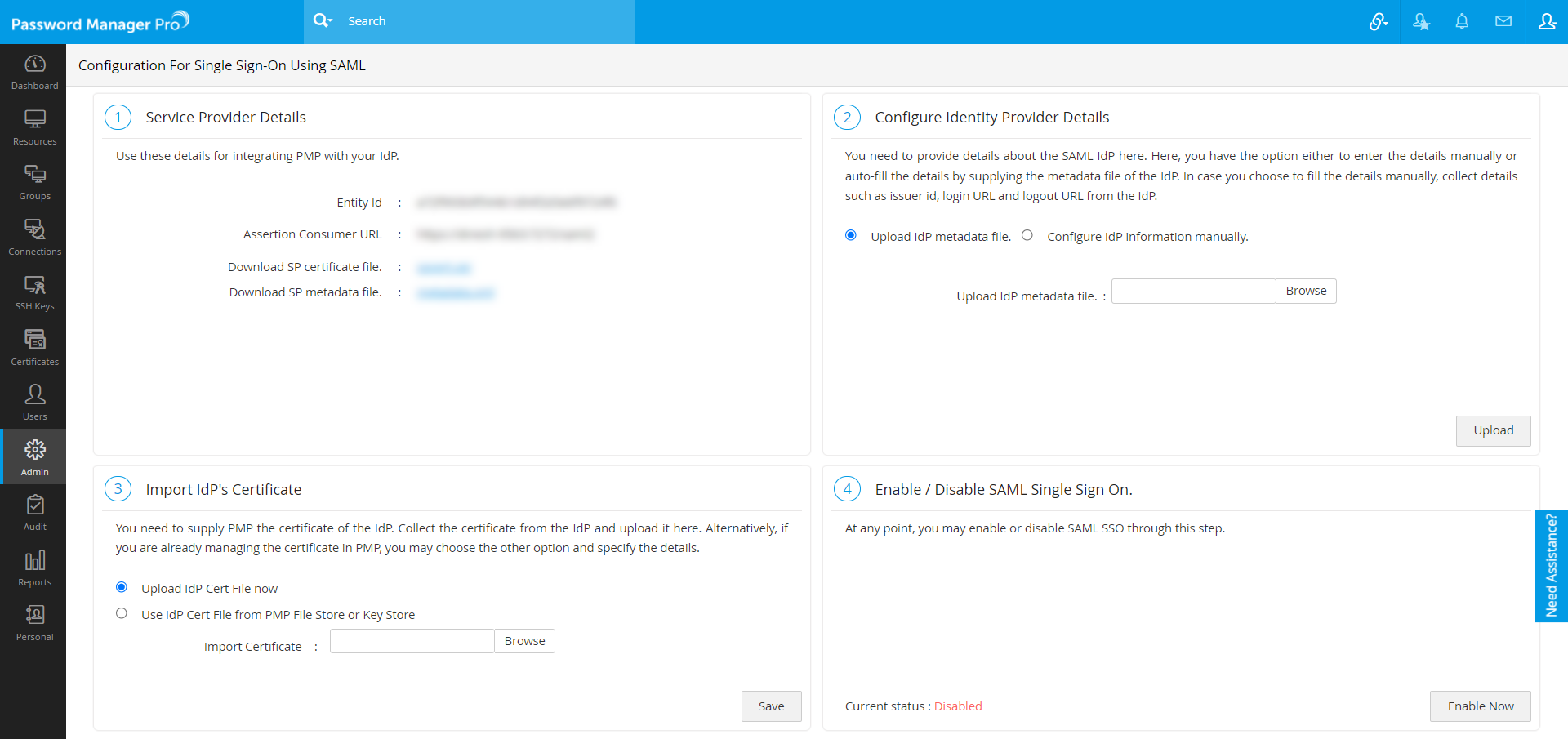
- 管理者としてPassword Manager Proにログインし、[管理]>>[認証]>>[SAMLシングルサインオン]に移動します。
- [IDプロバイダー情報を設定]で、IdPメタデータファイルを参照してアップロードします。
[または] - 値を手動で更新するには、Password Manager Proを開き、[管理]>>[認証]>>[SAMLシングルサインオン]に移動します。
- 「IDプロバイダー情報を設定」において、G SuiteのSSO URLをPassword Manager ProのIdPログインURLとして、G SuiteのエンティティIDをPassword Manager Proの発行者として指定します。
- [続行]をクリックします。
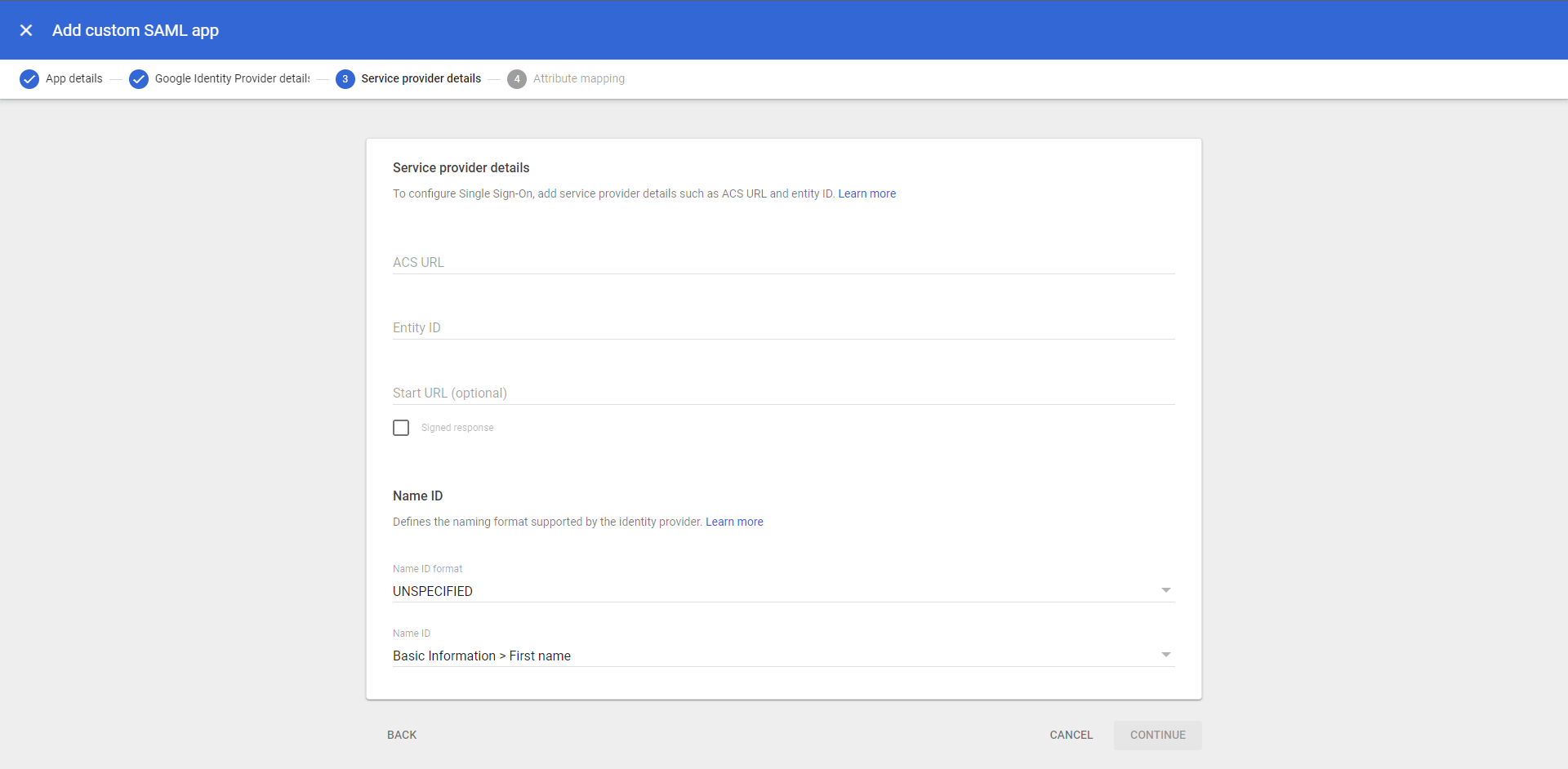
- ここで、SAMLを構成するために、サービスプロバイダーの詳細について説明します。
- これらの詳細にアクセスするには、Password Manager Proホームページに移動し、[管理]>>[認証]>>[SAMLシングルサインオン]を選択します。
- 「サービスプロバイダーの詳細」において、エンティティID、アサーションコンシューマーURLがあります。これらの値をコピーします。
注記:デフォルトでは、アサーションコンシューマーURLはサーバーのホスト名です。これを更新するには、次の手順に従います。
- [管理]>>[セットアップ]>>[メールサーバー設定]に移動します。
- [アクセスURL]で、必要なURLを更新し、[保存]をクリックします。
- これで、サービスプロバイダーの詳細の下にあるアサーションコンシューマーURLが更新されます。
- カスタムSAMLアプリの追加ページに戻ります。
- ACS URLの下にPassword Manager ProからアサーションコンシューマーURLを入力し、エンティティIDの下にPassword Manager ProからエンティティIDを入力します。
- ここで名前IDの形式と名前IDについて言及することもできます。
注記:ここで、ホスト名ではなく、Password Manager Pro UIのFQDN/IP/SAN名を更新できます。
- [続行]をクリックします。
- 今すぐPassword Manager Pro App属性を使用してGoogleディレクトリ属性を更新するか、後で更新することを選択できます。
- [完了]をクリックします。これで、G SuiteでカスタムSAMLアプリケーションを正常にセットアップできました。
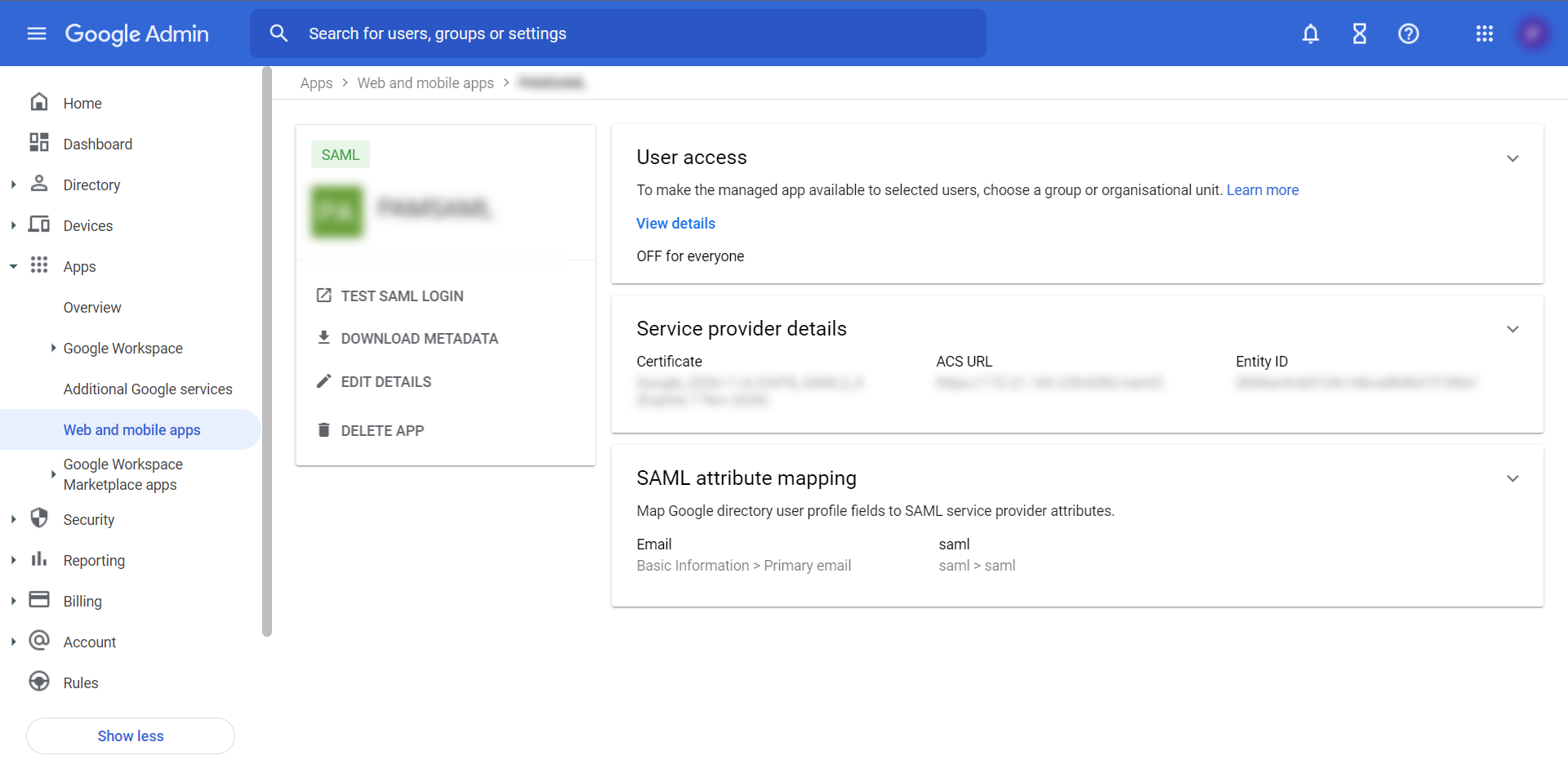
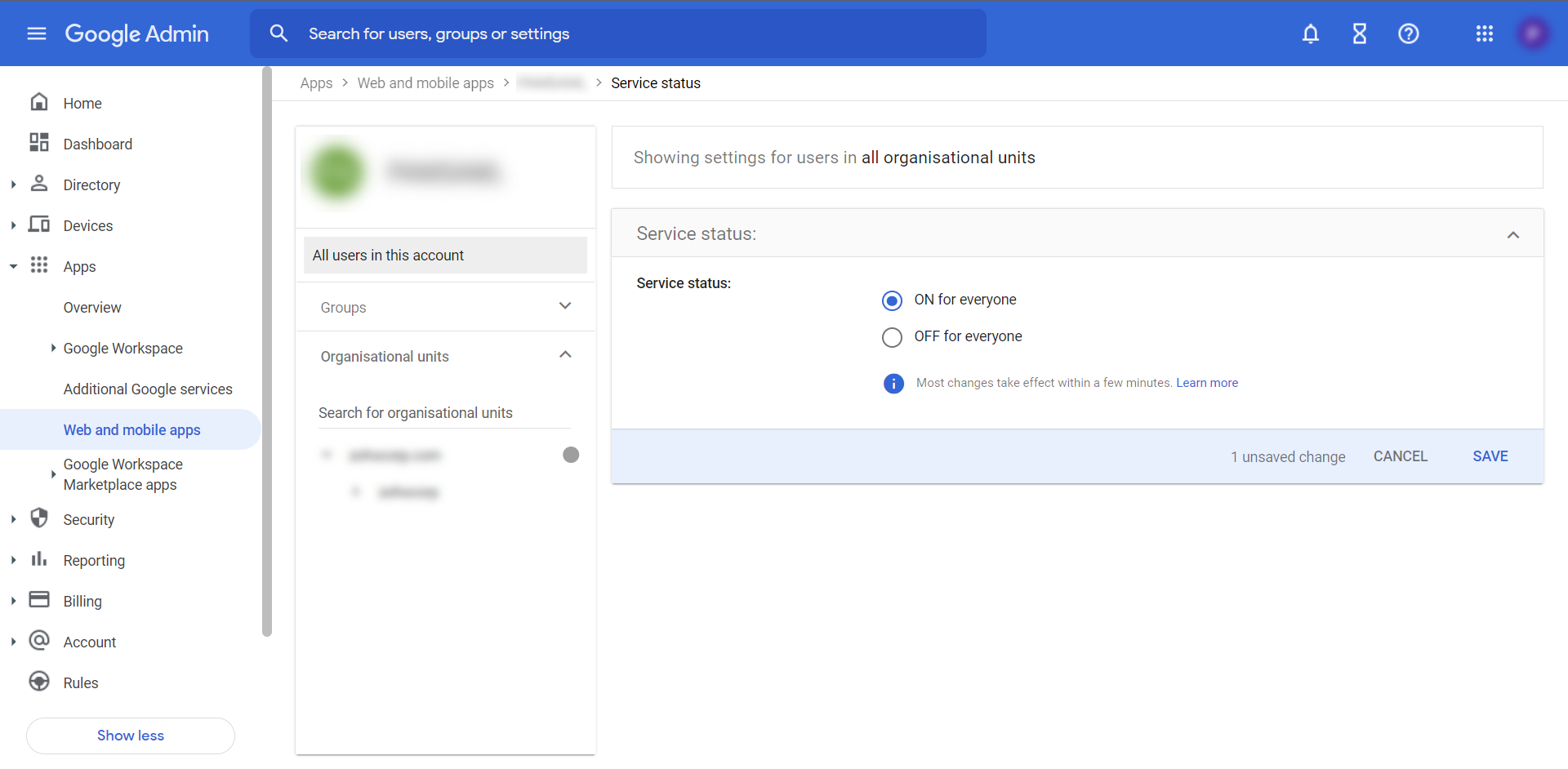
- デフォルトでは、Everyoneのユーザーアクセスはオフになっています。オンにするには、[ユーザーアクセス]をクリックし、[全員にオン]を選択して、[保存]をクリックします。
- 最後のステップは、Password Manager ProでSAML SSOを有効にすることです。
- [管理]>>[認証]>>[SAMLシングルサインオン]に移動します。
- 「SAMLシングルサインオンを有効化/無効化」で、[SAMLシングルサインオンを有効化]をクリックします。
これにより、Password Manager ProでG Suiteを使用してSAML SSOを有効化することに成功しました。