


| |
ManageEngine ServiceDesk Plusでは、通知ルール機能を利用して依頼者/技術担当者に自動応答メールを送信することができます。 通知メールの送信方法には、電子メールとSMS(ショートメッセージサービス)があります。 ヘルプデスクの通知ルールでは、リクエスト、問題、変更、ソリューションに関する通知ルールを設定することができます。 項目のステータスに変更があった場合、設定した通知メールが送信されます。
|
メモ
|
デフォルトでは、ログイン中の技術担当者には通知メールは送信されません。 例えば、「リクエストが割り当てられたとき技術担当者にメールで通知」ルールを有効にしている場合、技術担当者がリクエストをピックアップすると、この技術担当者には通知メールは送信されません。 同様に、「新規リクエストが作成されたとき次の技術担当者にメールで通知」ルールも、リクエスト作成者がログイン中の技術担当者である場合は、この技術担当者が通知先に指定されていても、通知メールは送信されません。 |
そのほか、通知メールのメッセージテンプレートをカスタマイズしたり、通知フィルタにて不要な通知を送信しないよう設定することが可能です。
通知ルールとメッセージテンプレートを編集するには、
管理者のユーザ名とパスワードを使用して、ServiceDesk Plusにログインします。
管理タブをクリックします。
ヘルプデスクブロック -> 通知ルールをクリックします。
デフォルトでは、すべての通知メールの本文はリッチテキストフォーマットに設定されています。 フォーマットを変更するにはプレーンテキストフォーマットボタンをクリックします。
通知ルールを設定するモジュール(リクエスト、問題、変更、ソリューション)のタブをクリックします。
通知ルールを有効/無効にするには、各ルール横のチェックボックスを選択/選択を解除します。
いくつかのメールでは、通知メールの送信先を指定する必要があります。
選択ボタンをクリックします。
ポップアップウィンドウに技術担当者のリストが表示されます。
複数の技術担当者を選択するには、ShiftまたはCtrlキーを押しながら技術担当者を選択します。
OKをクリックします。
選択した技術担当者が技術担当者の選択ボタン横のテキストボックスに表示されます。
追加をクリックします。
メッセージテンプレートのカスタマイズ
通知メールのメッセージテンプレートをカスタマイズすることができます。
送信内容を変更したい通知ルールの右にあるテンプレートのカスタマイズリンクをクリックします。
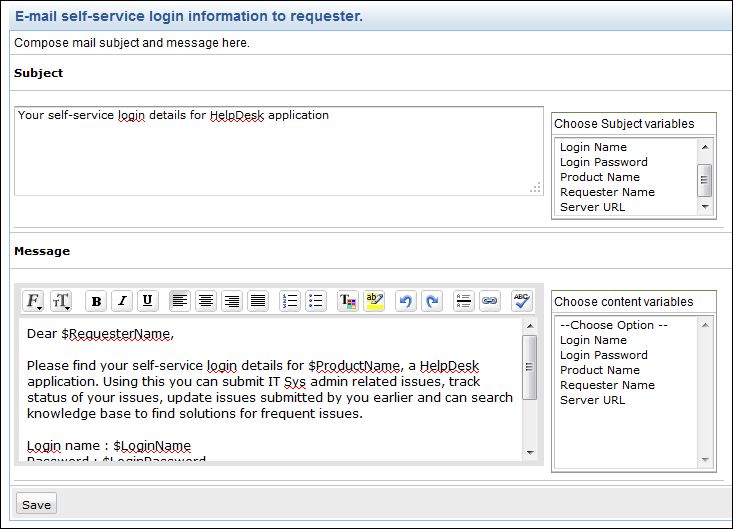
テキストの入力や変数を追加して、件名と本文のメッセージを変更します。 変数を追加するには、リストボックスからフィールド対応する変数をクリックします。
通知フィルタ設定
通知フィルタでは、不要なメールの受信により技術担当者/依頼者に通知メールを送信しないよう設定できます。 不要なメールはリクエストではないため、対応する必要はありません。
例えば、不在通知メールなどの確認メッセージや、メールアドレスの間違いによる不達通知メールなどに対してServiceDesk Plusから技術担当者/依頼者に対する通知メール送信を防止します。
通知フィルタを設定するには、
条件の設定リンクをクリックします。
ドロップダウンリストから、ルールの基準と条件を定義します。
選択ボタンをクリックします。
フィールドに値を入力します。 追加をクリックします。
ルールに追加をクリックします。
設定した条件のすべてに一致(AND)またはどれかに一致(OR)を選択することができます。 適切な選択肢のラジオボタンを有効にします。
追加をクリックします。
設定した条件を編集/削除する場合は、適切なアイコンをクリックします。
| |
