


| |
ドメインコントローラーを通してLDAPサーバからユーザ情報をインポートできます。 LDAP認証を有効にすると、ユーザはLDAP認証を使用してServiceDesk Plusへログインできます。 デフォルトでは無効に設定されています。
|
|
メモ: LDAP認証を設定する前に、ドメインからユーザがすでにインポートされていることを確認してください。 LDAP認証はWindowsユーザとLinuxユーザの両方をサポートしています。 Windowsユーザに対してLDAP認証を有効にすると、Active Directory認証は自動的に無効になります。 |
新規ドメインからユーザをインポートするには、
ユーザ名とパスワードを入力し、ManageEngine ServiceDesk Plusにログインします。
管理タブをクリックします。
ユーザブロック -> LDAP認証アイコン をクリックします。 デフォルトでは無効に設定されています。
ドメインコントローラブロック下部の新規ドメインの追加をクリックします。 下図のように新規ドメインコントローラの追加フォームが開きます。
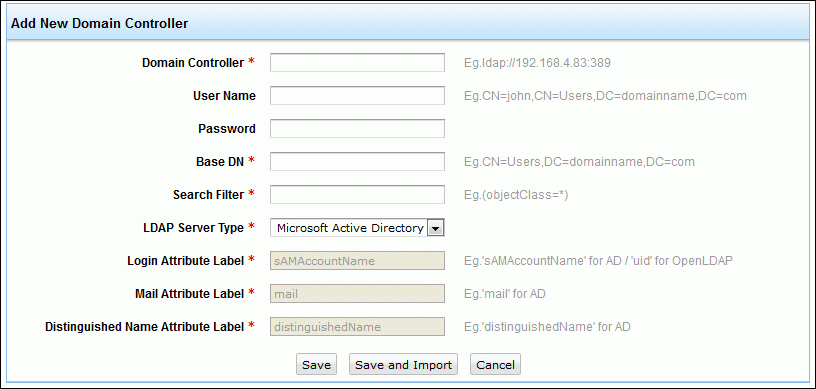
ドメインコントローラテキストフィールドにユーザ情報をインポートしたいドメインコントローラを指定します。 例: ldap://<server name>:<port number>. デフォルトのポート番号は389です。
組織単位(OU)にしたがってユーザ名をフィールドに入力します。 例: CN:john, CN=Users, DC=domain name, DC=com
ユーザのパスワードを指定します。
CN = Users, DC = domain name, DC = com などのBaseDN(検索ベース)をBase DNフィールドに指定します。
特定ドメインコントローラに適用したい検索フィルタを指定します。 例: mail=*は、ドメインコントローラのメールパラメータからユーザをインポートします。
コンボボックスからLDAPサーバタイプを選択します。 (例: OpenLDAP
|
|
メモ: サーバタイプにデフォルトのLDAP(Microsoft Active Directory、Novell eDirectory、OpenLDAP)を選択した場合、ログイン属性ラベル、メール属性ラベル、ユーザログオン名属性ラベルは編集不可のテキストとして表示されます。 |
LDAPサーバタイプがその他の場合、 ログイン属性ラベルとメール属性ラベルを指定します。
識別名(DN)属性ラベルはBased DNと似ています。
ドメインコントローラ情報を保存するには保存をクリックします。 設定を保存し、ユーザのインポートを開始する場合は、保存/インポートします。
既存ドメインからユーザをインポートする場合は、ドメインのインポートリンクをクリックしてインポートを開始します。 同一ドメインからのユーザインポートは、既存データを上書きします。 ユーザインポートが完了したら、LDAP認証の有効化チェックボックスをクリックします。
追加をクリックします。 ユーザはLDAP認証を利用してServiceDesk Plusへログインできます。
ドメインコントローラの編集
編集したいドメインコントローラ名をクリックします。 新規ドメインコントローラの追加フォームが表示されます。
変更後、保存をクリックします。 設定を保存し、ユーザのインポートを開始する場合は、保存/インポートします。
ドメインコントローラの削除
ドメインコントローラリストから、削除したいドメインコントローラのチェックボックスを有効にします。
削除ボタンをクリックします。 確認ダイアログボックスが表示されます。 続行するにはOKをクリックします。 選択したドメインコントローラがリストから削除される。
ドメインコントローラを削除すると、ドメインコントローラからインポートしたユーザは、LDAP認証を利用したログインができなくなります。
| |
