


| |
資産の新規契約を作成するには、
ヘッダーペインの契約タブをクリックします。 契約リストビューページが開きます。
契約ホームページにある新規契約ボタンをクリックします。 または、
クイックアクションから注文書をクリックしてください。 契約の追加フォームが表示されます。 このフォームには契約情報、契約ルール、通知ルールの3つのセクションがあります。
契約の名称フィールドに契約名を入力します (入力必須フィールド)。
契約の内容を説明テキストフィールドに入力します。
コンボボックスからメンテナンス業者を選択します (入力必須フィールド)。 メンテナンス業者がリストにない場合は、新規販売元の追加ボタンをクリックします。
テキストフィールドに販売元の名称を入力します (入力必須フィールド)。
説明フィールドに販売元についての説明を入力します。
テキストフィールドに連絡窓口を入力します。
追加をクリックします。 追加した販売元が業者の選択コンボボックスに表示されます。 販売元の追加を中止する場合は、クローズボタンをクリックします。
サポートフィールドに、メンテナンス業者から提供されるサポートの種類についての情報を入力します。
契約情報についての資料がある場合は、ファイルを添付することが可能です。 ファイルの添付ボタンをクリックします。 下の図のようにファイルの添付ウィンドウが表示されます。
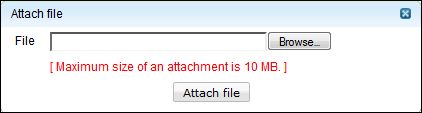
参照ボタンをクリックして、ファイルの選択ウィンドウを開きます。
追加するファイルを選択後、ファイルの添付ボタンをクリックします。 選択したファイルが追加され、同ウィンドウのファイルセクションに表示されます。 添付できるファイルサイズは最大10MBです。
添付ファイルはファイル名とファイルサイズが表示されます。 添付ファイルを削除する場合は、削除アイコン をクリックします。
契約のルールブロックには、契約で保証される資産の選択と、契約の期間/コストの入力が必要です。 契約対象資産に資産を追加します。
資産を追加するには、契約対象資産リンクをクリックします。 契約対象資産を選択ウィンドウが開きます。
検索フィールドに資産の名称/製品タイプ/製品を指定します。
検索ボタンをクリックします。 チェックボックスを有効にして資産を選択します。
品目の追加ボタンをクリックします。
資産の情報確認>>ボタンをクリックして確認します。
契約する資産の追加ボタンをクリックして、契約対象資産リストに追加します。
選択した資産をリストから削除するには、選択した資産の削除アイコンをクリックします。
有効期間に開始日と終了日を入力します(入力必須フィールド)。 カレンダアイコンから日付を選択します。
メンテナンスのコストフィールドにメンテナンス費用を入力します。
契約の有効期間が切れる前にユーザに通知するには、通知の有効化を選択します。 契約の有効期間がもうすぐ切れる旨の通知を受ける技術担当者を選択します。
ユーザリストからユーザを選択します。 >> ボタンをクリックして、通知するユーザのリストブロックに移動します。
ServiceDesk Plusにメールアドレスを設定していないユーザに通知を送るには、ユーザのメールアドレスをフィールドに入力します。
何日前に通知を送付するかを入力します。 複数の契約通知を追加するには  をクリックします。
追加をクリックします。
| |