


| |
コンテンツ
ガントチャートはプロジェクトスケジュールを示したバーチャートです。 このチャートはプロジェクト要素を示し - プロジェクトカレンダーに対するスケジュールと一緒に - チャートを使用してプロジェクト全体をまとめたものです。 プロジェクトの異なるフェーズの明確な状況とWBSにある様々なアクティビティを表します。
利点:
プロジェクトの俯瞰図を提供し、全てのプロジェクトモジュールにアクセスするためのワンストップソリューションとなります。(技術担当者が、Project Admin の役割をアサインされた場合)
時間、マンパワー、残作業量のようなプロジェクトの制約の効率的なリソース管理は、表示して状況に応じて調整することができます。
マイルストーン/タスクのスケジュール変更やプロジェクトメンバーの役割変更が必要となった場合、ガントチャートからも行うことができます。
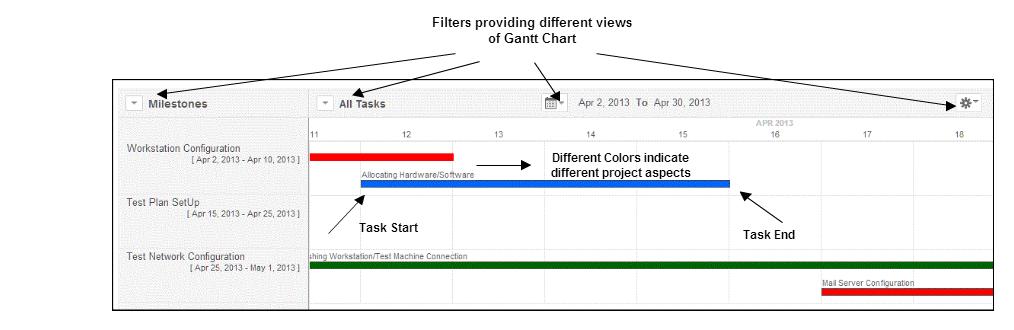
ガントビュータブをクリックします。
デフォルトビューでガントチャートが表示されます。
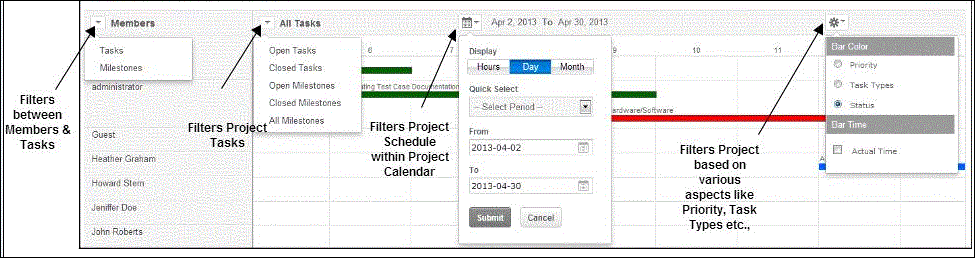
必要に応じて、ガントチャートを設定します。
a. ガント列タイプフィルタ: 利用可能なオプションは、メンバー、マイルストーン、タスクです。
b. ガントカラムタイプフィルタ: 利用可能なオプションは、タスク(対応中, クローズ済, すべて) とマイルストーン(対応中, クローズ済, すべて) です。
c. プロジェクトカレンダーフィルタ 利用可能なオプションは、時間、日、月です。
d. その他設定フィルタ: 利用可能なオプションは、優先度、タスクタイプ、ステータスです。
ガントチャートは必要に応じて変更できます。
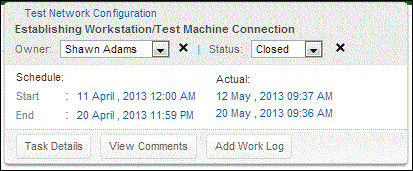
"マイルストーン/タスク"をマウスオーバーして表れるガントボックスは、"マイルストーン/タスク"にアクセスして、プロジェクトで発生した変更を編集することができるウィンドウです。 プロジェクトメンバーに権限がある場合、ガントボックスからプロジェクト全体にアクセスすることができます。 このクイックアクセスはガントチャートの効果を高め、プロジェクトの管理に役立ちます。
ガントボックスを使って、次のことができます。
マイルストーンまたはタスクのスケジュール変更、およびマイルストーン/タスク詳細の変更
プロジェクトメンバーへのマイルストーン/タスクの再割り当て
マイルストーン/タスク ステータスの変更
作業ログとコメントの追加
ガントチャートには2種類のアクセス方法があります。
(プロジェクトペインにある) "ガントビュー" タブをクリックするか、または、"プロジェクト全体のガントビューボタン"  をクリックします。
後者はプロジェクトモジュールにある全てのプロジェクトのガントビューを表示します。
プロジェクトリストビューページにあるプロジェクト全体のガントビューボタンは、プロジェクト管理者にとって有益です。
このボタンを使って、ガントチャートをマイルストーンやタスクだけでなく、プロジェクト名やステータスによって、フィルタすることができます。
| |