


| |
コンテンツ
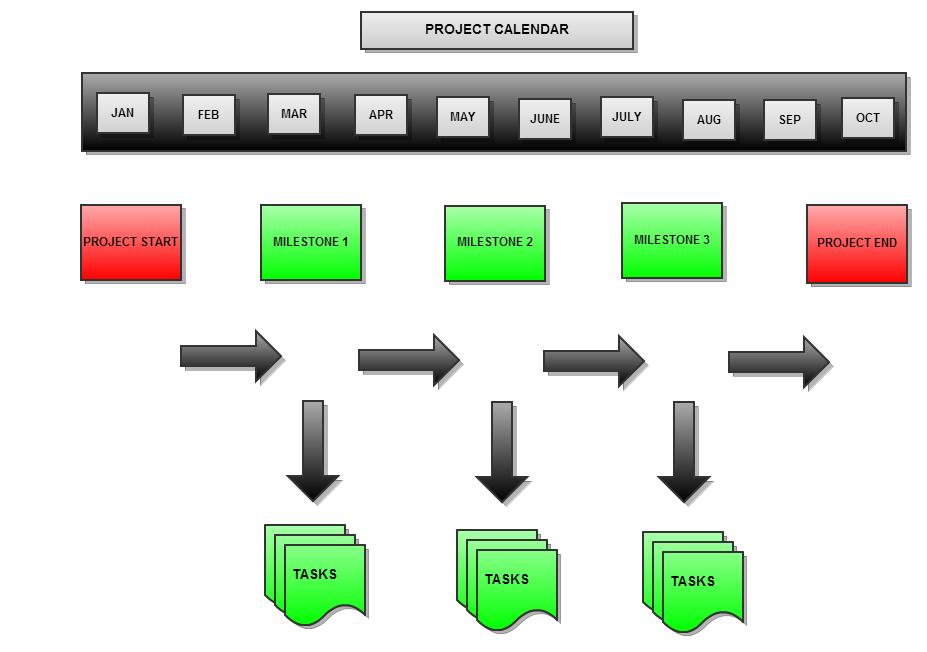
タスクとは、プロジェクトの一部であるアクティビティです。 つまり、プロジェクトには小さなインシデントやあらゆるフェーズの一部であるタスクと一体となる複数のフェーズがあります。 タスクはマイルストーンと関連付けたり、直接、プロジェクトにリンクすることができます。 一般的にタスクは、プロジェクト内で様々なアクションが正しい手順で遂行されることを確実にする最も基本的な要素です。
シナリオ:
|
タスクを理解するために、マイルストーンを例にしたITテスト環境のセットアッププロジェクトを考えてみましょう。 ITテスト環境セットアップは主に3つのフェーズに分けることができます:
データベースの設定については、マイルストーンを更に次のステップに分けることができます: データベースの目的の決定、必要な情報の体系化、情報をテーブルに分割するなど。 同様にワークステーションとテスト設定にも、いくつかのステップがあります。 マイルストーンの一部かもしれないし、そうではないかもしれないこれらのアクションは、タスクとして知られています。 |
ヘッダーペインのタスクタブをクリックします。
新規追加ボタンをクリックして、新規タスクフォームを開きます。 (最初のタスクを作成する際は、'新規追加' リンクを使用します)
タスクの件名、説明を入力します。
ステータス と優先度をドロップダウンから選択します。
タスクの 開始予定日 と 終了予定日 を指定します。
タスクに詳細情報を追加する:
タスクの進捗状況を示して、改善方法について検討するために、次のフィールドがあります:
完了割合(%) はどのタスクがどの程度完了したかを示します。(1 - 100までの数値)
コメントを使って、プロジェクトと同じように、タスクについてプロジェクトメンバーがお互いにコミュニケーションをとることができます。
追加コストがあれば、このフィールドに記録します。
タスクのスケジューリングはタスクのスケジュールだけでなく、完了実績と比較してプロジェクトが 'on-schedule', 'delayed', 'ahead' なのかを判断するのに役立ちます。
タスクのスケジュールは次のように行います:
開始予定日 と終了予定日を指定します。
実際の開始日 と (タスクの完了に基づく) 実際の終了日 を入力します。
予定/実際の日付 に基づいて、タスクが考慮されます:
On Schedule 予定日と実績日が同じ場合
Delayed 予定日よりも実績日が遅れた場合 (タスクのリストに、どのタスクが何日遅延したか表示されます)
Ahead 予定日よりもタスク(実績日)が早く完了した場合 (タスクのリストに、どのタスクが何日進んでいるか表示されます)

タスクのリストからタスクを選択し、タスクペインの編集アイコン をクリックします。
必要な変更を加えて タスクの更新 をクリックします。
一括削除: タスクのリストから削除するタスクを選択し、削除アイコンをクリックします。
シングル削除: タスク名をクリックして削除するタスクを開き、削除アイコン  をクリックします。
| |