


| |
フラッシュレポートは、レポートの概要を表示します。 フラッシュレポートでは、選択された基準に合致するリクエストのステータスを表示します。 指定された条件のリクエスト数を表示します。
フラッシュレポートを設定/表示するには、
ユーザ名とパスワードでManageEngine ServiceDesk Plus にログイン。
ヘッダーペインのレポートタブをクリックします。
フラッシュレポートボタンをクリックします。 フラッシュレポートページが開きます。
フィルタのパラメータを選択します。
ドロップダウンボックスから、作成日/応答日/期日/完了日のいずれかを選択します。
あらかじめ定義されている期間を指定する場合は期間オプションをチェックして、ドロップダウンボックスから期間を選択します。または、 任意の期間のレポートを出力する場合は、From(開始日)とTo(終了日)をカレンダーから指定します。
OKをクリックします。
このレポートはフィルタ設定と同一ページ内に表示されます。

レポートは指定期間内のリクエストの条件(全リクエスト、未解決リクエスト、完了リクエスト、SLA違反リクエスト)で枝分かれします。 より詳細なレポートをSLA、技術担当者、優先度、カテゴリ、サイト、レベル、タイプ、緊急度、インパクト、モード、ステータスのパラメータに基づいて出力することができます。 パラメータのボタンをクリックします。
たとえば、
SLA違反しているリクエスト数を知りたい場合は、「SLA」オプションをクリックします。 SLA違反リクエスト数とSLA違反していないリクエスト数が表示されます。 さらにリクエスト情報を参照したい場合は、下向き矢印をクリックして、パラメータを選択します。 SLA違反をしているリクエストに割り当てられている技術担当者が知りたい場合は、ドロップダウンリストから「作業実行者」を選択します。 SLAの下に技術担当者が担当しているリクエスト数が表示されます。 特定の技術担当者が割り当てられているリクエストの優先度が知りたい場合は、技術担当者名横の下向き矢印の中から「優先度」を選択します。 優先度の項目別にリクエスト数が表示されます。
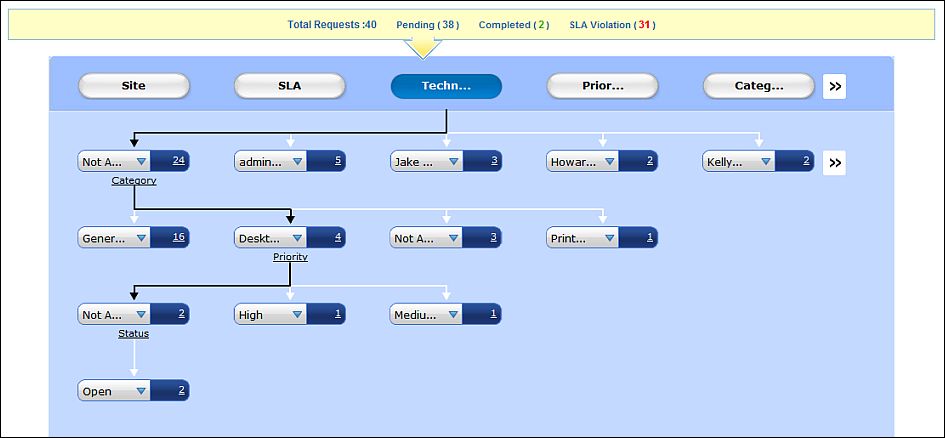
レポート上に表示されているリクエスト数をクリックすると、新規ウィンドウにリクエストのリストが表示されます。 リクエストのタイトルをクリックすると、スペース下部にリクエストの詳細が表示されます。 このウィンドウ内で、リクエストの編集/修正はできません。
| |