ダッシュボードの作成
ダッシュボードを使用して、複数のレポートを1つのページにまとめて、概要を簡単に把握できます。
Analytics Plus
Cloudでは、ダッシュボードを効率的に整理するためのシンプルで直感的なドラッグ&ドロップのインターフェースを提供しており、レポートやウィジェット、ユーザーフィルター、リッチ形式のテキストをダッシュボードに追加できます。
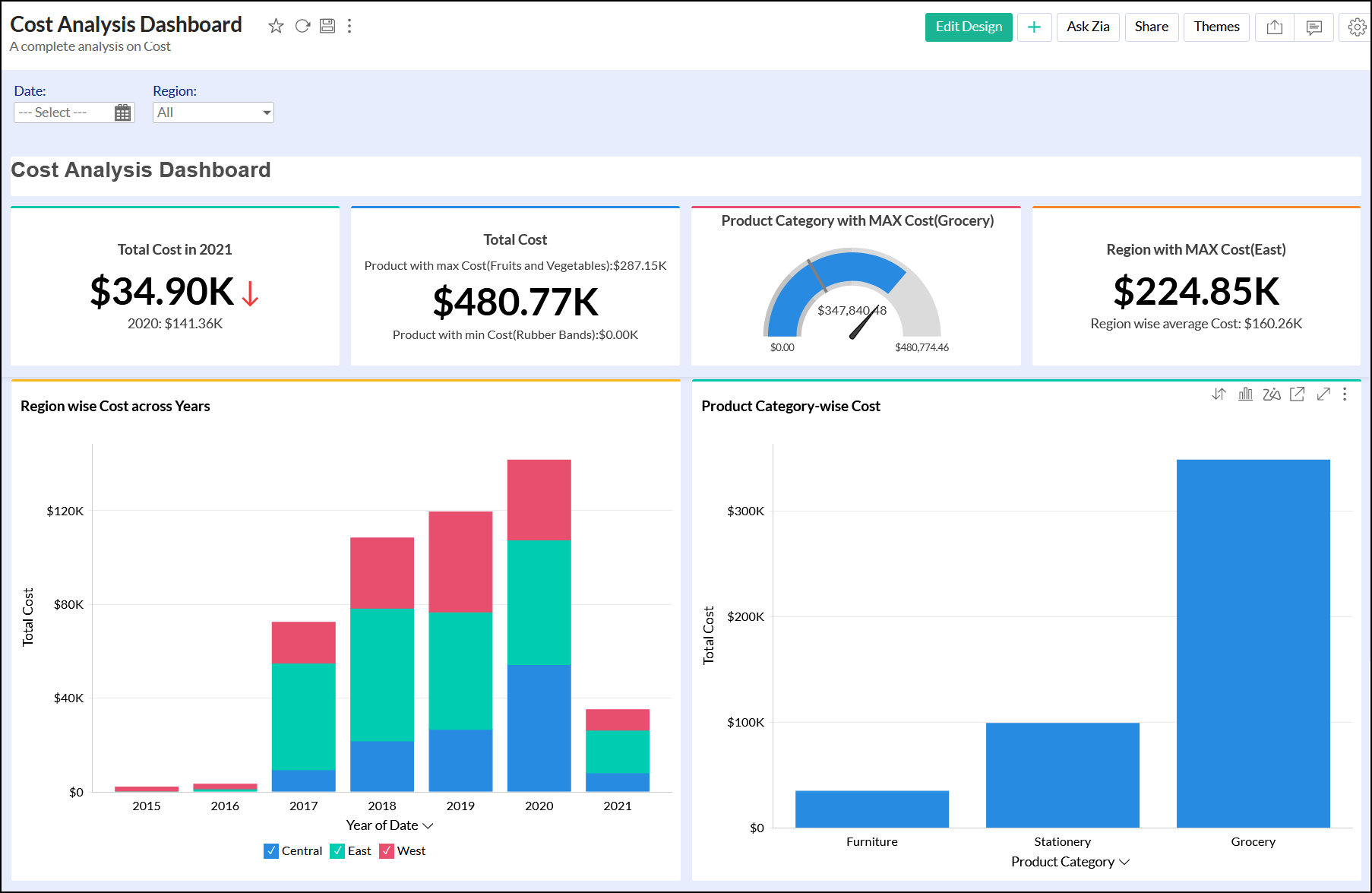
以下はダッシュボードのサンプルです。
以下は同じダッシュボードの編集モードの画面です。
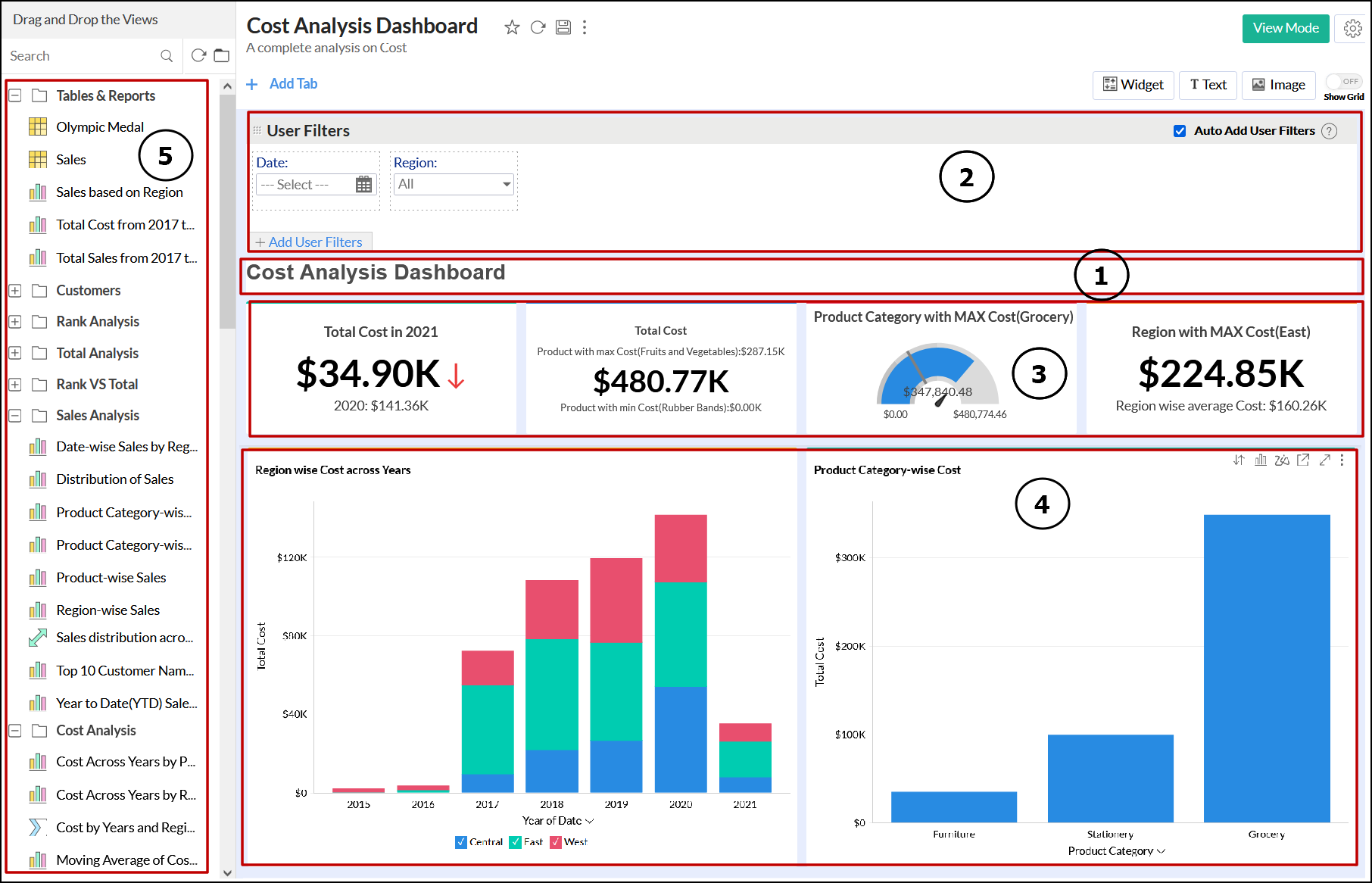
- ダッシュボードにカスタムタイトルを追加
- ダッシュボードにユーザーフィルターを追加
- ダッシュボードにKPIウィジェットを追加
- ダッシュボードにレポートを追加
- ダッシュボードにドラッグできるワークスペース内のレポートのリスト
目次
新しいダッシュボードの作成
レポートやその他のコンポーネントをダッシュボードにドラッグ&ドロップし、要件に応じて整理できます。
レポートの準備ができたら、ダッシュボードの作成を開始できます。
ダッシュボードを新規に作成するには、サイドパネルの[+]アイコンをクリックし、[ダッシュボード]を選択します。
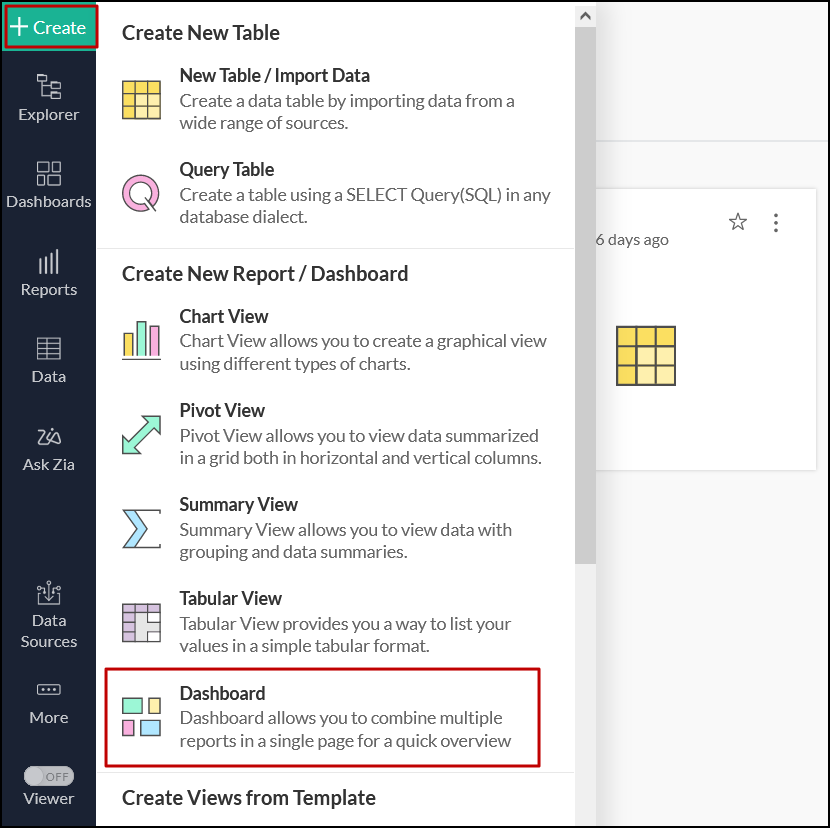
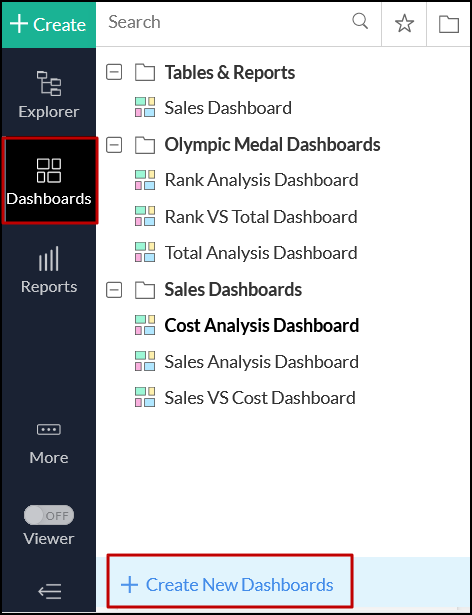
サイドパネルの[ダッシュボード]をクリックし、[新しいダッシュボードを作成する]からも作成することができます。
以下のように[デザイン編集]ウィンドウが開きます。
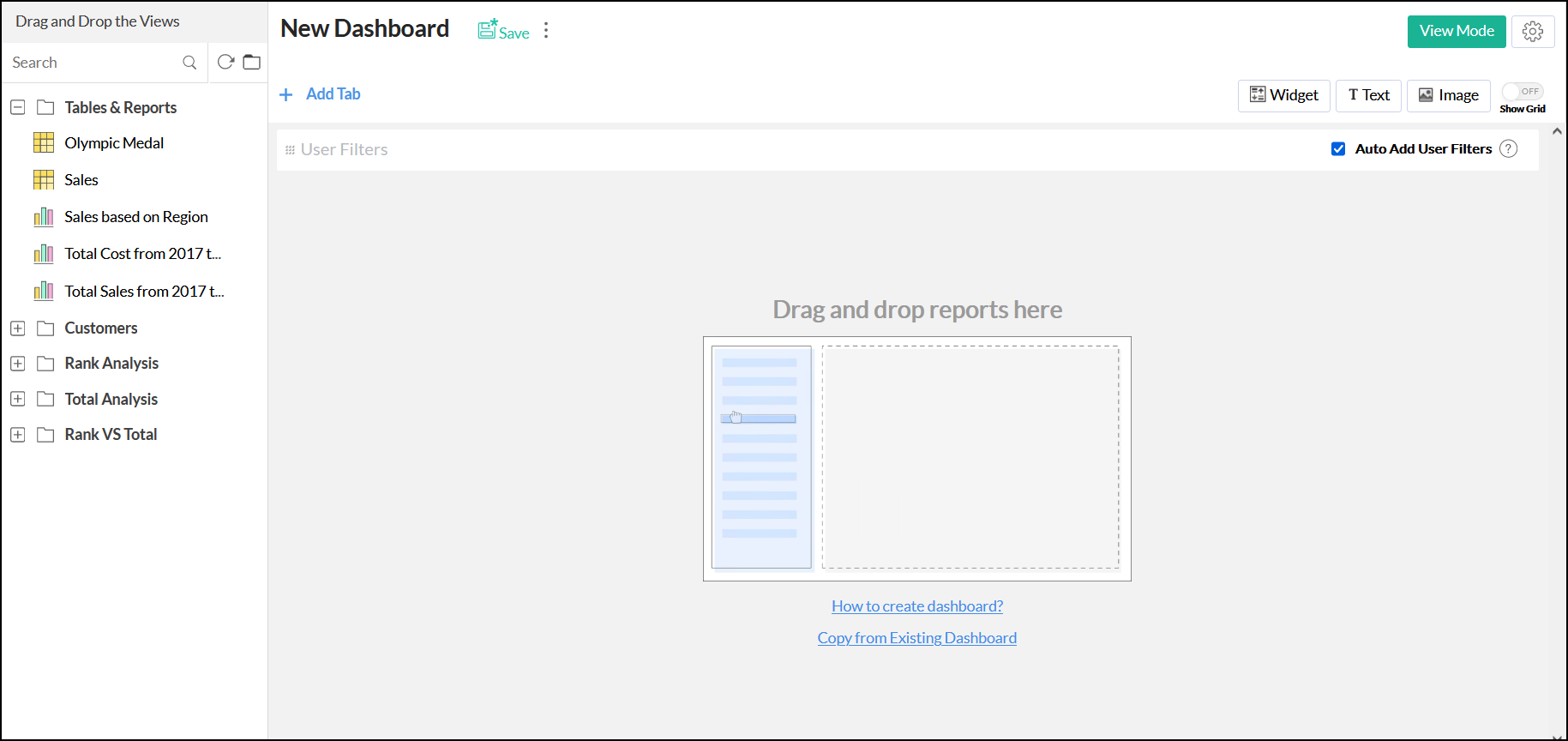
以降のセクションで、ダッシュボードに様々なコンポーネントを追加する方法を記載します。
レポートの追加
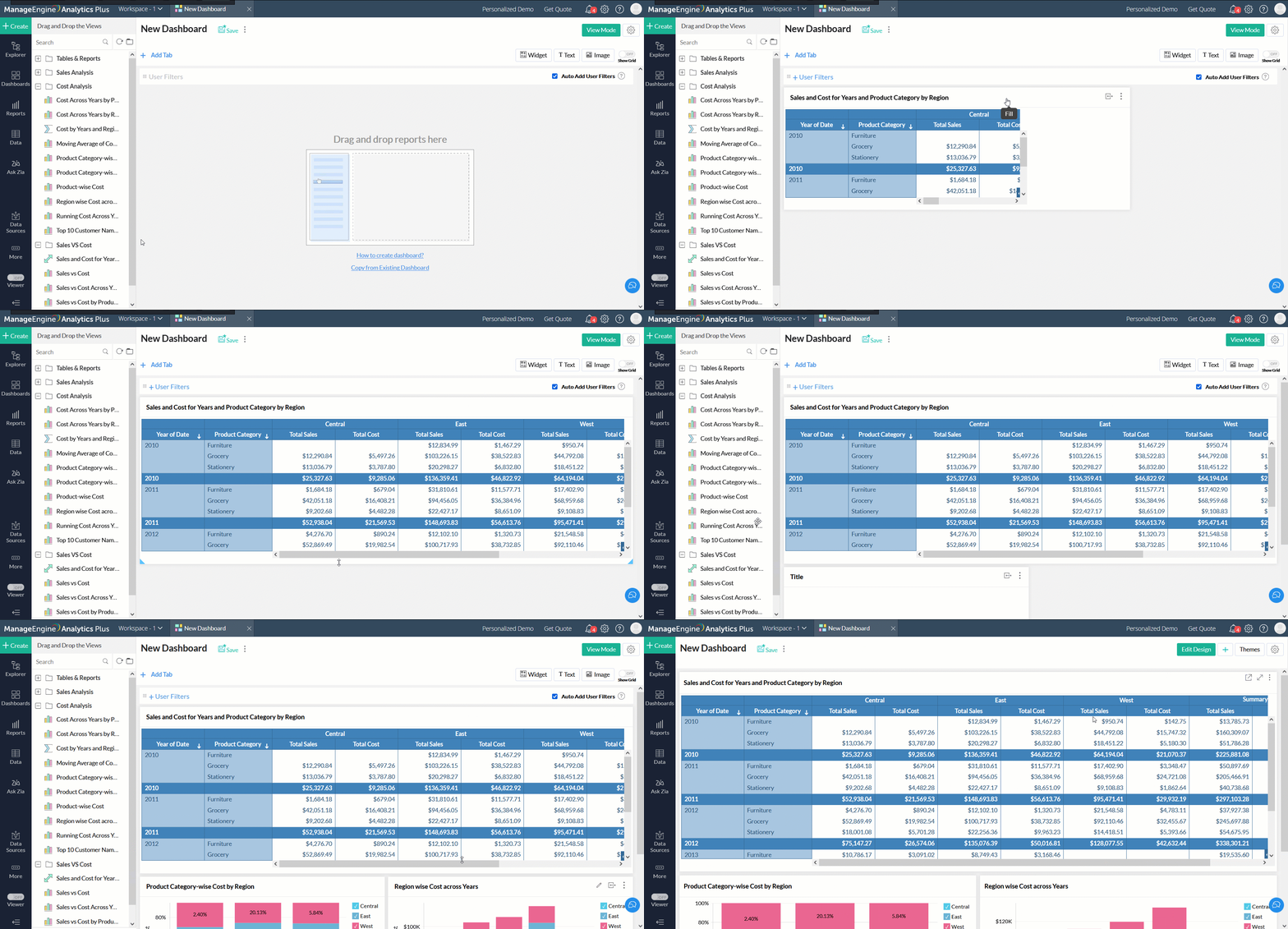
レポートをダッシュボードに追加するには、以下の手順に従います。
- デザイン編集モードでダッシュボードを開きます。
ワークスペースで使用できるレポートが左側のパネルに表示されます。 - 必要なレポートをデザイン領域にドラッグ&ドロップします。
- 画面上部の[保存する]をクリックします。
タブの追加
ダッシュボードに複数のタブを追加して、分析のための追加のレイヤーを提供します。
各タブにはダッシュボード全体またはいくつかのレポートを収容できます。1つのダッシュボードに最大10個のタブを追加できます。
以下の手順でダッシュボードにタブを追加します。
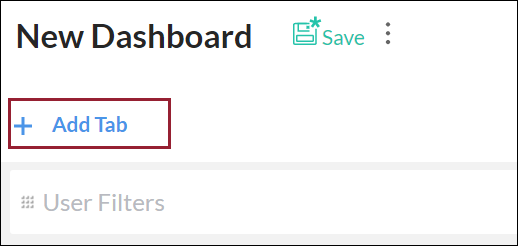
- 画面上部の[タブを追加する]をクリックします。
既存のビューは[New Tab 1]という名前になり、その隣に新しいタブが作成されます。
既存のダッシュボードにタブを追加するには、[デザインを編集する]ボタンをクリックし、同様に[タブを追加する]をクリックします。
![add-tab-dashboard]()
- 更にタブを追加するには、+アイコンをクリックします。
![add-tab-dashboard-2]()
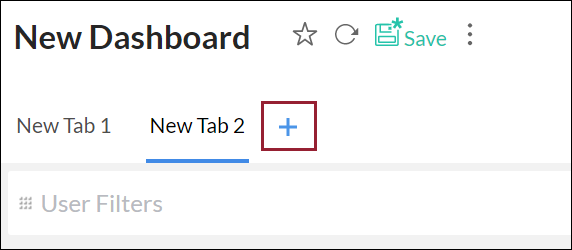
追加した既存のタブに対して以下の編集ができます。
- タブ名の変更
対象のタブ名の上にマウスカーソルを置いたときに表示される3点アイコンをクリックし、[名前を変更する]を選択します。![add-tab-dashboard-3]()
- タブの複製と削除
同様に3点アイコンをクリックし、[複製する]または[削除する]をクリックします。
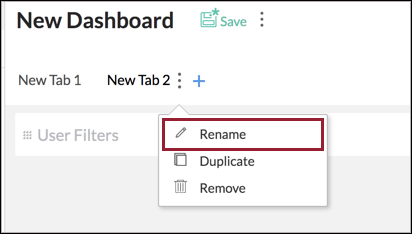
要素の追加
テキストや画像などのウィジェットや要素を追加できるため、ダッシュボードに表示する情報をより充実させることができます。
HTML iframeコードスニペットを使用して、Google MapsやYouTubeの動画、オンラインフォームなどの要素を埋め込むこともできます。
以下の手順で要素を追加します。
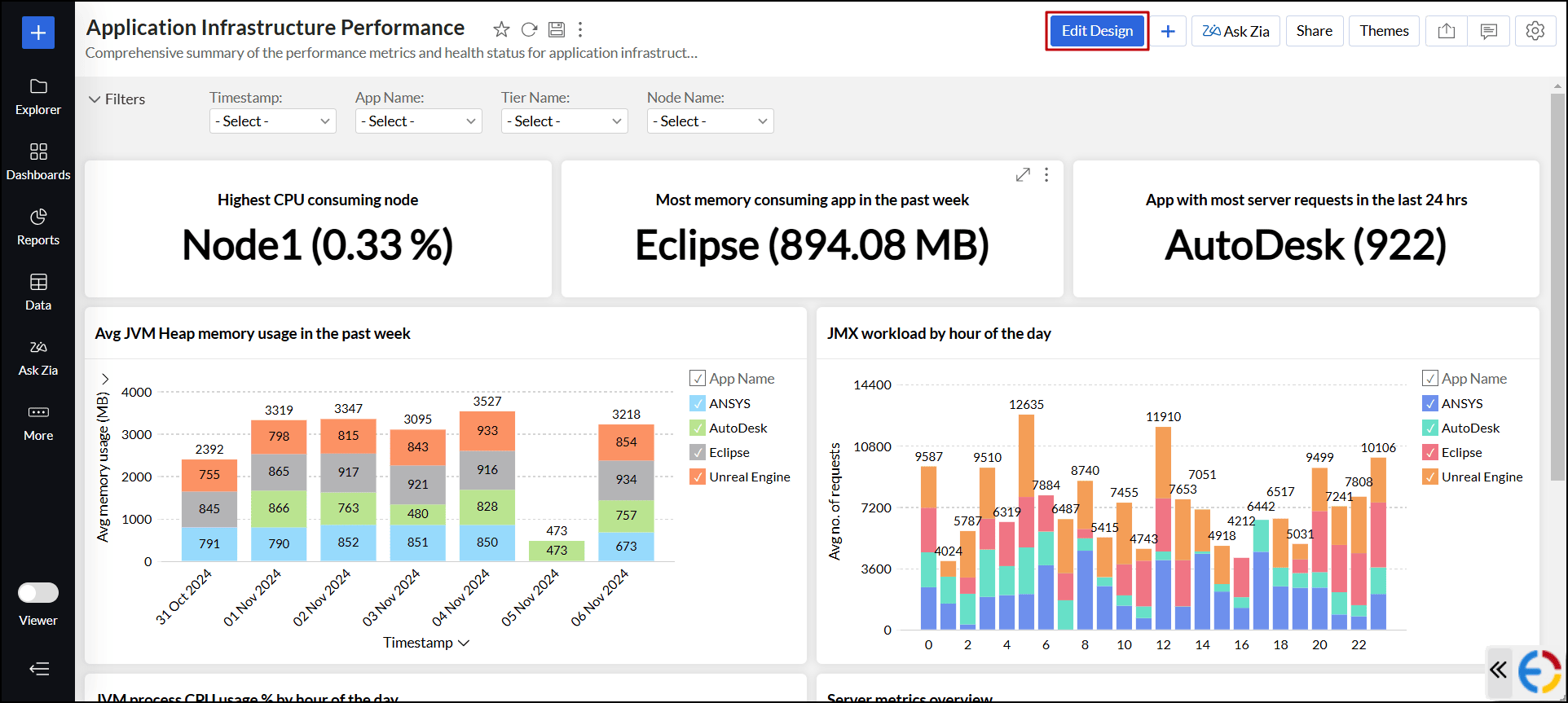
- 対象のダッシュボードをデザイン編集モードで開きます。
![analytics-dashboard-edit-design-option]()
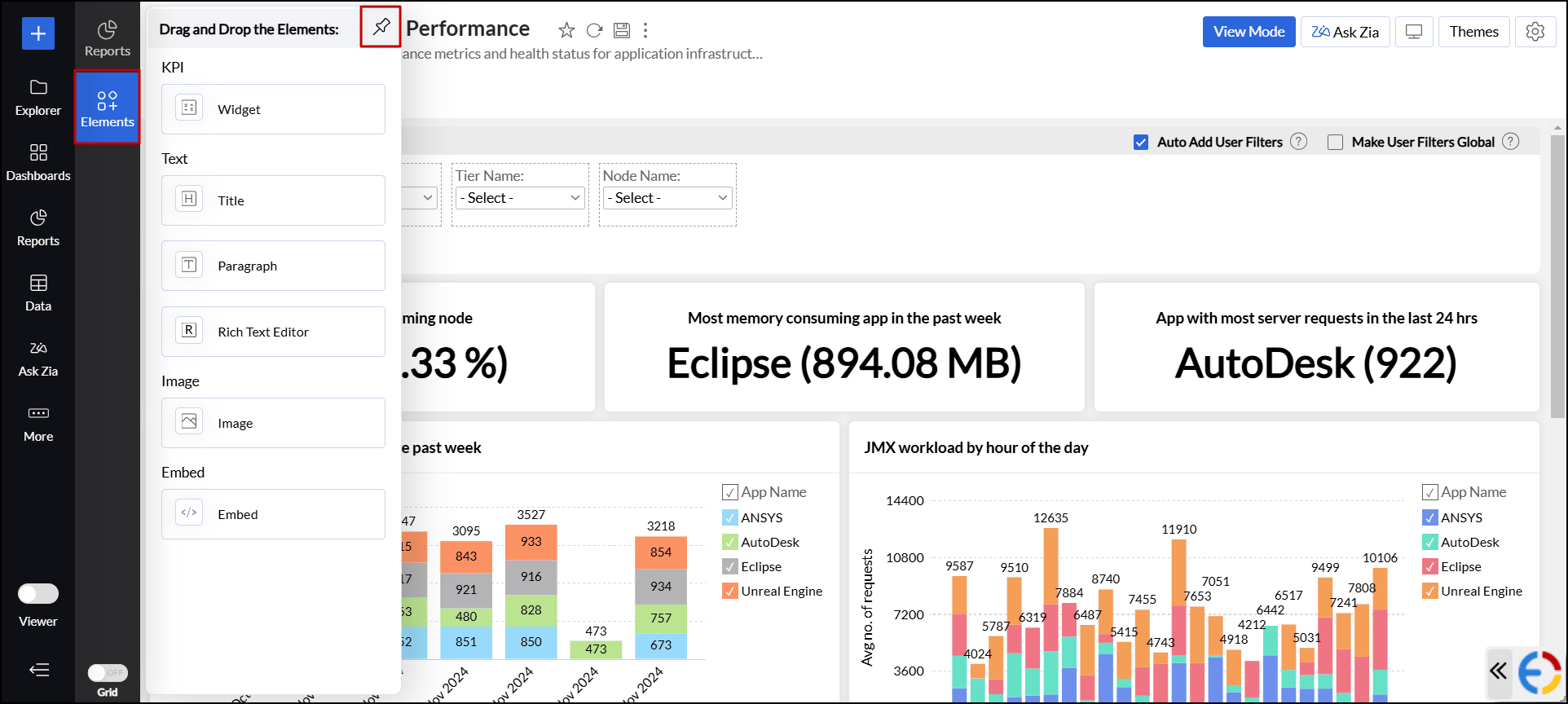
- サイドパネルから[要素]をクリックし、必要な要素をドラッグ&ドロップします。
- サイドパネルの右上隅のピンアイコンをクリックすると、要素メニューを開いた状態に固定できます。
![analytics-dashboard-add-elements-pin-option]()
KPIウィジェットの追加
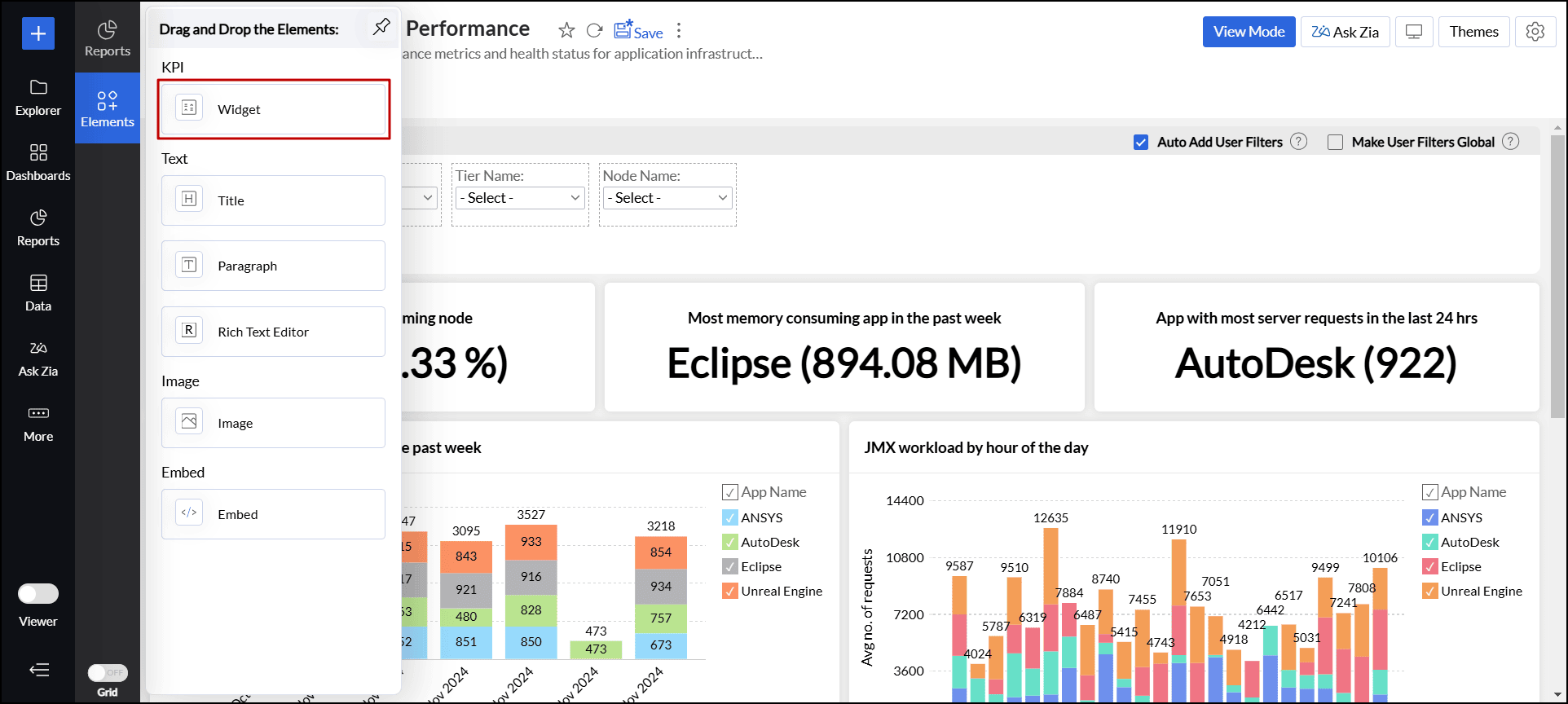
ウィジェットベースの要素を追加することができ、主要なKPI(指標)をダッシュボードに強調表示できます。
以下の手順でKPIウィジェットを追加します。
- 対象のダッシュボードを編集モードで表示します。
- サイドパネルから[ウィジェット]をクリックし、KPIウィジェットをダッシュボード画面のレイアウトにドラッグ&ドロップします。
その後KPIウィジェットのエディターが表示されるので、必要なデータやフィルターを設定します。
KPIウィジェットの操作の詳細
テキストの追加
タイトルや説明などのテキストをダッシュボードに含めることができます。
以下の手順でテキスト要素を追加します。
- 対象のダッシュボードを編集モードで表示します。
- サイドパネルから[要素]をクリックし、必要なテキストの要素をダッシュボードのレイアウトにドラッグ&ドロップします。
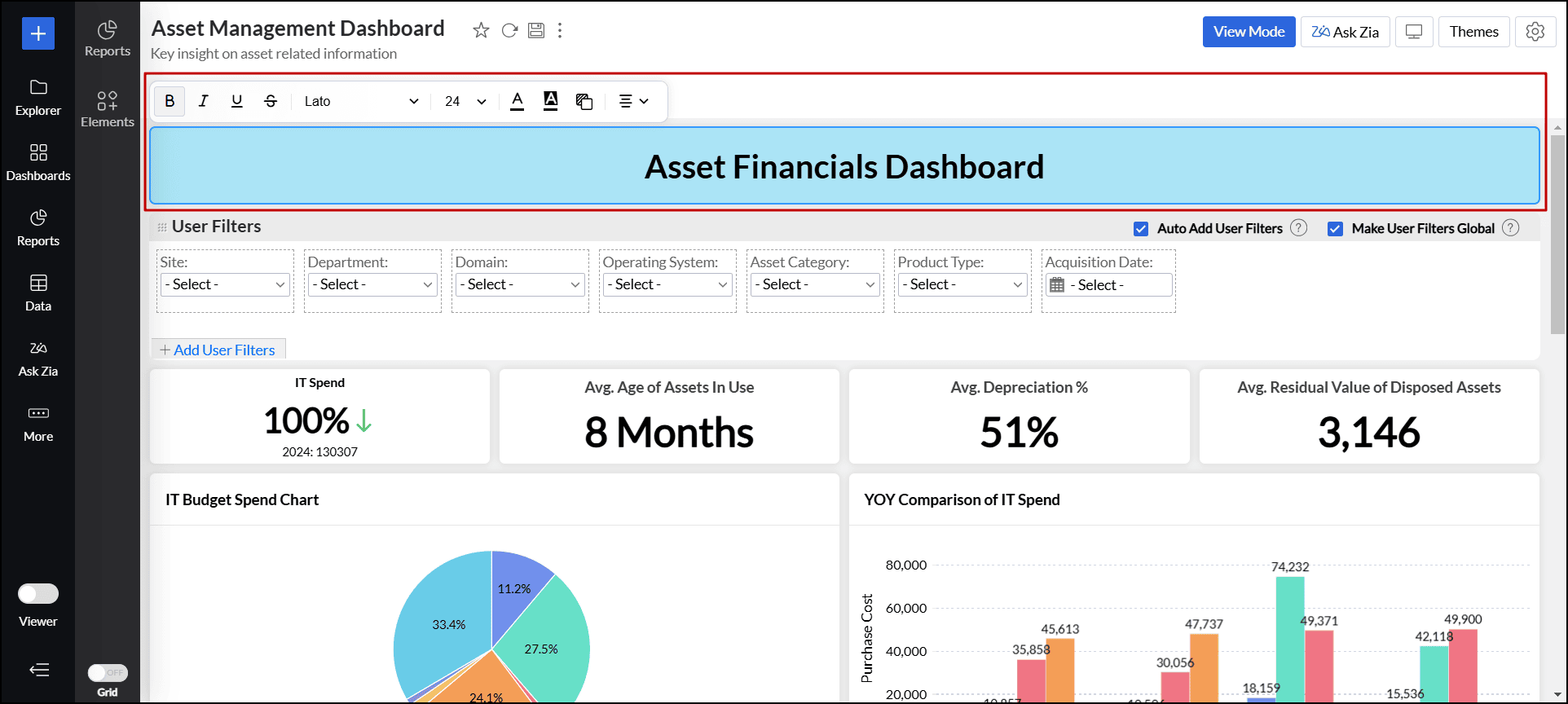
使用可能なテキスト要素は次の通りです。- タイトル
基本的なフォントスタイルで見出しを追加し、テキストのスタイル、色、配置をカスタマイズできます。
カードの背景色を変更することもできます。![analytics-dashboard-add-text-title]()
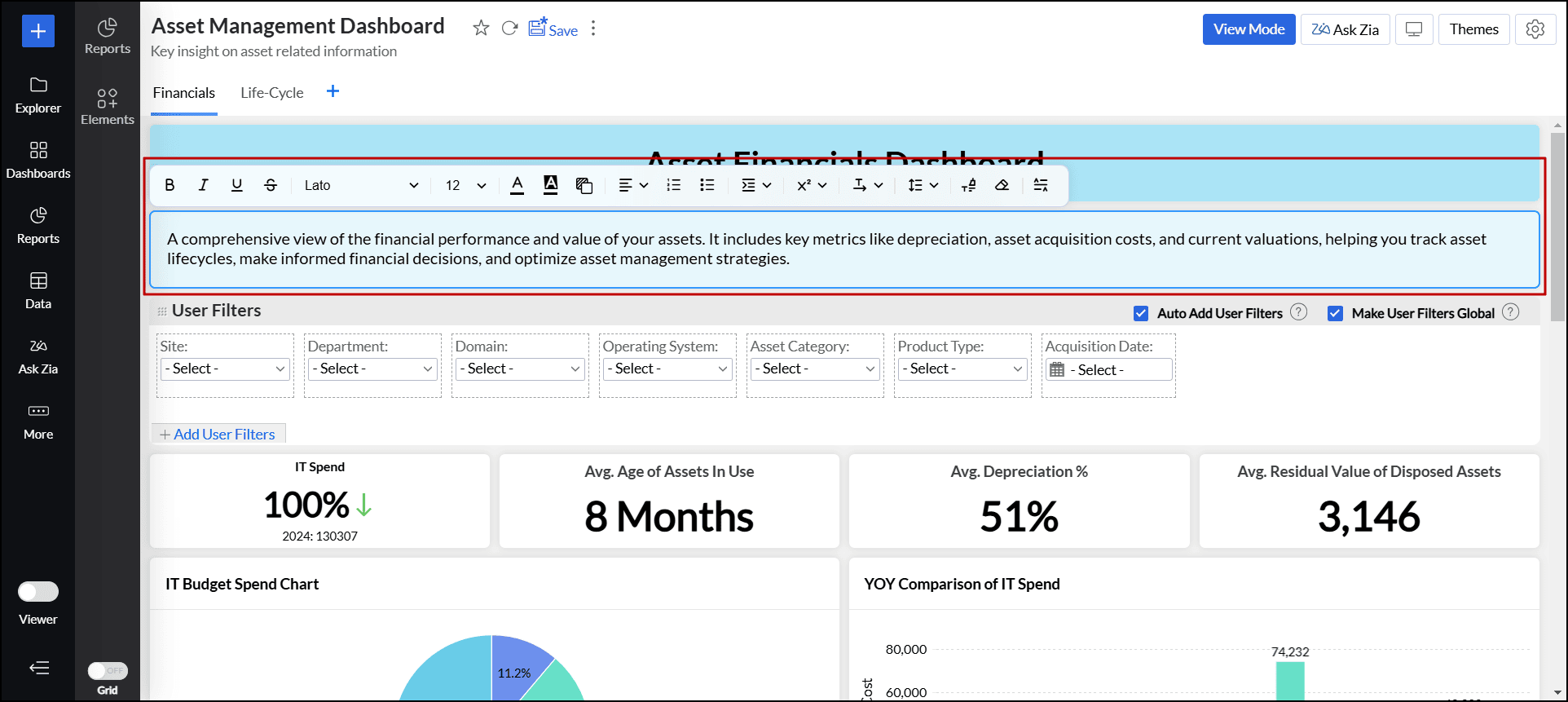
- 段落
フォントスタイル、色、配置のカスタマイズオプションを使用して、ダッシュボードの説明に関するテキストセクションを追加します。
トグルやインデント、行の高さの調整などの機能も備えています。![analytics-dashboard-add-text-paragraph]()
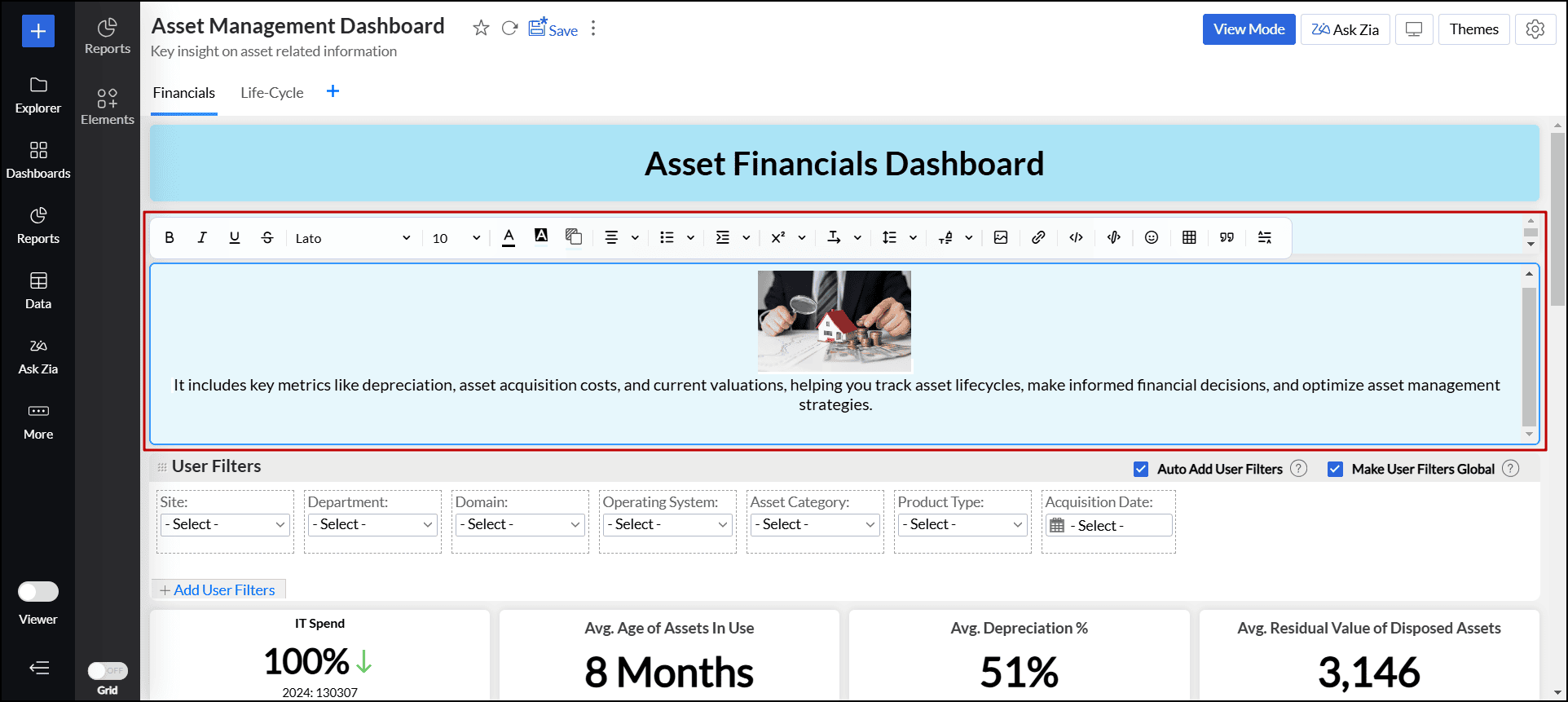
- 書式ありテキストの編集
段落要素で使用できるすべてのオプションに加え、引用、テーブル、画像、HTMLコードなどのリッチフォーマットのコンテンツをダッシュボードに含めることができます。![analytics-dashboard-add-text-rich-text-editor]()
- タイトル
その他のオプション
テキスト要素のカードに対して、[3点マーク]の[設定]から以下の設定を有効化できます。
- テキストの折り返してテキストの高さを自動で調整する
テキストのオーバーフローを防ぎ、テキスト領域の高さを自動で調整します。 - 空白を含める
コンテンツとテキスト領域の境界にスペースを追加します。 - ダッシュボードに適用した際に罫線と影のテーマを適用する
境界線と影のテーマをテキスト領域に適用します。
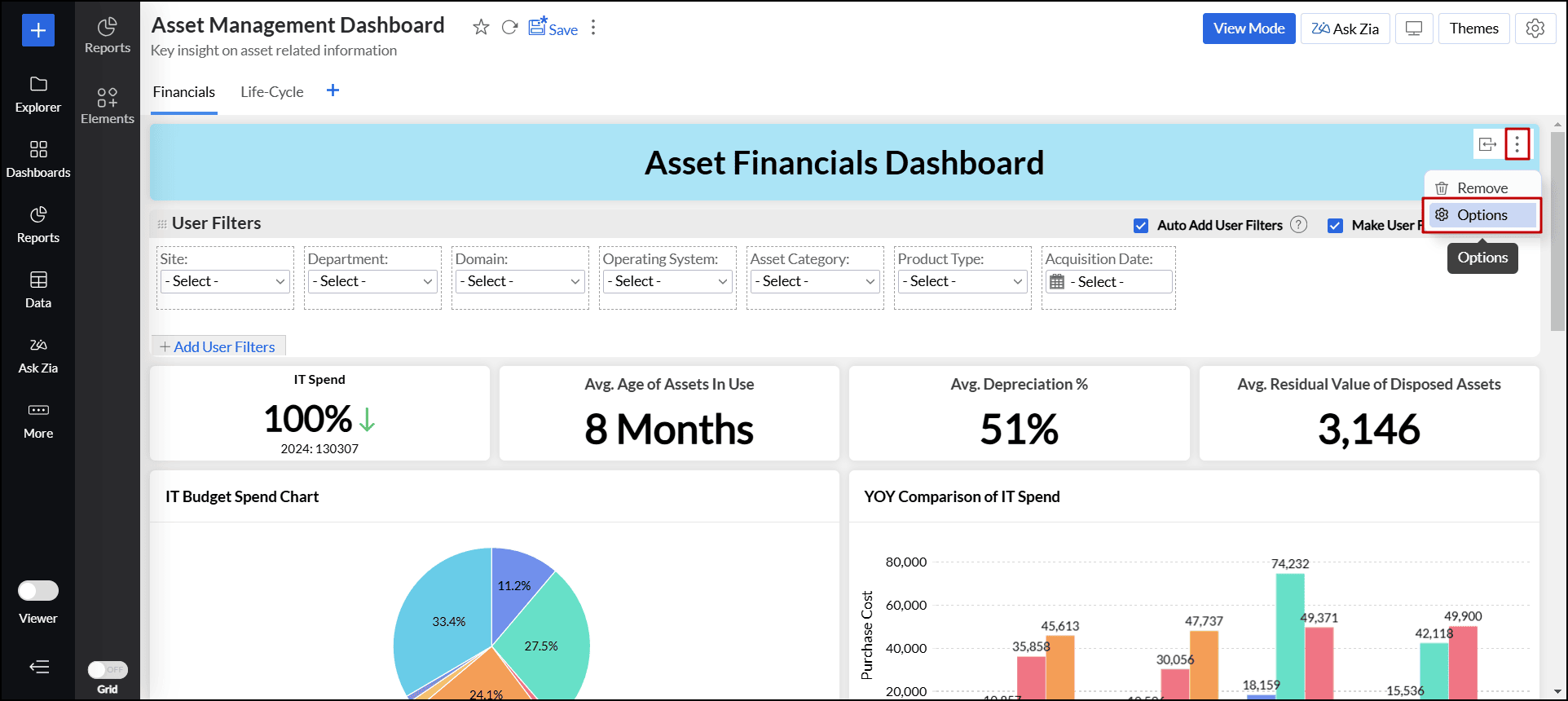
画像の追加
ダッシュボードに画像やGIFを追加して、視覚的な要素により、ダッシュボードのコンテキスト理解を向上させます。
以下の手順で画像やGIFを追加します。
- 対象のダッシュボードを編集モードで表示します。
- サイドパネルから[要素]をクリックし、画像要素をダッシュボードレイアウトにドラッグ&ドロップします。
- 表示されるダイアログで、コンピューターから画像をアップロードする、URL、自分のライブラリーのいずれかから画像をインポートできます。
- 画像を選択し、[挿入する]をクリックします。
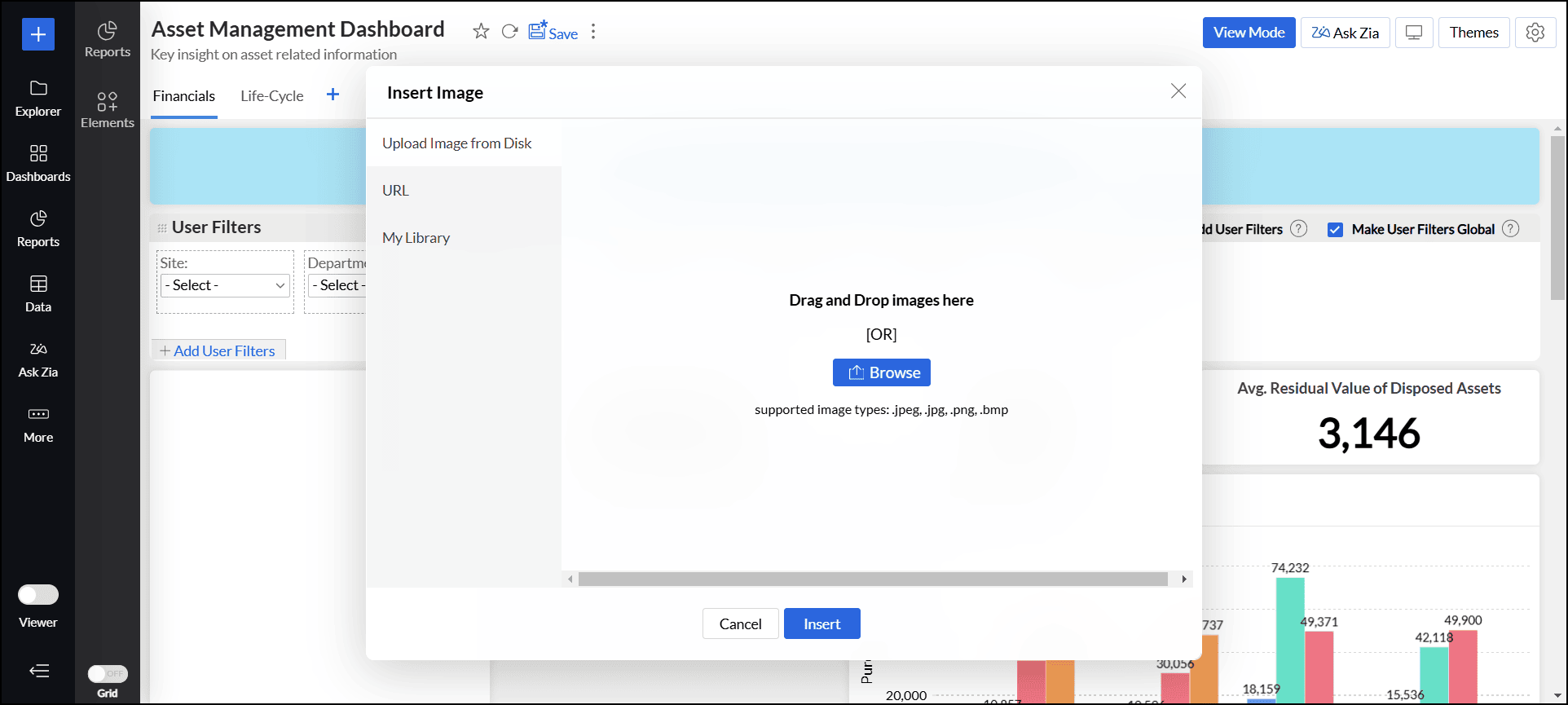
次のオプションを使用して画像をカスタマイズすることもできます。
- 色
画像を別の色を設定します。 - 明るさ
視認性を高めるために明るさのレベルを変更します。 - コントラスト
コントラストを変更して、詳細をより目立たせます。 - 透過度
画像の透明度を設定します。 - 図形に合わせて切り取り
デザインに合わせて、画像を定義済みの形状に切り抜きます。 - 線
画像の周囲に境界線を追加または調整します。 - 影付き
影の効果を適用して、画像に立体感を与えます。 - 回転する
画像を希望の角度に回転します。 - 反転する
画像を水平または垂直に反転します。 - カードの透明度の設定を有効/無効にする
背景のカード部分の透明度を切り替えます。 - 画像を変更する
別の画像ファイルに変更します。 - 初期設定のスタイルにリセットする
画像に加えたすべての変更を元に戻します。
その他のオプション
画像要素のカードに対して[3点マーク]の[設定]から以下の設定を有効化できます。
- タイトル
画像要素の上部に画像のタイトルを追加します。 - 空白を含める
画像と境界線の間にスペースを追加します。
埋め込み要素の追加
HTML iframeコードスニペットを使用して、Google Maps、YouTube、オンラインフォームなどの埋め込み要素を追加できます。
以下の手順で埋め込みURLを追加します。
- 対象のダッシュボードを編集モードで表示します。
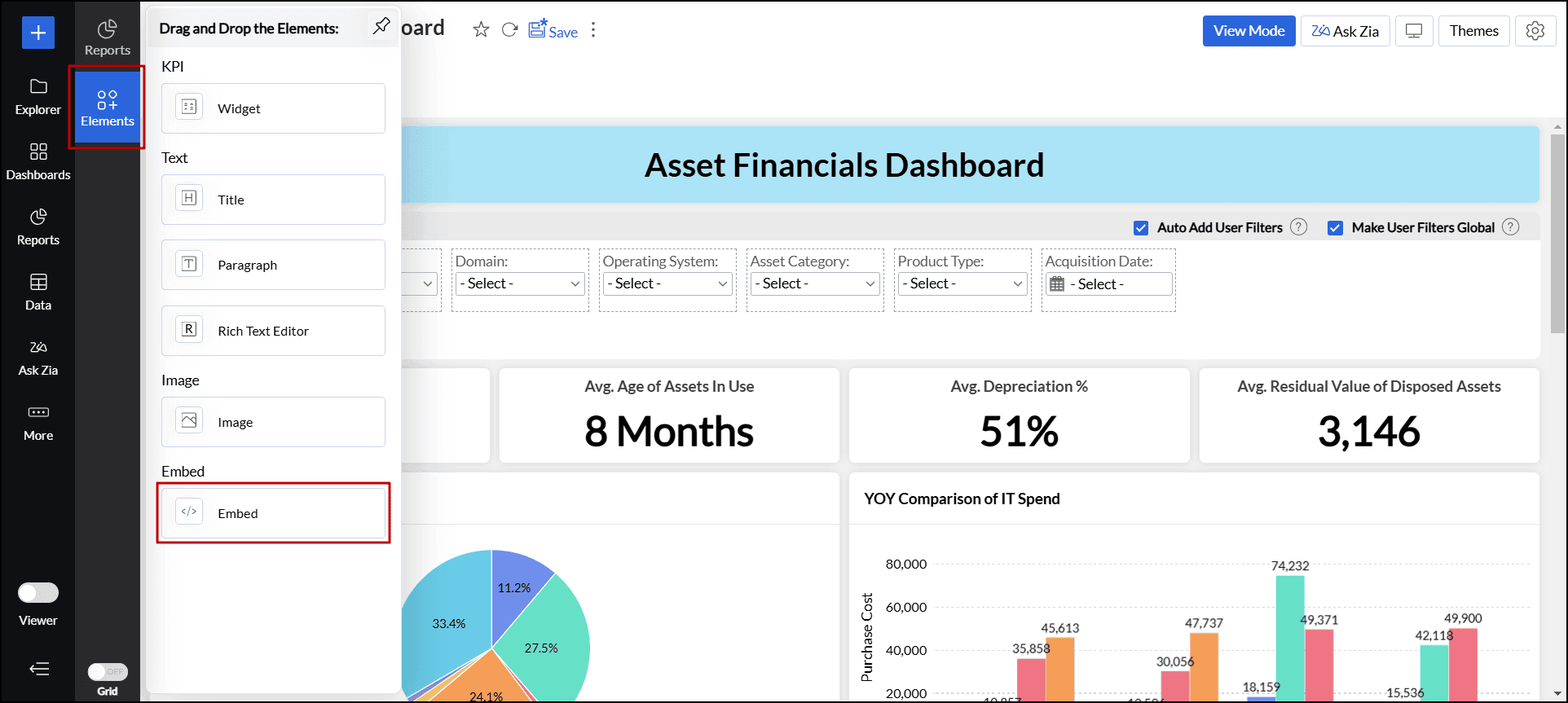
- サイドパネルから[要素]をクリックし、埋め込み要素をダッシュボードにドラッグ&ドロップします。
![analytics-dashboard-add-embed-component]()
- 表示されるダイアログで、タイトルと埋め込み URLを入力し、[適用]をクリックして iframe コードを挿入します。
その他のオプション
埋め込み要素のカードに対して、[3点マーク]の[設定]から、以下の設定を有効化できます。
- タイトルを表示する
埋め込み要素のタイトルを上部に追加します。 - 空白を含める
埋め込み要素と境界線の間にスペースを追加します。
ユーザーフィルターの追加
ユーザーフィルターオプションを使用して、ダッシュボードのビューに動的フィルター機能を含めることができます。
これにより、ダッシュボードの閲覧者はフィルターを動的に適用し、必要な情報を表示できるようになります。
ユーザーフィルターは、ダッシュボード全体または埋め込まれた個々のレポートに追加できます。
ダッシュボードのユーザーフィルター
以下の手順でダッシュボードにユーザーフィルターを追加します。
- 編集モードで[ユーザーフィルター]のセクションを表示し、[+ユーザーフィルター]をクリックします。
- ダッシュボードで使用されているすべてのテーブルの列(カラム)が、左側の列パネルに表示されます。
ユーザーフィルターとして使用する必要な列をドラッグ&ドロップして追加します。 - ユーザーフィルターを必要に応じて編集
ユーザーフィルターを編集する方法の詳細![dashboard-adding-user-filters]()
- ユーザーフィルターを開くか閉じるか選択します。
![expand-user-filters]()


ユーザーフィルターの自動追加
レポートのユーザーフィルターをダッシュボードに自動的に追加できます。
以下の手順で有効化します。
- [ユーザーフィルター]のセクションで[ユーザーフィルターを自動で追加する]にチェックを入れます。
- 既存のユーザーフィルターを持つレポートをダッシュボードに追加します。
レポートに設定されているユーザーフィルターがダッシュボードに自動的に追加されるようになります。
個々のレポートのユーザーフィルター
ダッシュボードに追加された個々のレポートに、ユーザーフィルターを表示させることもできます。
以下の手順でユーザーフィルターを追加します。
- ユーザーフィルターを含むレポートをダッシュボードに追加します。
- 編集モードで、レポートの上にマウスカーソルを置いたときに表示される[3点マーク]から[設定]をクリックします。
- 表示されるポップアップで[レポートごとのユーザーフィルターを表示する]にチェックし、[適用する]をクリックします。
![dashboard-user-filters-for-individual-repotrs]()

関連のない列
ダッシュボードからユーザーフィルターで使用している列を含むすべてのレポートを削除すると、その列に対してアラートを表示します。
これにより、関連性がなくなったユーザーフィルターを識別して削除できるようになります。該当の列の上にマウスカーソルをあて、[削除する]を選択します。
削除しないとダッシュボードに加えた更新内容を保存することはできません。

ユーザーフィルターの統合
ダッシュボードには、地域、金額、製品カテゴリなど、同じタイプの列を持つ様々なテーブルから追加されたレポートが含まれる場合があります。
同じタイプのフィルターを複数適用すると、どのフィルターがどのテーブルに適用されているのか判断するのが難しいこともあります。
そのような場合にユーザーフィルターを統合することができます。
ユーザーフィルターの手動統合
特定のフィルターを別のフィルターの上にドラッグ&ドロップするだけで、ユーザーフィルターを統合できます。

次の手順に従って、統合された列のマッピングを変更できます。
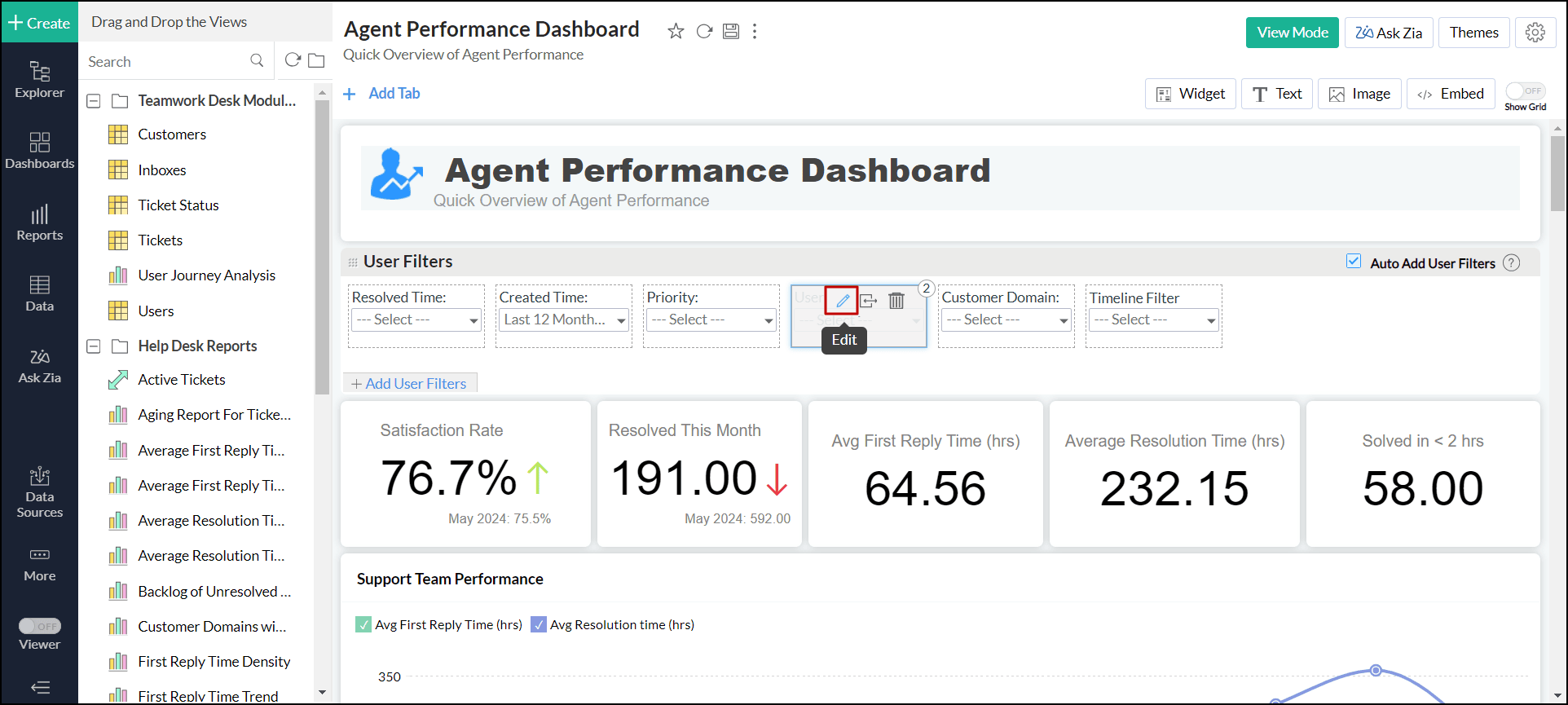
- 統合されたフィルターの上にマウスカーソルを置いたときに表示される編集アイコンをクリックします。
![analytics-manual-merge-user-filter-edit-option]()
- 表示されるダイアログで、[列の関連付けを編集する]リンクをクリックします。
![analytics-manual-merge-user-filter-edit-column-mapping-option]()
- 列のマッピングを変更し、[OK]をクリックします。
![analytics-manual-merge-user-filter-edit-column-mapping-dialog]()


- 他のユーザーフィルターが統合されているプライマリのユーザーフィルター列を削除することはできません。
- プライマリの列の値のみがフィルター値として表示されます。
- 同じテーブルの2つの列を同じユーザーフィルターに統合することはできません。
- 異なるデータ型の2つの列を統合することはできません。
- 同じカテゴリにおいて類似したデータ型の列を統合できます。
例として数値、小数、正数を統合できます。
ユーザーフィルターの自動統合
以下の条件を満たす場合に、自動で列をマップ、統合します。
- フィルターの列が別のテーブルからのものであること
- 列名がテーブルで同じであること
- 列のデータタイプ、サブタイプ、操作が同じであること
- ダッシュボードの編集画面で[ユーザーフィルターを自動で追加する]が有効になっていること

個々のレポートに異なる列をマッピング
統合されたユーザーフィルターを適用すると、プライマリのユーザーフィルターの列の値に基づいて、レポートがフィルターされますが、
個々のレポートにユーザーフィルターの値を使用することもできます。
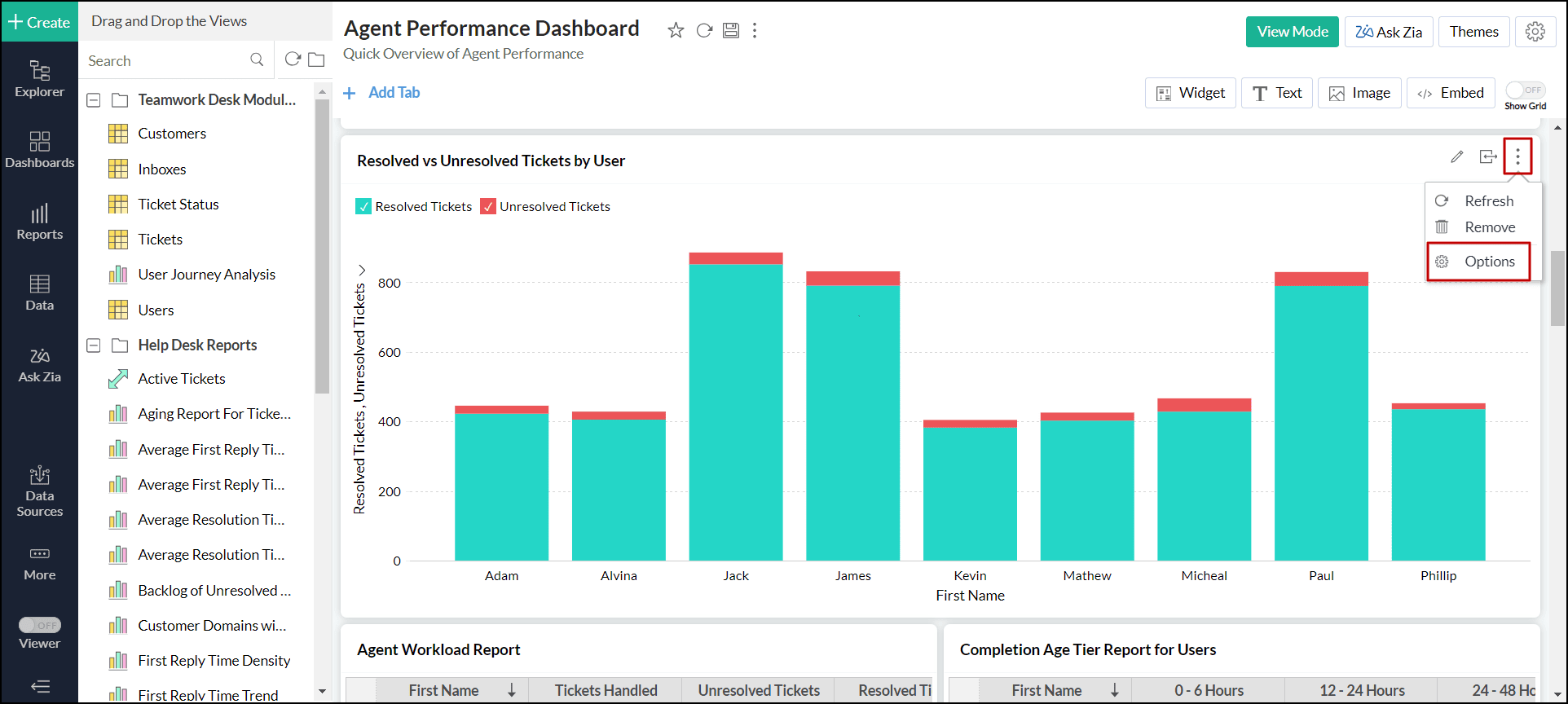
- ダッシュボード内の対象のレポートを表示します。
- [その他の操作]→[設定]をクリックします。
![analytics-dashboard-more-options]()
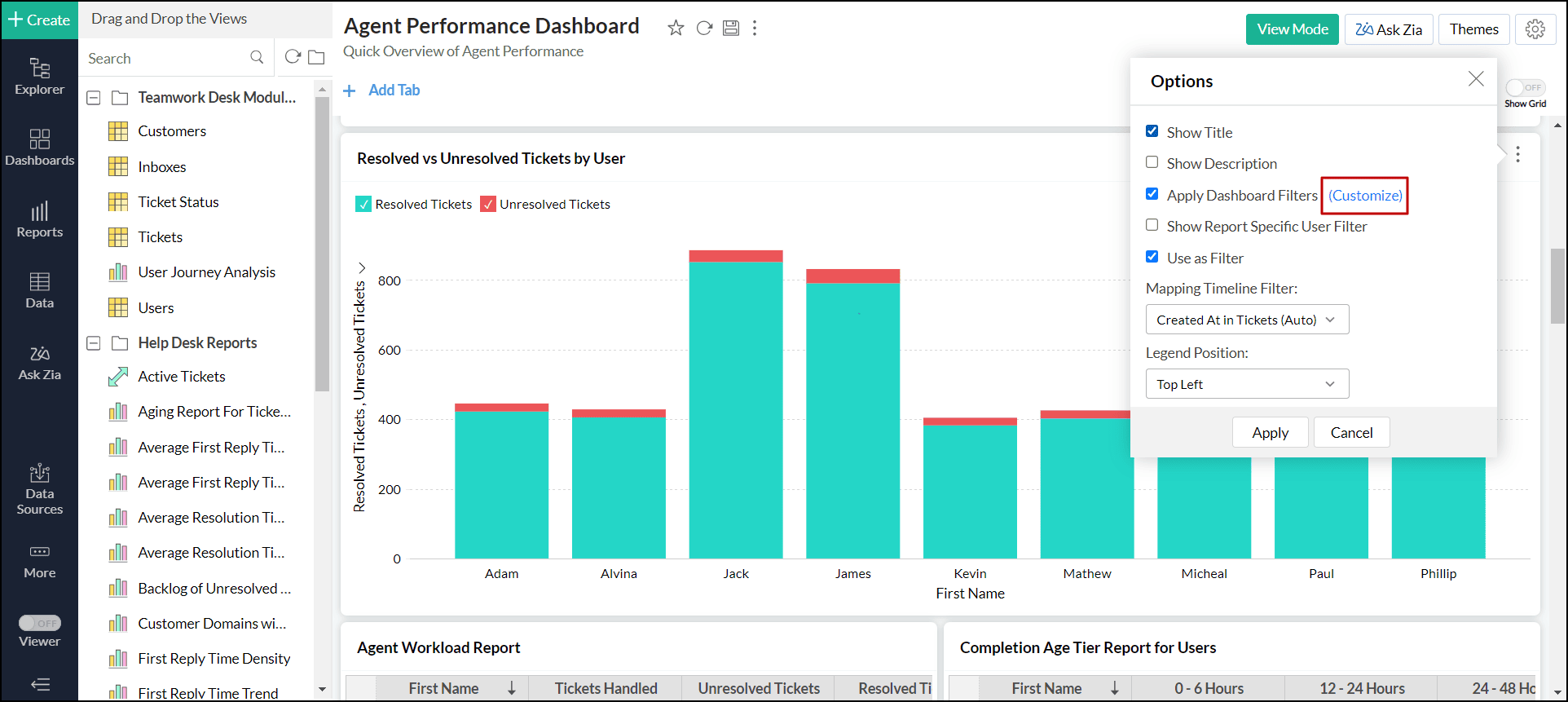
- [ダッシュボード共通のフィルターを適用する]にリンクされた[カスタマイズする]をクリックします。
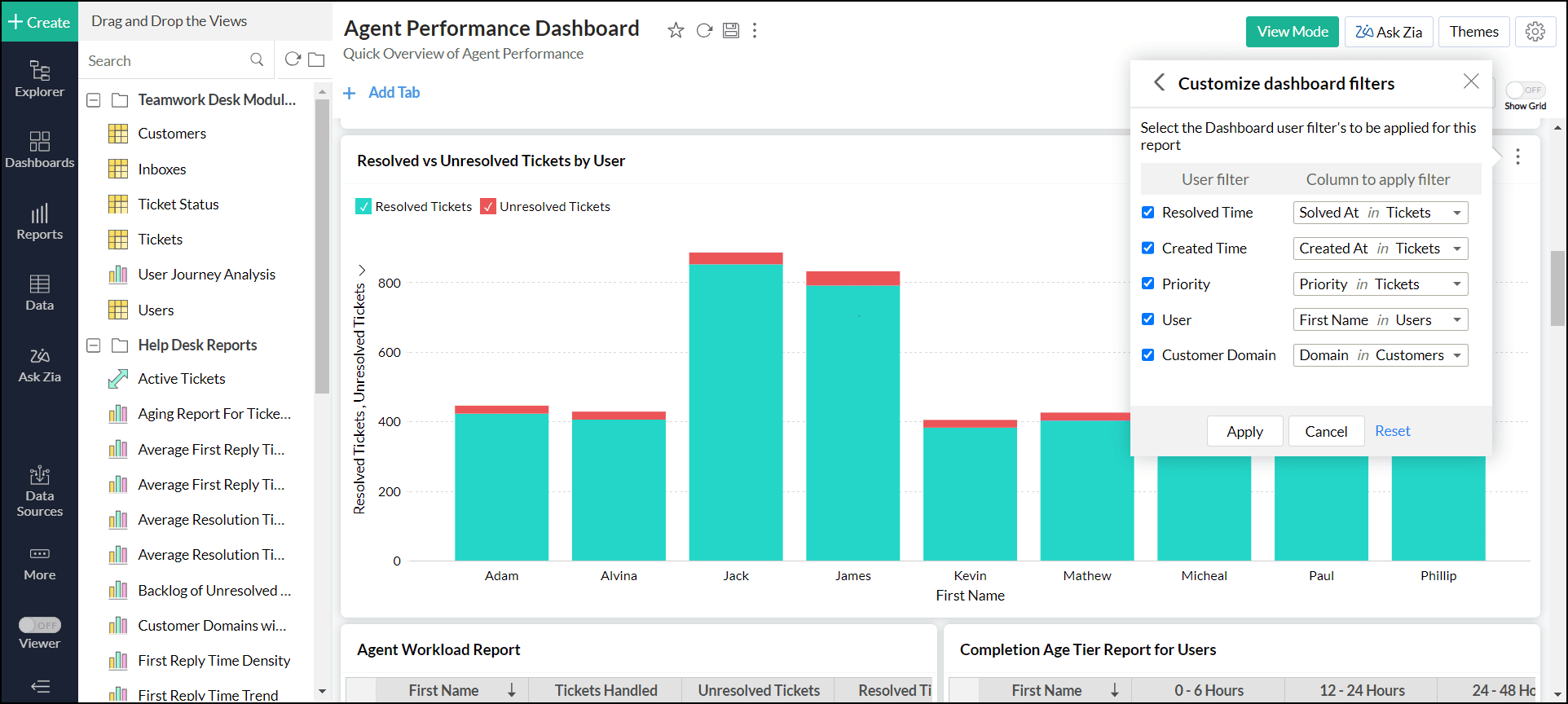
ダイアログが表示され、フィルターの一覧が表示されます。![analytics-customize-dashboard-filter-option]()
- レポートにマッピングしたい列を選択します。
- [適用する]をクリックします。
![analytics-customize-dashboard-filter]()
時系列フィルターの追加
レポートが作成されたテーブルに関係なく、ダッシュボード内のすべてのレポートに適用可能な共通の日付または期間のユーザーフィルターを作成できます。
このユーザーフィルターは、テーブル内の日付列に依存しません。
ダッシュボードで時系列フィルターを使用すると、その基準をすべてのレポートに適用します。
デフォルトでは、レポートに日付列が存在する場合、その列を使用してフィルタリングされます。
以下の手順で、時系列フィルターを設定します。
- ダッシュボードで編集モードを開き、[ユーザーフィルターを追加する]をクリックします。
![analytics-plus-add-user-filter-option]()
- [時系列フィルターを追加する]にチェックを入れます。
![dashboard-timline-filter]()
- フィルターにマウスカーソルを置いて表示される編集アイコンをクリックします。
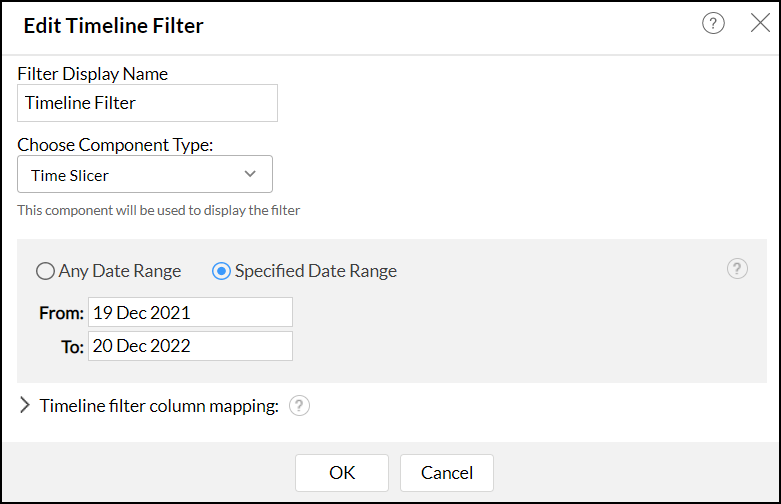
- 「時系列フィルターの編集」画面が表示され、以下の項目を編集できます。
![analytics-plus-edit-timeline-filter-dialog]()
- フィルターの表示名
時系列フィルターの名前を編集します。 - 項目の種類の選択
単一選択ボックスまたは時間の選択から選択します。 - 時系列フィルターの列の関連付け
テーブルに複数の日付列がある場合に、フィルター処理に使用する列をマッピングできます。 - 適用するフィルターの順番
フィルターを適用する順番を指定できます。- レポートで使用されている日付の列
ダッシュボードのレポートに存在するすべての日付列に時系列フィルターを適用するデフォルトの選択肢です。 - レポートの作成元となるテーブル内の日付の列
レポートに日付列が含まれていない場合でも、レポートの元となるテーブルに存在する日付列に時系列フィルターを適用します。 - 参照関係を持つテーブル内の日付の列
参照元となるテービルに日付列が含まれていない場合に、レポートの元となるテーブルに関連するテーブルに存在する日付列に、時系列フィルターを適用します。
- レポートで使用されている日付の列
- フィルターの表示名
- [OK]をクリックして変更を反映します。


単一選択ボックス
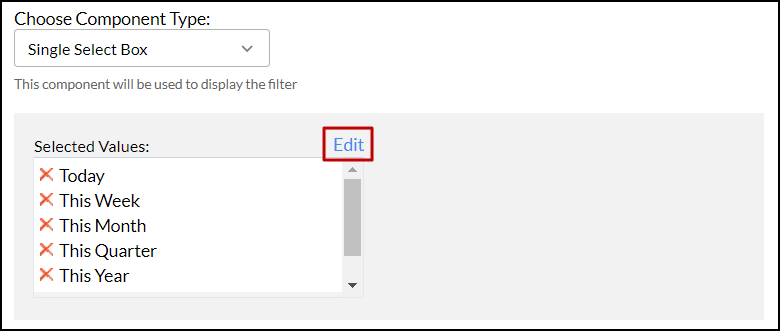
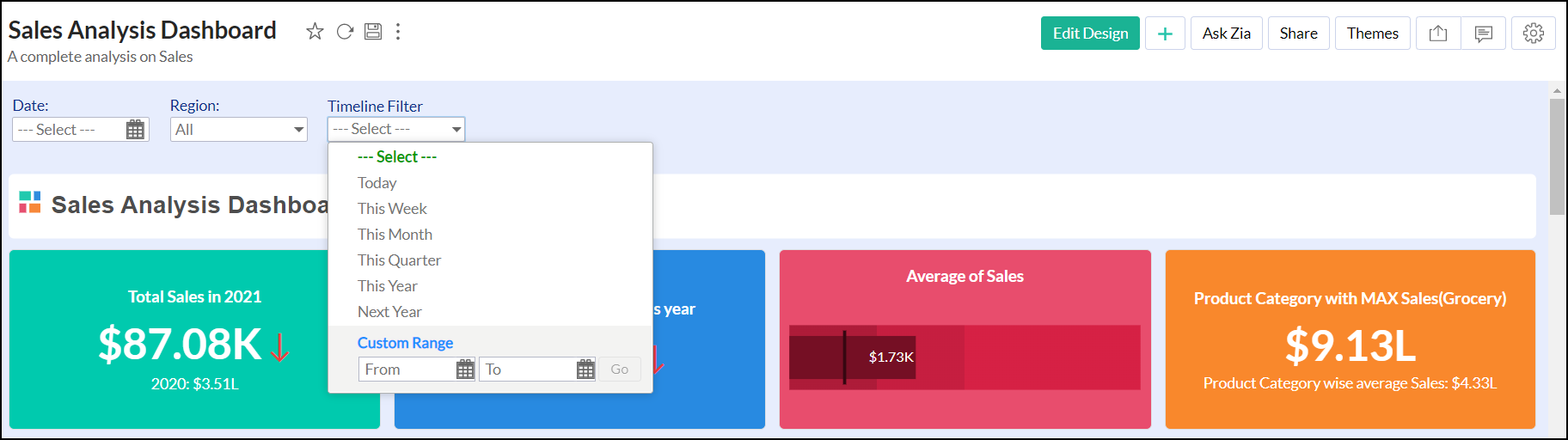
カスタムの日付範囲とAnalytics Plus Cloudが提供する様々なフィルターにより、値をフィルタリングします。
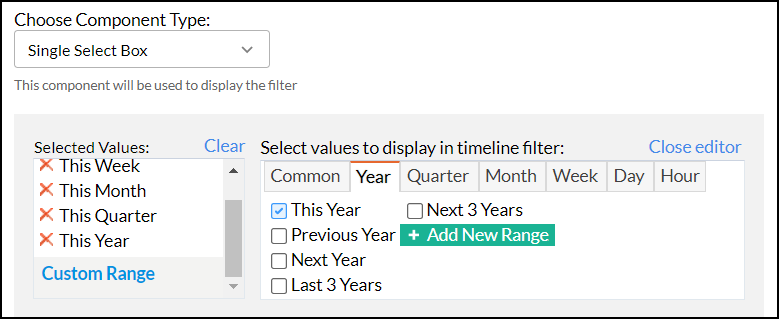
デフォルトでは、以下の項目が表示されています。
編集画面から期間を追加することもできます。
- 今日
- 今週
- 今月
- 今四半期
- 今年
単一選択肢を追加するには、
- [編集する]リンクをクリックします。
![analytics-plus-single-select-add-more-relative-period-option]()
- 選択可能な日付項目が表示されるので、必要な項目を選択します。
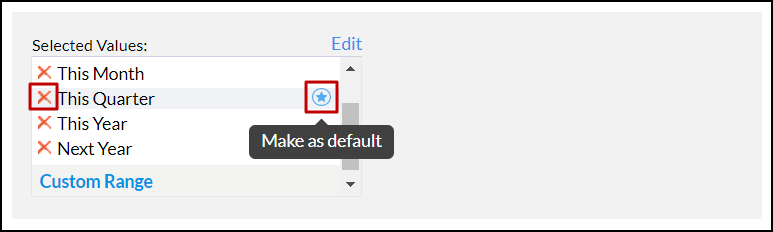
削除アイコンから不要な項目を削除することができます。
![analytics-plus-single-select-relative-periods-list]()
また、デフォルトのフィルターを設定する場合には、スターアイコンをクリックします。![analytics-plus-single-select-remove-icon]()
- 編集を行ったら、[OK]をクリックして設定を保存します
![analytics-plus-single-select-timeline-filter]()
時間の設定
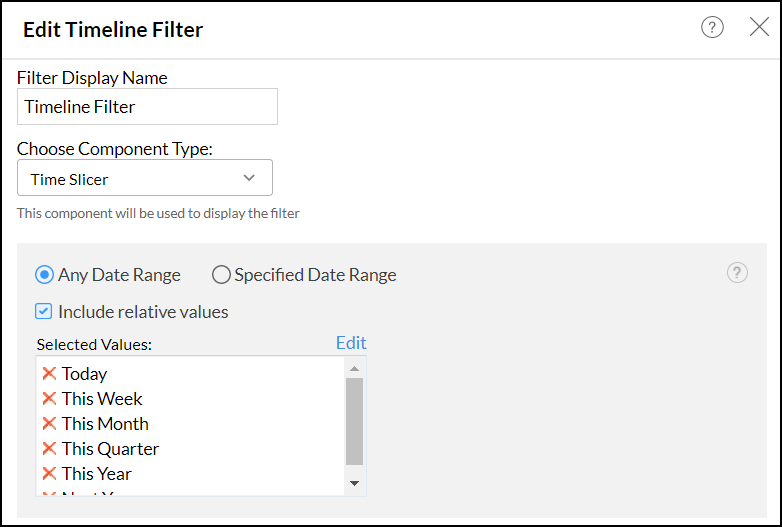
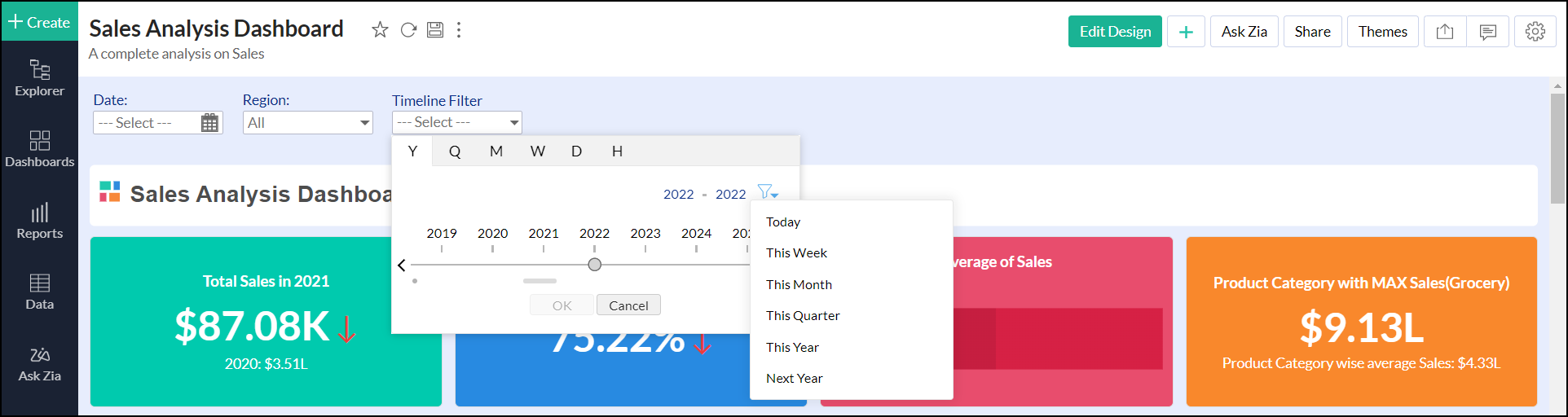
日付範囲を指定した動的なスライダーを追加できます。
以下の手順で設定します。
- 時系列フィルターの編集画面を表示します。
- [時間の設定]を選択します。
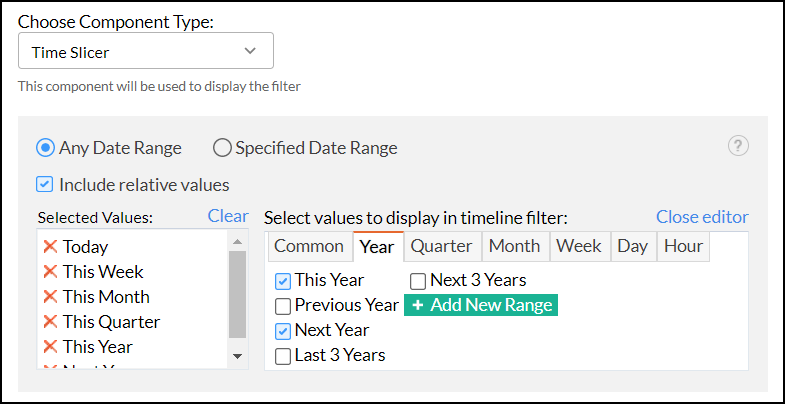
- [任意の日付の範囲]を選択します。
- [関連する値を含む]をチェックすると、関連の値を含めることができます。
デフォルトでは、今日、今週、今月、今四半期、今年、来年が追加されます。![analytics-plus-time-slicer-infinite-range-option]()
- [編集する]リンクをクリックすると、その他の項目を追加することができます。
![analytics-plus-time-slicer-infinite-range-relative-periods-list]()
- [OK]をクリックして、設定を反映します。
![analytics-plus-time-slicer-infinite-range-filter]()
特定の日付範囲を指定してスライダーを追加するには、
- 時系列フィルターの編集画面を表示します。
- [時間の設定]を選択します。
- [指定した日付の範囲]を選択します。
- 開始、終了日を指定します。
![analytics-plus-time-slicer-specific-range-option]()
- [OK]をクリックして、設定を反映します。
![analytics-plus-time-slicer-specific-range-filter]()

グローバルユーザーフィルター
ダッシュボード内のすべてのタブに渡って、共通のユーザーフィルターを使用できます。
以下の手順でグローバルユーザーフィルターを設定します。
- ダッシュボードを編集モードで表示します。
- [全体ユーザーフィルターに設定する]にチェックします。
-
- 共通のフィルターを全体フィルターに設定する
タブ間で共通のフィルターをグローバルフィルターとして使用できます。
すべてのタブに共通のフィルターが存在する場合に使用します。 - 現在のタブのフィルターを全体フィルターに設定する
選択しているダッシュボードタブのフィルターをグローバルフィルターとして使用できます。
選択したタブのユーザーフィルターは、ダッシュボード内の他すべてのタブに存在する既存フィルターを上書きすることに注意してください。
- 共通のフィルターを全体フィルターに設定する
- [適用する]をクリックします。

フィルターの動作
| フィルター設定 | 全体的な動作 | タブレベルでの効果 |
| タブレベルのユーザーフィルター | ユーザーフィルターを特定のタブに適用します。 | タブ固有のフィルターを保持します。 |
| 共通のフィルターを全体フィルターに設定する | ダッシュボードのすべてのタブに共有のユーザーフィルターを適用します。 | 共通ではなくタブ固有のフィルターを保持します。 |
| 現在のタブのフィルターを全体フィルターに設定する | 選択したタブのユーザーフィルターをグローバルに適用します。 | タブ固有のフィルターを削除します。 |
グローバルユーザーフィルターの無効化
選択した項目に応じて、以下の手順を行います。
- 共通のフィルターを全体フィルターに設定する
[全体ユーザーフィルターに設定する]をチェックし、無効化します。 - 現在のタブのフィルターを全体フィルターに設定する
グローバルユーザーフィルターを無効化すると、必要に応じて現在のタブのフィルターを他のタブに適用できます。
必要ない場合、他のタブにフィルターは適用されません。- [全体ユーザーフィルターに設定する]をチェックします。
- ポップアップ画面で、現在のタブからフィルターを適用する他のタブを選択します。
- [続ける]をクリックします。

レポート上からのフィルター設定
ダッシュボード上でレポート内の特定のデータポイントをフィルターとして使用できるよう設定できます。
設定するには、対象のダッシュボードを開き、画面右上の[設定]アイコンから[レポート上のデータをフィルターに使用する]を有効化します。
ダッシュボード設定の詳細
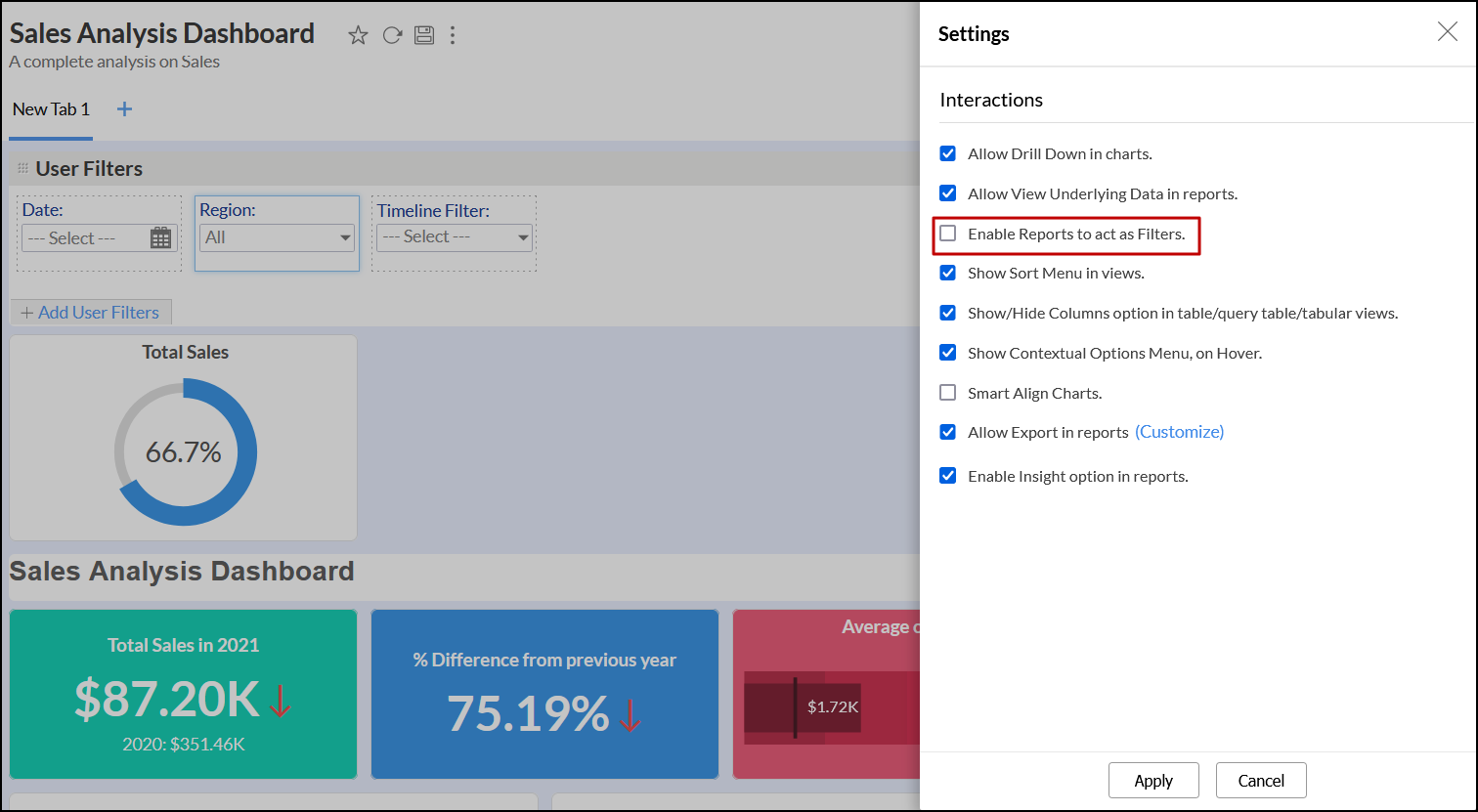
このオプションが有効化されると、ダッシュボード内のレポートに移動し任意のデータポイントをクリックすると、以下のフィルタリング機能を使用できます。
- Filter including this value
選択した値のフィルターが適用され、該当するデータのみを表示します。![dashboard-filter-including-this-value]()
- Filter excluding this value
選択した値のフィルターが適用され、該当するデータを除外して表示します。![dashboard-filter-excluding-this-value]()


ユーザーフィルターをプリセットとして統合
複数のユーザーフィルターを組み合わせて、ダッシュボードのプリセットフィルターとして設定できます。
これにより、一度のクリックで複数のフィルターを適用できます。
以下の手順でプリセットフィルターを作成します。
- ダッシュボードを編集モードで表示し、ユーザーフィルターを作成します。
- 表示モードを表示し、必要なフィルターを設定
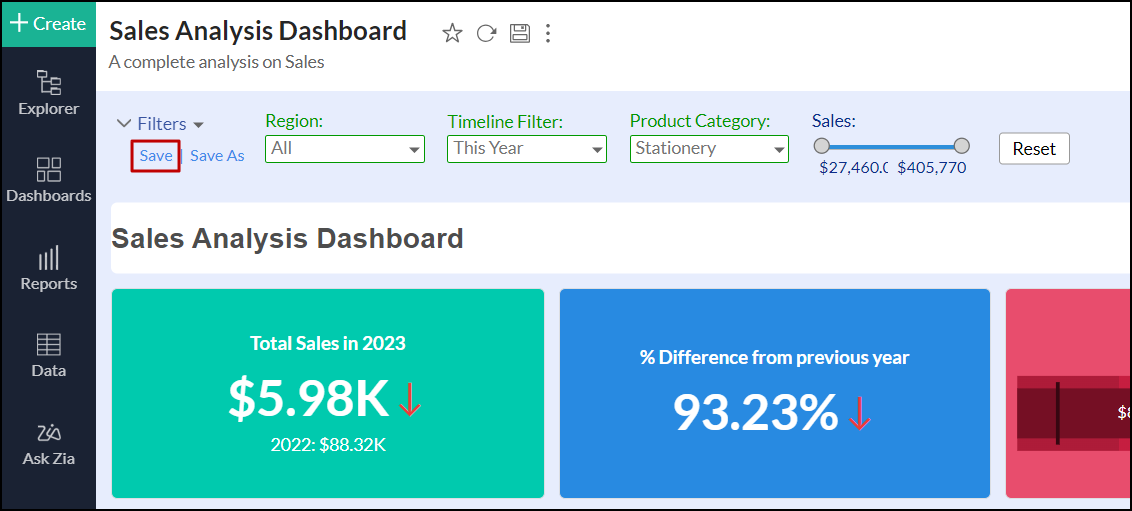
- フィルターのセクションの[保存する]をクリックします。
![analytics-preset-filter-save-option]()
- ダイアログが表示され、ユーザーフィルター名を入力します。
![analytics-preset-filter-save-dialog]()
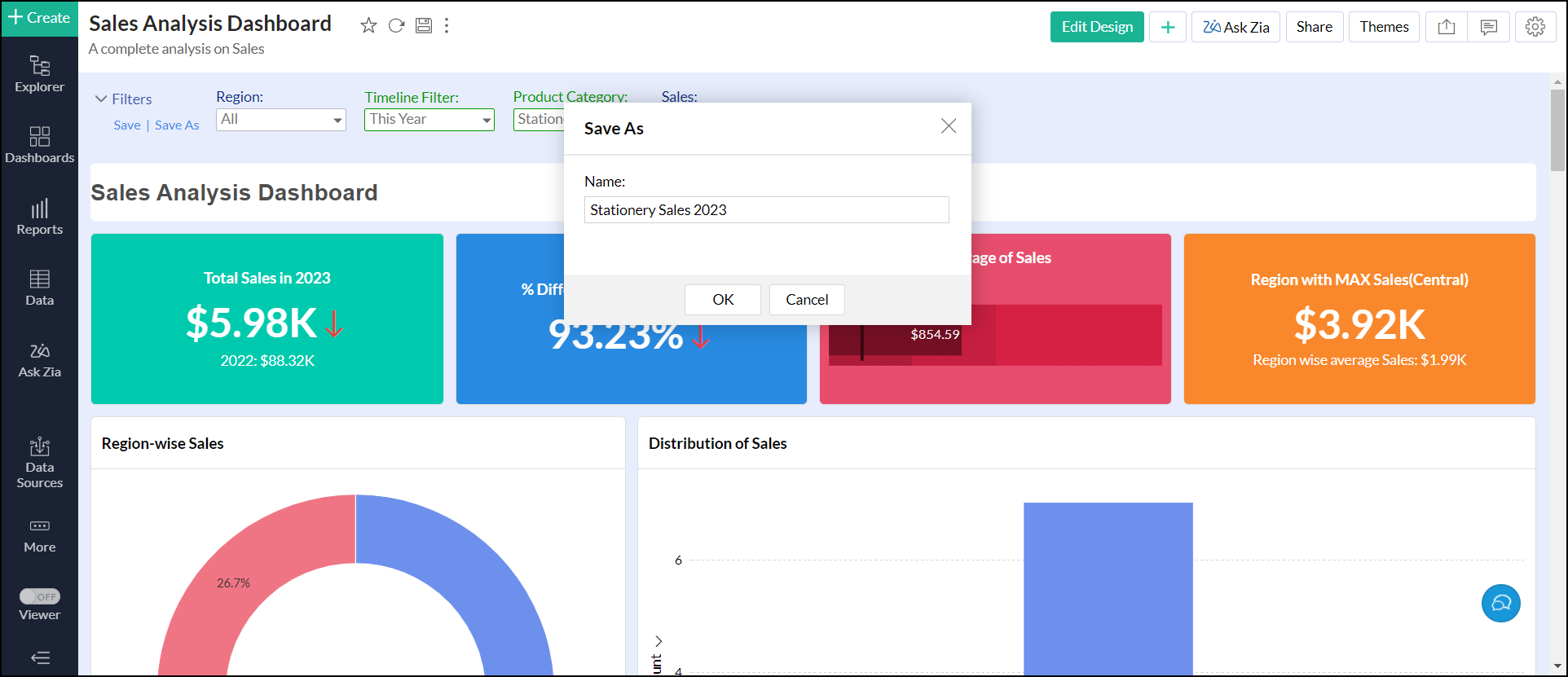
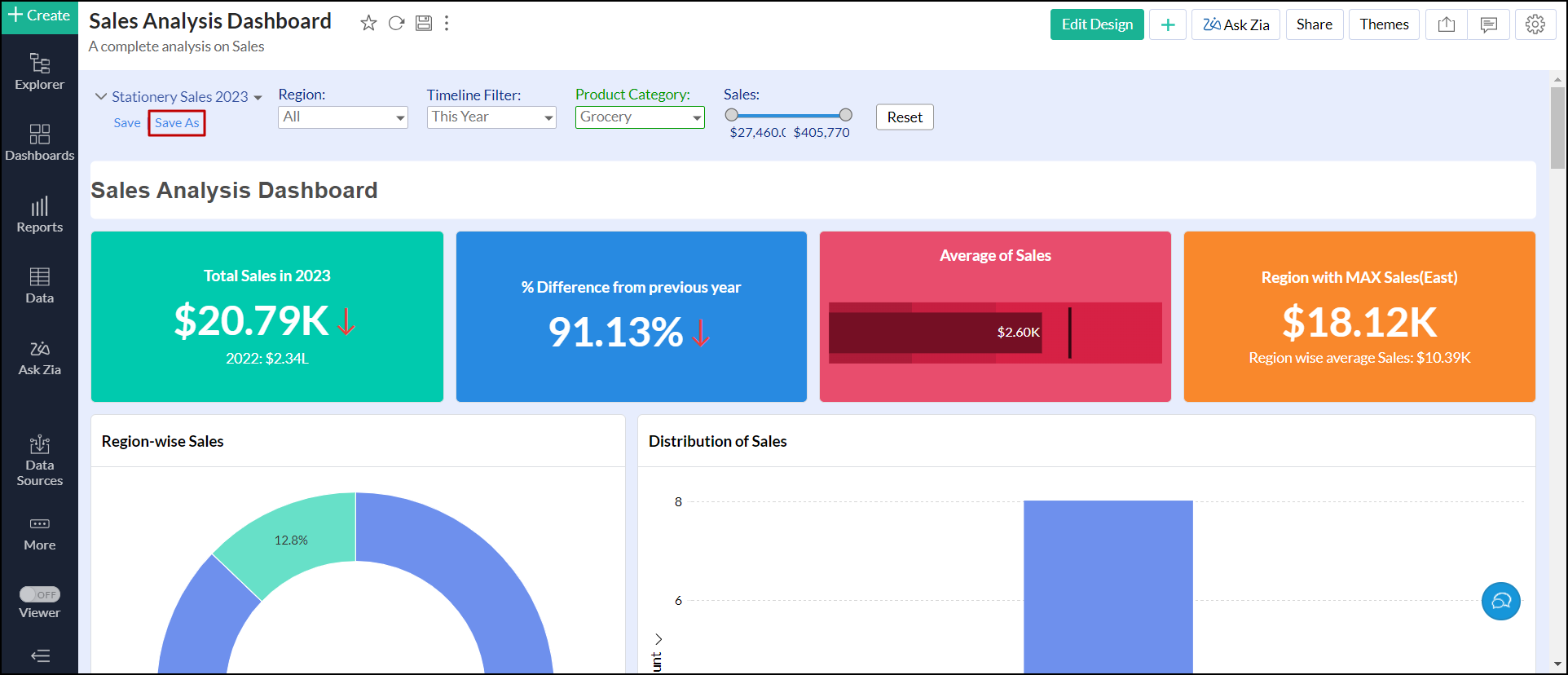
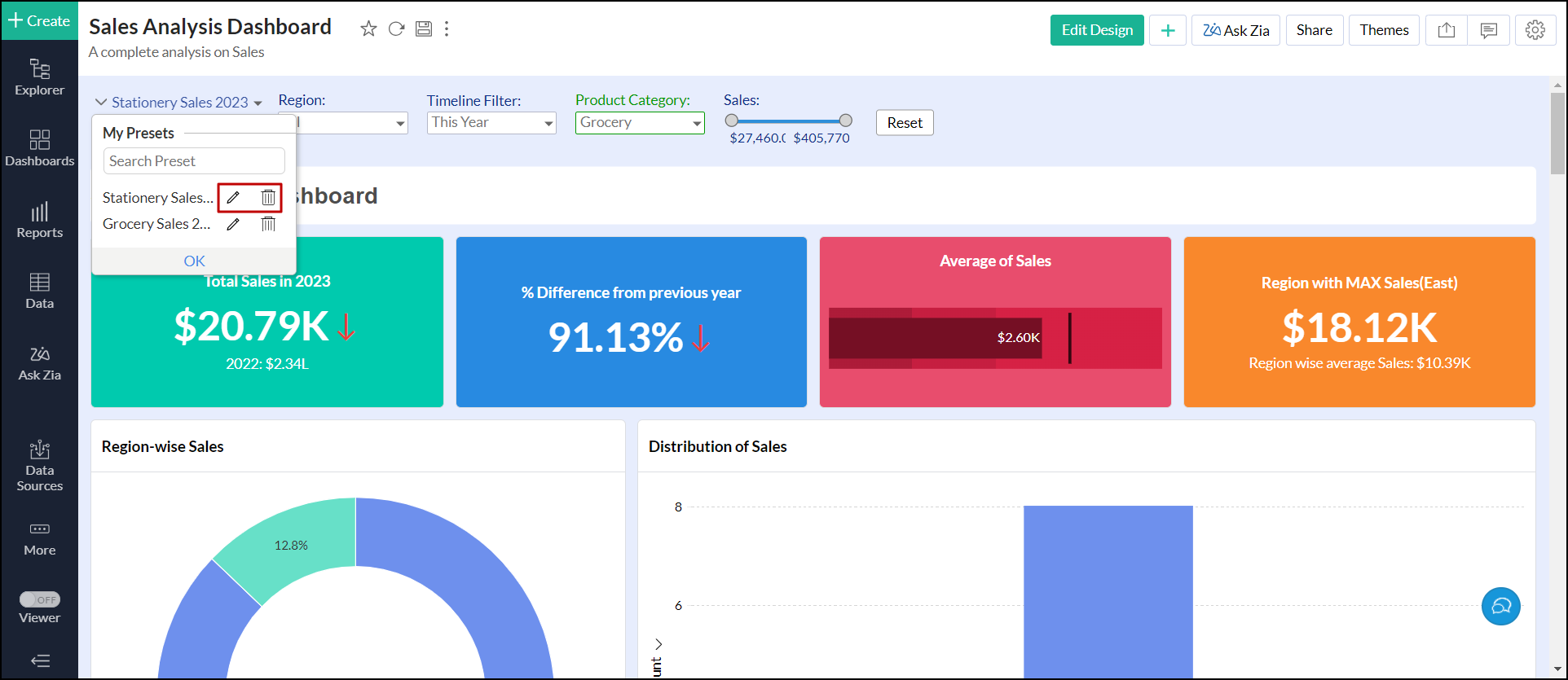
既存のプリセットフィルターを編集するには、フィルターのドロップダウンから対象のプリセットフィルターを開き編集できます。

加えた変更に対して新たなプリセットフィルターとして保存する場合は、[名前を付けて保存する]をクリックし、プリセットフィルター名を入力し保存します。
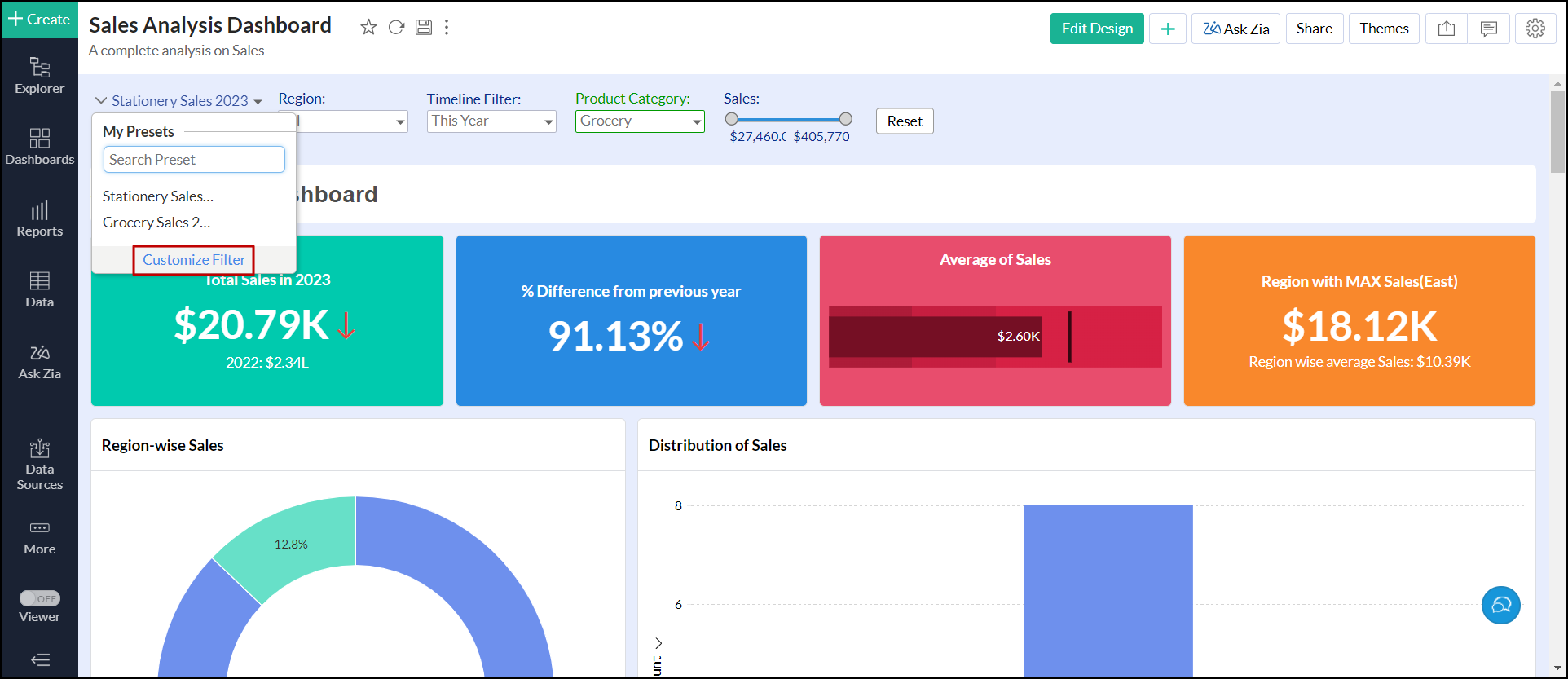
以下の手順でプリセットフィルター名の編集と削除を行います。
- フィルターのドロップダウンから、[Customize Filter]をクリックします。
![analytics-preset-filter-customize-option]()
- 編集または削除アイコンをクリックします。
![analytics-preset-filter-edit-delete-options]()
ダッシュボードのレイアウト要素
ドラッグ&ドロップによるシンプルな方法で、ダッシュボードを整理することができます。
要素の再編成
ダッシュボード内の要素をドラッグ&ドロップで再配置できます。
1つの要素をドラッグすると、それに応じて他の要素も再配置されます。
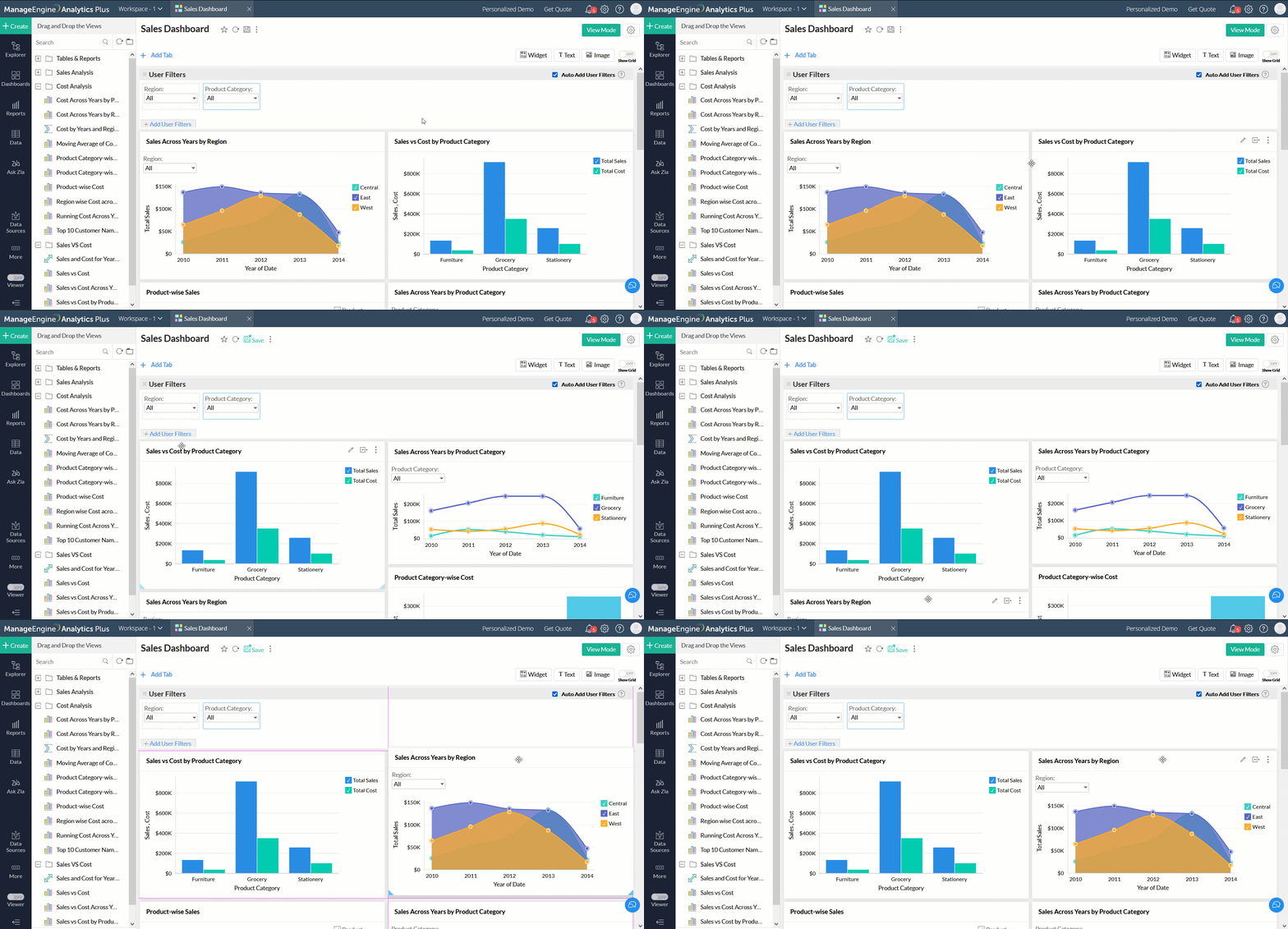
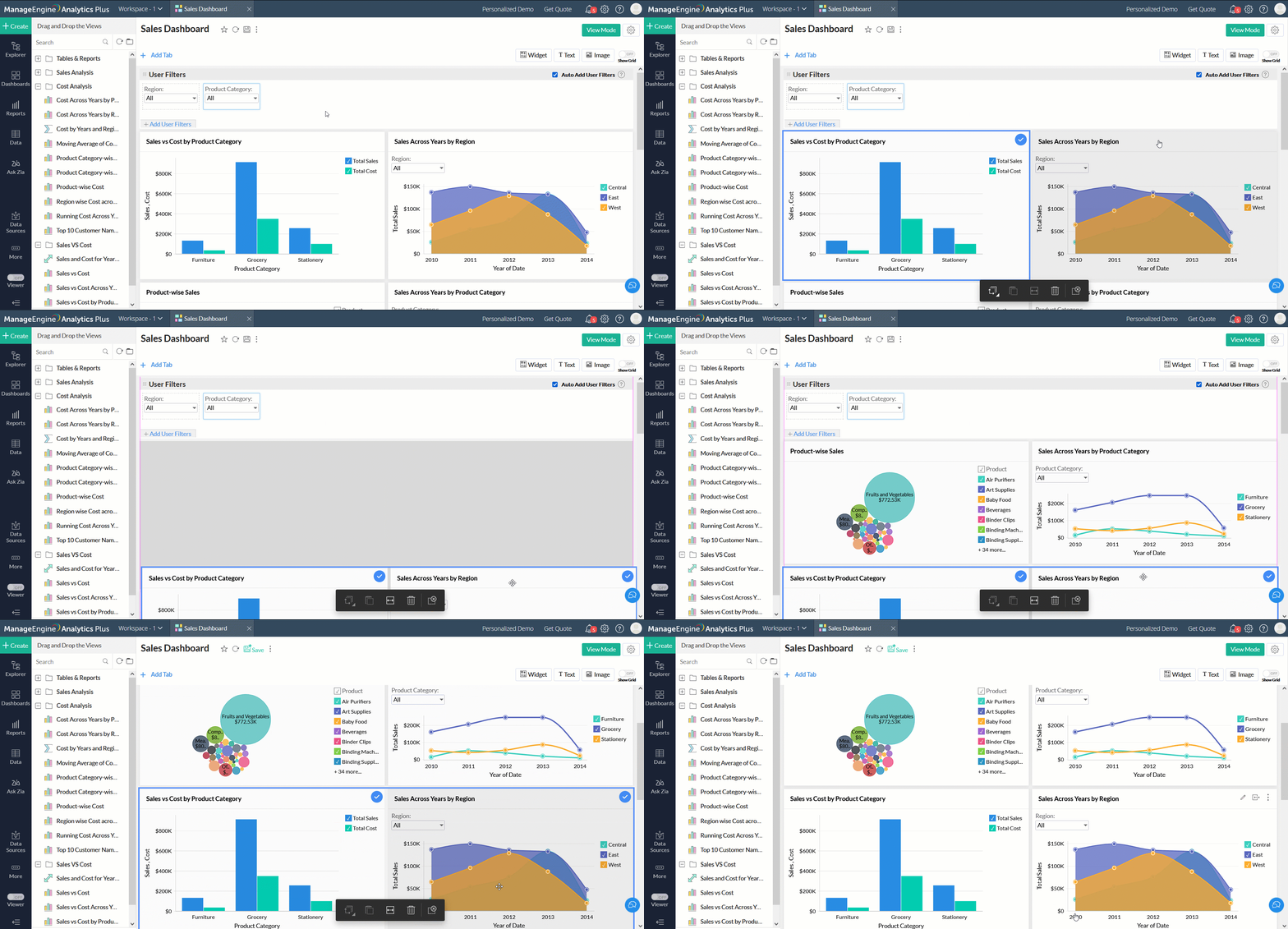
複数の要素をまとめて再編成することもできます。
同じ行または列内の要素を選択し、必要な場所のドラッグします。
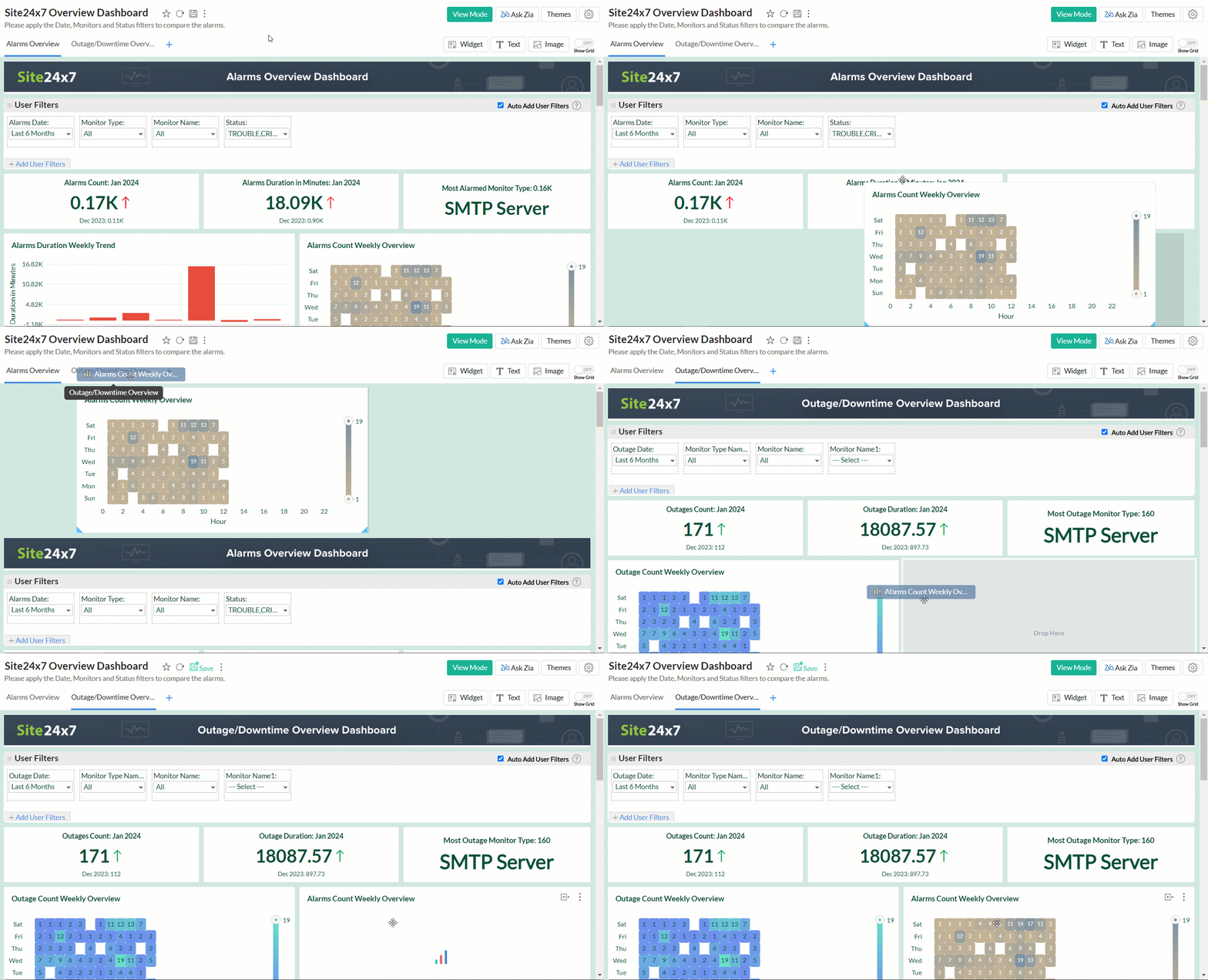
要素の再編成は単一のタブに限定されず、ダッシュボード内の複数のタブ間で、要素を移動することもできます。
要素のサイズ変更
以下のオプションを使用して、ダッシュボード内の要素のサイズを変更できます。
ドラッグによるサイズ変更
要素の境界線をドラッグすることで、ビューのサイズを変更できます。
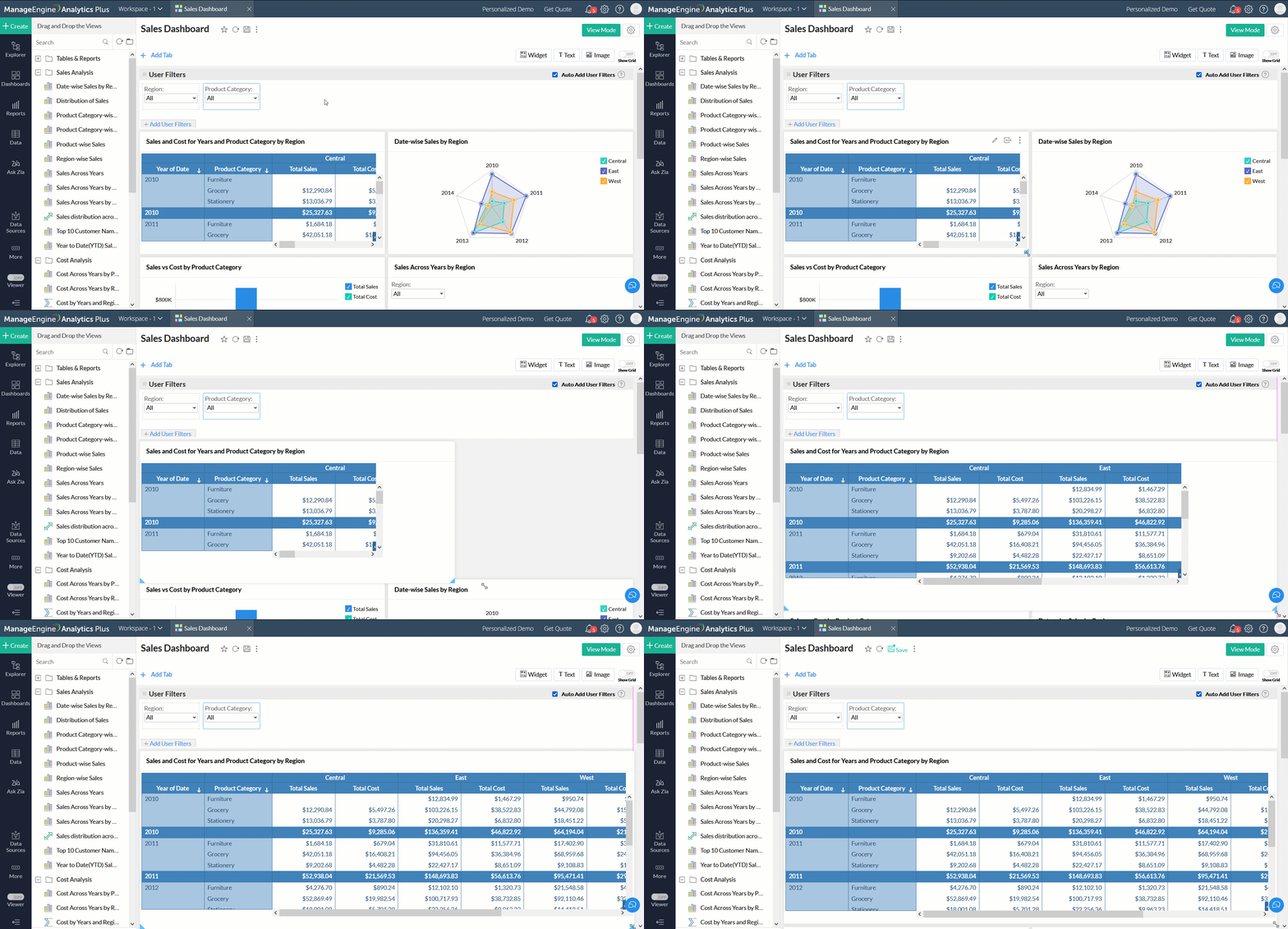
同じ列または行にある複数の要素をまとめてサイズ変更することもできます。
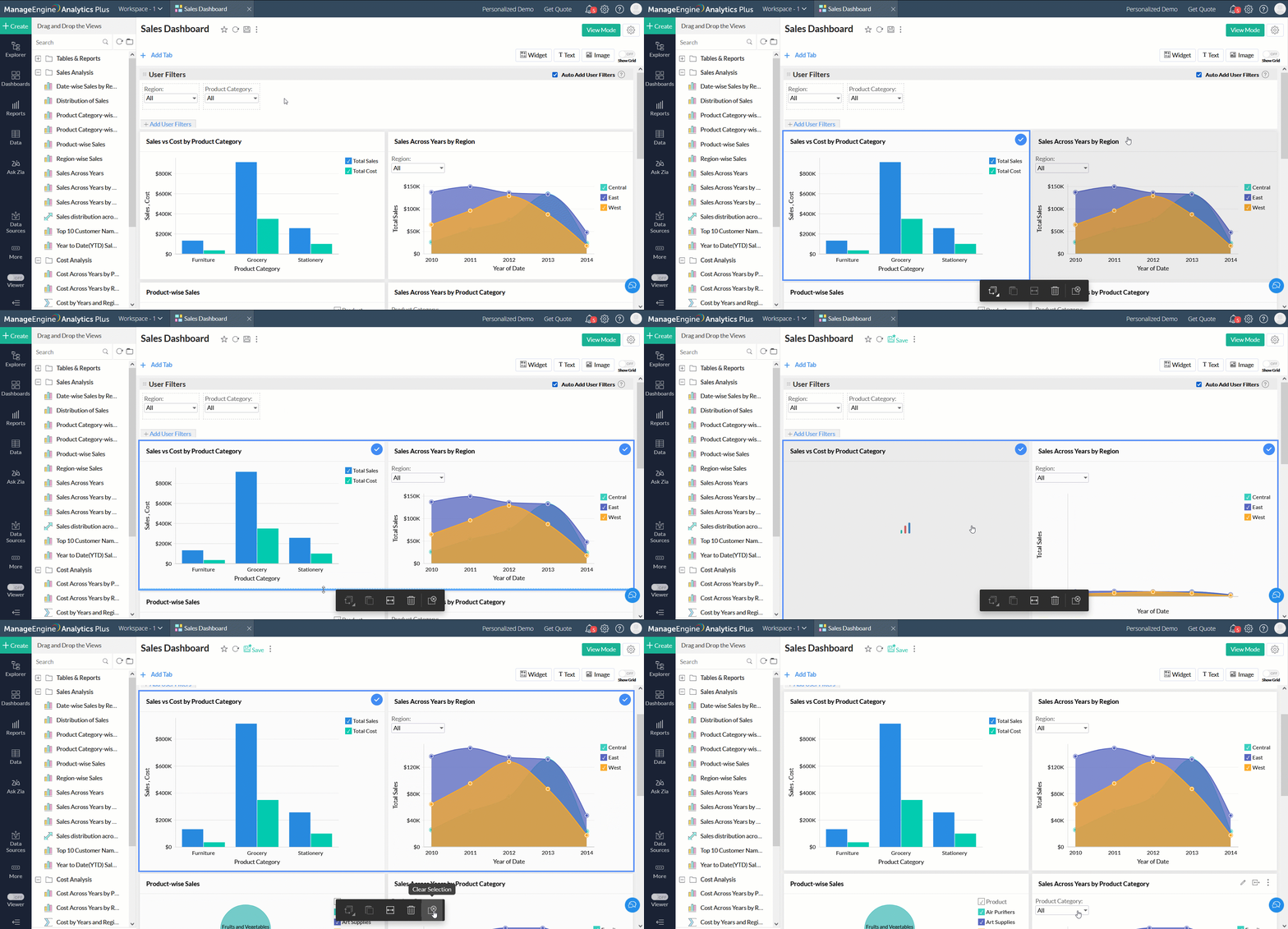
コピーペーストによるサイズ指定
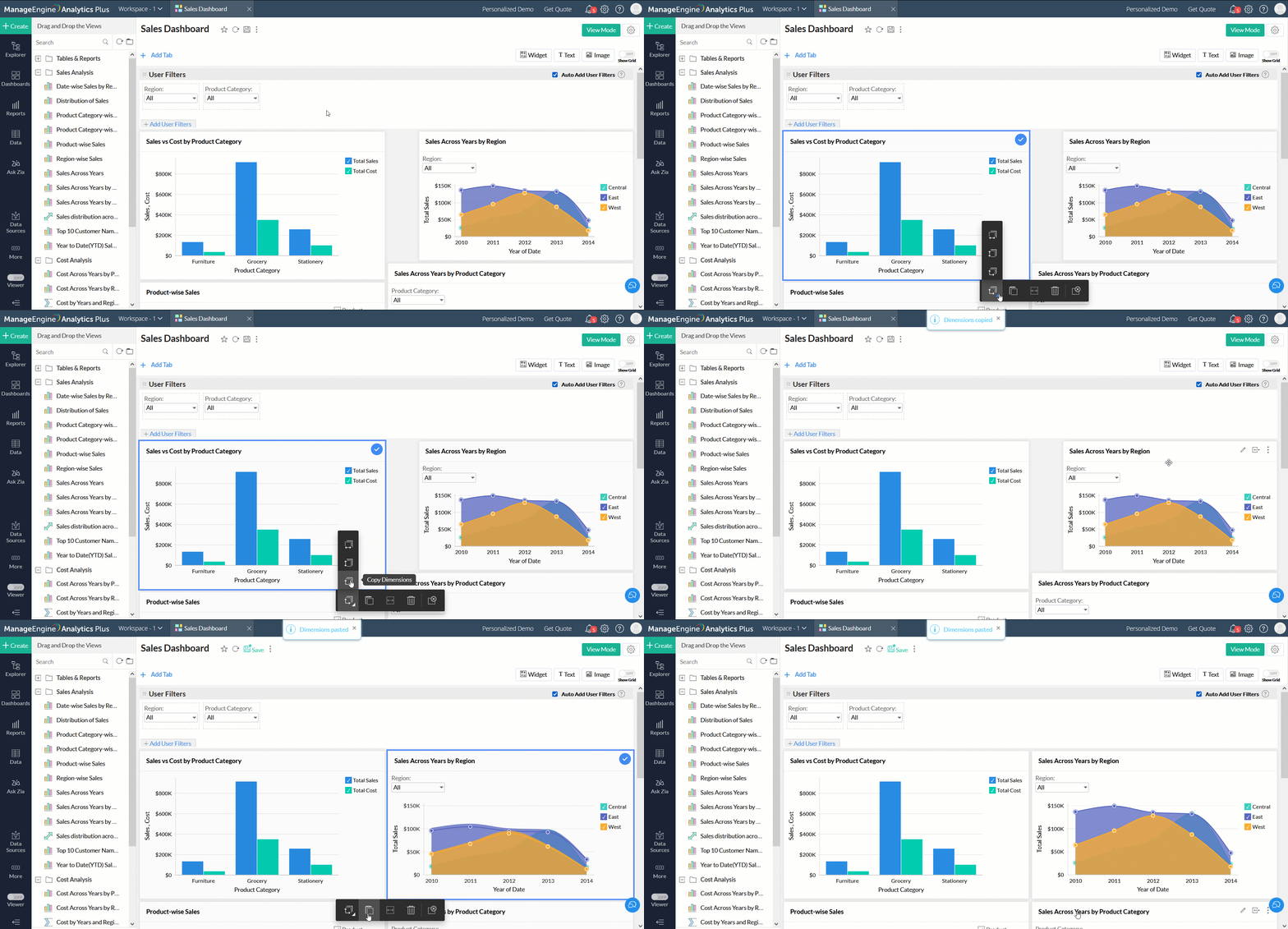
コピーペーストにより、複数の要素のサイズを均一に適用できます。
- 対象のサイズが設定されている要素を選択し、画面下部に表示されるツールバーから[サイズをコピーする]を選択します。
- 変更対象の要素を選択し、ツールバーから[貼り付ける]をクリックします。
幅に合わせる
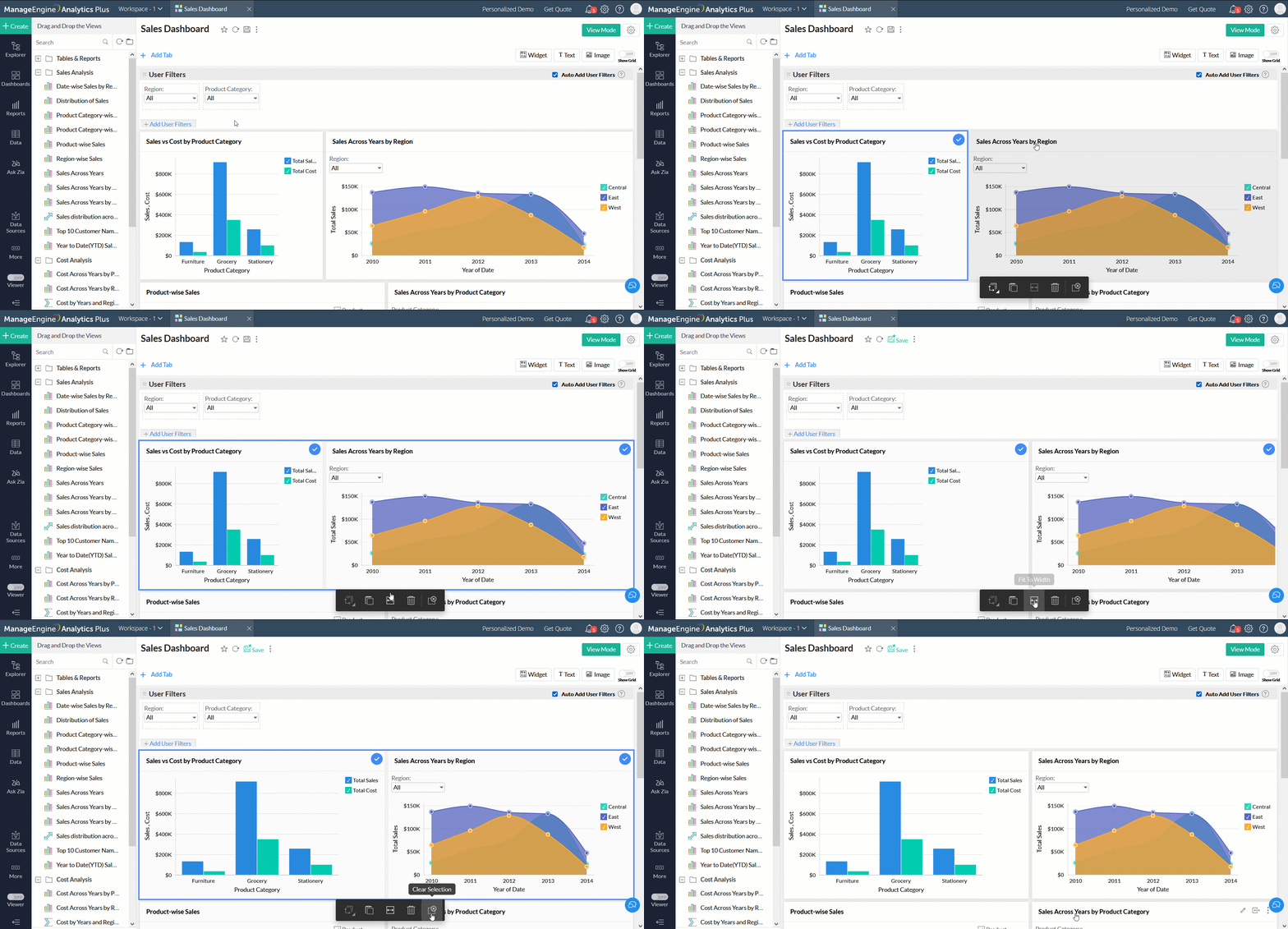
ダッシュボード内の空白部分に収まるように比例した幅で要素のサイズを自動で調整します。
対象の要素を選択し、ツールバーから[画面の幅に合わせる]をクリックします。
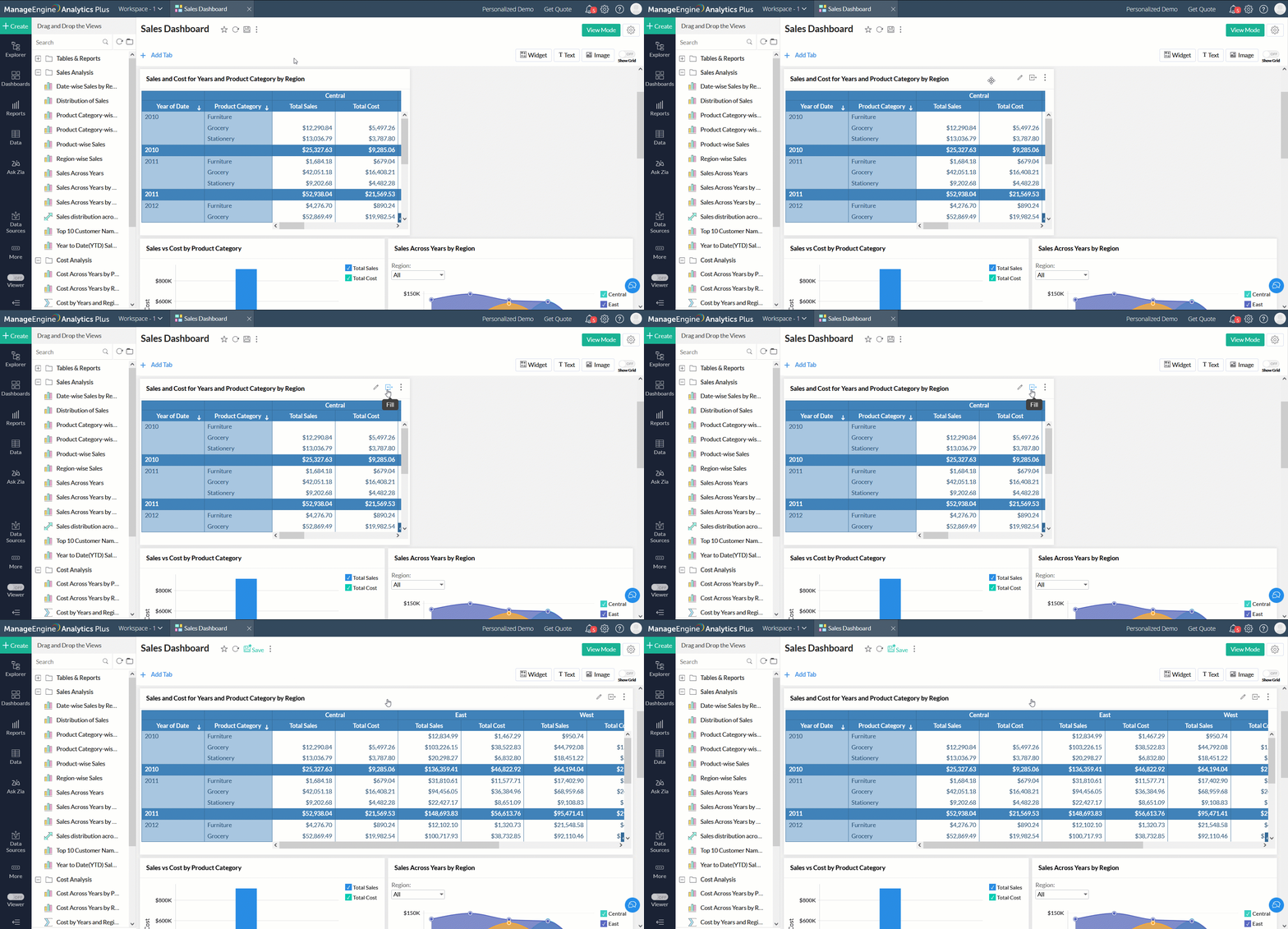
スペースを埋める
要素のサイズを変更して、ダッシュボード内のレイアウトの余分なスペースを埋めることができます。
対象の要素にマウスカーソルをあてた際に表示される、編集アイコン横の「Fill Space」アイコンをクリックします。
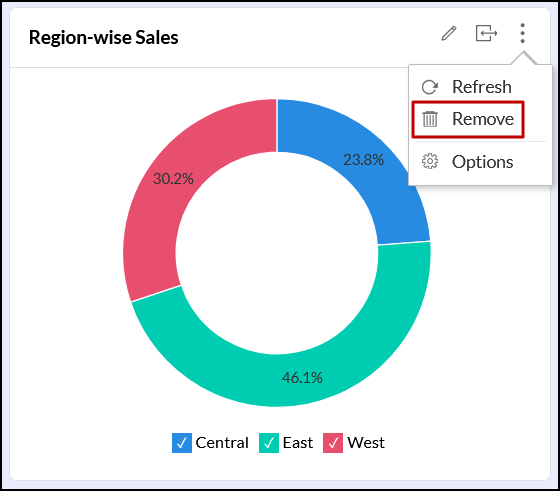
要素を削除
不要な要素にマウスカーソルをあてた際に表示される3点アイコンから[削除する]をクリックすることで、要素を削除できます。
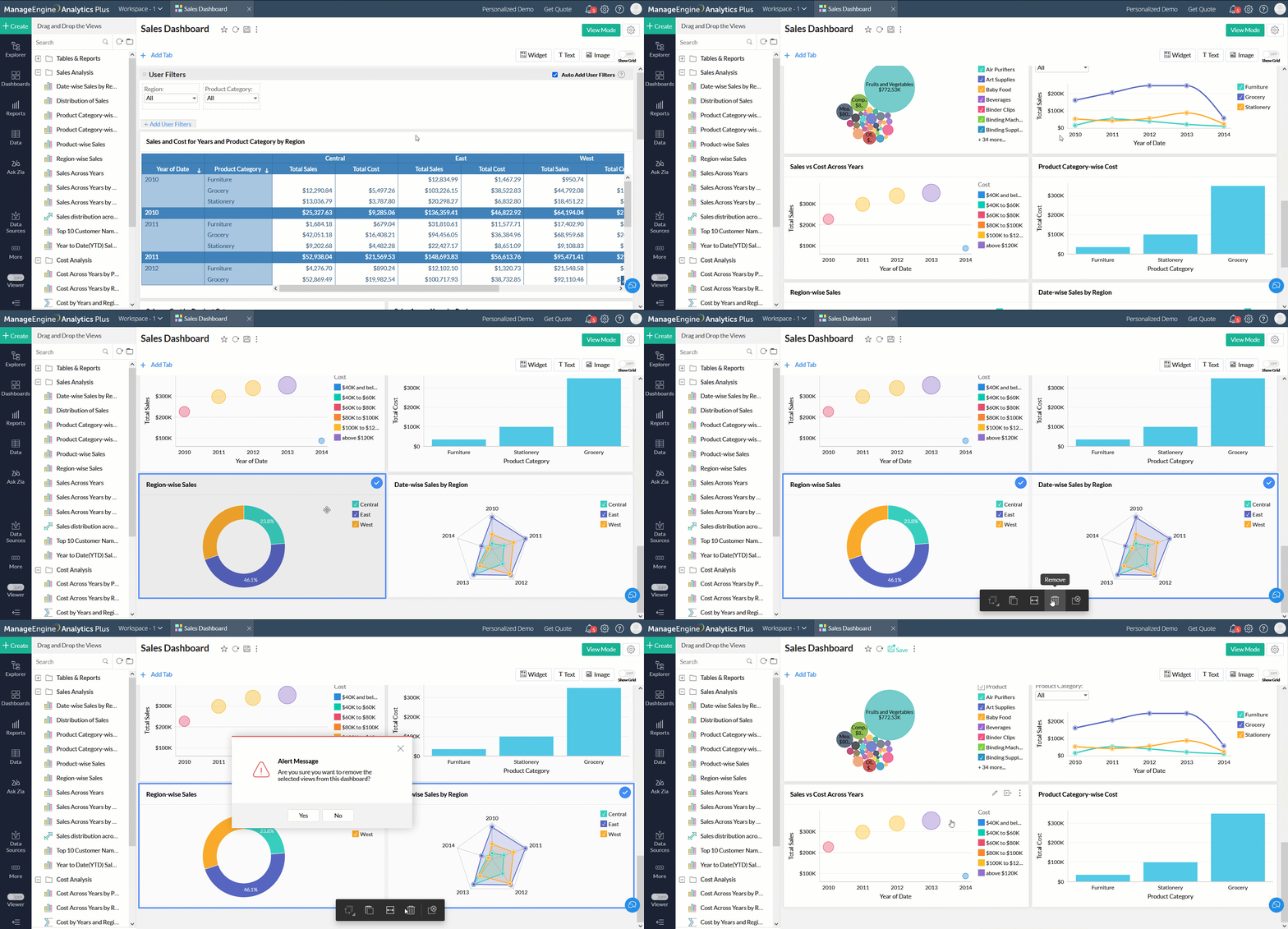
複数の要素を削除する場合には、削除する対象の要素を選択し、ツールバーの[削除する]から削除できます。
ダッシュボード間で要素をコピー、移動
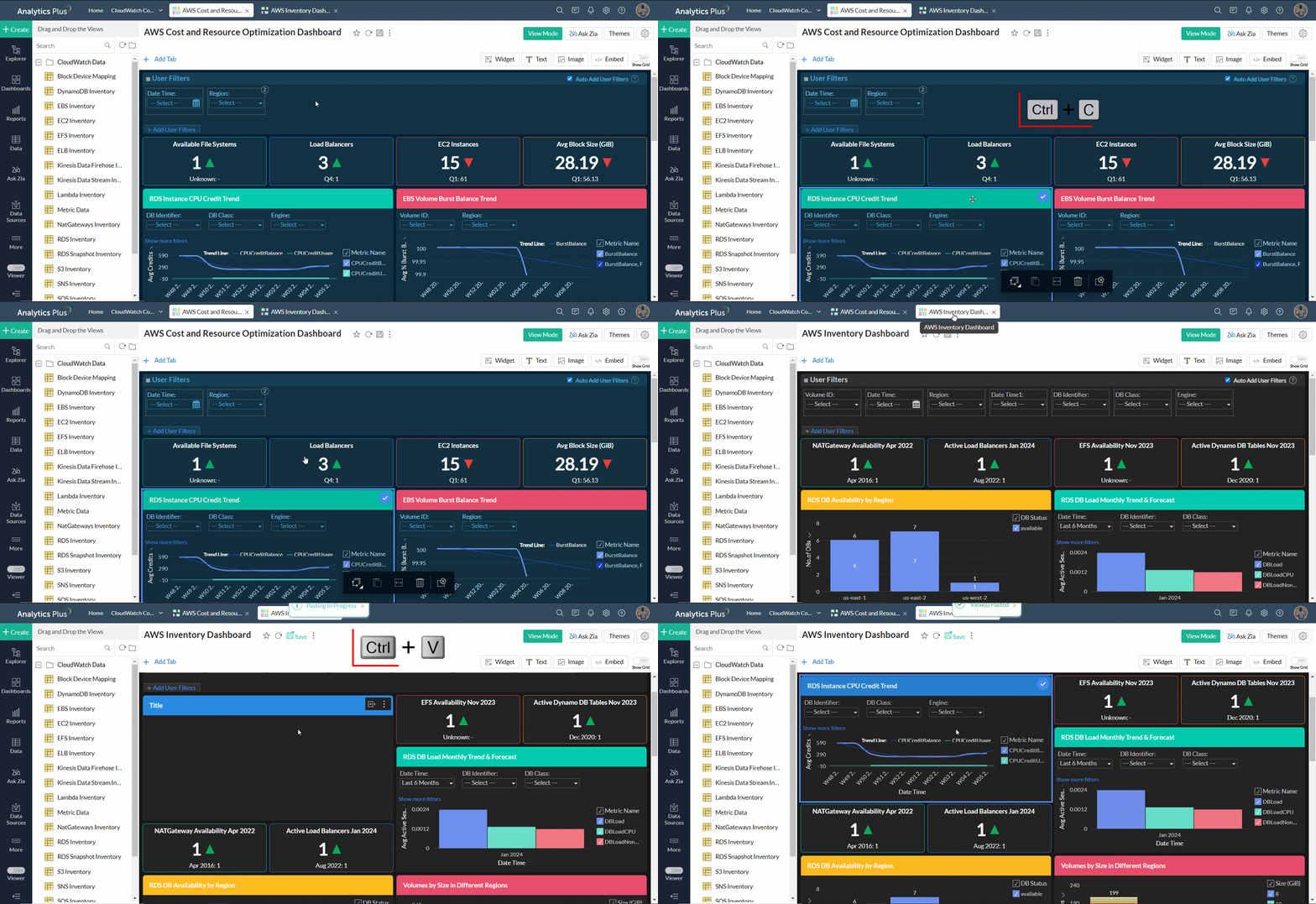
レポートとウィジェットをコピーして同じダッシュボード内や、異なるダッシュボードに貼り付けることができます。
Windowsの場合はCtrl+CとCtrl+Vを、Macの場合はCMD+CとCMD+Vを使用します。
ダッシュボードを画面の幅に合わせる
この機能により、ダッシュボード全体の画面幅を合わせ、より整理されたレイアウトを作成することができます。
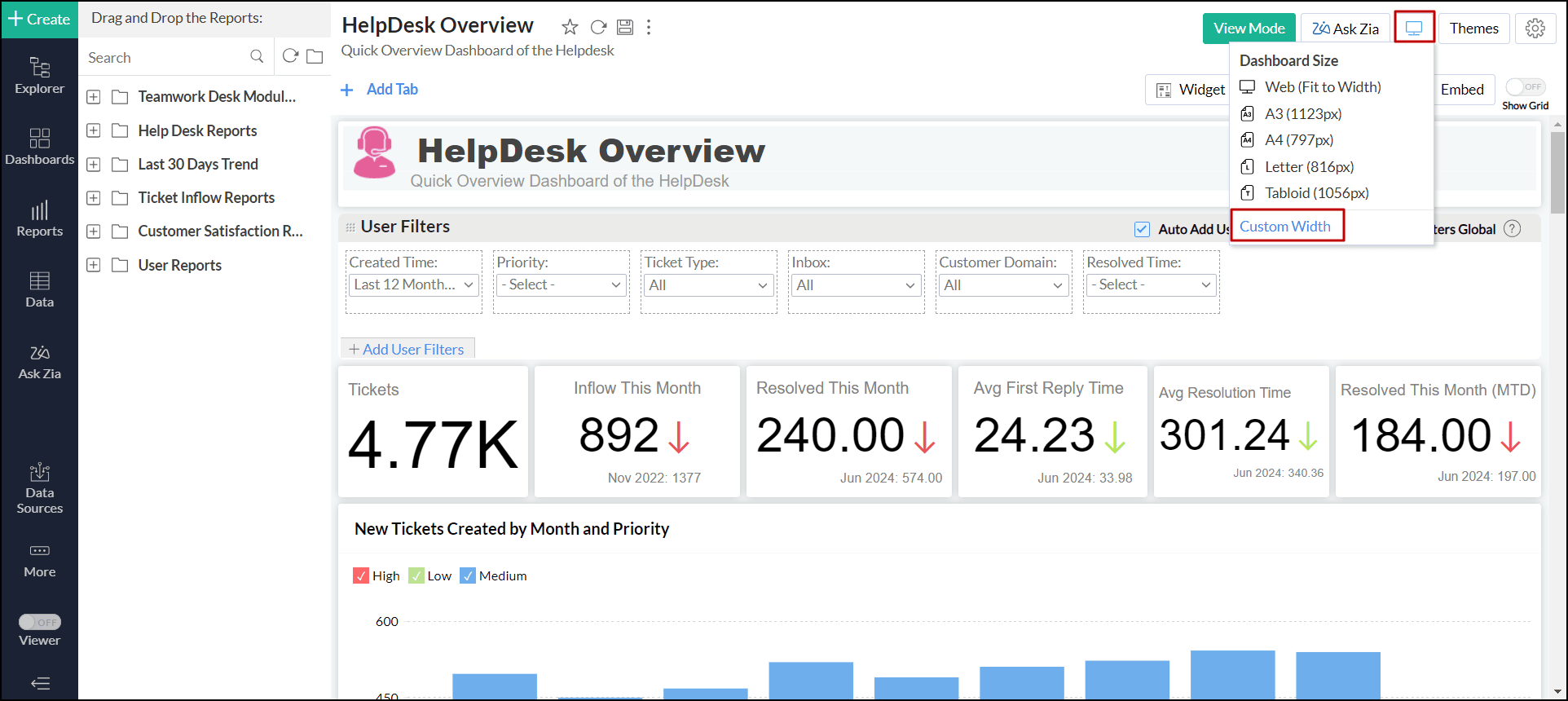
Analytics Plus Cloudを開いている画面の幅や、A3サイズ、A4サイズなど、任意の幅に調整できます。
- ダッシュボードを編集モードで表示します。
- 画面右上の[Webページ]アイコンをクリックします。
- 事前に定義されている幅を選択するか、[指定の幅]より任意のサイズを入力します。