MongoDBからのデータのインポート
MongoDBローカルデータベースにデータが保存されている場合は、ManageEngine Databridgeを使用してAnalytics Plus Cloudにデータをインポートします。
- ManageEngine Databridgeのインストール方法
- ManageEngine Databridgeを使用してMongoDBデータベースからAnalytics Plus Cloudにデータをインポートする方法
- データのインポート設定を編集する方法
- データのインポートにかかる時間
- ローカルデータベース内のテーブル間で定義された外部キーは、Analytics Plus Cloudでもリンクされますか?
- Analytics Plus Cloudにインポートされた列のデータ型を変更することは可能ですか?
- データのインポートをスケジュールする方法
- インポートの失敗の通知方法
- ローカルデータベースからAnalytics Plus Cloudの既存のワークスペースにデータをインポートできますか?
- ローカルデータベースのデータを即座に同期できますか?
- 同期の失敗を解決する方法
- データソースを削除する方法
1.ManageEngine Databridgeのインストール方法
ManageEngine Databridgeの詳細を参照してください。
2.ManageEngine Databridgeを使用してMongoDBデータベースからAnalytics Plus Cloudにデータをインポートする方法
3.データのインポート設定を編集する方法
4.データがAnalytics Plus Cloudにインポートされるまでにどれくらいの時間がかかりますか?
ローカルデータベースからのデータインポートを設定した後、最初のデータ取得が実行されるまでにしばらく待機する必要がある場合があります。アプリケーション内のデータの量によっては、レポートとダッシュボードにすべてのメトリックが表示されるまでに最大5分かかる場合があります。初期取得が完了する前にワークスペースにアクセスしても、データは表示されません。
5.ローカルデータベース内のテーブル間で定義された外部キーは、Analytics Plus Cloudでもリンクされますか?
複数のテーブルをインポートする場合、ローカルデータベース内のテーブル間で定義された外部キーは、ルックアップ列を使用してAnalytics Plus Cloudでリンクされます。ただし、一度に1つのテーブルをインポートする場合、外部キーは定義されません。このような場合は、ルックアップ列機能を使用して、Analytics Plus Cloudでテーブルを手動でリンクできます。
ルックアップ列の詳細
6.Analytics Plus Cloudにインポートされた列のデータ型を変更することは可能ですか?
可能です。
列のデータタイプを変更を参照してください。
7.データのインポートをスケジュールする方法
以下の手順で既存のテーブルのデータインポートをスケジュールします。
サイドパネルから[データソース]を選択し、対象のMongoDBデータソースに移動します。
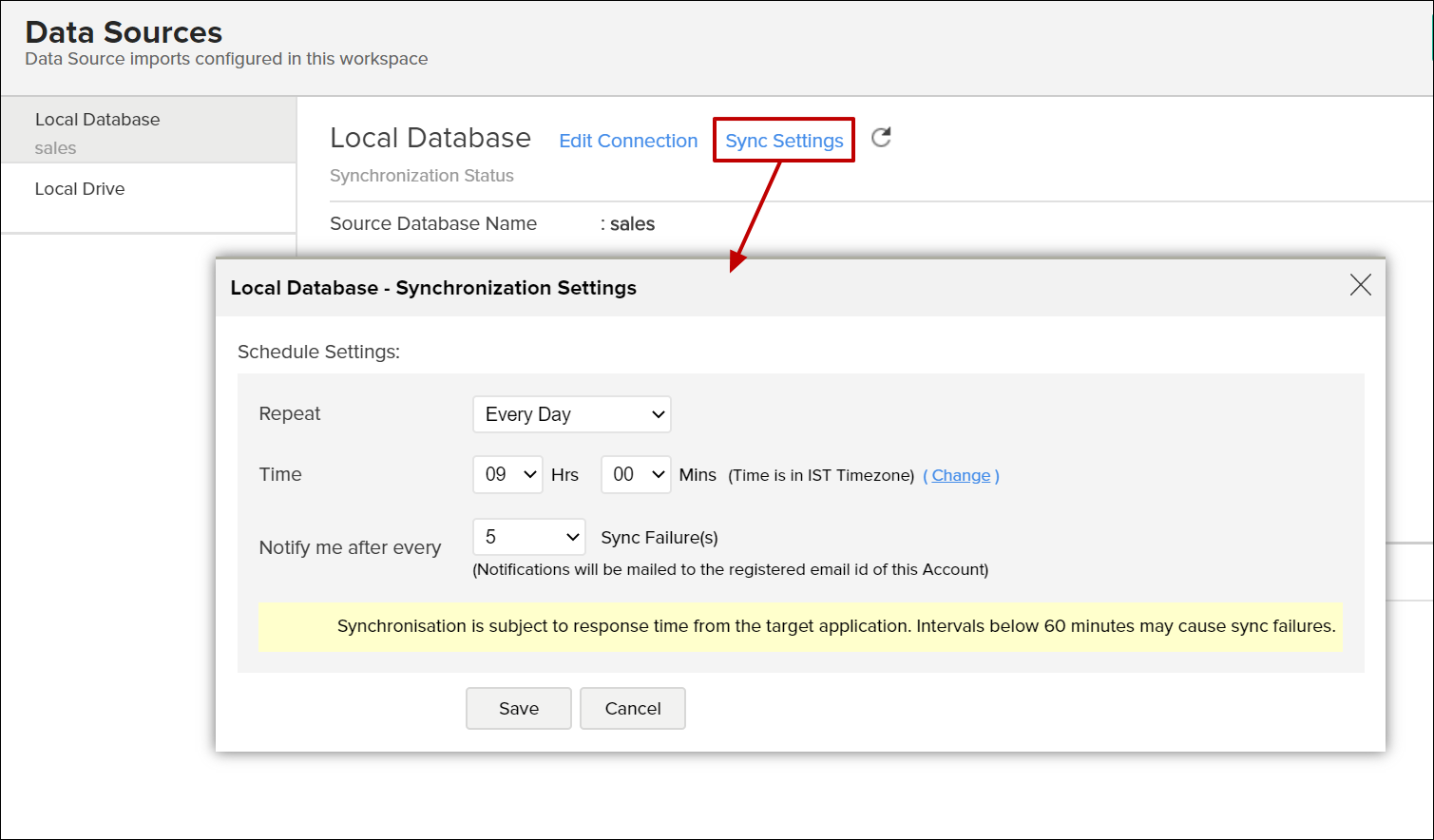
[同期設定]ボタンをクリックします。
![mysql-sync-settings]()
[頻度]ドロップダウンからスケジュール間隔を選択します。
「N回の同期失敗ごとに通知する」セクションで、通知送信がトリガーされる連続インポート失敗回数を指定します。
[保存] をクリックします。
MongoDBデータベースのデータは、指定された間隔でAnalytics Plus Cloudにインポートされます。
最初のインポート時にインポートをスケジュールすることもできます。詳細については、項番2を参照してください。
8.インポートの失敗の通知方法
データインポートのスケジュール設定時に、連続してインポートに失敗した場合に通知を受け取るよう設定できます。
サイドパネルから[データソース]オプションを選択し、対象のMongoDBデータソースに移動します。
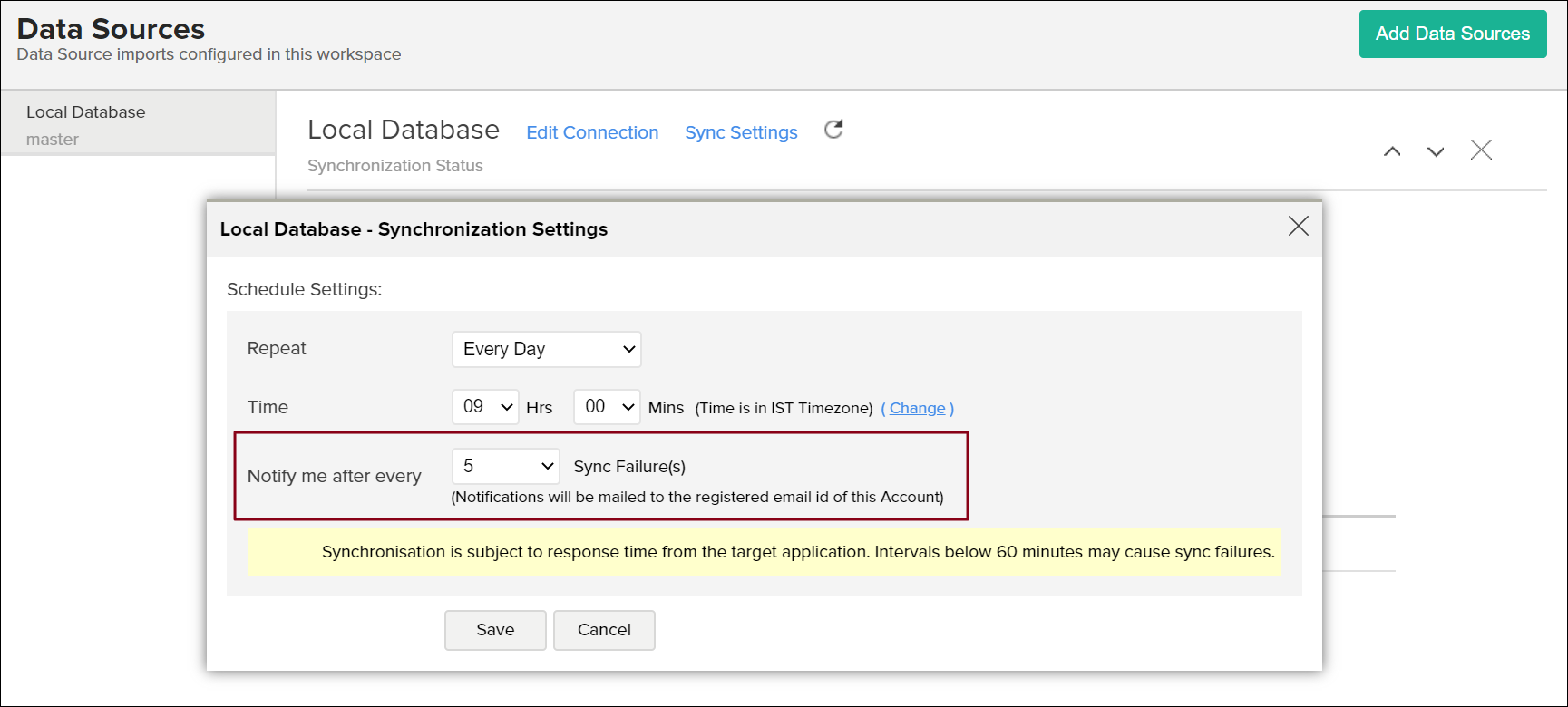
[同期設定]ボタンをクリックします。
[N回の同期失敗ごとに通知する]セクションで、通知送信がトリガーされる連続インポート失敗回数を指定します。
![mysql-sync-notifications]()
初期データインポート中にインポート失敗の通知を設定することもできます。詳細については、項番2を参照してください。
9.ローカルデータベースからAnalytics Plus Cloudの既存のワークスペースにデータをインポートできますか?
以下の手順でインポートします。
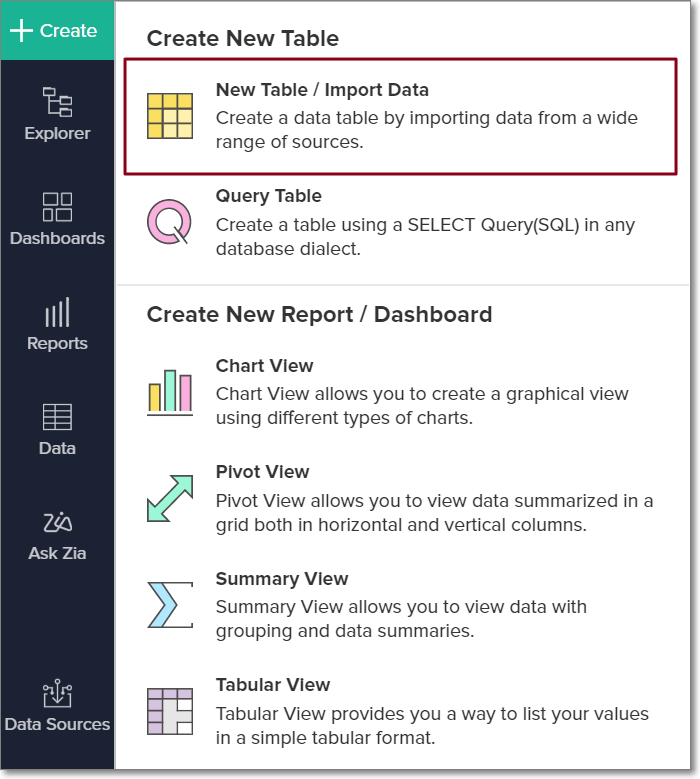
対象のワークスペースを開きます。サイドパネルから[作成]をクリックし、[新しいテーブル / データをインポートする]オプションを選択します。
[ローカルデータベース]タイルをクリックし、項番2で説明されている手順に従います。
![1582091760052]()
10.ローカルデータベースのデータを即座に同期できますか?
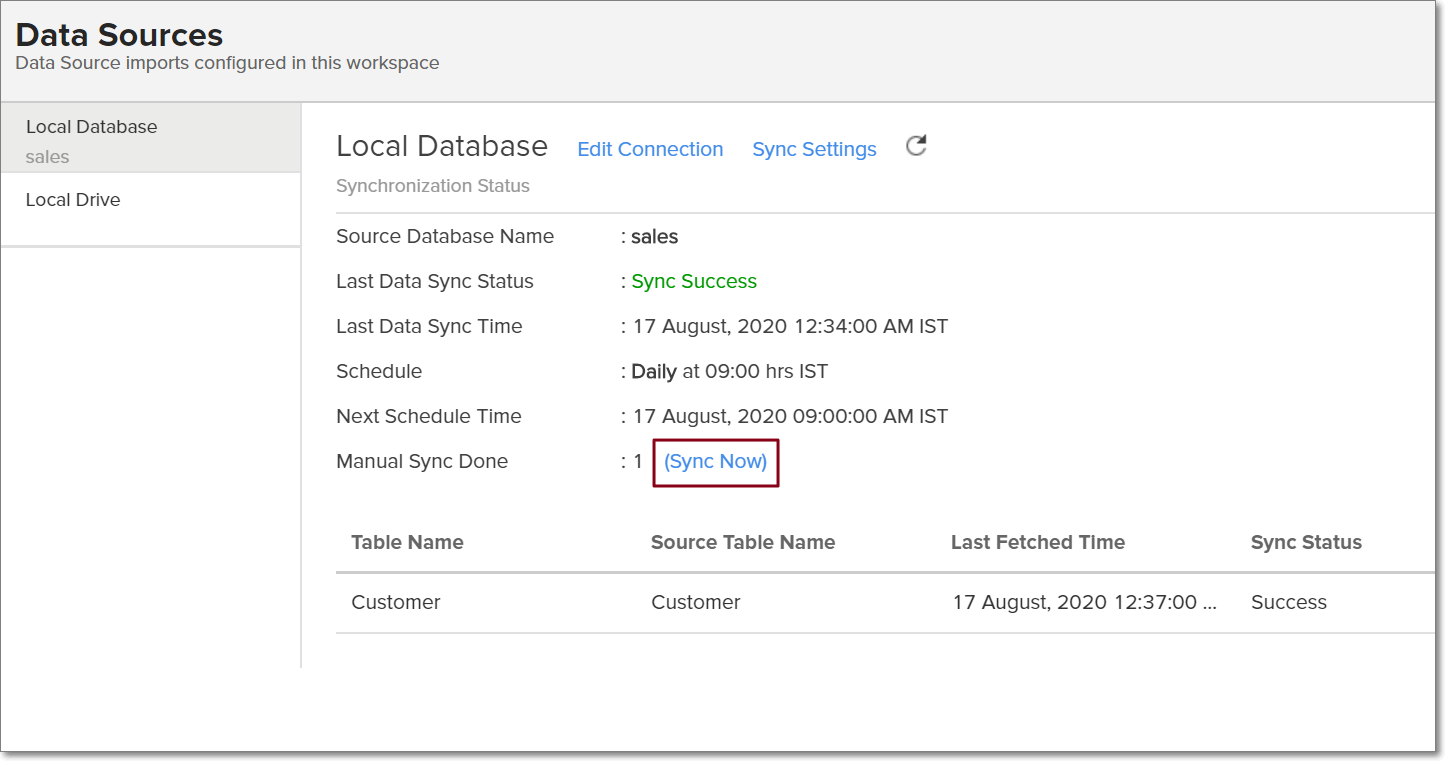
対象のワークスペースを開き、サイドパネルから[データソース]タブをクリックします。
[今すぐ同期]リンクをクリックします。
![sync-now-mysql]()
11.同期の失敗を解決する方法
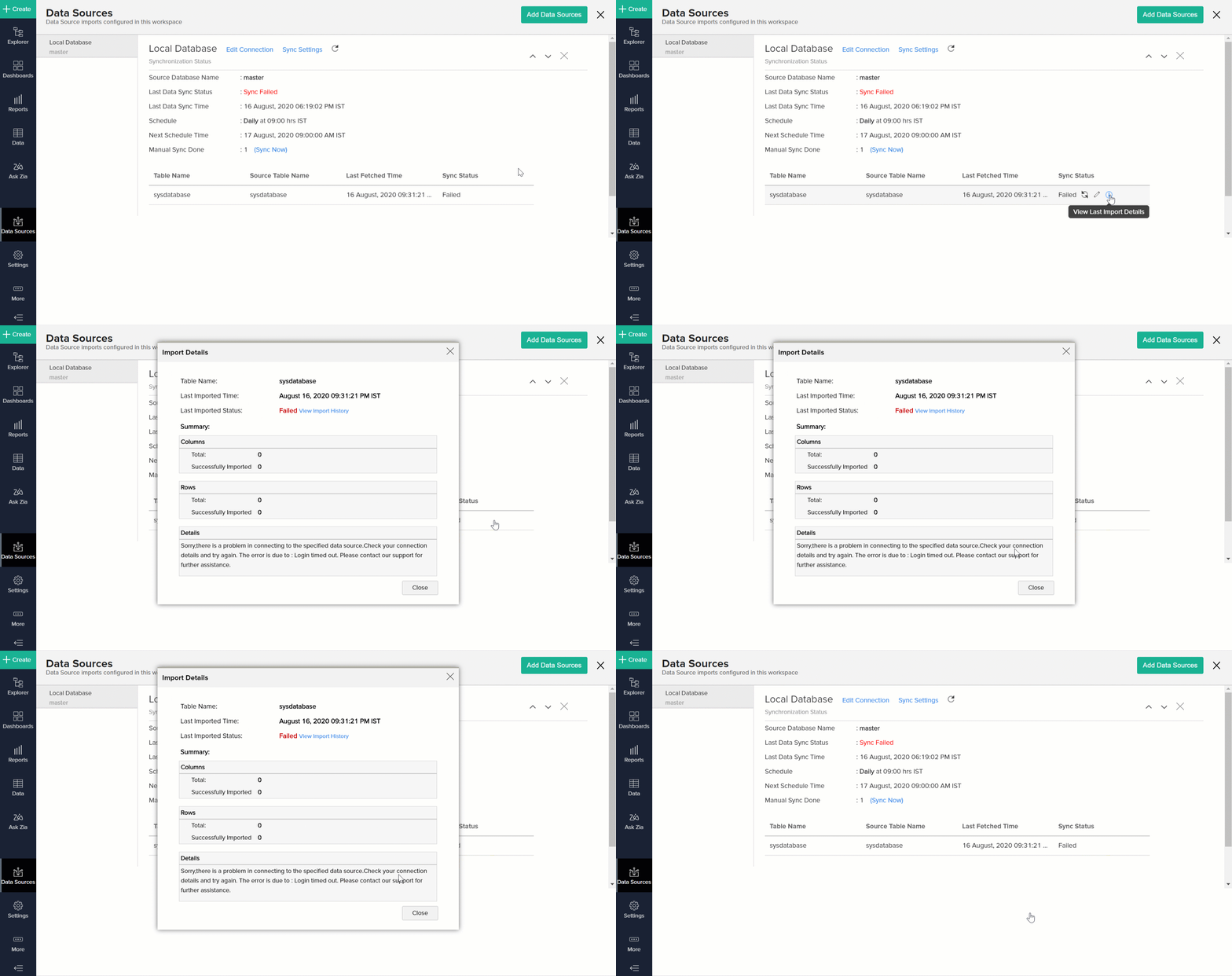
同期の失敗を解決するには、以下の手順で失敗の原因を確認します。
サイドパネルの[データソース]をクリックし、対象のデータソースに移動します。
リストされたテーブルの上にマウスオーバーさせたときに表示される[最後のインポートの詳細を表示]アイコンをクリックします。
「インポートの詳細」ページが開き、同期失敗の理由に関する詳細な情報が表示されます。![resolve-sync-failure-sybase]()
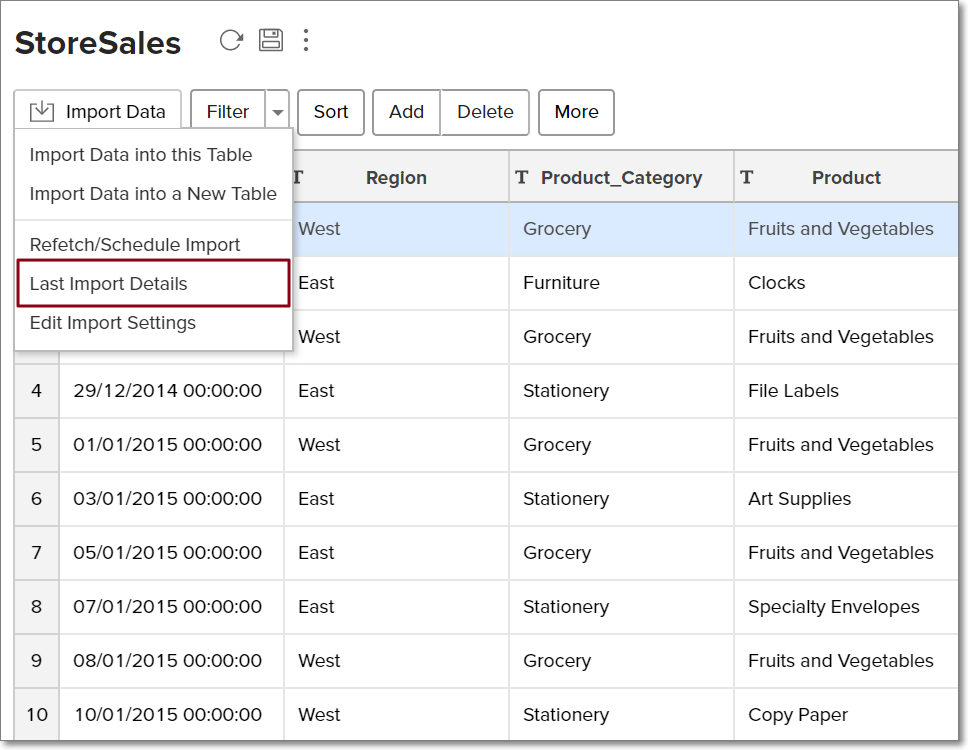
対象のテーブルを開き、[データのインポート]→[最後のインポートの詳細]を選択して、「インポートの詳細」ページを表示することもできます。
12.データソースを削除する方法
以下の手順でデータソースを削除します。
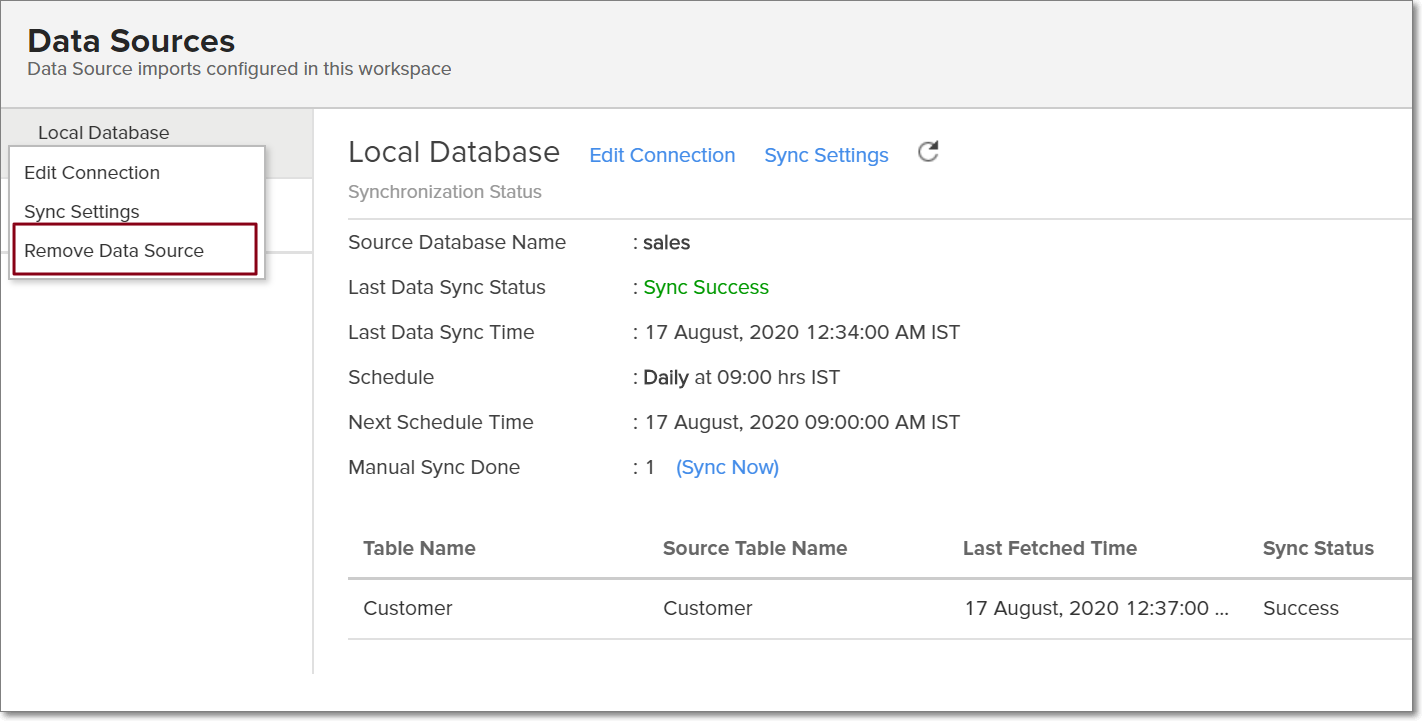
サイドパネルの[データソース]をクリックし、該当のデータソースに移動します。
データソースの名前の上にマウスオーバーさせたときに表示される設定アイコンをクリックし、[データソースの削除]を選択します。
![remove-data-source-mysql]()