PostgreSQLからのデータインポート
データをPostgreSQLローカルデータベースに保存している場合は、ManageEngine Databridgeを使用してデータをAnalytics Plus に簡単にインポートできます。データベースにライブ接続してレポートの作成や分析を行うこともできます。
- データインポート
ローカルデータベースのデータがインポートされ、Analytics Plusに保存されます。定期的なスケジュールを設定することで、ローカルデータベースから最新のデータを自動的に取得できます。データはAnalytics Plus に保存されるため、レポートの読み込み時間が短縮されます。 - ライブ接続
データはAnalytics Plusにインポートや保存はされませんが、レポートとダッシュボードが起動されたときにデータベースからのライブデータが表示されます。ライブ接続により、リアルタイム更新の利便性が提供されます。
データインポート
- ManageEngine Databridgeのインストール方法
- ManageEngine Databridgeを使用してPostgreSQLデータベースからAnalytics Plus にデータをインポートする方法
- データインポート設定を編集する方法
- データインポート時間
- ローカルデータベース内のテーブル間で定義された外部キーは、Analytics Plusでもリンクされますか?
- Analytics Plusにインポートされた列のデータ型を変更することは可能ですか?
- データインポートをスケジュールする方法
- インポートの失敗の通知方法
- ローカルデータベースからAnalytics Plusの既存のワークスペースにデータをインポートできますか?
- ローカルデータベースのデータを即座に同期できますか?
- 同期の失敗を解決する方法
- データソースを削除する方法
ライブ接続
- ManageEngine Databridgeを使用してPostgreSQLデータベースにライブ接続する方法
- ライブ接続設定を編集する方法
- データインポートとライブ接続の違いは何ですか?
- Analytics Plusでデータを視覚化するための時間
- データベース内のテーブル間で定義された外部キーはAnalytics Plusでも定義されますか?
- Analytics Plusでテーブルやレポートにアクセスできないのはなぜですか?
- 不一致とは何ですか?
- 不一致が発生する理由と解決方法を教えてください。
- ローカルデータベースから個々のテーブルのメタデータの変更を即座に反映する方法
- PostgreSQLデータベースに新しく追加されたテーブルにライブ接続することは可能ですか?
- Analytics Plusの列のデータ型を変更することは可能ですか?
- ライブ接続で設定されたワークスペースに他のデータソースからデータをインポートできますか?
- ライブ接続で設定されたワークスペースにクエリーテーブルを作成できますか?
- PostgreSQLでデータベースを削除または名前変更するとどうなりますか?
- ライブ接続設定を削除する方法
データインポート
1.ManageEngine Databridgeのインストール方法
ManageEngine Databridgeの詳細については、「ManageAEngine Databridge」を参照してください。
2.ManageEngine Databridgeを使用してPostgreSQLデータベースから Analytics Plusにデータをインポートする方法
3.インポート設定を編集する方法
4.データがAnalytics Plusにインポートされるまでにどれくらいの時間がかかりますか?
ローカルデータベースからのデータ インポートを設定した後、最初の取得が実行されるまでにしばらく待つ必要がある場合があります。アプリケーション内のデータの量によっては、レポートとダッシュボードにすべてのメトリックが表示されるまでに最大 5分かかる場合があります。初期取得が完了する前にワークスペースにアクセスすると、データは表示されません。
5.ローカルデータベース内のテーブル間で定義された外部キーは、Analytics Plus でもリンクされますか?
複数のテーブルをインポートする場合、ローカルデータベース内のテーブル間で定義された外部キーは、ルックアップ列を使用してAnalytics Plusでリンクされます。ただし、一度に1つのテーブルをインポートする場合、外部キーは定義されません。このような場合は、ルックアップ列機能を使用して、Analytics Plusでテーブルを手動でリンクできます。ルックアップ 列の詳細については、「テーブルの結合 - ルックアップの定義」を参照してください。
6.Analytics Plus にインポートされた列のデータ型を変更することは可能ですか?
可能です。Analytics Plusで列の種類を変更する方法の詳細については、テーブルの操作 - 列のデータ型を変更を参照してください。
7.データインポートをスケジュールする方法
既存のテーブルのデータインポートをスケジュールするには、以下の手順で操作します。
-
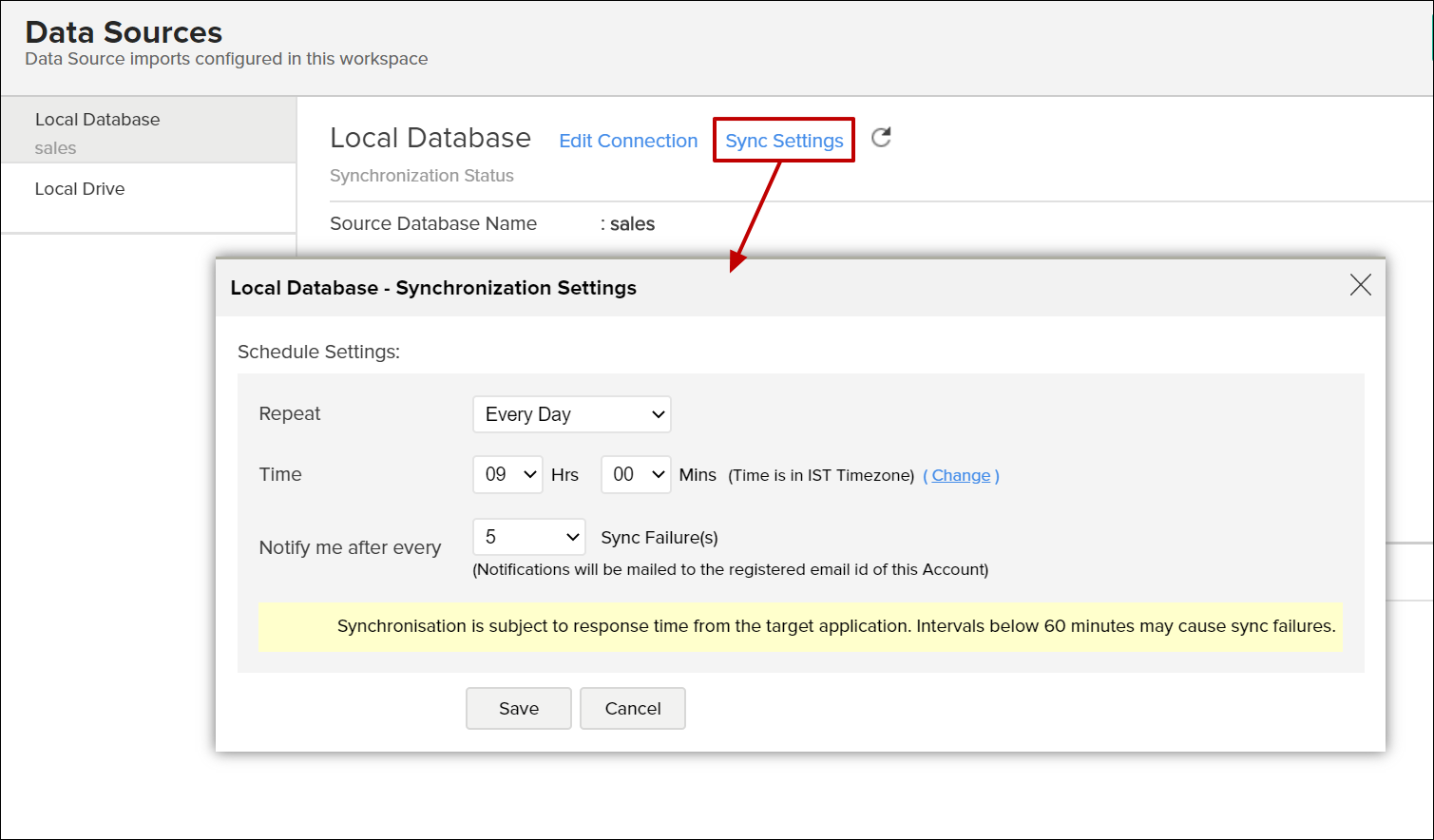
サイドパネルから [データソース] オプションを選択し、対象のPostgreSQLデータソースに移動します。
-
[同期設定]ボタンをクリックします。
-
[頻度]ドロップダウンからスケジュール間隔を選択します。
-
「N回の同期失敗ごとに通知する」セクションで、通知送信がトリガーされる連続インポート失敗回数を指定します。
-
[保存] をクリックします。PostgreSQLデータベースのデータは、指定された間隔でAnalytics Plusにインポートされます。
最初のインポート時にインポートをスケジュールすることもできます。詳細については、「importing data from PstgreSQL」を参照してください。
8.インポートの失敗の通知方法
データインポートのスケジュールを設定する際に、連続してインポートに失敗した場合に通知を受けるように選択できます。以下の手順で設定します。
-
サイドパネルから [データソース] オプションを選択し、対象のPostgreSQLデータソースに移動します。
-
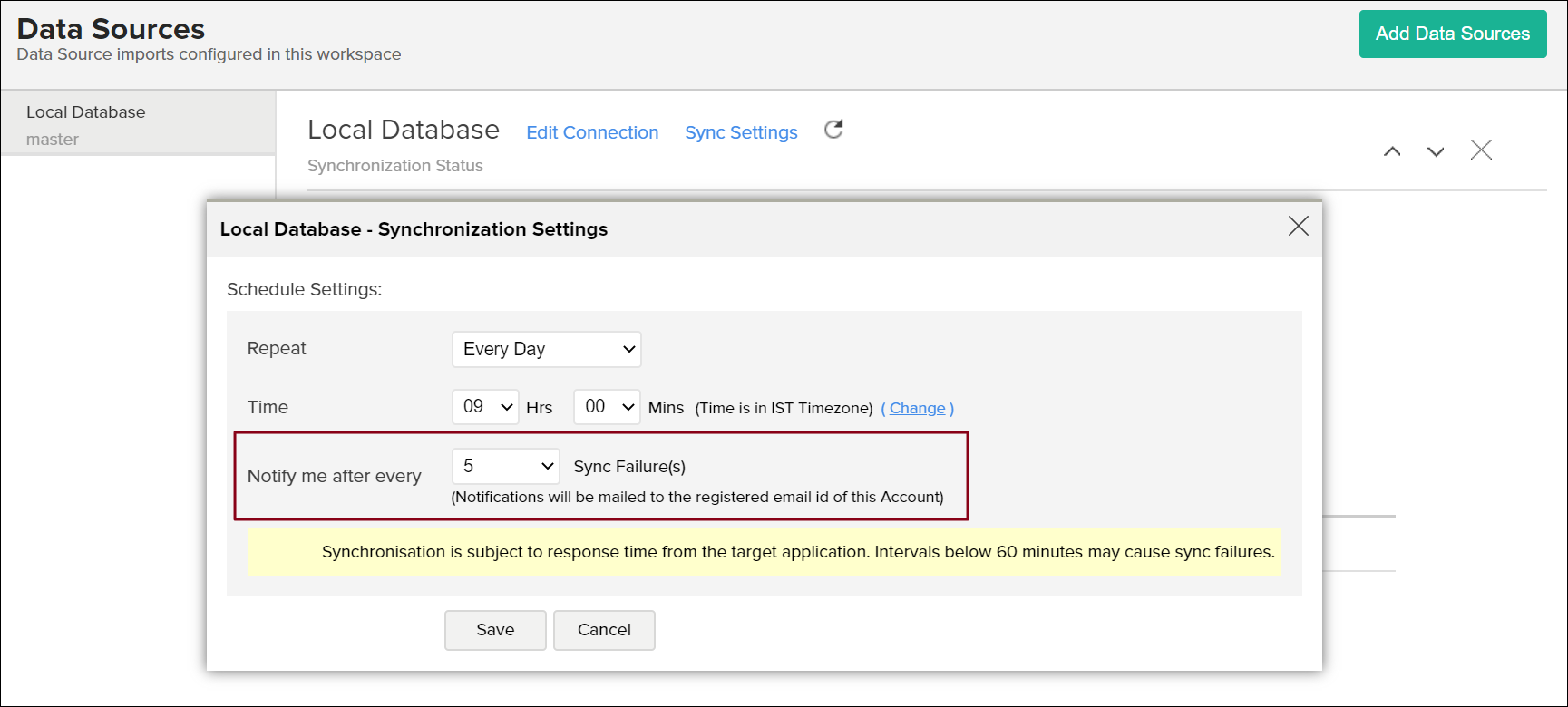
[同期設定]ボタンをクリックします。
-
「N回の同期失敗ごとに通知する」セクションで、通知送信がトリガーされる連続インポート失敗回数を指定します。
初期データ インポート中にインポート失敗の通知を設定することもできます。詳細については、「importing data from PstgreSQL」を参照してください。
9.ローカルデータベースからAnalytics Plus の既存のワークスペースにデータをインポートできますか?
以下の手順でインポートできます。
-
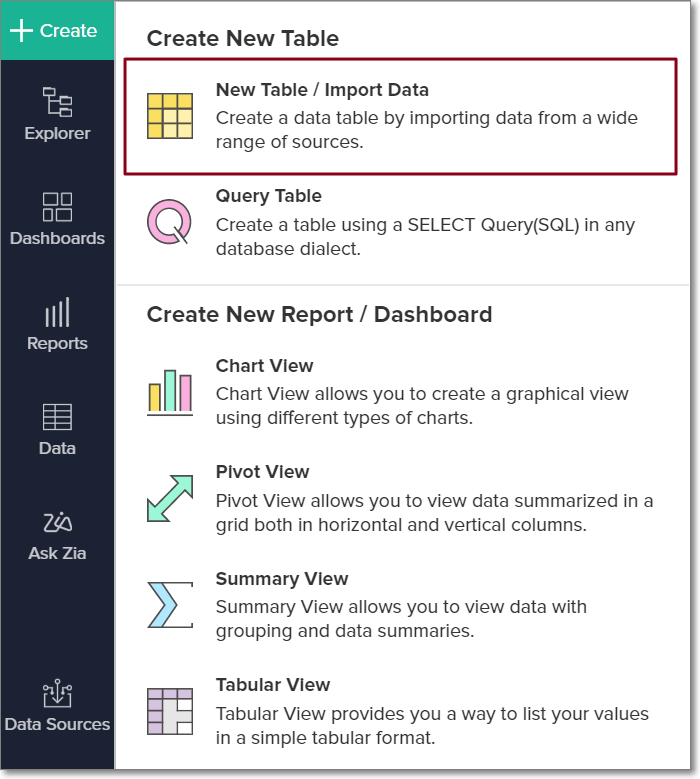
対象のワークスペースを開きます。サイドパネルから [作成] をクリックし、[新しいテーブル / データをインポートする] オプションを選択します。
-
[ローカルデータベース] タイルをクリックし、「importing data from PstgreSQL」で詳細に説明されている手順に従います。
10.ローカルデータベースのデータを即座に同期できますか?
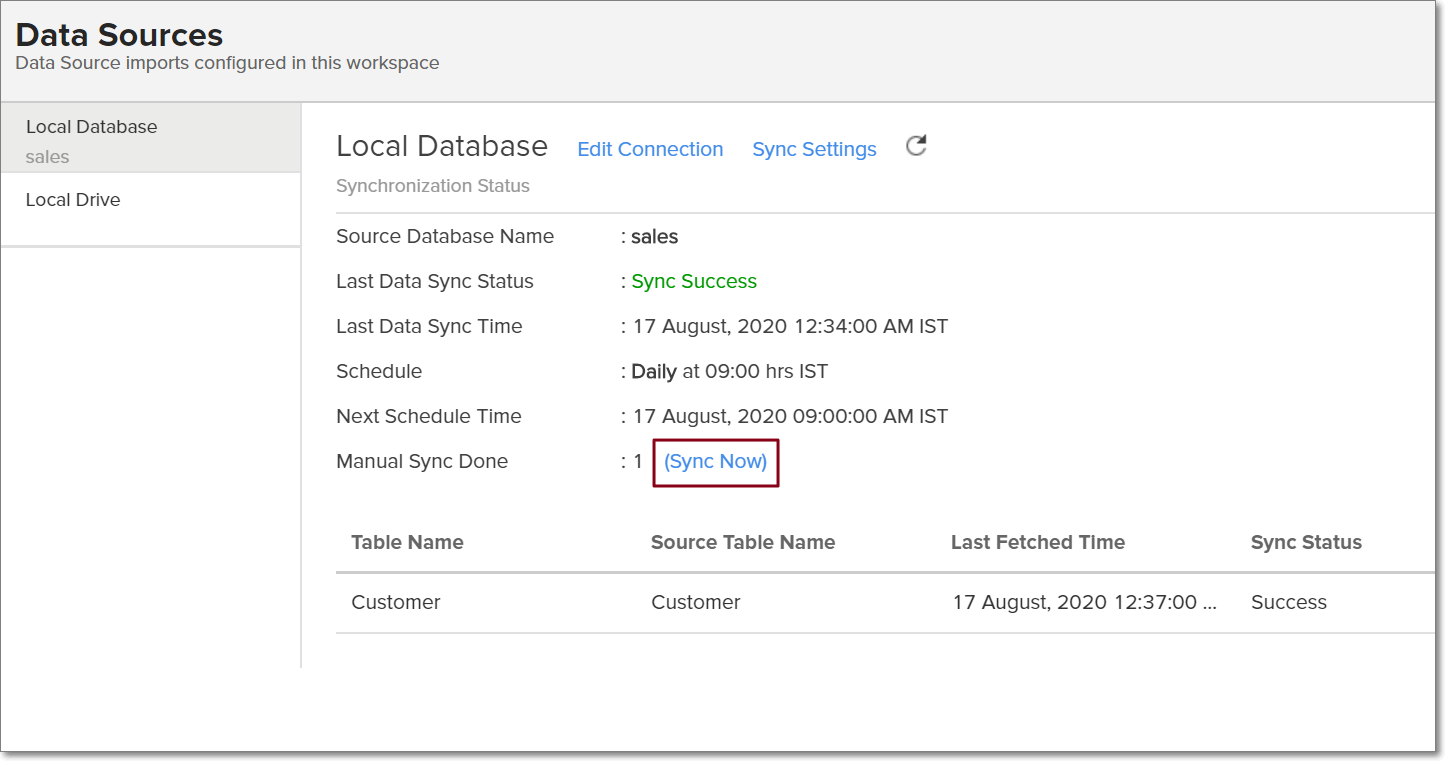
以下の手順ですぐに同期できます。
-
対象のワークスペースを開き、サイドパネルから [データソース] タブをクリックします。
-
[今すぐ同期]リンクをクリックします。
11.同期の失敗を解決する方法
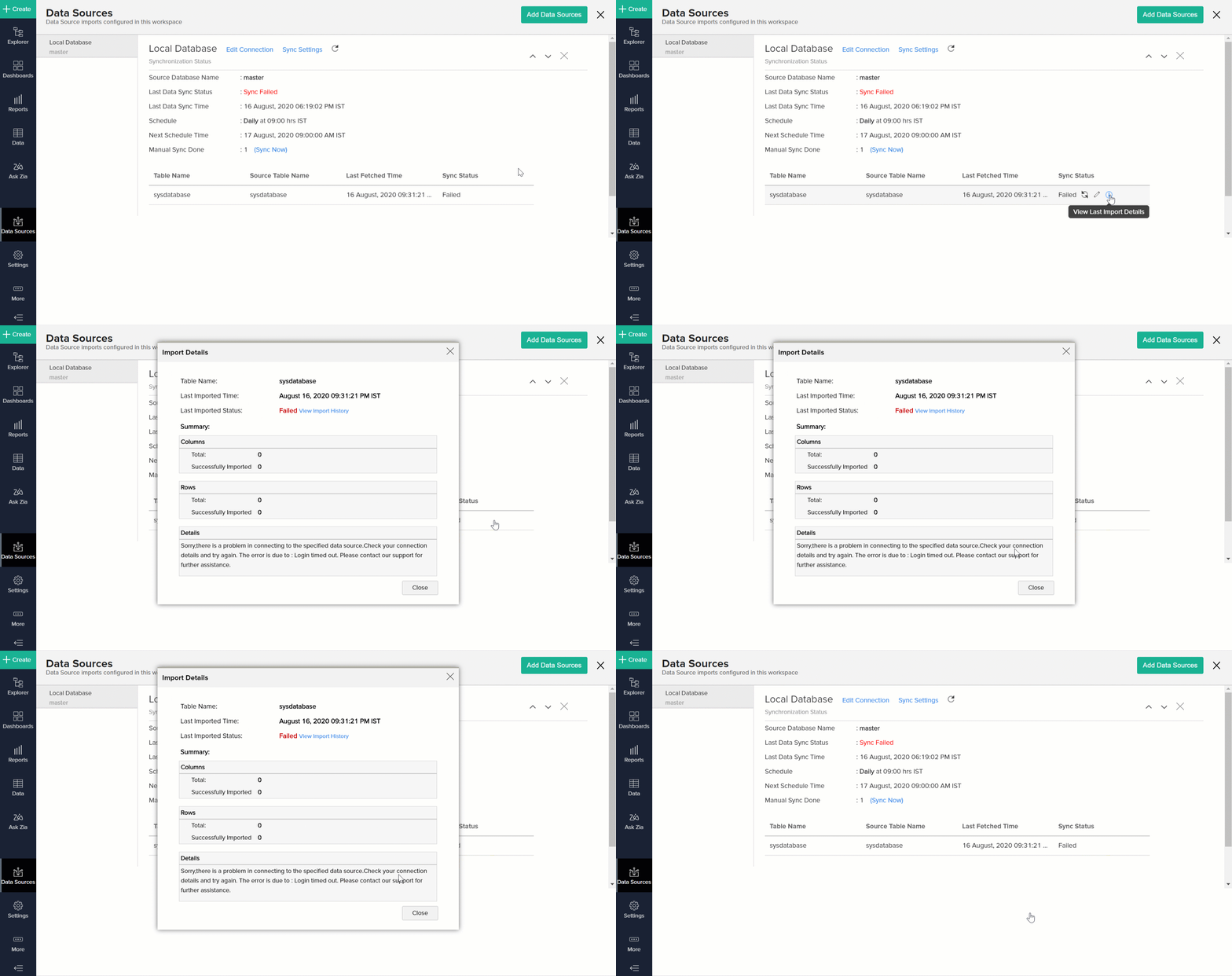
同期の失敗を解決するには、失敗の原因を理解する必要があります。以下の手順で原因を確認します。
-
サイドパネルの [データソース] ボタンをクリックし、対象のデータソースに移動します。
-
目的のテーブルの上にマウスオーバーして表示される[最後のインポートの詳細を表示]アイコンをクリックします。「インポートの詳細」ページが開き、同期失敗の理由に関する詳細な情報が表示されます。
-
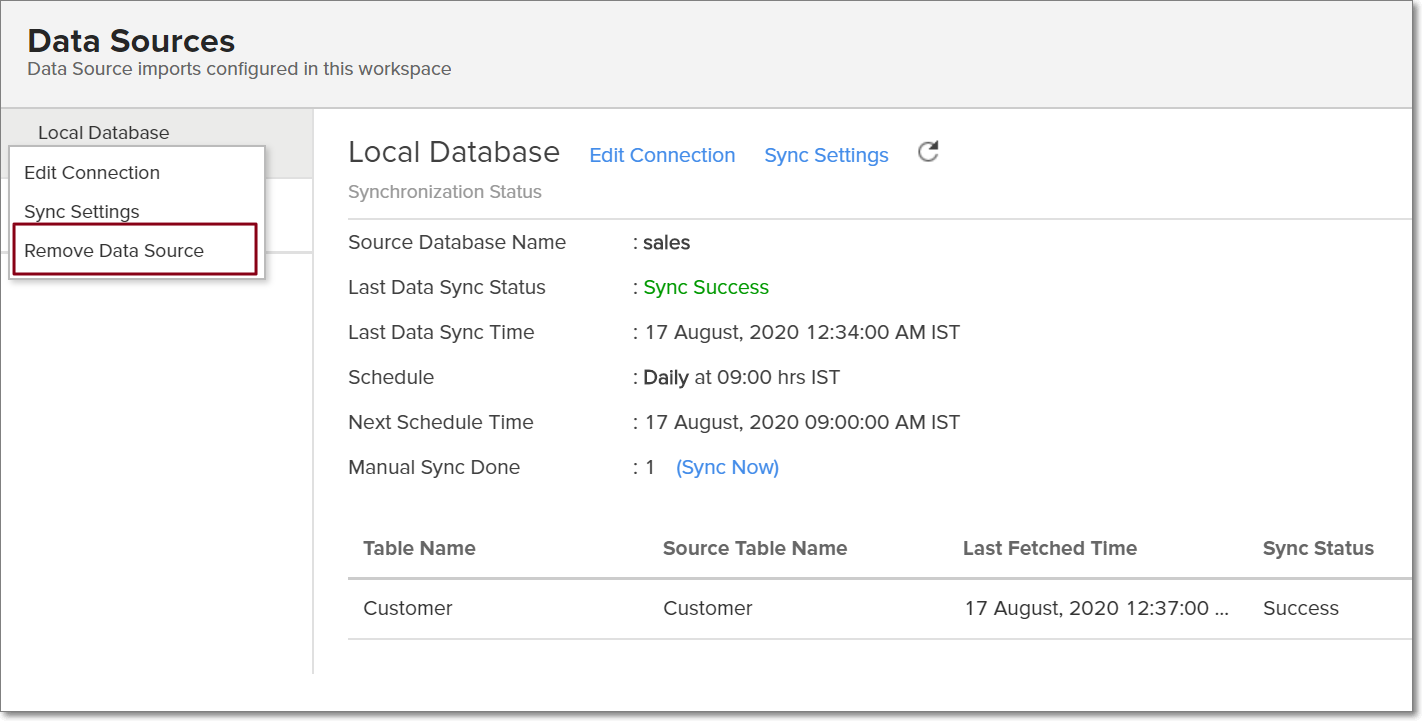
サイドパネルの [データソース] ボタンをクリックし、対象のデータソースに移動します。
-
データソースの名前の上にマウスオーバーして表示される設定アイコンをクリックし、[データソースの削除] を選択します。
-
対象のワークスペースを開き、サイドパネルから [データソース] タブをクリックします。
-
対象のデータソースに移動し、対象のテーブル名の上にマウスオーバーさせたときに表示される同期オプションをクリックします。
![PostgreSQL単一テーブル メタデータ同期]()
-
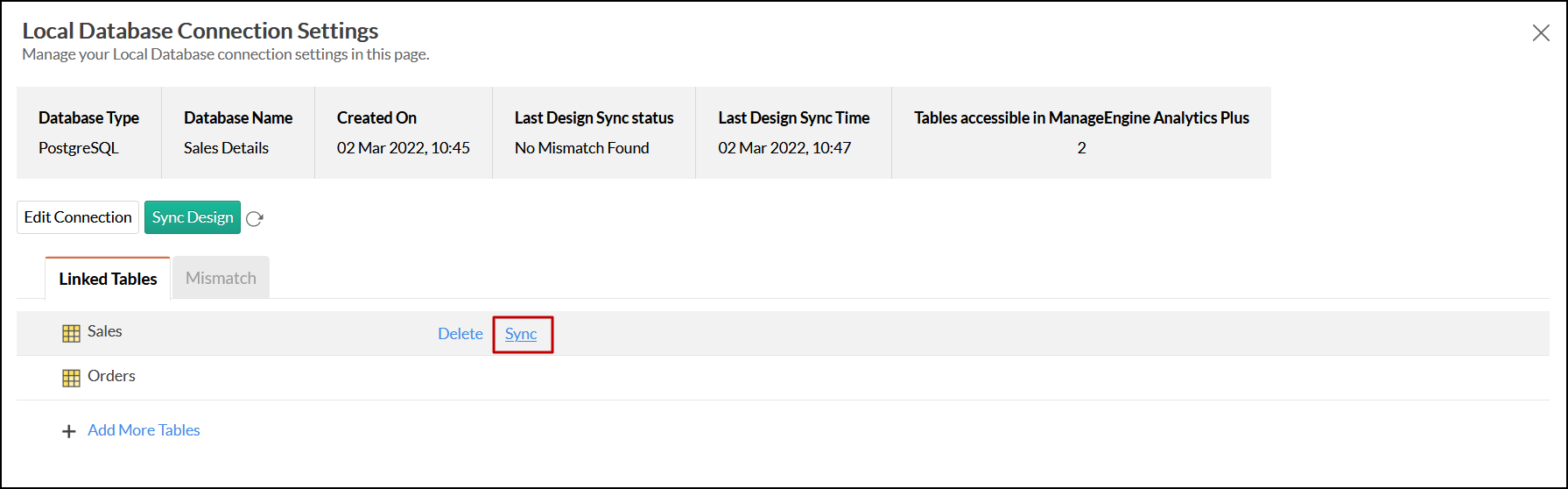
選択したテーブルのメタデータの変更は、ローカルデータベースからAnalytics Plusテーブルに即座に反映されます。
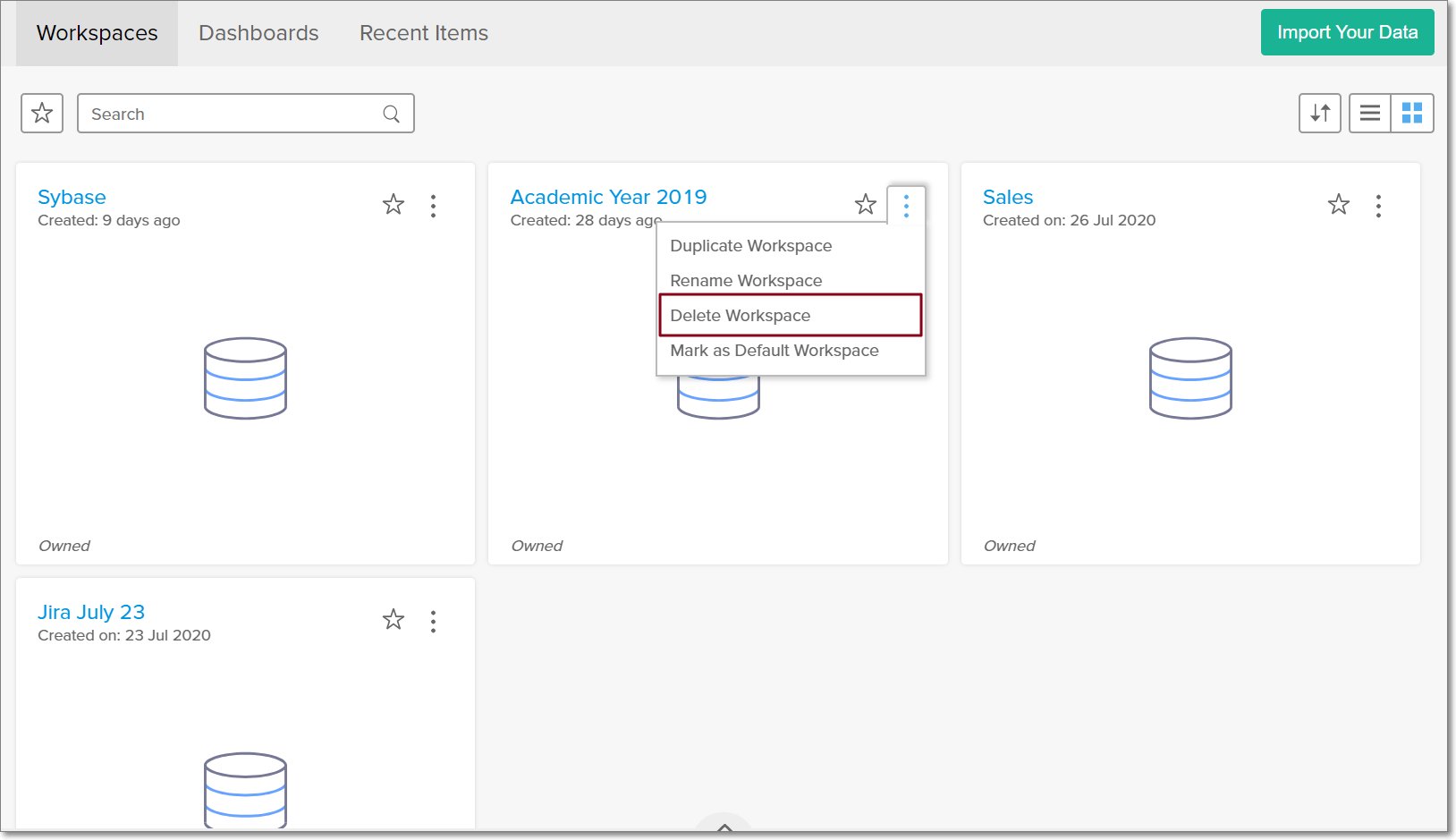
- Analytics Plusホームページで対象のワークスペースに移動します。
- [その他の操作]アイコン → [ワークスペースの削除]をクリックします。
- 表示されるポップアップで操作を確定します。
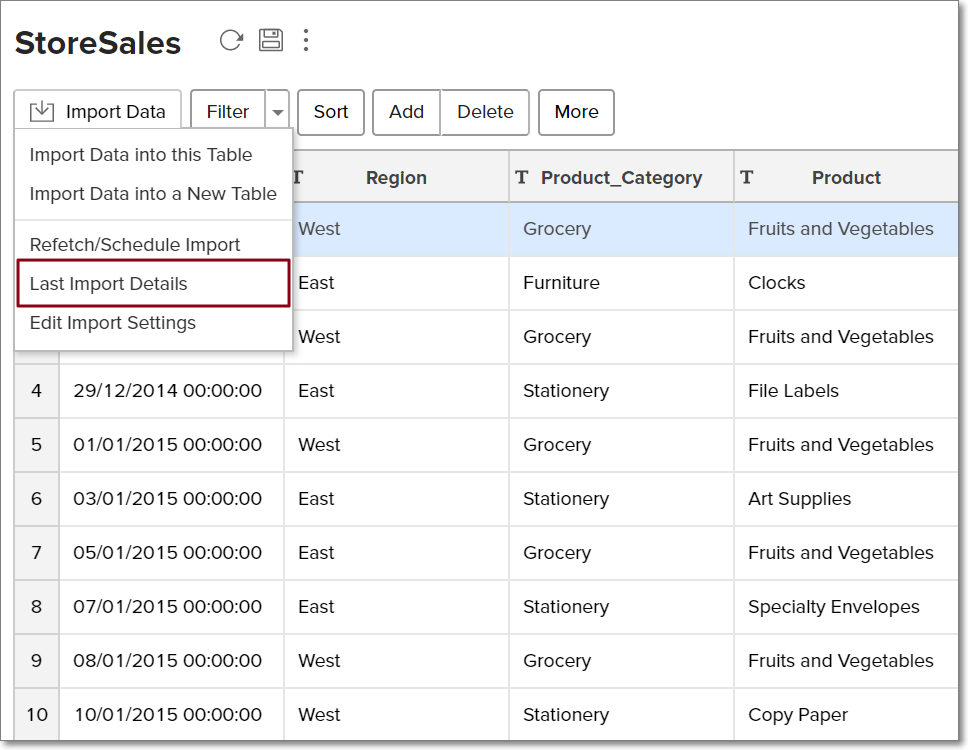
対象のテーブルを開き、[データをインポートする] -> [最後のインポートの詳細]オプションを選択して、「インポートの詳細」ページを表示することもできます。
12.データソースを削除する方法
以下の手順でデータソースを削除します。
ライブ接続
1.ManageEngine Databridgeを使用してPostgreSQL データベースにライブ接続する方法
2.ライブ接続設定を編集する方法
3.データインポートとライブ接続の違いは何ですか?
相違点を以下に表にまとめます。
| データインポート | ライブ接続 |
| PostgreSQLデータベースからのデータはAnalytics Plusにインポートされ、保存されます。 | Analytics Plusでレポートを作成またはアクセスするたびに、適切なレポート クエリを使用してPostgreSQLデータベースのデータがライブで取得されます。 |
| 他のソースからのデータを同じワークスペースにインポートし、組み合わせてレポート作成や高度な分析を行うことができます。 | ライブ接続を使用して作成されたワークスペースには、他のソースからのデータをインポートできません。 |
| データソース内の列に対する追加や削除などの変更は自動的に同期されます。 | データソースからAnalytics Plusへの列の変更を反映するには、手動で同期を実行する必要があります。 |
| クエリーテーブルは作成できます。 | ライブ接続で設定されたワークスペースではクエリーテーブルを作成できません。 |
| データはAnalytics Plusにローカルに保存されるため、レポートの読み込み時間は短くなります。 | ソース データベースのデータはAnalytics Plus にローカルに保存されないため、レポートの読み込みに追加の時間がかかる場合があります。この読み込み時間は、データベースのパフォーマンスと保存されているデータの量によって異なります。 |
4.Analytics Plus でデータを視覚化するための時間
ソース データベースのデータはAnalytics Plusにインポートされないため、読み込み時間はPostgreSQL データベースに保存されているデータの量とデータベースのパフォーマンスによって異なります。
5.データベース内のテーブル間で定義された外部キーは Analytics Plusでも定義されますか?
PostgreSQLデータベース内の外部キーを介してリンクされたテーブルに対して、ルックアップ関係が自動的に作成されます。ルックアップ列機能を使用して、Analytics Plus 内のテーブルを手動でリンクすることもできます。ルックアップ列の詳細については、「テーブルの結合 - ルックアップの定義」を参照してください。
6.Analytics Plusでテーブルやレポートにアクセスできないのはなぜですか?
Analytics Plusに存在するテーブルまたは列がデータベースから削除されている場合、Analytics Plus の対応するビューにアクセスできなくなります。この問題を解決するには、対応するテーブルまたは列を再マップします。詳細については「8.不一致が発生する理由と解決方法を教えてください。」してください。
7.不一致とは何ですか?
データベース内のデータに直接マッピングされていない列またはテーブルに対してAnalytics Plusでレポートを作成した場合、不一致が発生します。これらの不一致は、サイドパネルの [データソース] ボタンをクリックするとアクセスできる [ローカルデータベース接続設定] ページにリストされます。詳細については、次のQ&Aを参照してください。
8.不一致が発生する理由と解決方法を教えてください。
9.ローカルデータベースから個々のテーブルのメタデータの変更を即座に反映する方法
いずれかのテーブルまたは関連するすべてのテーブルでメタデータが変更された場合、その変更をAnalytics Plus に即座に反映できます。メタデータの変更には、列の追加や削除などのテーブルの更新が含まれます。反映させるには、以下の手順で操作します。
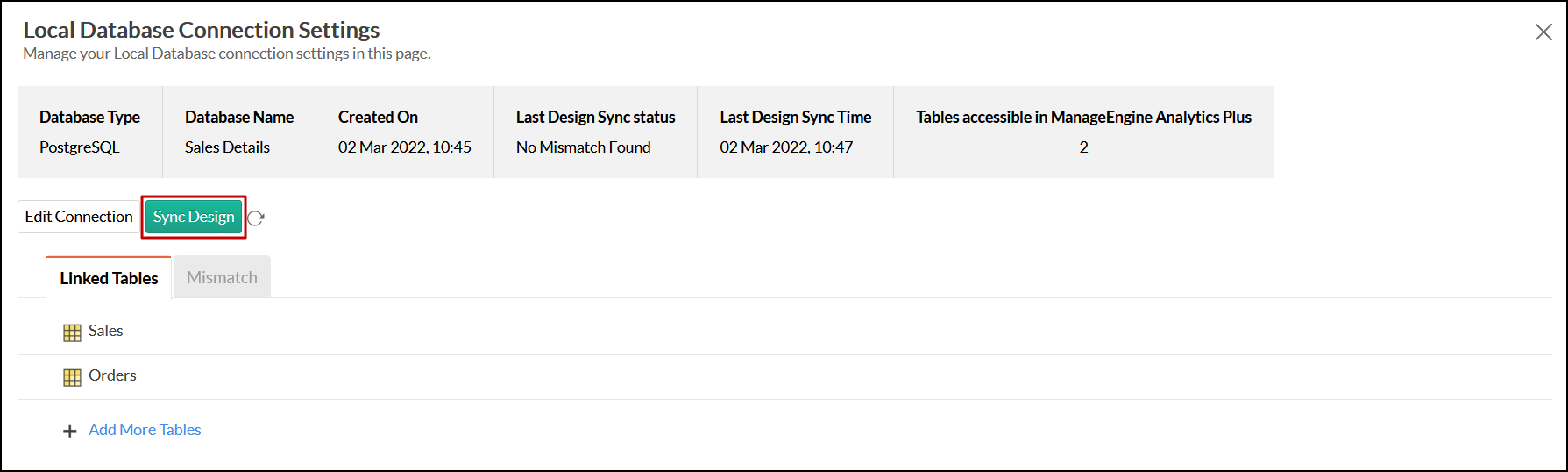
また、[デザインの同期] ボタンをクリックすると、ローカルデータベースのすべてのテーブルのメタデータをまとめて更新することもできます。
10.PostgreSQLデータベースに新しく追加されたテーブルにライブ接続することは可能ですか?
ローカルデータベース接続設定ページから実行できます。このページにアクセスするには、サイドパネルから [データソース] オプションをクリックします。新しいテーブルの追加について詳しくは、「2.ライブ接続設定の編集」を参照してください。
11.Analytics Plus の列のデータ型を変更することは可能ですか?
データベースにライブ接続しているときに、Analytics Plusの列のデータ型を変更することはできません。
12.ライブ接続で設定されたワークスペースに他のデータソースからデータをインポートできますか?
いいえ、できません。他のデータソースからのデータは、「データインポート」オプションを使用して作成されたワークスペースにのみインポートできます。
13.ライブ接続で設定されたワークスペースにクエリーテーブルを作成できますか?
データインポートとは異なり、ライブ接続ではデータを取得してAnalytics Plusにローカルに保存することはありません。したがって、このようなシナリオではクエリ テーブルを作成することはできません。これを行うには、データ インポート オプションを使用してデータをインポートする必要があります。
14.PostgreSQLでデータベースを削除または名前変更するとどうなりますか?
データベースの名前が変更されたり削除されたりすると、Analytics PlusはPostgreSQLへの接続を失い、次のエラーメッセージが表示されます。
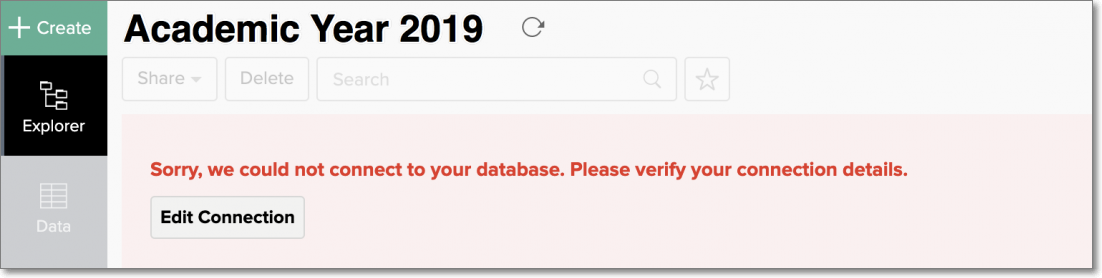
このエラーメッセージは、接続の問題が発生した場合や、PostgreSQL の認証情報の有効期限が切れた場合にも表示されます。この問題を解決するには、表示される[接続の編集]ボタンをクリックし、対象の設定を変更します。ライブ接続設定の編集の詳細については、「2.ライブ接続設定の編集」を参照してください。
15.ライブ接続設定を削除する方法
ライブ接続設定を削除するには、対応するAnalytics Plusワークスペースを削除する必要があります。以下の手順でワークスペースを削除します。