表形式レポートの操作
表形式レポートにはカラム(列)の並べ替え、フィルタリング、書式設定などのオプションが用意されています。
このページでは、これらのオプションについて説明します。
表形式レポートの並べ替え
デフォルトでは、「ブロックによるグループ化」のデータカラムに基づいてデータを昇順で表示します。
以下の手順で表形式レポートを並べ替えます。
- 対象の表形式レポートを表示モードで表示します。
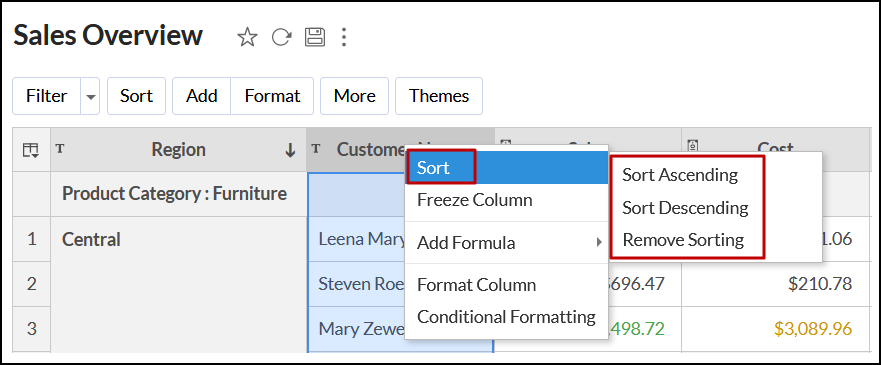
- 並べ替えを行うカラムを右クリックし、[並べ替える]をクリックします。
以下の中から必要な項目を選択します。- 昇順で並べ替える
カラムのデータを昇順で並べ替えます。 - 降順で並べ替える
カラムのデータを降順で並べ替えます。 - 並べ替えを解除する
適用した並べ替えを解除します。
![tabular-view-sorting-option]()
- 昇順で並べ替える
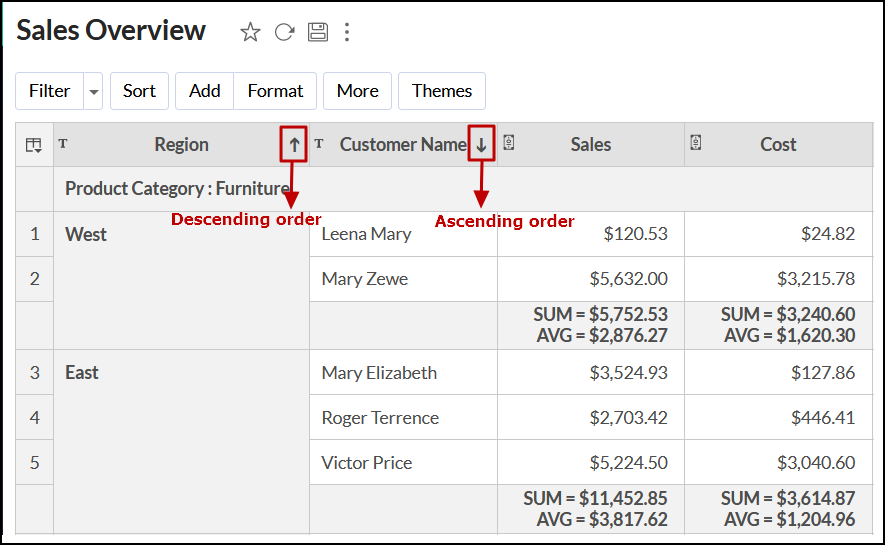
カラムのヘッダーにマウスカーソルをあてると、矢印アイコンが表示されます。
アイコンをクリックすることで、昇順と降順を並べ替えることもできます。
下矢印の場合カラムは昇順で並んでおり、上矢印の場合カラムは降順で並んでいることを指します。
並べ替えの詳細
動的フィルターの適用
表形式レポートを動的にフィルタリングして必要なデータを表示できます。
以下の手順によりフィルタリング設定を行います。
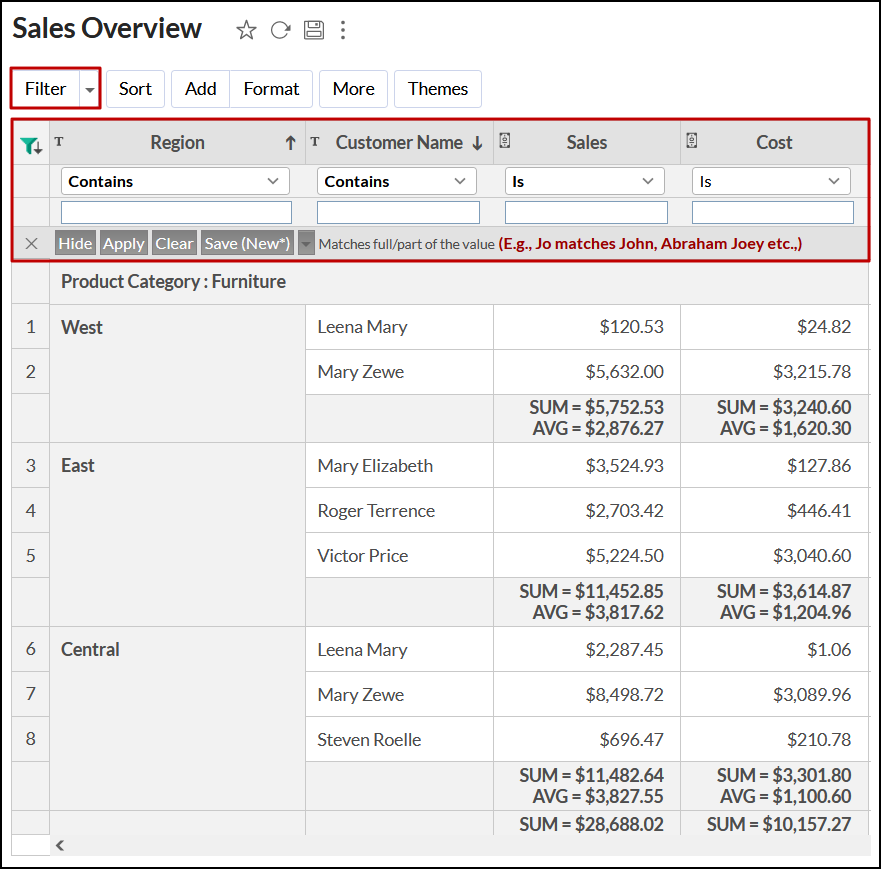
- 対象の表形式レポートを表示し、ツールバーの[フィルター]ボタンをクリックします。
各カラムにフィルターオプションが表示されます。フィルターオプションは、カラムのデータタイプによって異なります。![tabular-view-filter-option]()
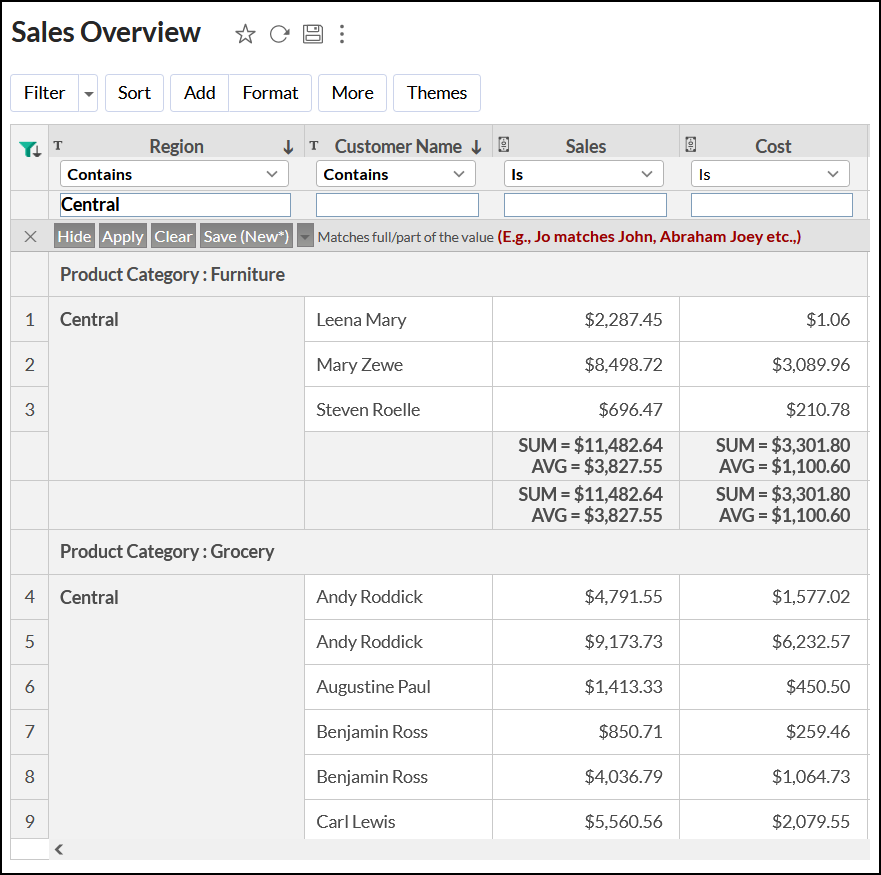
- ドロップダウンから必要なフィルター条件を選択し値を入力して、[適用する]をクリックします。
複数のカラムにフィルターを適用することもできます。
![tabular-view-filter-ex]()
![tabular-view-multi-filter-ex]()
- 必要なフィルターを設定したら、[保存する(新規*)]をクリックします。
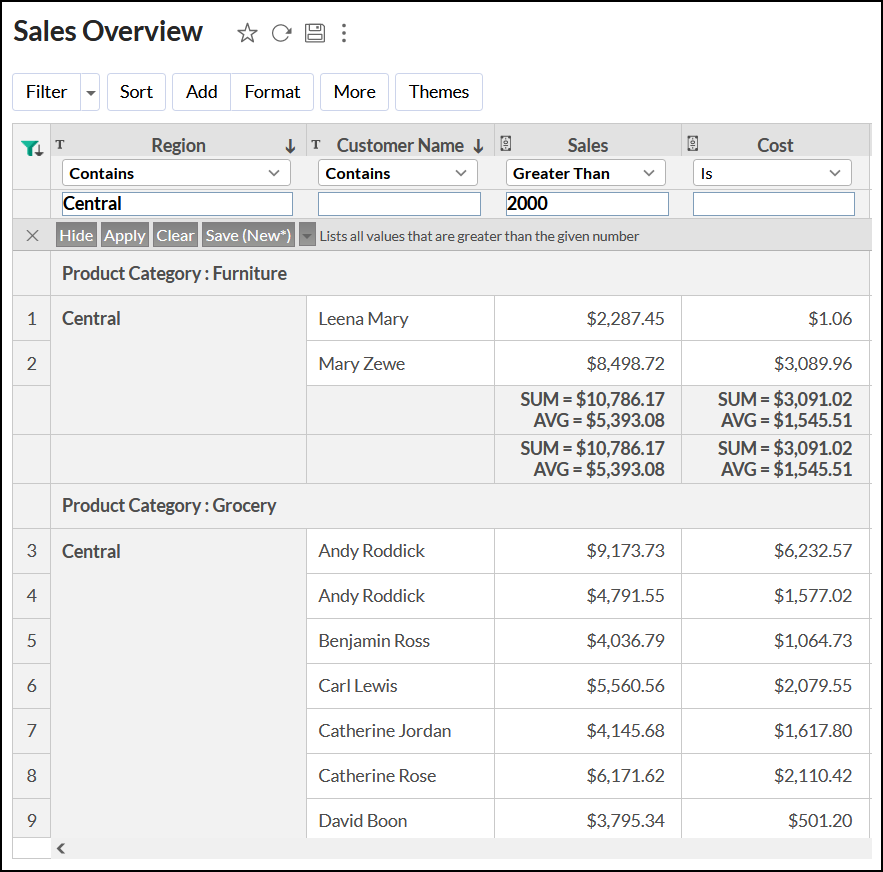
既存のフィルターを編集、削除するには、[フィルター]のドロップダウンから対象のフィルター名に対して、[編集]または[削除]アイコンをクリックします。
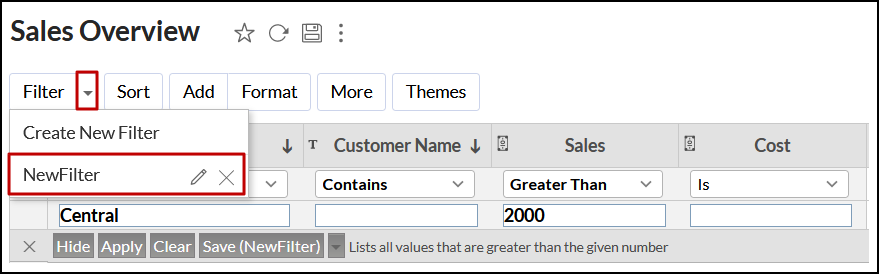
Analytics Plus Cloudでは、表形式レポートに特定の値を含めたり除外することができます。
対象のデータのセルを右クリックし、[この値を含めてフィルターを適用する]または[この値を除いてフィルターを適用する]をクリックします。
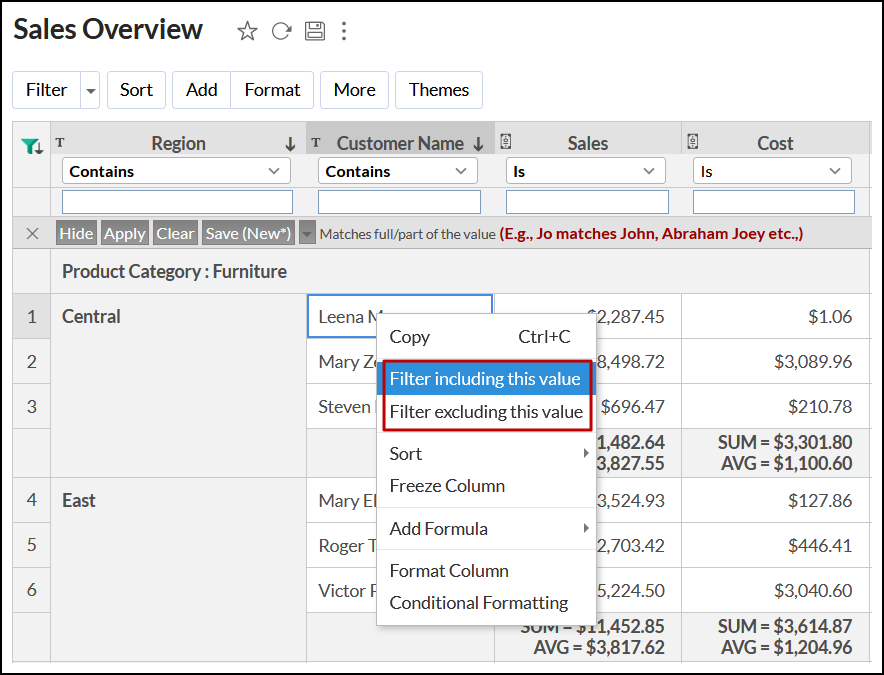
カラムを固定する
レポート内を水平に移動したときにカラムが固定して表示されるようにできます。
対象のカラムを選択し、ツールバーから[詳細表示]→[列を固定する]をクリックします。
カラム自体を右クリックして、[列を固定する]を選択することもできます。
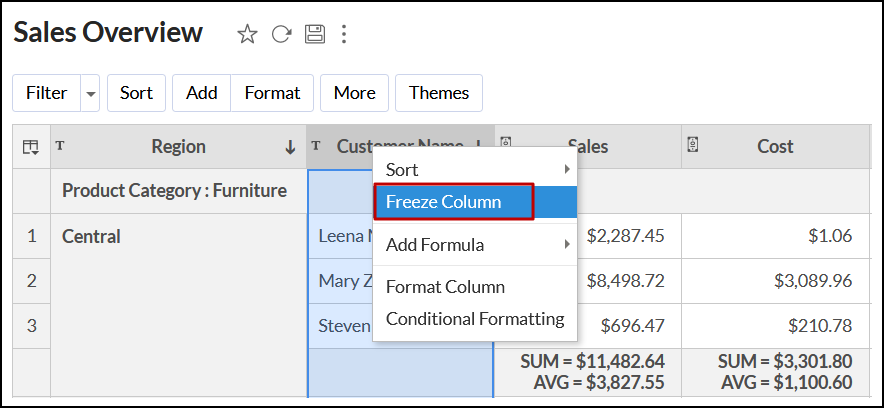
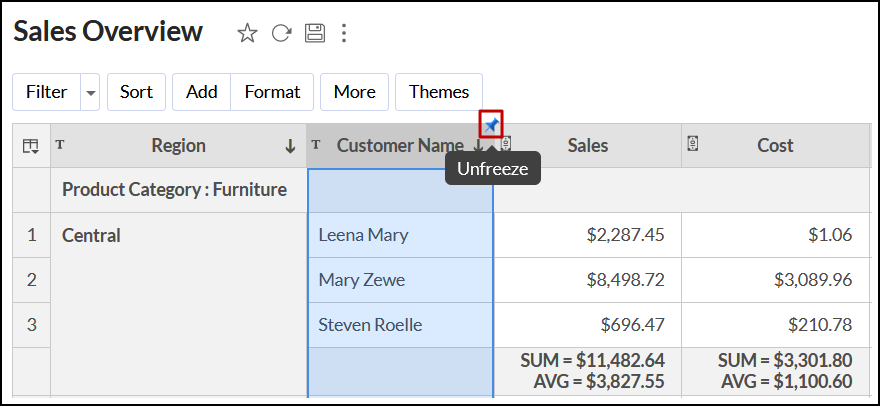
カラムの固定を解除するには、カラムヘッダーの右上隅にある[固定の解除]アイコンをクリックします。
表形式レポートの共有
権限とフィルターを適用し、表形式レポートをユーザーと共有します。
以下の手順で表形式レポートを共有します。
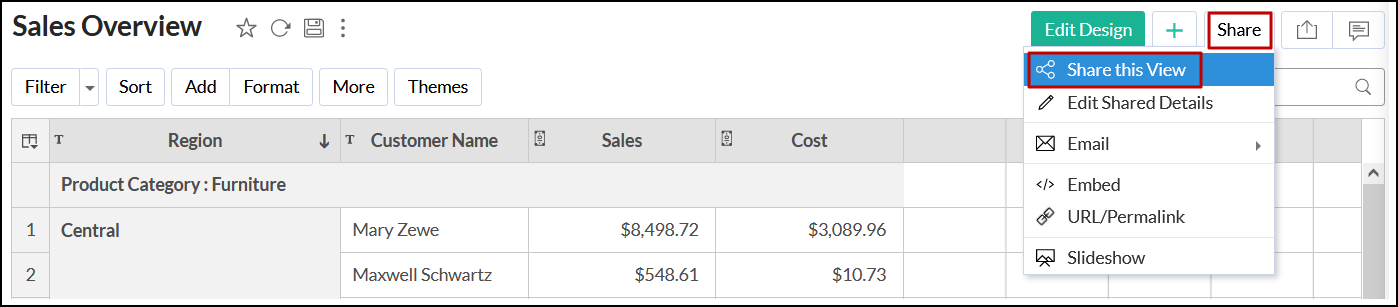
- 対象の表形式レポートを表示し、画面右上の[共有する]→[このレポートを共有する]をクリックします。
![tabular-view-share-option]()
- 表示されるダイアログで必要な入力を行い、[共有する]をクリックします。
表形式レポートの共有について
表形式レポートの公開
表形式レポートをWebサイトに公開したり、埋め込みURLとして公開できます。
公開するレポートにアクセスするユーザーに対してアクセス権限を付与することもできます。
表形式レポートの公開について
表形式レポートのエクスポート
表形式レポートをCSV、PDF、XLS、HTMLなどのファイル形式でエクスポートできます。
以下の手順でファイルをエクスポートします。
- 対象の表形式レポートを表示し、画面右上の[エクスポートする]アイコンをクリックします。
- 以下の中から必要なファイルを選択します。
- CSV
- Excel
- HTML
- テンプレート
表形式レポートをテンプレートファイルとしてエクスポートして、他のワークスペースで該当の表形式レポートを再作成できます。
テンプレートからレポートをインポートする
- 表示される画面で、ファイル名や必要な情報を選択し、[エクスポートする]をクリックします。
レポートのエクスポート