What-If分析
Analytics Plus Cloudでは、What-if分析機能を使用して、組織内のデータに対して強力なシナリオ分析を実行できます。関連する変数の1つ以上が変更された際に、ビジネスへの影響を事前に視覚化できます。
What-if分析の設定
シナリオ分析を設定するには、以下の手順を実行します。
- 変数を作成
- 集計式に変数を追加する
- レポートに集計式を追加する
- 変数をユーザーフィルターとして追加する
- 共有ユーザー向けに変数をカスタマイズ
ステップ1:変数を作成
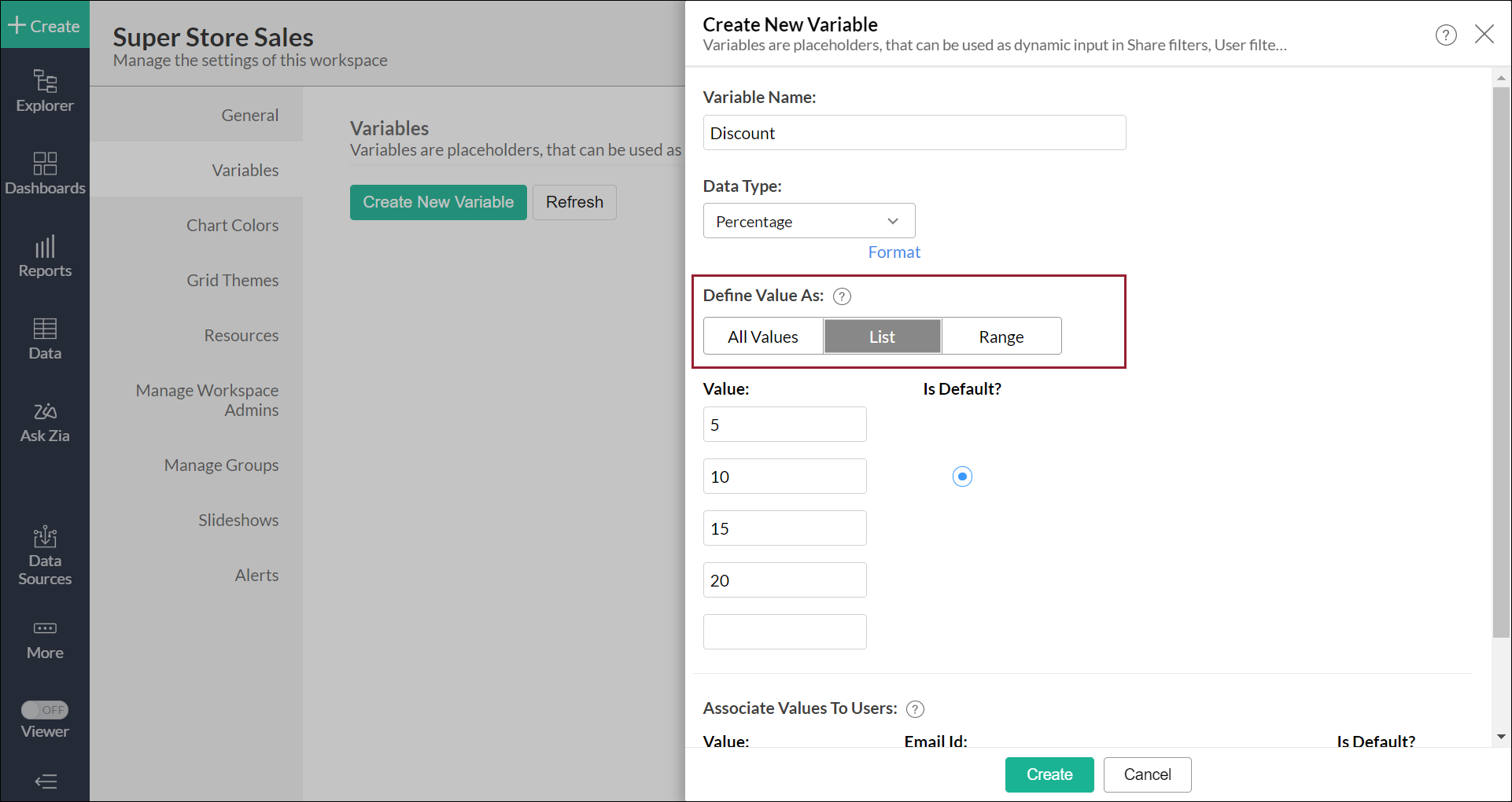
What-if分析に動的な入力を行うために、変数を作成する必要があります。新しい変数を作成するには、左サイドパネル[設定]→[変数]をクリックします。
[新しい変数を作成する]をクリックし、必要な変数を作成します。
ステップ2:集計式に変数を追加する
変数を作成した後、集計式にその変数を追加します。
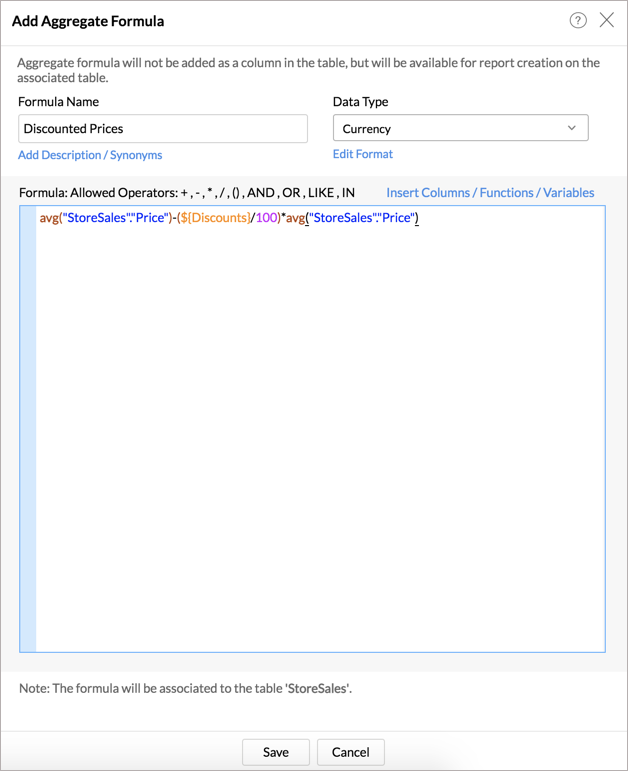
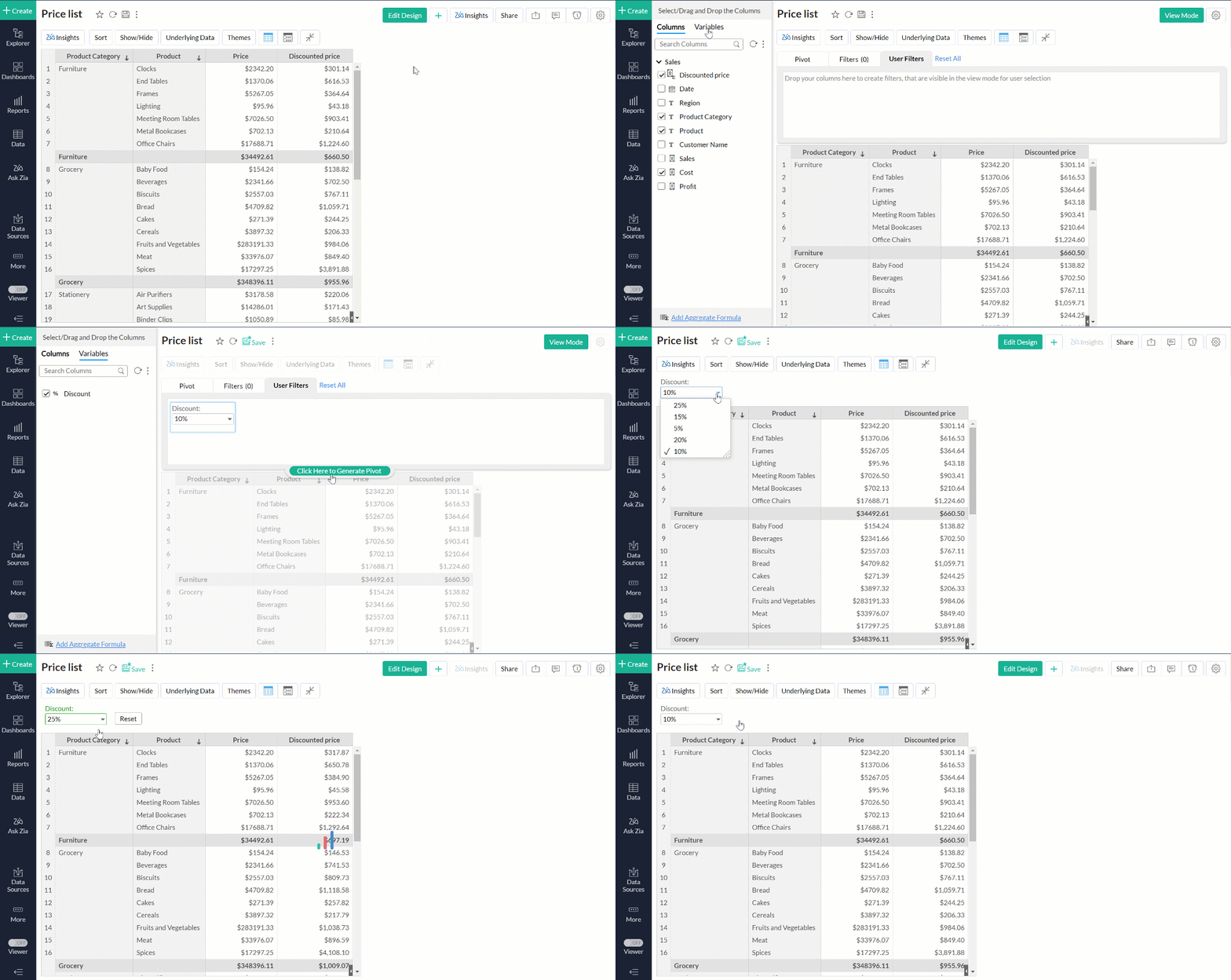
対象のレポートが存在するテーブルに移動し、変数を含む新しい集計式を追加します。
例として、割引変数を使用して割引価格を計算するような数式を追加できます。
Analytics Plus Cloudで集計式を作成する方法の詳細
ステップ3:レポートに集計式を追加する
新しい集計式を使用してレポートを作成します。
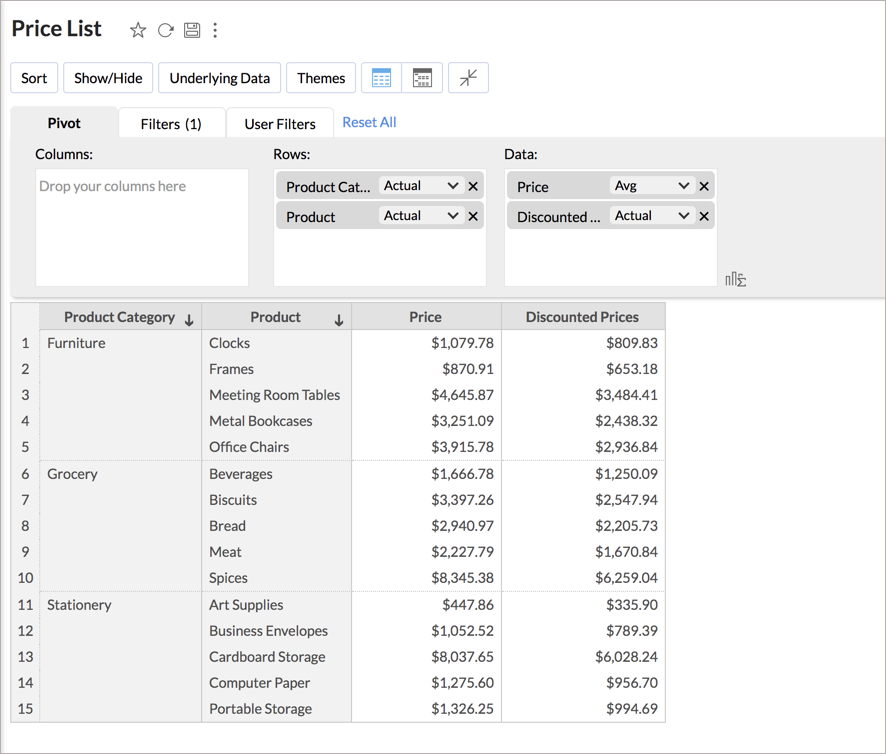
[新しいレポートを作成する]から、必要なグラフタイプを選択して、集計の数式カラムとその他のテーブルカラムを使用して新しいレポートを作成します。
例として、割引価格の集計数式カラムを含むピボットレポートを作成する場合、割引価格カラムの値は、変数に定義されたデフォルト値(10%)に基づいて計算されます。
ステップ4:変数をユーザーフィルターとして追加する
分析対象のレポートを表示し、必要な変数をユーザーフィルターとしてレポートに追加します。
これにより値を任意に変更することで、対応した影響をレポートで視覚化できます。
Analytics Plus Cloudでユーザーフィルターを追加する方法の詳細
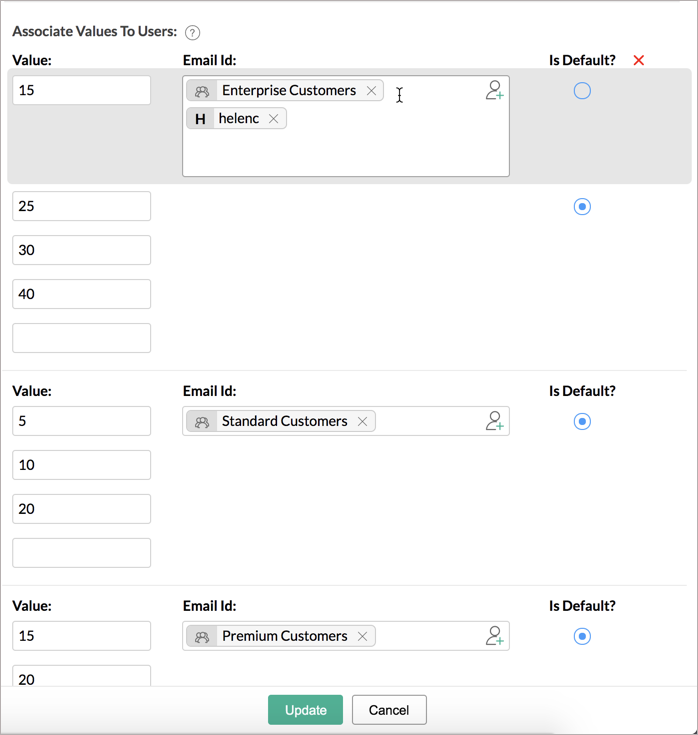
ステップ5:共有ユーザー向けに変数をカスタマイズ
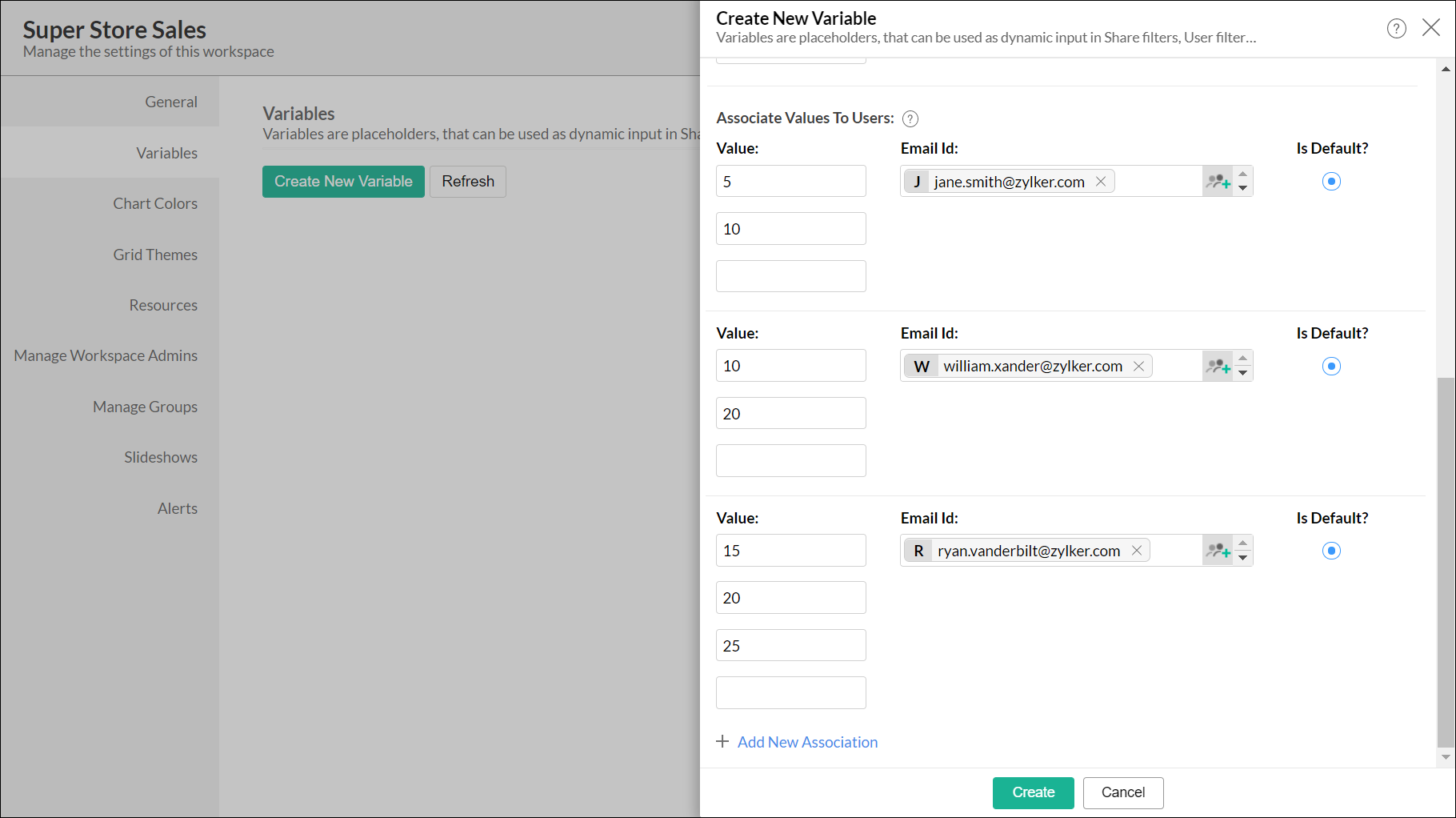
Analytics Plus Cloudでは、共有ユーザーごとに異なる値を定義できます。
例として、様々なユーザーグループまたは個別のユーザーに対して異なる割引の値を定義できます。