ライフサイクル
ライフサイクルとは、資産の購入から廃棄までの一連の段階のことです。
[管理]→[自動化]→[ライフサイクル]では、資産のステータスと各条件を定義することで、資産のライフサイクルを自動化できます。
特定の製品タイプ向けに設定されたライフサイクルは、購買注文書に基づいて資産が受領された時点で開始されます。
資産ライフサイクルは、1つの製品タイプにのみ関連付けることができます。
必要な役割:SDAdmin、AssetConfig
サポート対象の資産:IT資産、非IT資産、コンポーネント
ライフサイクルに関連する用語
| 用語 | 説明 |
|---|---|
|
ステータス |
資産の現在のステータス |
|
トランジション |
あるステータスから別のステータスに移動させることを示します。トランジションの前、中、後に実行するアクションを定義することができます。
|
|
開始/終了ブロック |
資産のライフサイクルにおける初期と最終フェーズを示します。これらはステータスそのものではありませんが、アクティブな資産のステータスに接続します。 |
資産のライフサイクルを設定する
以下の手順で資産のライフサイクルを設定します。
- [管理]→[自動化]→[ライフサイクル]を表示します
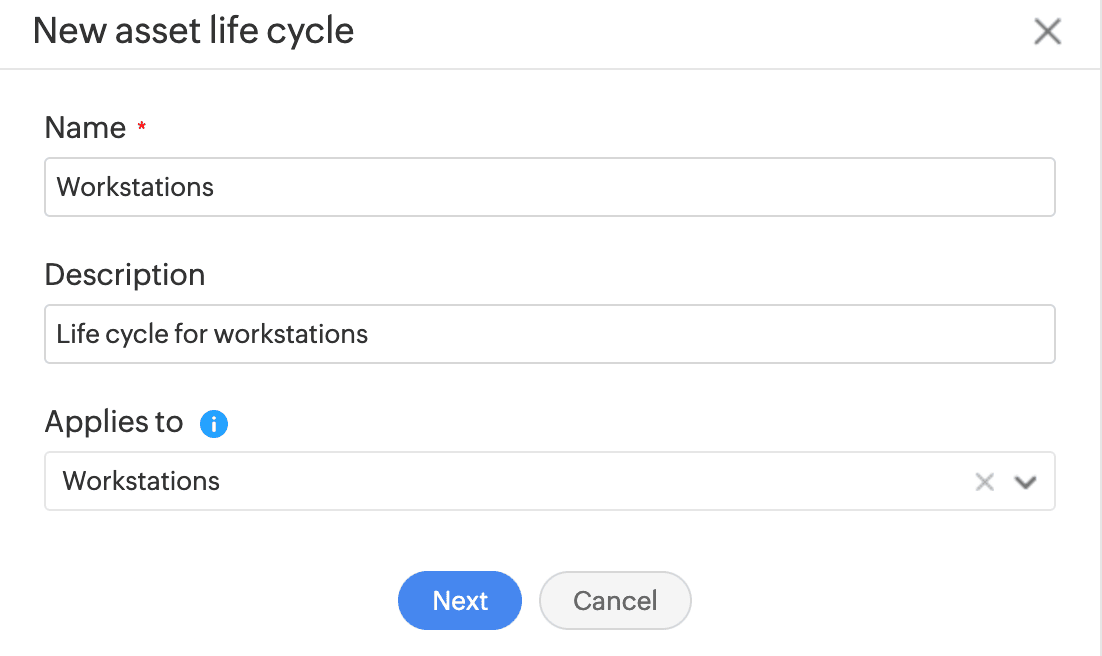
- [新しいライフサイクル]をクリックします。
- ライフサイクルの名前と説明を任意に記載します。
- 「適用先」で、ライフサイクルに関連付ける製品タイプを選択します。
資産ライフサイクルは、1つの製品タイプとのみ関連付けることができます。 - [次へ]をクリックすると、空のキャンバスが表示されます。
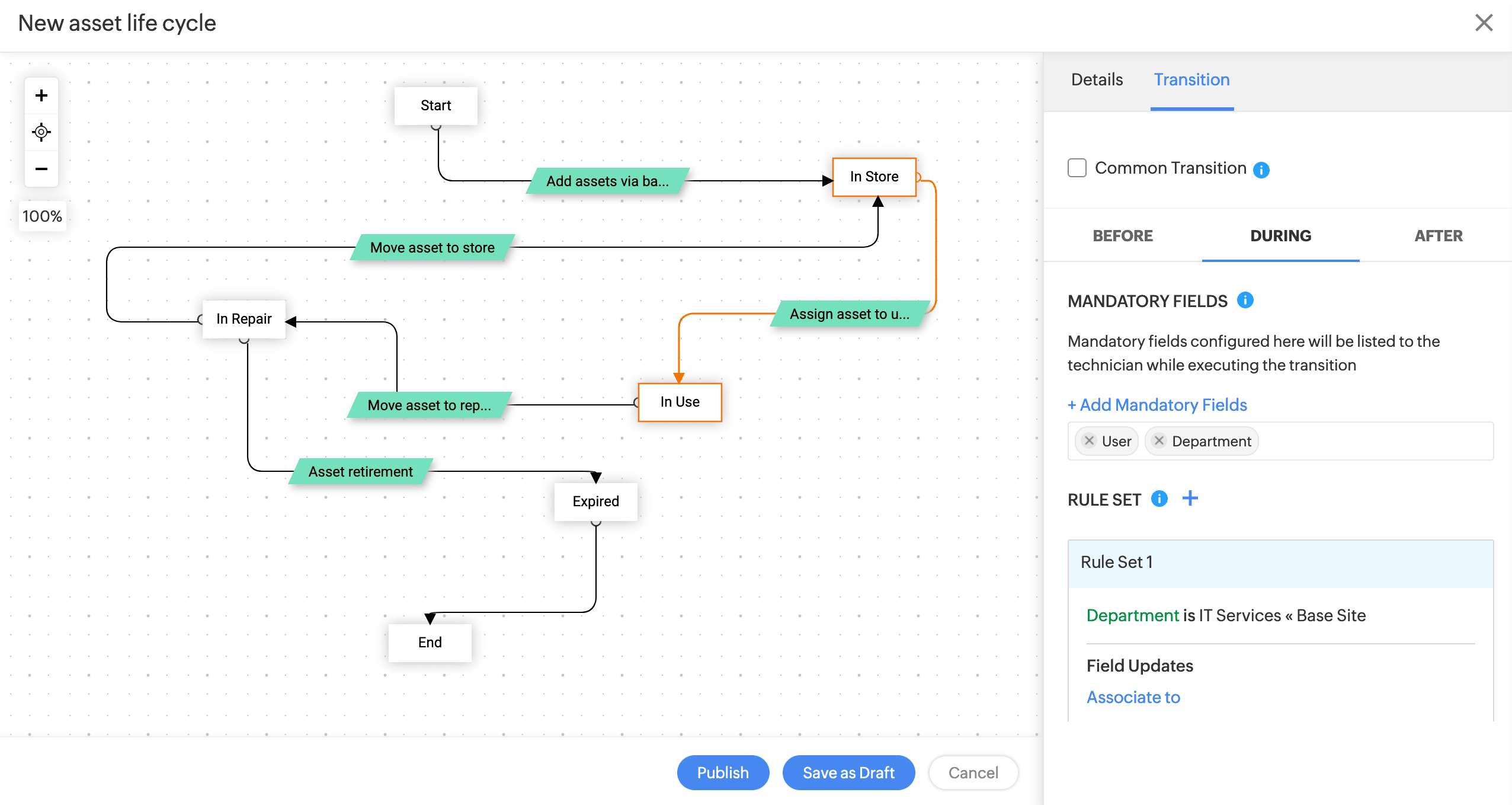
- 資産のステータスは、右側のパネルにある「ステータスのドラッグ」セクションに表示されます。
必要なステータスをキャンバスにドラッグします。最初のステータスを追加すると、「開始」と「完了」ブロックが表示されます。
新しく資産のステータスを追加する方法 - 新たにステータスを接続するには、ステータスをホバーした際に表示される半円から対象のステータスにドラッグします。
- ステータスのトランジションを設定します。
-
ステータス間の
![automation life cycles overview 02]() アイコンをクリックし、名前を入力し[完了]をクリックします。
アイコンをクリックし、名前を入力し[完了]をクリックします。
- 右のパネルに[トランジション]タブが表示され、「前」「次の期間」「後」の各フェーズを設定します。
-
ステータス間の
- ライフサイクルを設定した後、[下書きとして保存]をクリックして作業内容を保存するか、[公開]をクリックして資産に適用します。
 アイコンをクリックし、名前を入力し[完了]をクリックします。
| フェーズ | 設定内容 | 説明 |
|---|---|---|
|
前 |
範囲 |
組織の役割および技術担当者の役割を追加します。これらの役割が設定されているユーザーに、資産詳細ページでトランジションステータスが表示されます。 |
|
基準 |
トランジションを表示する対象となる資産の条件を追加します。 |
|
|
中 |
入力必須フィールド |
技術担当者がトランジションを実行する際に必ず入力されていなければならない必須項目を設定します。 |
|
ルールセット |
トランジションが発生した際に実行する条件とアクションを設定します。 条件ありまたは条件なしでアクションを実行できます。「フィールド更新」アクションを実行するか、プロセス自体を中止します。最大100個のルールセットを定義できます。 |
|
|
後 |
ルールセット |
トランジションが発生した際に実行する条件とアクションを設定します。 条件ありまたは条件無しでアクションを実行できます。「通知」「カスタム関数」「Webhook」などのカスタムアクションを実行するか、プロセス自体を中止するかを選択します。最大100個のルールセットを定義できます。 |
- トランジションやステータスを右クリックして削除できます。
- トランジション設定がない場合、資産は同じステータスのままになります。
- 最初のステータスのトランジションでは、「次の期間中」 および 「後」 フェーズの設定のみできます。
- ライフサイクルは開始ブロックで始まり、終了ブロックで終了します。これらのブロックに関連付けられたステータスのみが、資産に表示されます。
アクション
- キャンバスをクリックして必要なトランジションやステータスをドラッグして移動できます。
- 左側のズームボタンでキャンバスサイズを調整します。
![automation life cycles overview 04]() アイコンでデフォルトのキャンバスサイズにリセットします。
アイコンでデフォルトのキャンバスサイズにリセットします。- 上部のドロップダウンメニューの「マップビュー」「リニアビュー」から表示形式を変更します。
※「リニアビュー」では、設定変更はできません。 ![automation life cycles overview 06]() アイコンからライフサイクルをPDFファイルとしてダウンロードします。
アイコンからライフサイクルをPDFファイルとしてダウンロードします。![automation life cycles overview 07]() アイコンからライフサイクルの変更履歴を表示します。
アイコンからライフサイクルの変更履歴を表示します。![automation life cycles overview 08]() アイコンからライフサイクルに関するより詳細な情報(作成者、作成日時、更新日時など)を表示します。
アイコンからライフサイクルに関するより詳細な情報(作成者、作成日時、更新日時など)を表示します。
 アイコンでデフォルトのキャンバスサイズにリセットします。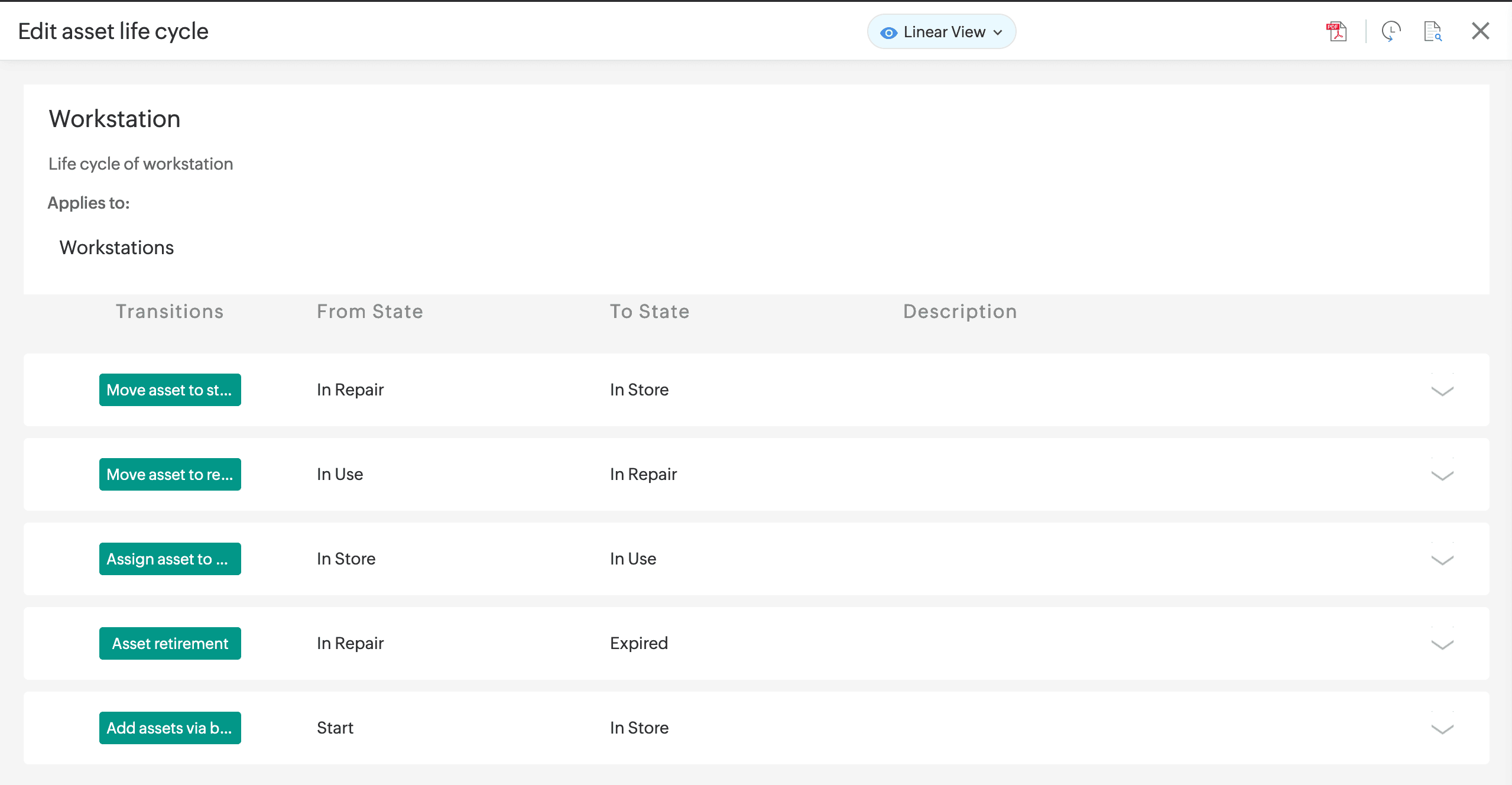
 アイコンからライフサイクルをPDFファイルとしてダウンロードします。
 アイコンからライフサイクルの変更履歴を表示します。
 アイコンからライフサイクルに関するより詳細な情報(作成者、作成日時、更新日時など)を表示します。
一覧ビューの操作
- ライフサイクルを検索
検索アイコンを使用して、条件に基づいてライフサイクルを検索します。「+」アイコンで複数の検索条件を追加することができます。 - ライフサイクルを有効化/無効化
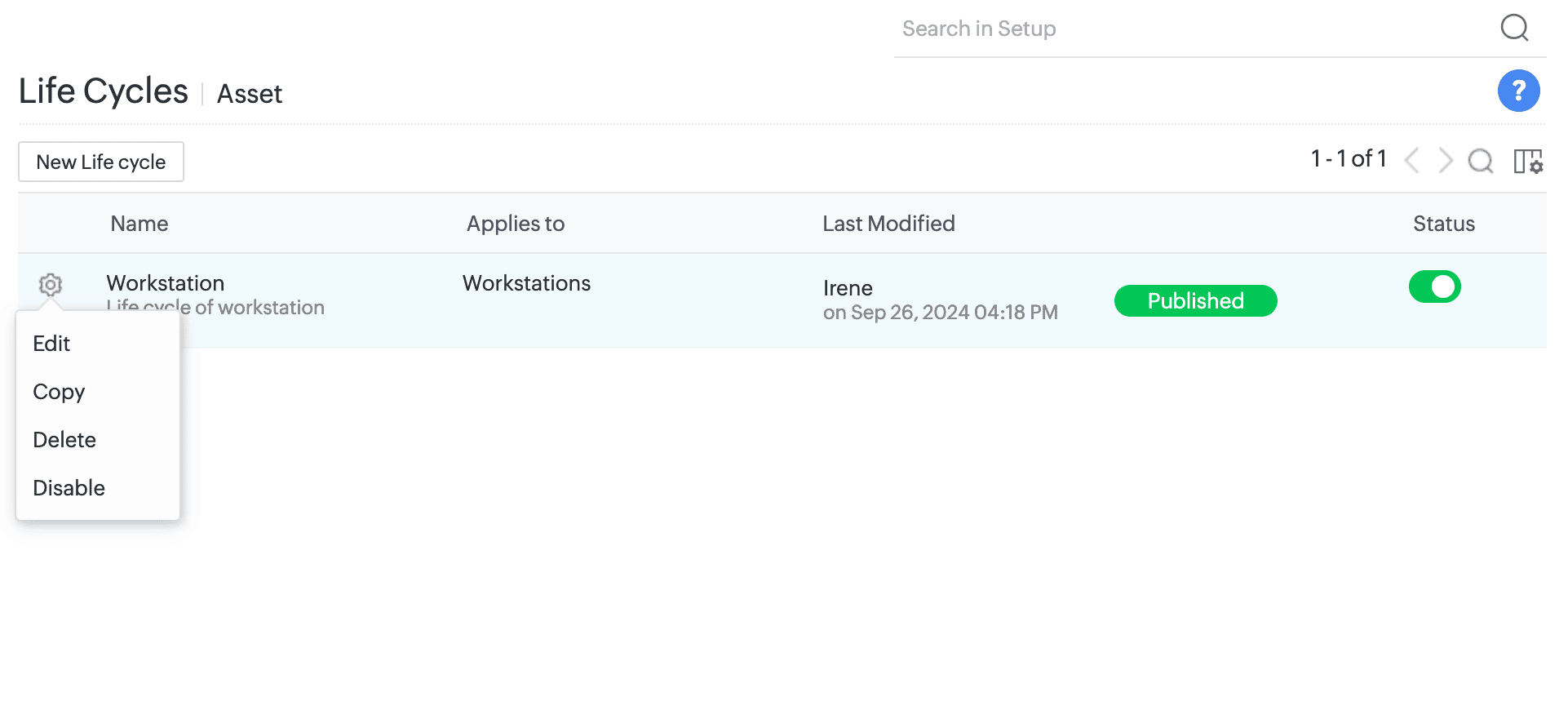
ライフサイクル横の歯車アイコンからライフサイクルを有効化、無効化します。ステータスカラムのトグルオプションを使用することもできます。 - ライフサイクルを編集
ライフサイクル横の歯車アイコンから編集します。 - ライフサイクルをコピー(複製)
ライフサイクル横の歯車アイコンからコピーします。 - ライフサイクルを削除
ライフサイクル横の歯車アイコンから削除します。
ユースケース(ワークステーションのライフサイクル例)
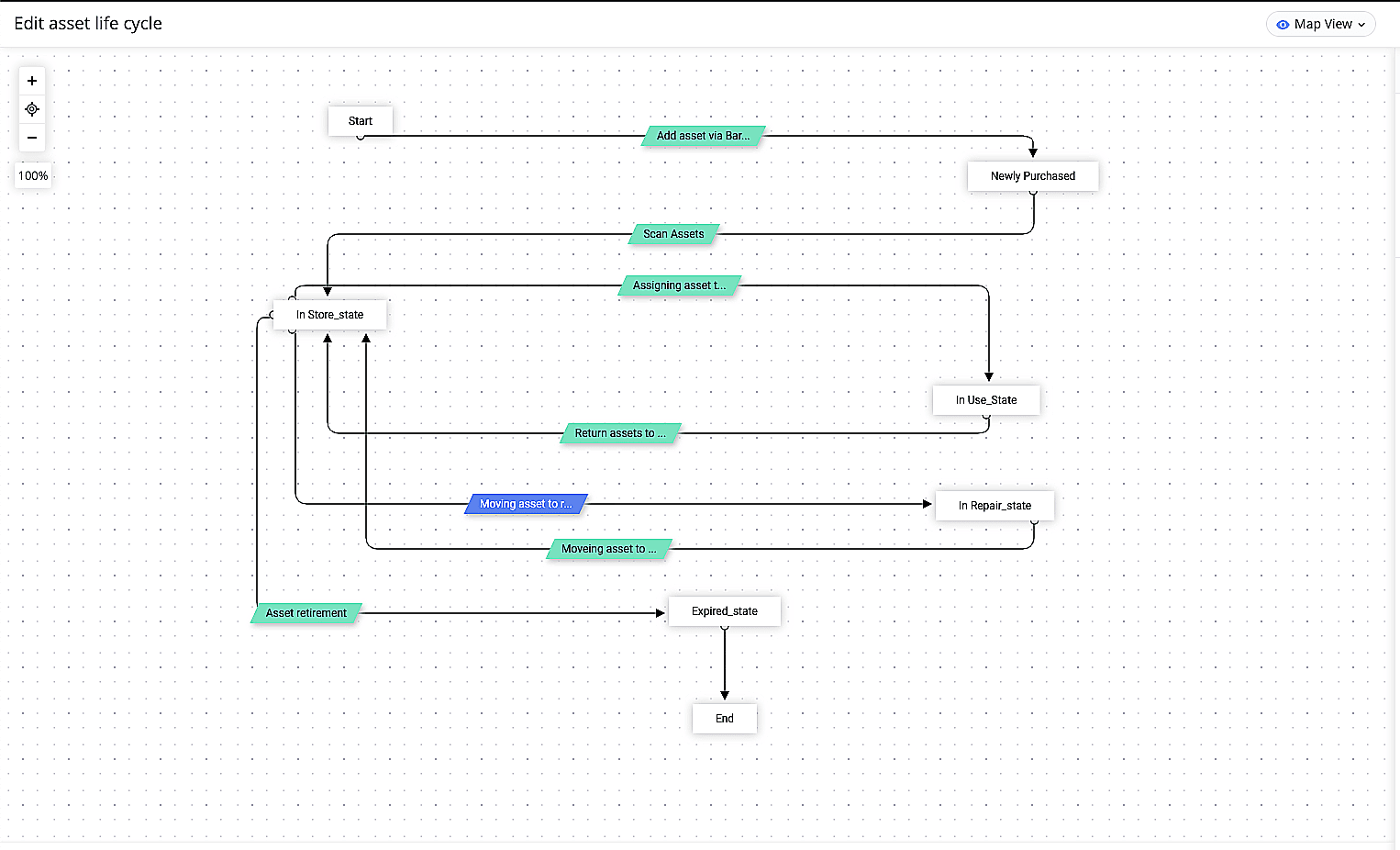
- 作成したライフサイクルがワークステーションに適用されている状態です。
- 以下のステータスが追加されています。
- Newly Purchased(新規購入)
- In Store_state(保管中)
- In Use_State(使用中)
- In Repair_state(修理中)
- Expired_state(期限切れ)
- ワークフロー内の各ステータスを接続するために、以下のトランジションが設定されています。
- 資産タグとして「バーコード」
- サイト
- AssetManager
- AssetTechnicia
- AssetConfig
- サイトがロンドン
- IPアドレスが空欄
- 製品タイプがワークステーション
- AssetManager
- AssetTechnicia
- AssetConfig
- 製品タイプがワークステーション
- スキャンステータスが成功
- ユーザー
- 部門
- ロケーション
- AssetOwner
- AssetTechnician
- 製品タイプがワークステーション
- 資産のステータスが「使用中」
- 倉庫
- 棚
- チャージャー
- バッグ
- AssetOwner
- AssetTechnician
- 製品タイプがワークステーション
- 資産のステータスが「保管中」
- RMA
- 修理の理由
- チェックイン予定日
- 修理チェックアウト日
- AssetManager
- AssetConfig
- 製品タイプがワークステーション
- 資産のステータスが「修理中」
- 修理の理由
- チェックイン日
- メンテナンスのコスト
- AssetManager
- AssetConfig
- AssetTechnician
- 製品タイプはワークステーション
- 資産の期限切れが「True」である
- 取得日
- 倉庫
- 棚
- AssetManager
- AssetConfig
| トランジション名 | トランジションステータス | フェーズ設定 | ||
|---|---|---|---|---|
|
前 |
中 |
後 |
||
|
バーコードスキャンで資産を追加 |
「開始」から「新規購入」ステータスに接続します。 |
- |
必須フィールド |
通知 |
|
資産をスキャン |
「新規購入」から「保管中」ステータスに接続します。 |
範囲 基準 |
必須フィールド |
通知 |
|
ユーザーに資産を割り当てる |
「保管中」から「使用中」ステータスに接続します |
範囲 基準 |
必須フィールド |
通知 |
|
資産を返却する |
「使用中」から「保管中」ステータスに接続します |
範囲 基準 |
必須フィールド |
通知 |
|
資産を修理する |
「保管中」から「修理中」ステータスに接続します |
範囲 基準 |
必須フィールド |
通知 |
|
修理後、資産を保管中に移動 |
「修理中」から「保管中」ステータスに接続します |
範囲 基準 |
必須フィールド |
通知 |
|
資産の廃棄 |
「保管中」から「期限切れ」ステータスに接続します |
範囲 基準 |
必須フィールド |
通知 |