ユーザー管理
さまざまな資産デスクインスタンスに、技術担当者またはユーザーとして、ESMユーザーを追加することができます。
必要な役割: SDAdmin、組織管理者
ユーザーを手動で追加する
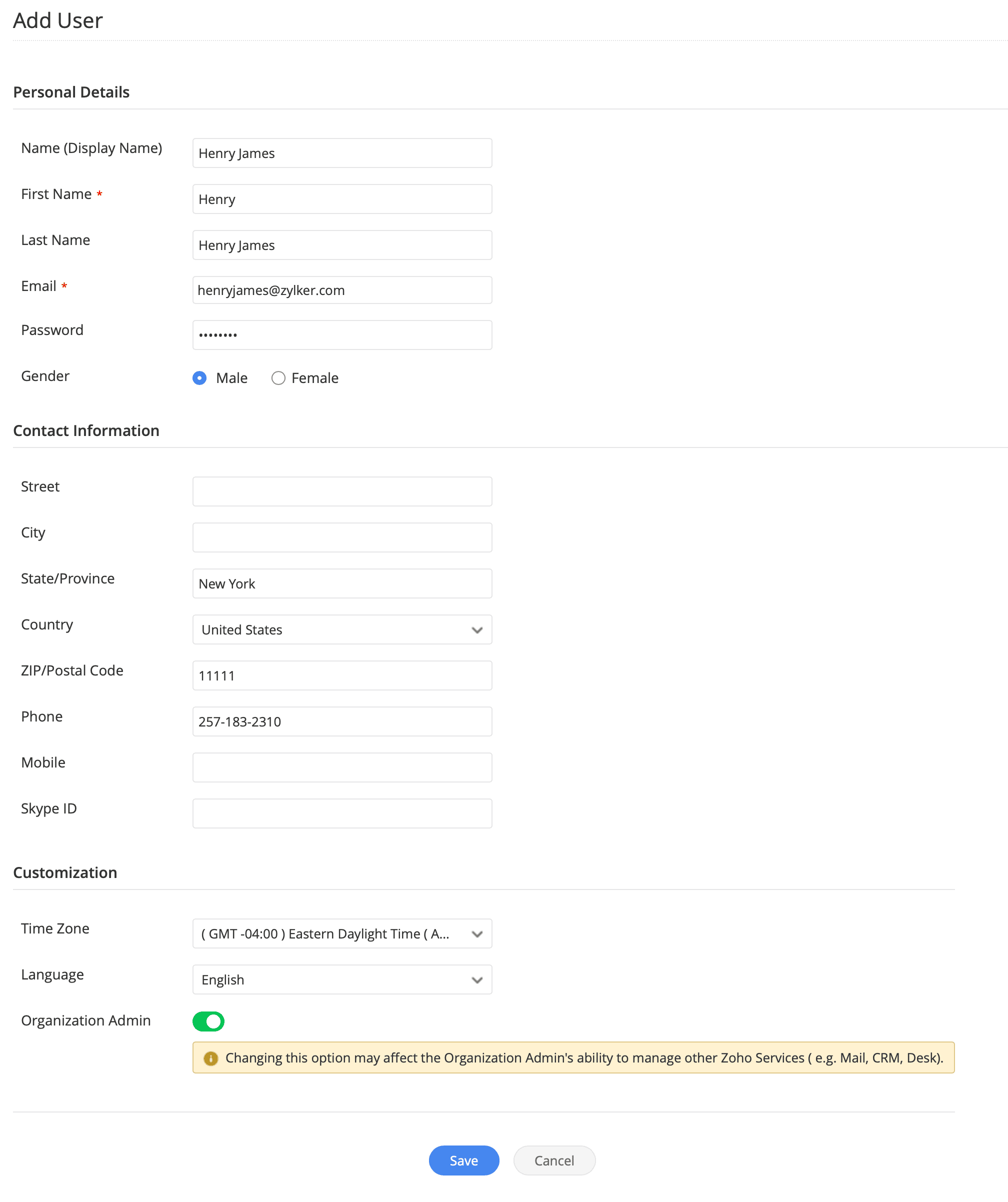
- [ESMディレクトリ] → [ユーザー]に移動します。
- [新規ユーザー]をクリックします。
- 以下の内容に沿ってフォームに入力します。
- [保存] をクリックします。
| 詳細 | 説明 |
|---|---|
|
個人の情報 |
ユーザーの個人情報(名、姓、メールアドレス、デフォルトパスワードなど)を入力し、性別を選択します。表示名として、ユーザーのニックネームや希望する名前を追加できます。 |
|
連絡先情報 |
ユーザーの住所、電話番号、Skype IDを入力します。 |
|
カスタマイズ |
ユーザーのタイムゾーンと言語を選択します。必要に応じて、ユーザーに組織管理者権限を付与できます。 組織管理者はESMディレクトリへの完全なアクセス権を持ち、組織設定の変更、ユーザーの管理、インスタンスの作成などを行うことができます。 組織管理者は、ユーザーリストビューに アイコンで表示されます。 |
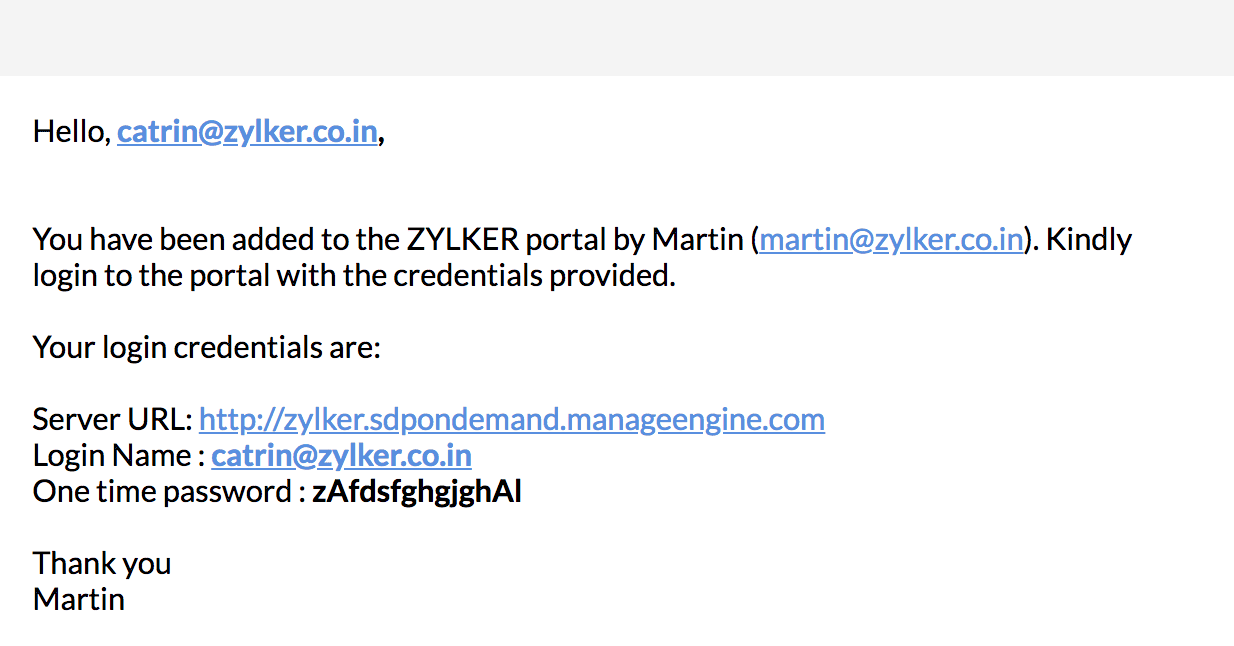
- 組織内の検証済みドメインに追加されたユーザーには、ワンタイムパスワードがメールで送信されます。ユーザーはそのパスワードを使用してアプリケーションにログインし、パスワードをリセットする必要があります。
- OTP(ワンタイムパスワード)のメール例
Active Directoryからユーザーをインポートする
Azure Active DirectoryのユーザーをESMディレクトリに追加します。
Active Directoryからユーザーをインポートするユーザーの編集/削除
ユーザー名の横にある  をクリックすると編集できます。
ユーザーを一括編集または削除するには、ユーザーを選択し、ツールバーの[編集]または[削除]をクリックします。
パスワードを変更する
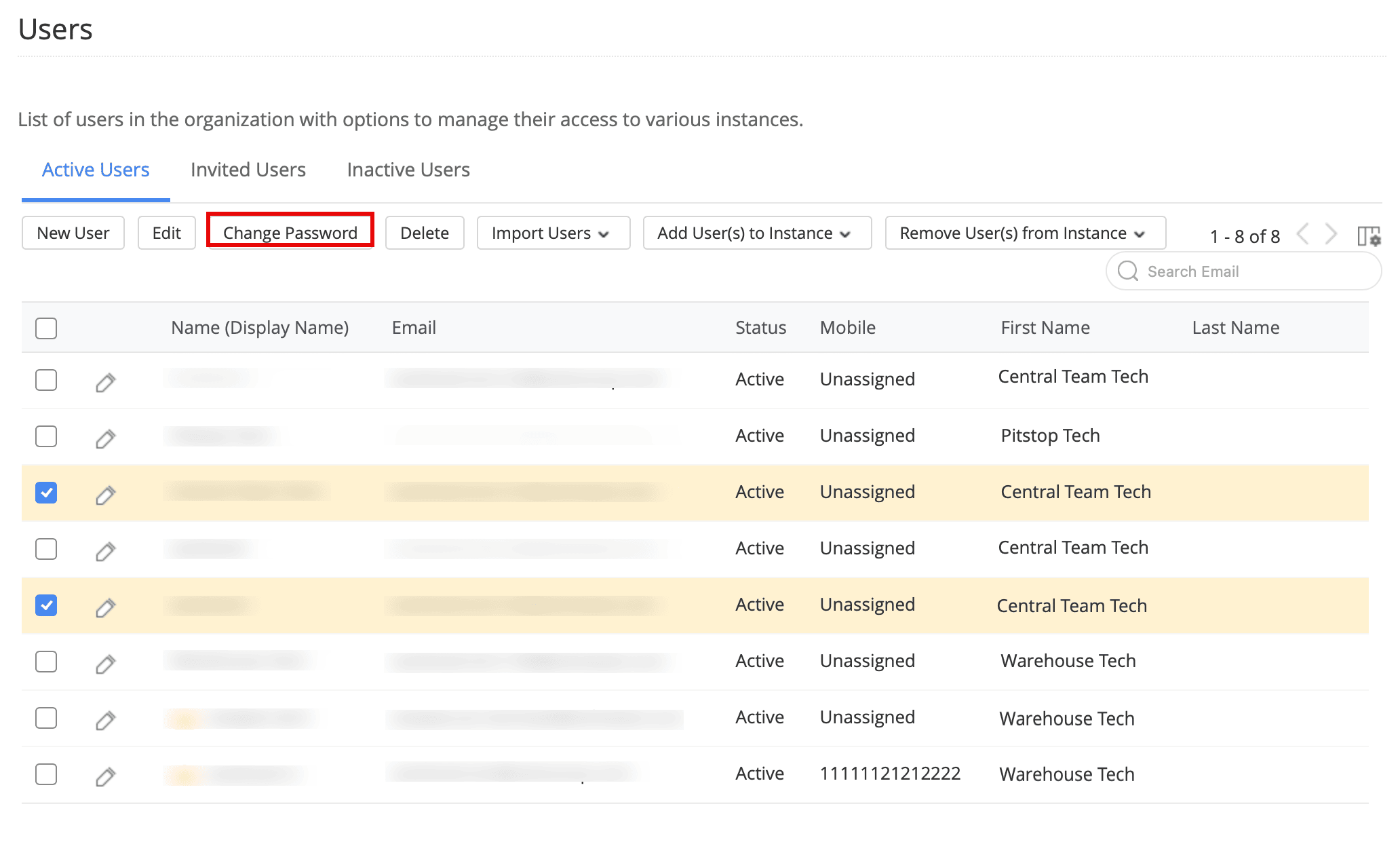
複数のユーザーのログインパスワードを一括で変更できます。
- ユーザーリストビューでユーザーを選択します。
- ツールバーの[パスワードの変更]をクリックします。
- パスワードを入力し、確認のため再度入力します。
- パスワード変更後、ユーザーをすべてのマシンからログアウトさせることができます。
- [保存]をクリックします。
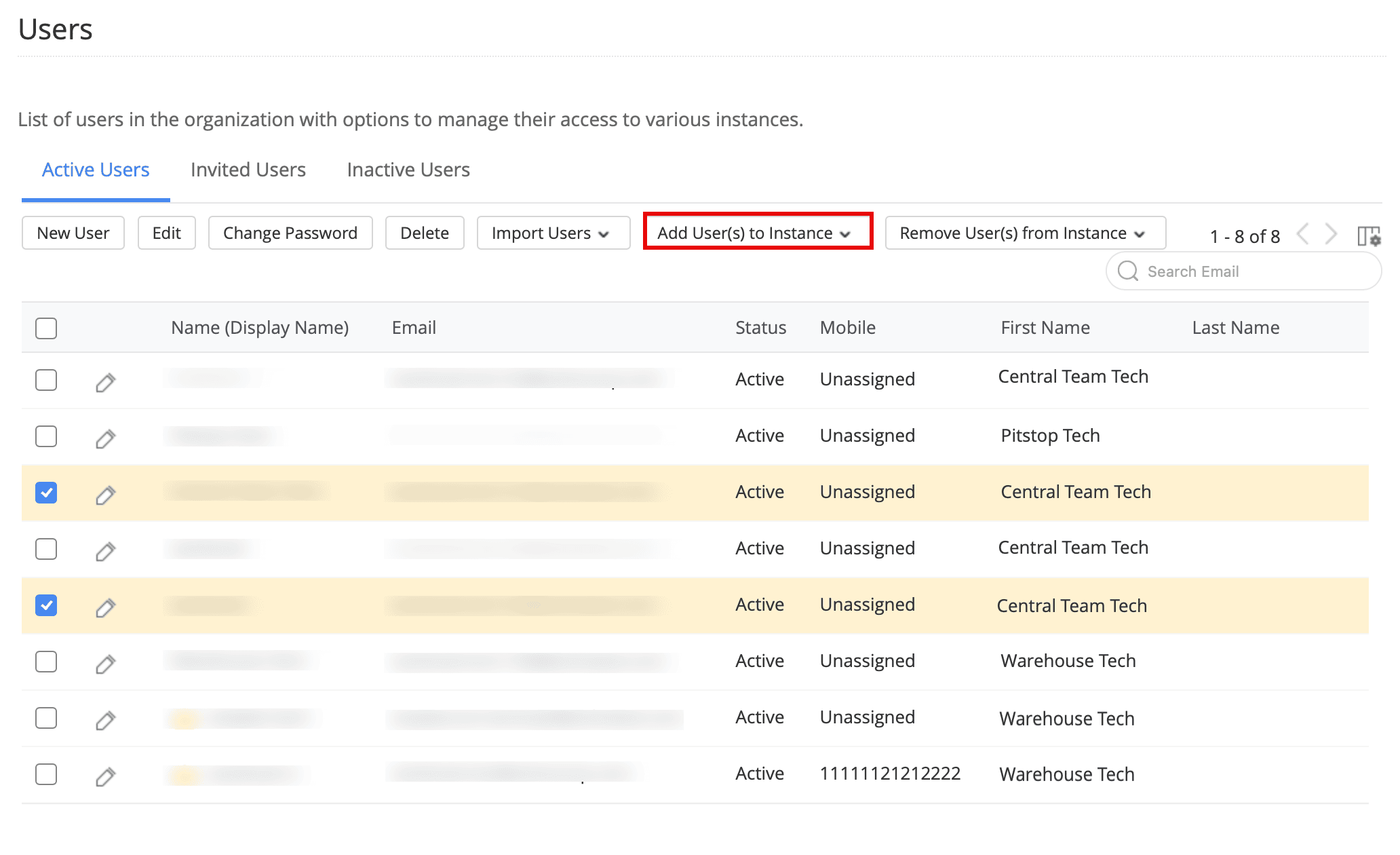
インスタンスにユーザーを追加する
- リストビューでユーザーを選択します。
- インスタンスに対して[ユーザーを追加]をクリックします。
- ユーザーを追加するインスタンスを選択します。
- 確認のため[はい]をクリックします。
[管理]から資産デスクインスタンスにユーザーを追加することもできます。
インスタンスからユーザーを削除する
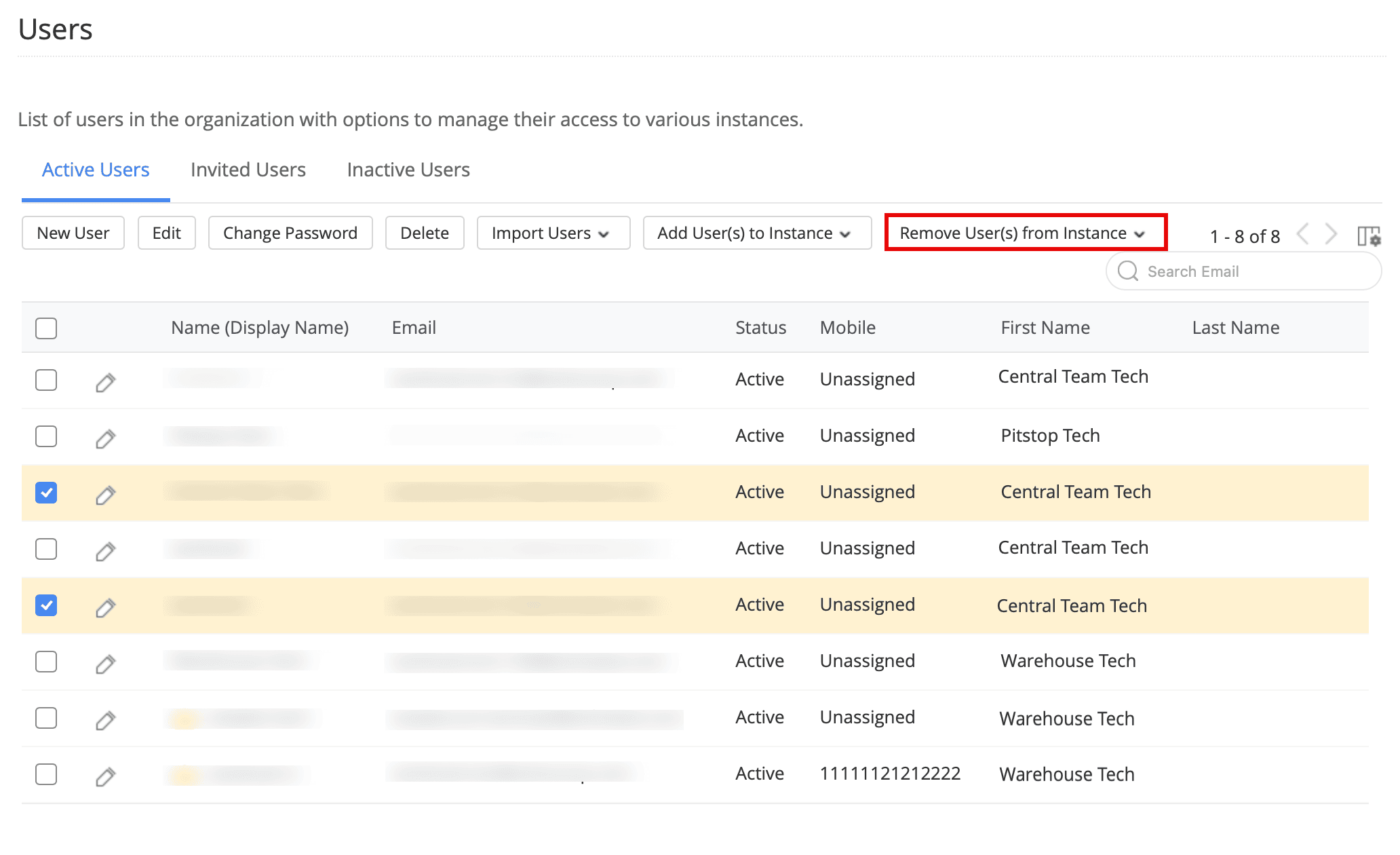
以下の手順で特定のインスタンスからユーザーを削除します。
- リストビューでユーザーを選択します。
- インスタンスに対して[ユーザーを削除]をクリックします。
- ユーザーを削除したいインスタンスを選択します。
- 確認のため[はい]をクリックします。
[管理]から資産デスクインスタンスからユーザーを削除することもできます。
招待済みユーザー/非アクティブユーザー
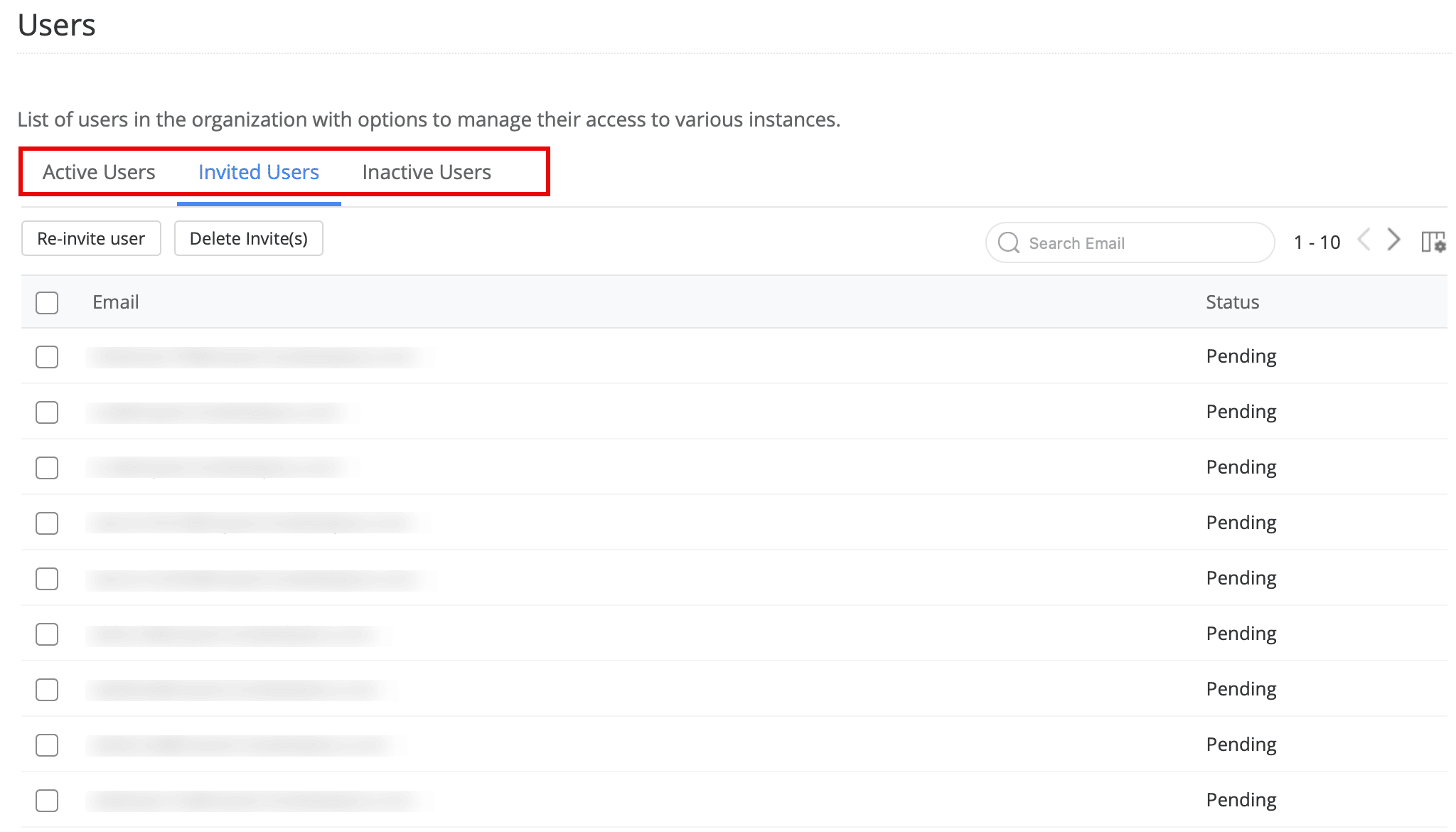
未検証ドメインのユーザー情報をESMディレクトリに入力すると、そのユーザーに招待メールが送信されます。招待されたユーザーは、ESMディレクトリに追加されるために招待を承諾する必要があります。
招待済みユーザーと非アクティブユーザーは、それぞれのタブに表示されます。招待したユーザーに招待を再送したり、招待を削除したりできます。非アクティブなユーザーをアクティブ化することもできます。