ユーザー
AssetExplorer Cloudでは、ユーザーは2つのグループに分類されます。
- ユーザー
組織内の社員です。 - 技術担当者
AssetExplorer Cloud内でさまざまな操作を実行できる権限を持っています。
各技術担当者には、役割が割り当てられており、AssetExplorer Cloudでのアクセス権限と機能が定義されています。
インスタンス内のユーザーは、[管理]→[ユーザー&許可]→[ユーザー]で管理できます。ユーザー画面上部のフィルターを使用して、ユーザー、技術担当者、すべてのユーザーを表示します。
また、Zoho Directoryによりユーザーを管理することもでき、ユーザーの作成、ユーザー詳細の編集、ユーザーアクティビティの監視、パスワードのリセットなど、さまざまな操作を実行できます。
Zoho Directoryの詳細
ユーザーは手動または一括インポートで追加ができます。
必要な役割:SDAdmin、SDSiteAdmin
ユーザーを追加
以下の手順でユーザーを追加します。
- [管理]→[ユーザー&許可]→[ユーザー]に移動します。
- 上部のフィルターから「ユーザー」を選択します。
- [新規ユーザー]をクリックします。
- 表示名や名前、メールアドレスなどの情報を入力します。
- 「部署情報」のセクションで関連付けるサイトや部署、報告先上司などを選択します。
- ユーザーにAssetExplorer Cloudへのログインアクセスを許可する場合は、[依頼者のログインを有効にする]にチェックします。
メールアドレスが入力されていないとチェックはできません。 - 「VIPユーザー」をチェックすると、それに応じてサービスレベル契約(SLA)、業務ルール、カスタムフィルター、レポートを設定する際に個別に指定できるようになります。
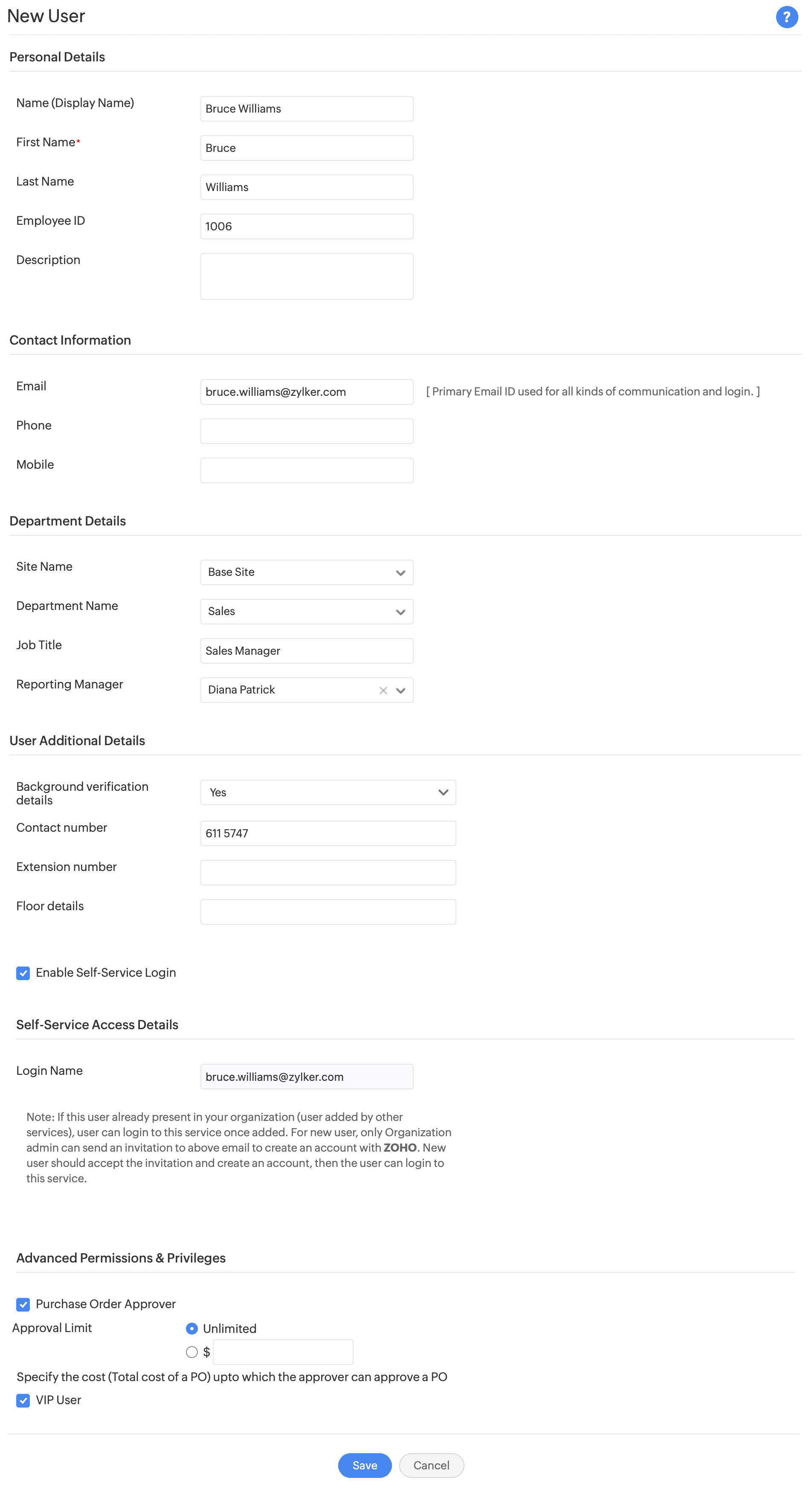
[管理]→[カスタマイズ]→[追加フィールド]で「ユーザー」を選択して追加フィールドを設定している場合、ユーザーの追加画面に「ユーザーの追加情報」セクションが表示されます。
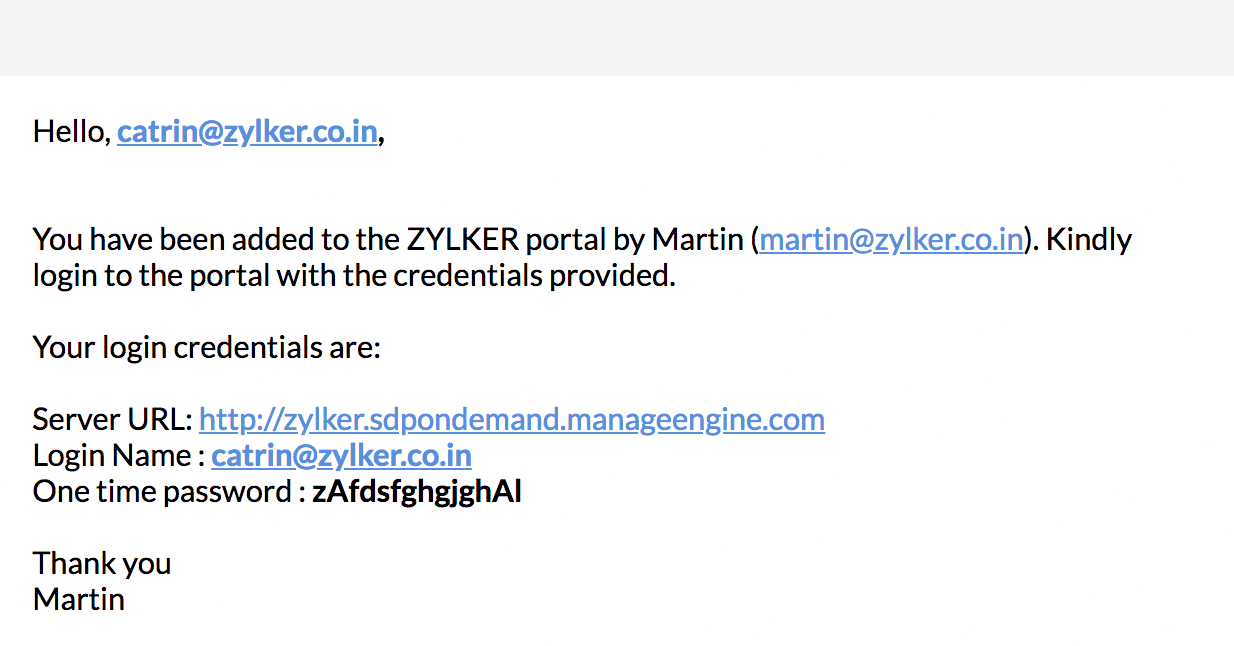
検証済みドメインのユーザーに対してログインを有効化すると、そのユーザーはワンタイムパスワードをメールで受け取ります。ユーザーはワンタイムパスワードでAssetExplorer Cloudにログインし、パスワードをリセットできます。
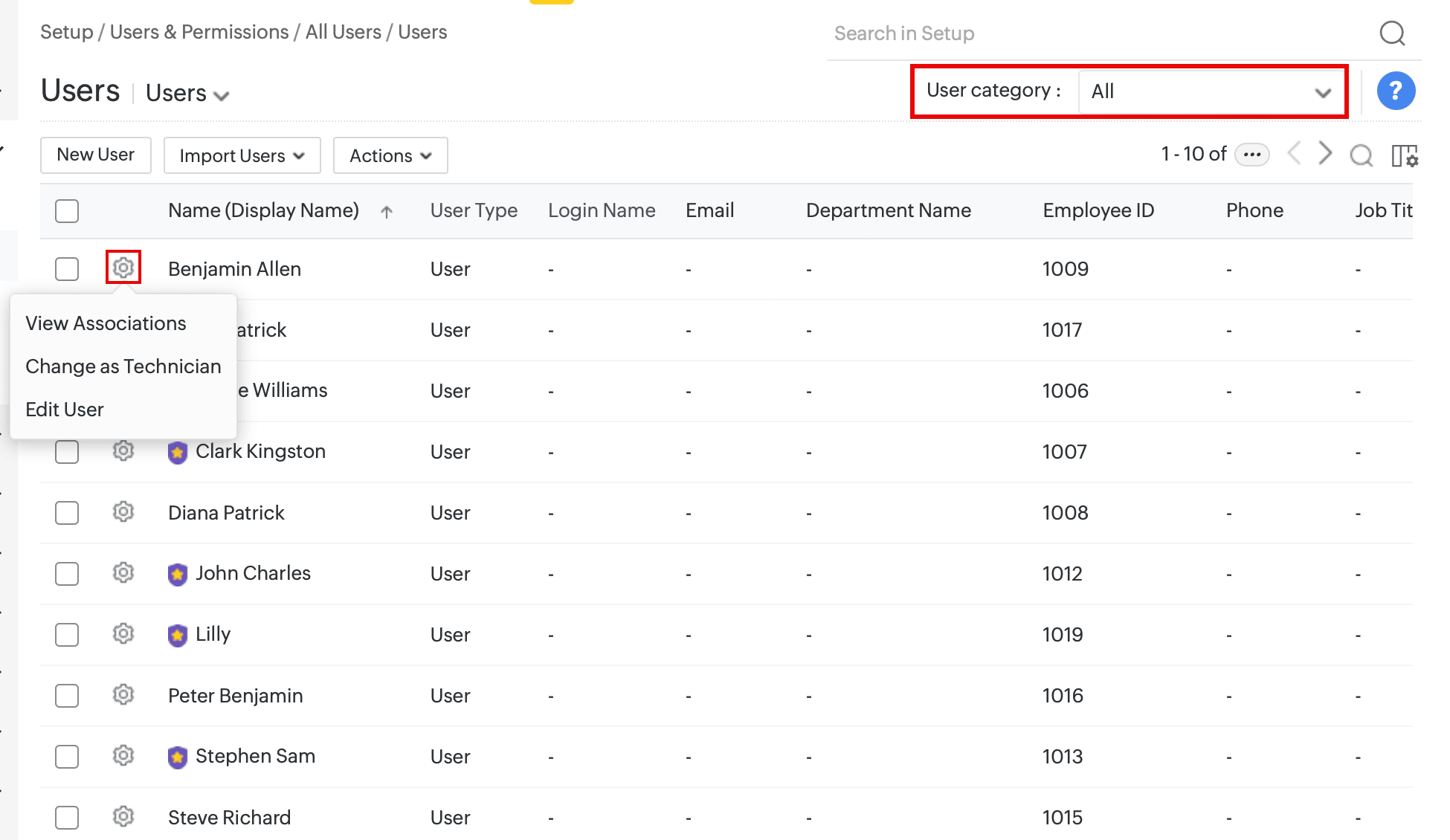
ユーザー一覧ビューのアクション
ユーザーの横にある設定アイコン( )から、以下のアクションを実行できます。
- ユーザーの編集
ユーザーの詳細を編集します。 - 関連付けの表示
ユーザーに関連付けられた資産、消耗品、ソフトウェアライセンスを表示します。 - 技術担当者として変更
ユーザーを技術担当者に変更します。
一覧ビュー右上の「ユーザーカテゴリー」から、「すべてのユーザー」、「ログインが有効化されているユーザー」、「ログインが有効化されていないユーザー」、「保留中のユーザー」にユーザーをフィルタリングできます。「保留中のユーザー」とは、「依頼者のログインを有効にする」を通じて招待メールが通知されているものの、まだログインが行われていないユーザーを指します。
一括アクション
ユーザー一覧ビューで、次の一括アクションを実行できます。
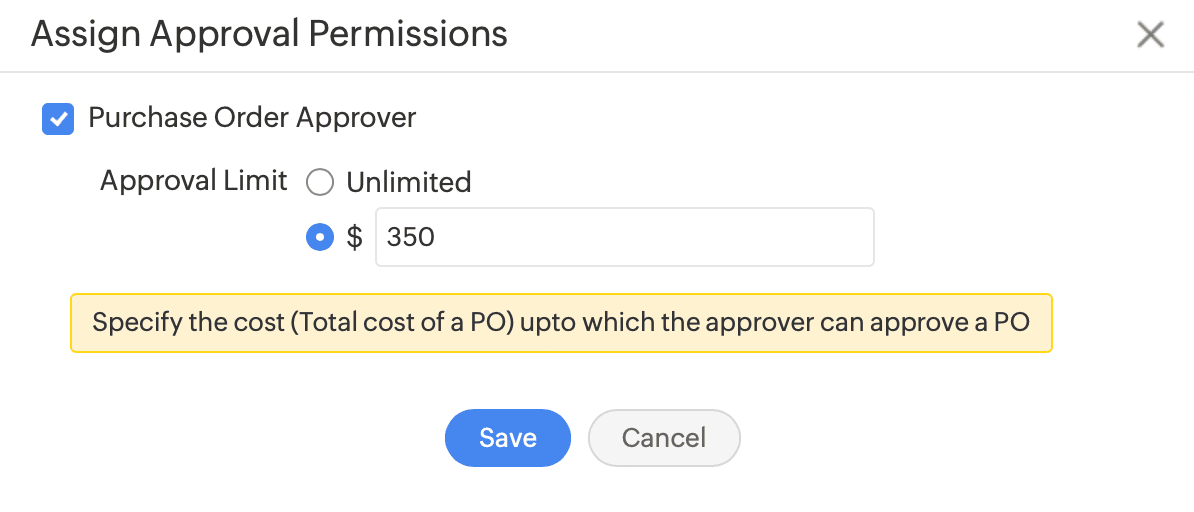
承認権限の有効化
「購買注文書の承認者」にチェックします。承認できる金額の上限として「無制限」または指定の金額を入力します。
VIPユーザーとしてマーク
サービスレベル契約(SLA)、業務ルール、カスタムフィルター、レポートを設定する際にVIPとしてマークされたユーザーを個別に指定できるようになります。
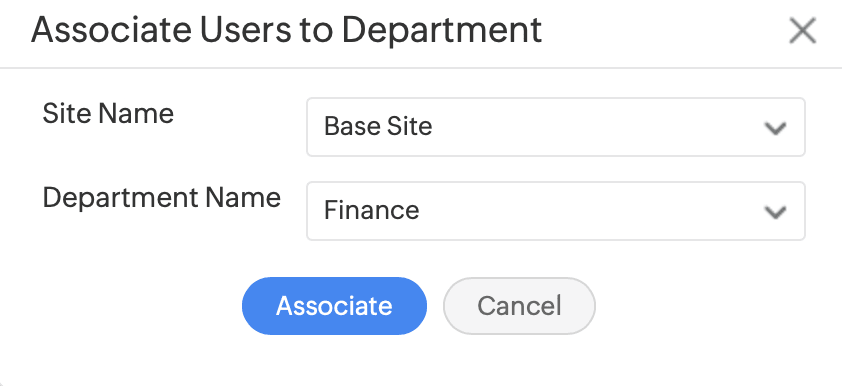
部署を割り当てる
サイト名と部署を一括で割り当てます。
セルフサービスログインを有効にする
AssetExplorer Cloudへのログインアクセスを有効化します。
ログインアクセスを有効にするには、ユーザー情報にメールアドレスが設定されている必要があります。
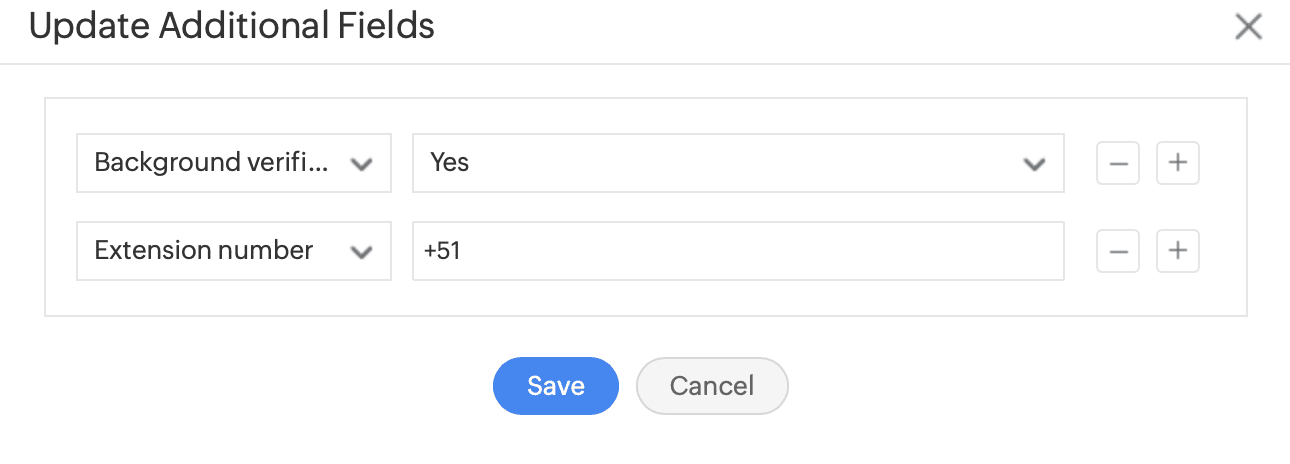
追加フィールドの更新
[管理]→[カスタマイズ]→[追加フィールド]でユーザーに追加フィールドが設定されている場合にのみ表示されます。
更新画面ではフィールドを選択して、更新する情報を入力して保存します。
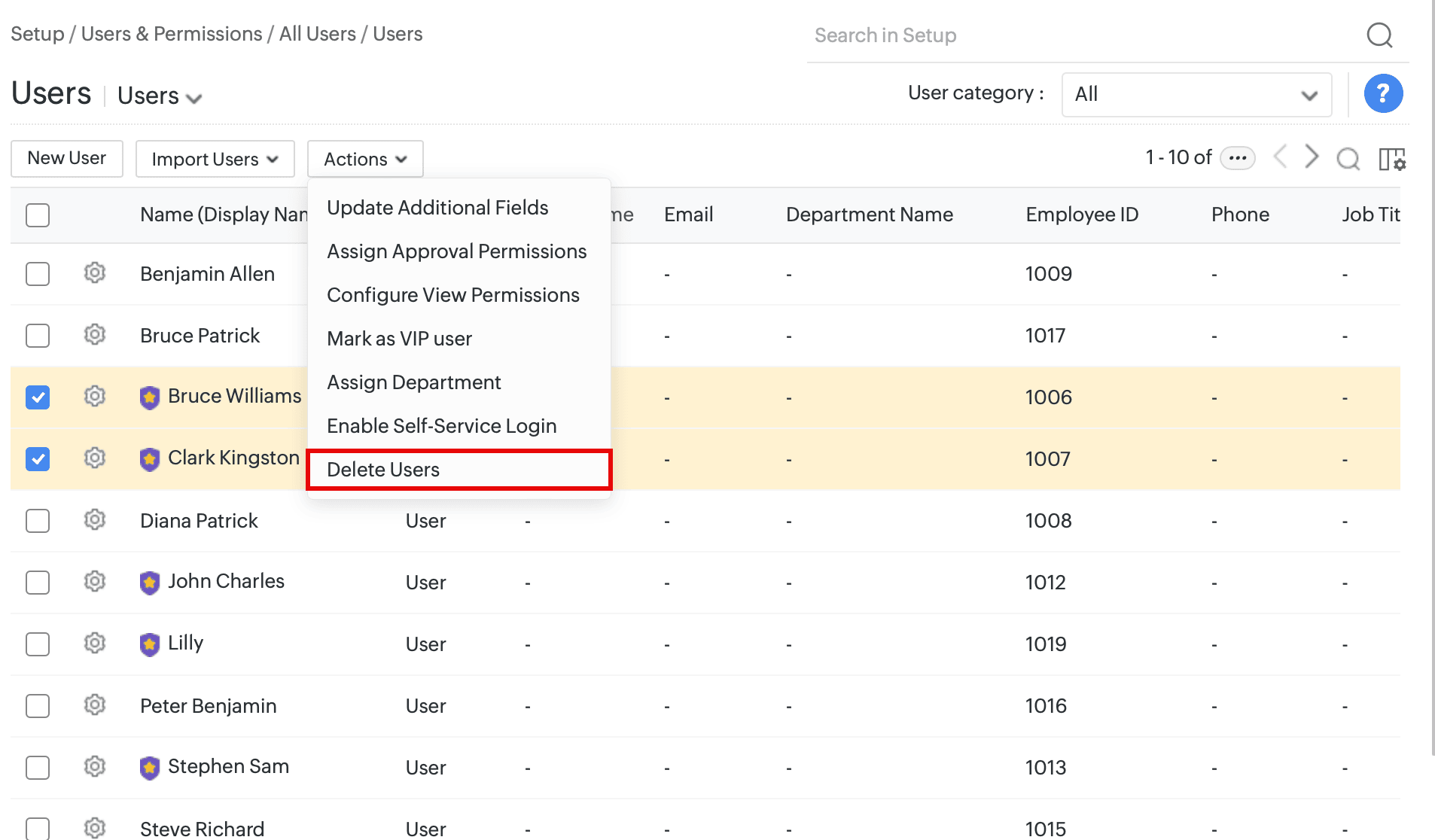
ユーザーの削除
選択したユーザーを削除します。
技術担当者を追加
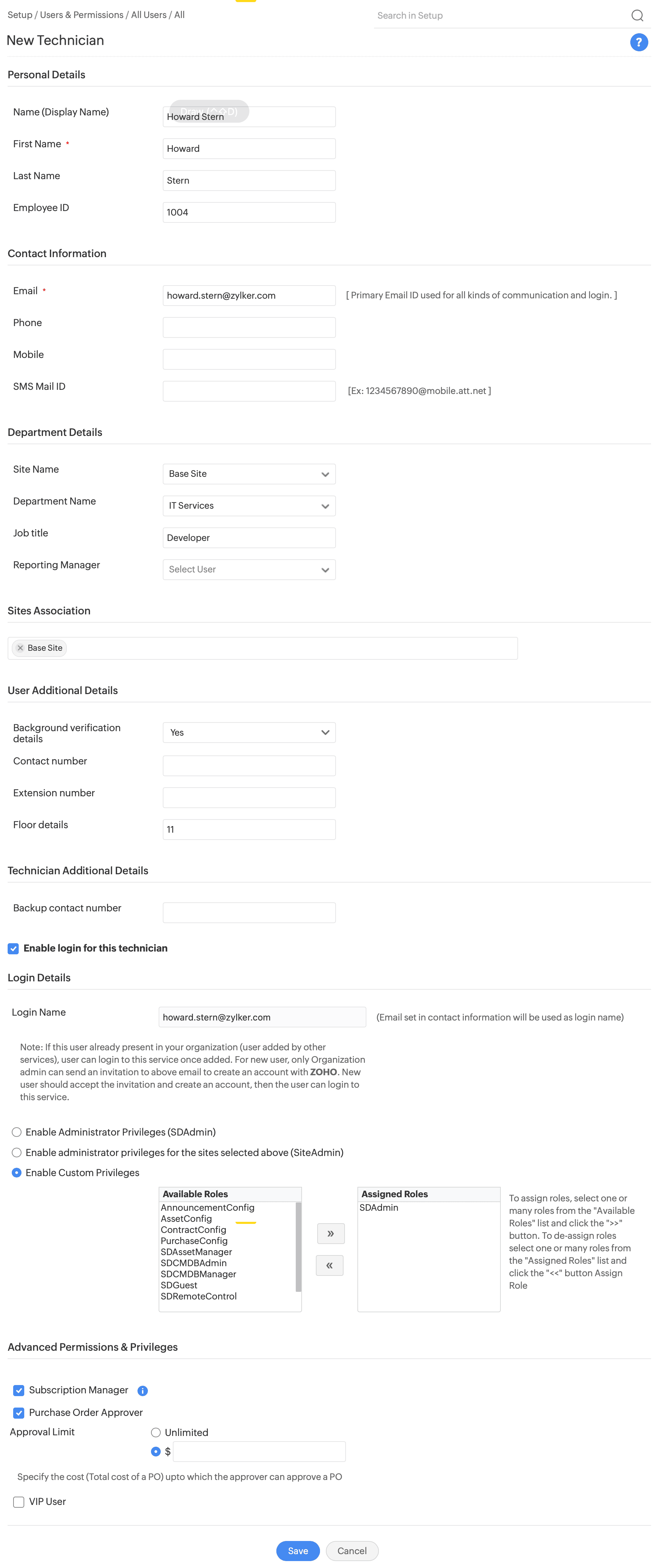
技術担当者は、AssetExplorer Cloudのインスタンスで資産、購買、契約など管理側の操作を行います。技術担当者の追加、編集、削除を行うことができるほか、必要に応じてさまざまなアクセス権限を設定することができます。
以下の手順で技術担当者を追加します。
- [管理]→[ユーザー&許可]→[ユーザー]を表示します。
- 画面上部のフィルターから「技術担当者」を選択し、[新規技術担当者の追加]をクリックします。
- 技術担当者の表示名や名前、メールアドレス、部署、報告先の上司などの情報を入力します。
- 「技術担当者のサイト」のセクションで、技術担当者に関連付けるサイトを選択します。
サイトの関連付けが設定されていない場合、デフォルトでベースサイトが関連付けられます。 - [管理]→[カスタマイズ]→[追加フィールド]でユーザーに追加フィールドが設定されている場合、「追加フィールド」セクションが表示されます。
- 技術担当者にログインアクセスを提供するには、「技術担当者のログインを有効にする」をチェックします。
有効化した技術担当者には、役割を割り当てる必要があります。 - 技術担当者に「購買注文書の承認者」および「サブスクリプションマネージャー」の権限を割り当てることができます。
- サブスクリプションマネージャー
インスタンスのサブスクリプションプランの管理(更新、アップグレード/ダウングレード、キャンセル、追加購入を含む)を担当します。 - 購買注文書の承認者
購買注文書を承認または却下することができます。承認可能な金額の上限を「無制限」」または指定の金額を入力します。
- サブスクリプションマネージャー
検証済みドメインの技術担当者に対してログインアクセスを有効化すると、その技術担当者はワンタイムパスワードをメールで受け取ります。ユーザーはワンタイムパスワードでAssetExplorer Cloudにログインし、パスワードをリセットできます。
技術担当者一覧ビューのアクション
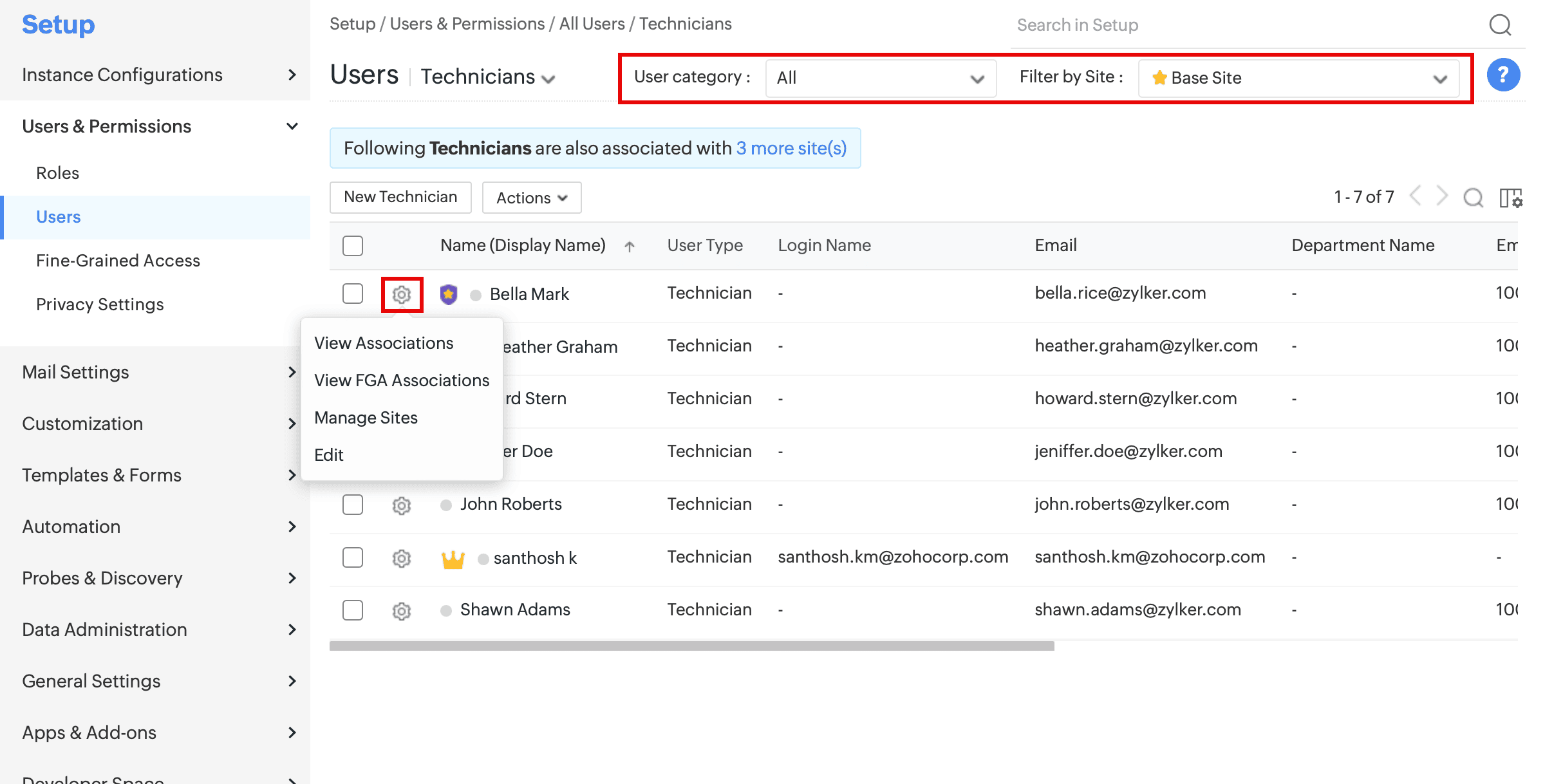
技術担当者の横にある歯車アイコン()から以下のアクションを実行できます。
- 編集
技術担当者の情報を編集します。 - 関連付けの表示
技術担当者に関連付けられた資産、消耗品、ソフトウェアライセンスを表示します。 - FGAの関連付けの表示
技術担当者が特定のアクセス権(詳細アクセス件)を持つ資産を表示します。
FGAの関連付けの詳細
一覧ビュー右上から、ユーザーカテゴリーを「すべて」、「ログインが有効化されているユーザー」、「ログインが有効化されていないユーザー」、「保留中のユーザー」に技術担当者をフィルタリングできます。保留中のユーザーとは、「技術担当者のログインを有効にする」を通じて招待メールが通知されているものの、まだログインが行われていない技術担当者を指します。
技術担当者をサイトでフィルタリングすることもできます。
一括アクション
技術担当者の一覧ビューで、以下の一括アクションを実行できます。
承認権限の有効化
「購買注文書の承認者」にチェックします。承認できる金額の上限として「無制限」または指定の金額を入力します。
ユーザーに変換
技術担当者をユーザーに変更します。確認のポップアップ画面が表示されるので「はい」をクリックするとユーザーに変更されます。
VIPユーザーとしてマーク
サービスレベル契約(SLA)、業務ルール、カスタムフィルター、レポートを設定する際にVIPとしてマークされた技術担当者を個別に指定できるようになります。
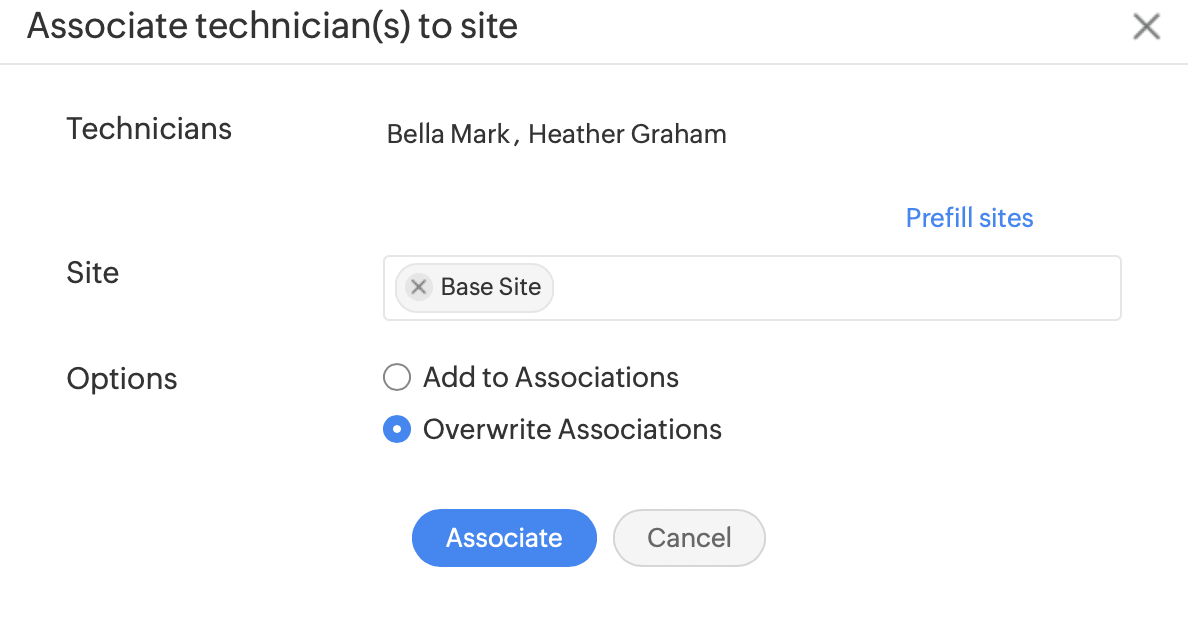
サイトに関連付け
技術担当者に関連付けるサイトを指定します。
- 関連付けるサイトを選択します。
- 以下のいずれかのオプションを選択して、[関連付け]をクリックします。
- サイトおよびグループを追加
選択したサイトを技術担当者に関連付けるサイトとして追加します。 - サイトおよびグループを上書き
選択したサイトで技術担当者に関連付けるサイトを上書きします。
- サイトおよびグループを追加
SDSiteAdminは、自分のサイトに属していない技術担当者のサイトを上書きすることはできません。
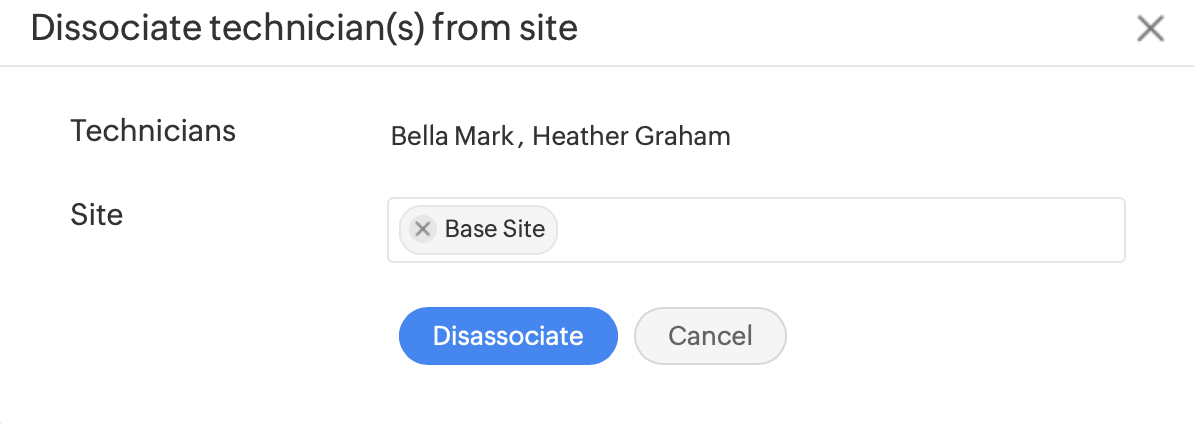
サイトから関連付けを解除
解除したいサイトを選択して、技術担当者からサイトの関連付けを解除します。
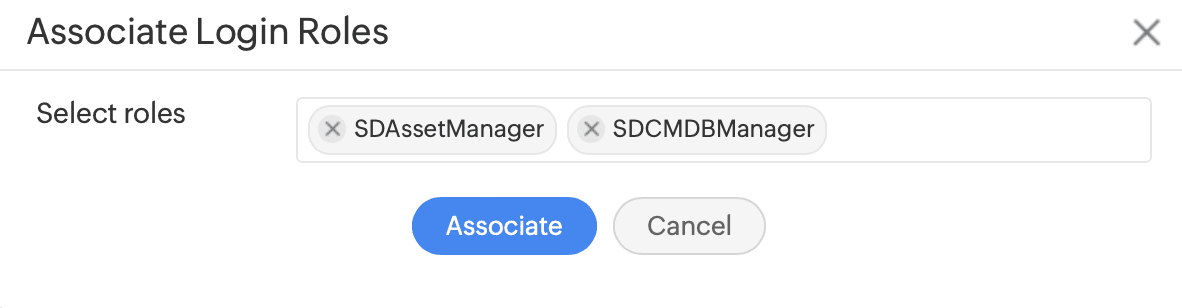
ログインの役割を関連付け
技術担当者に関連付ける役割を選択して割り当てます。
ログインが有効になっている技術担当者にのみ役割を割り当てることができます。
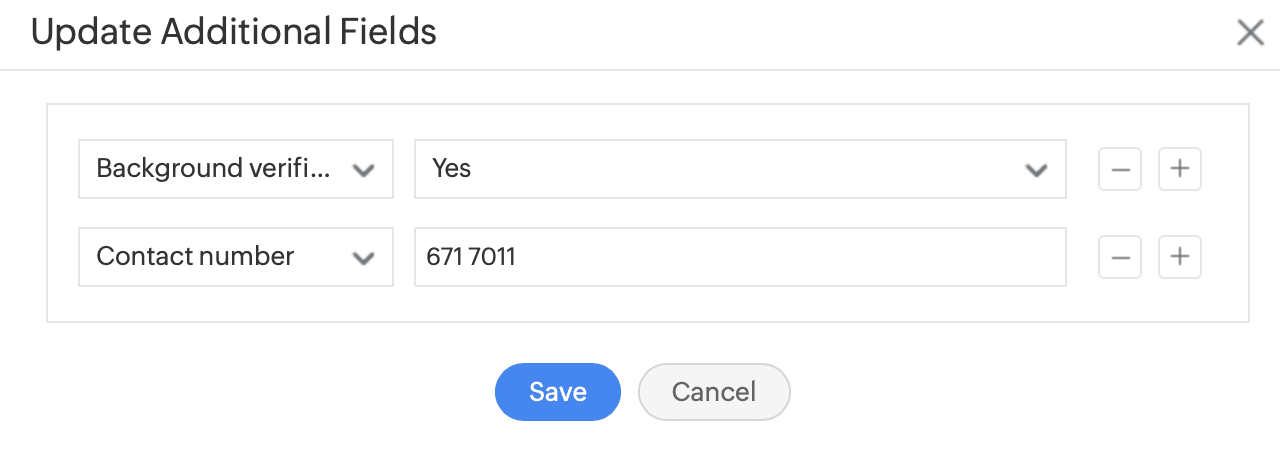
追加フィールドの更新
[管理]→[カスタマイズ]→[追加フィールド]でユーザーに追加フィールドが設定されている場合にのみ表示されます。
更新画面ではフィールドを選択して、更新する情報を入力して保存します。
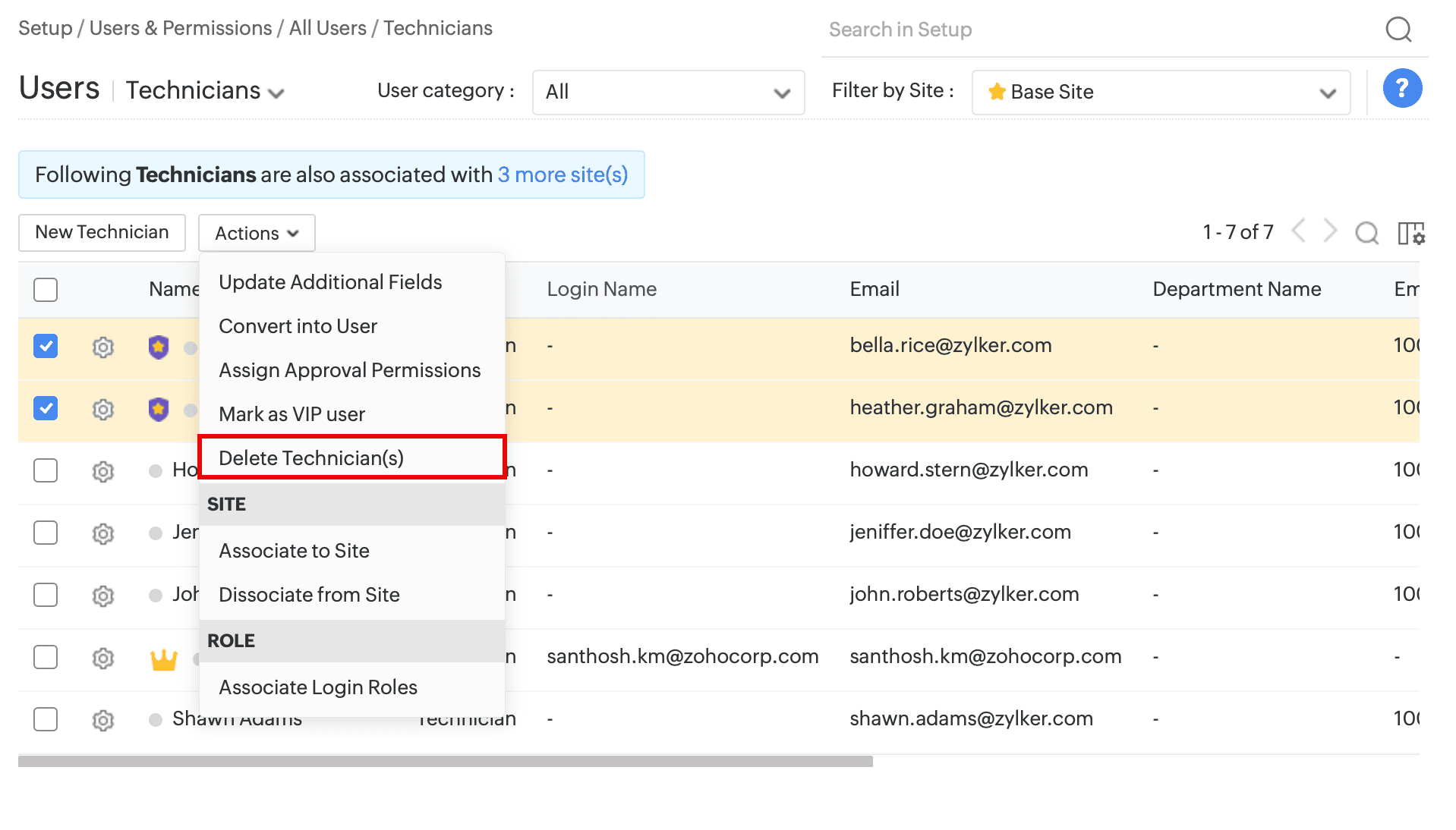
技術担当者を削除
選択した技術担当者を一覧から削除します。
ユーザー/技術担当者をインポート
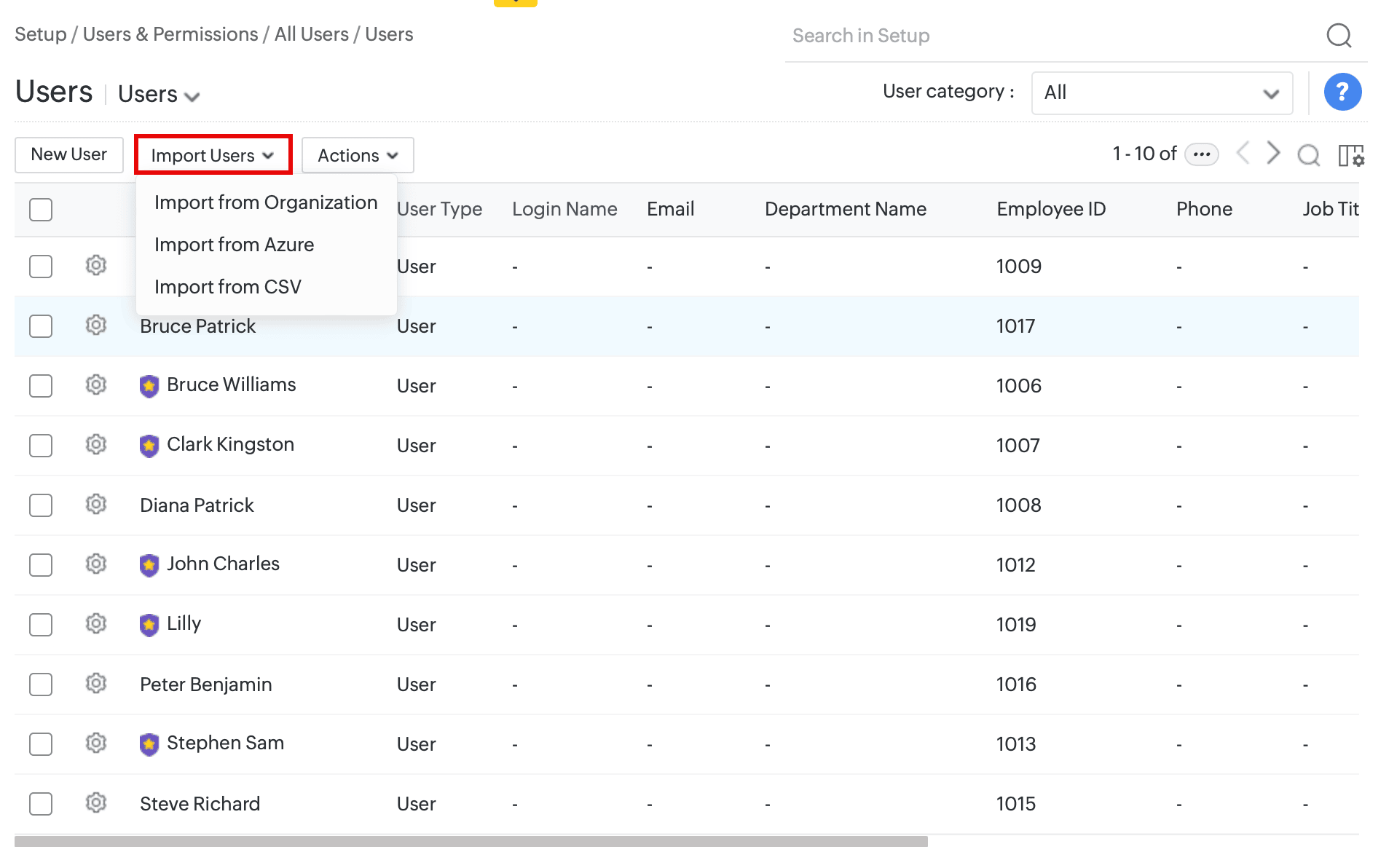
ユーザーのインポート
組織、Microsoft Azure、CSVファイルを使用してユーザーをインポートできます。ユーザー一覧ビューで[ユーザーのインポート]をクリックします。
- 組織からのインポート
[ESMディレクトリ]→[ユーザー管理]にユーザーが一覧表示されていることを確認します。ユーザーを選択してインポートします。 - Azureからのインポート
AssetExplorer CloudにMicrosoft Azureが連携されている必要があります。利用可能なユーザーがポップアップに表示されるので対象のユーザーを選択してインポートします。 - CSVからのインポート
CSVやExcelファイルからユーザーをインポートします。
CSVインポートの詳細
技術担当者のインポート
CSVファイルでのみ技術担当者を一括でインポート可能です。
CSVインポートの詳細