メールサーバー設定
AssetExplorer Cloudを使用すると、ITサポートチーム宛てのメールを受信したり、技術担当者、依頼者、ベンダーに通知や返信を送信したりするためのメール設定を行うことができます。
受信メールと送信メールのメールサーバー設定は、次の2つの方法で構成できます。
必要な役割: SDAdmin
カスタムメールサーバーの設定
受信メールを設定するには
- [管理] → [メール設定] → [メールサーバー設定]に進みます。
- メールサーバーの設定で、デフォルトでAssetExplorer Cloudのネイティブメールサーバーページが表示される場合は、右上の[カスタム設定に切り替える]をクリックします。
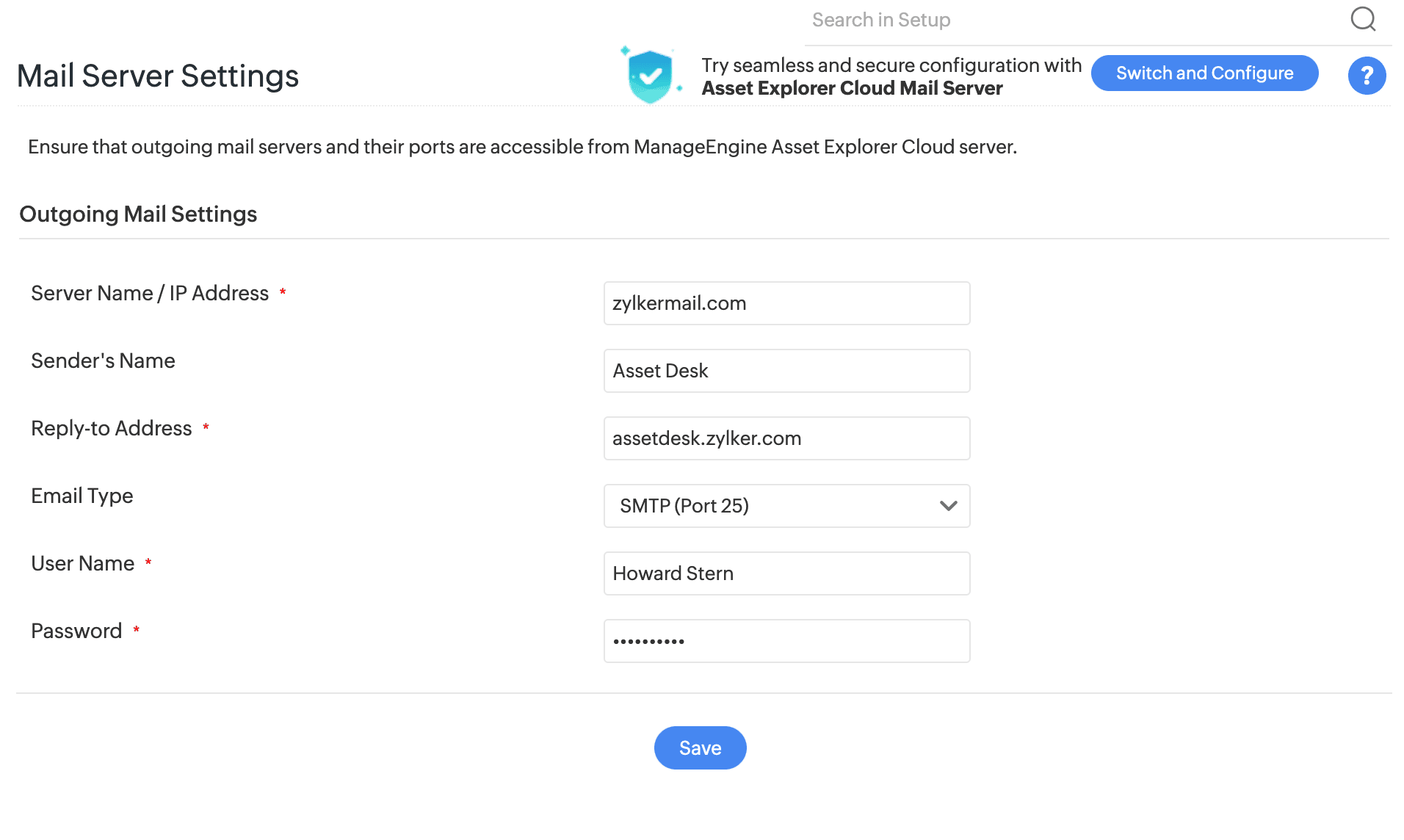
- 以下の指示に従って、メールサーバーの各項目を設定します。
- メール設定が完了したら、[保存]をクリックします。
| フィールド | 説明 |
|---|---|
|
送信メールの設定 |
|
|
サーバー名/IPアドレス * |
すべてのメールを送信する必要があるサーバーの名前とIPアドレスを指定します。 |
|
送信者名 |
アプリケーションから送信されたメールに表示する名前を指定します。 |
|
返信先アドレス * |
送信メールの 差出人 アドレスとして表示するメールアドレスを指定します。 |
|
メールのタイプ |
利用可能なオプションからメールのタイプを選択します。SMTP(ポート25)、SMTPS(ポート465)、TLS付きSMTP(ポート587)。 |
|
ユーザー名 * |
送信メールボックスにアクセスするには、ユーザー名とパスワードを入力します。 |
|
パスワード * |
|
*必須項目
AssetExplorer
Cloudはメールサーバーとの接続を試みます。接続が成功すると、メール取得ステータスが有効になります。メールの取得を開始するには、[取得開始]をクリックします。
受信メールサーバーの設定を変更するには、まず[取得を停止]をクリックしてから、必要な変更を行います。
ネイティブメールサーバーの設定
AssetExplorer Cloudには、各インスタンスごとに事前設定されたメールアドレスが付属しており、メールの送受信に使用できます。
AssetExplorer Cloudが提供するネイティブメールアドレスは、他のメールアドレスと同様に機能しますが、さらにいくつかの利点があります。
ネイティブメールサービスを利用するメリット
- ネイティブメールサービスで使用されるメールサーバーは、AssetExplorer Cloud内からのみアクセス可能であり、セキュリティをさらに強化しています。
メール設定におけるセキュリティ対策 - プライベートメールサーバーはインターネットに公開されていません。
- メールの送受信のためにファイアウォールでIPアドレスをホワイトリストに登録するなど、追加の設定は必要ありません。
- ServiceDesk Plus MSP Cloudにはプロトコル経由でメールが送信されないため、ファイアウォールルールに例外を設定する必要はありません。代わりに、メールはServiceDesk Plus MSP Cloudに転送することで、メールボックスから取得されます。
- メールをリクエストに変換する処理は、メールサーバーを定期的にポーリングするのではなく、メールが即座に処理されるため、より迅速になります。
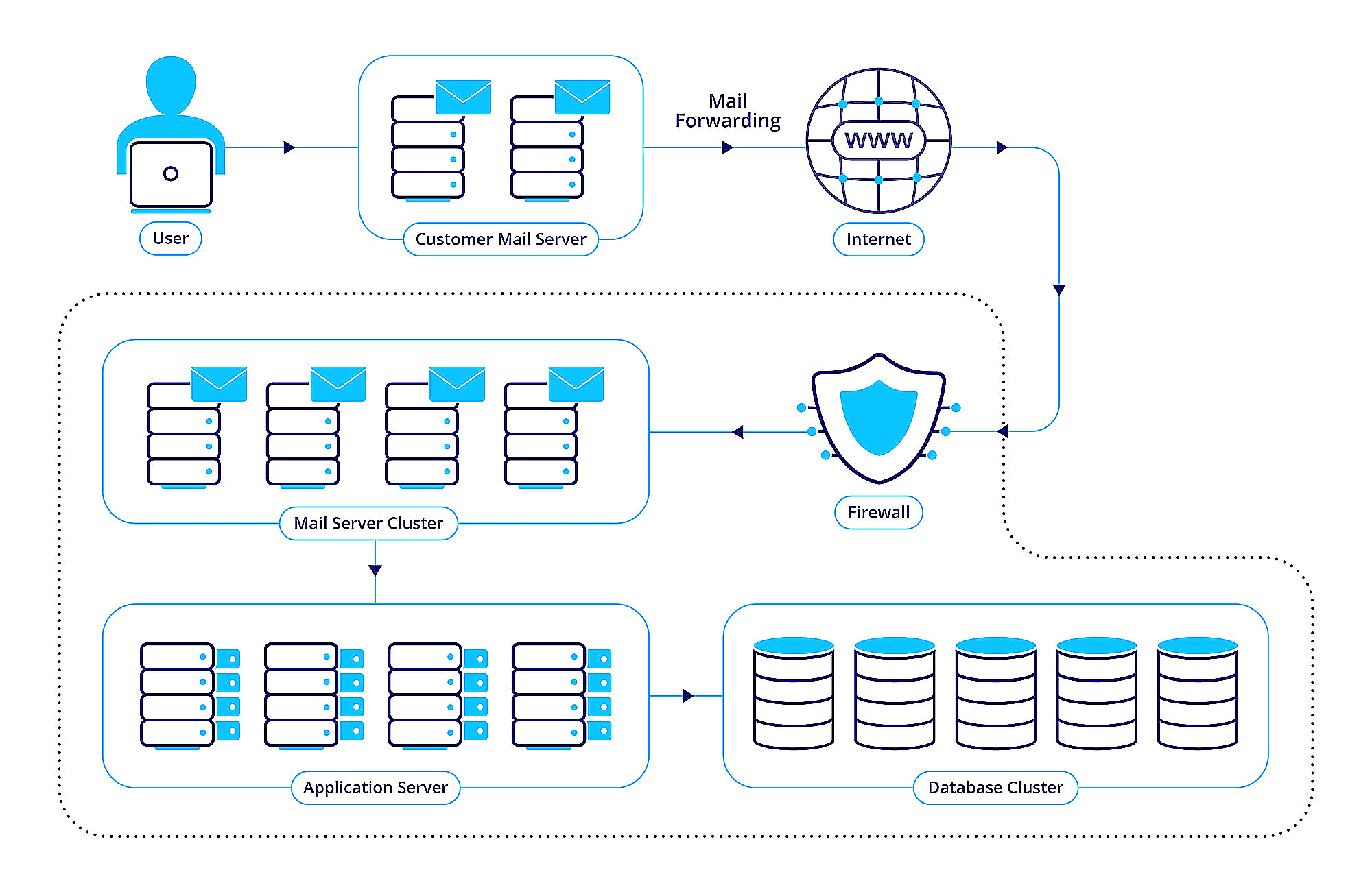
ネイティブメールサービス設定のアーキテクチャ
ネイティブメールサービスを使用してメールアカウントを設定する
AssetExplorer Cloudは、インスタンスごとに固有のメールアドレスを自動的に作成して割り当てます。
ネイティブメールサービスを設定するには、
- [管理] → [メール設定] → [メールサーバー設定]に進みます。
- メールサーバーの設定でデフォルトでカスタム設定ページが表示される場合は、右上の[カスタム設定に切り替える]をクリックします。
- 他のメールボックスをネイティブのメールアドレスに接続したい場合は、表示されるドロップダウンメニューからメールサービスを選択します。
- ネイティブメールサーバーページで、[アクティブ化]をクリックします。
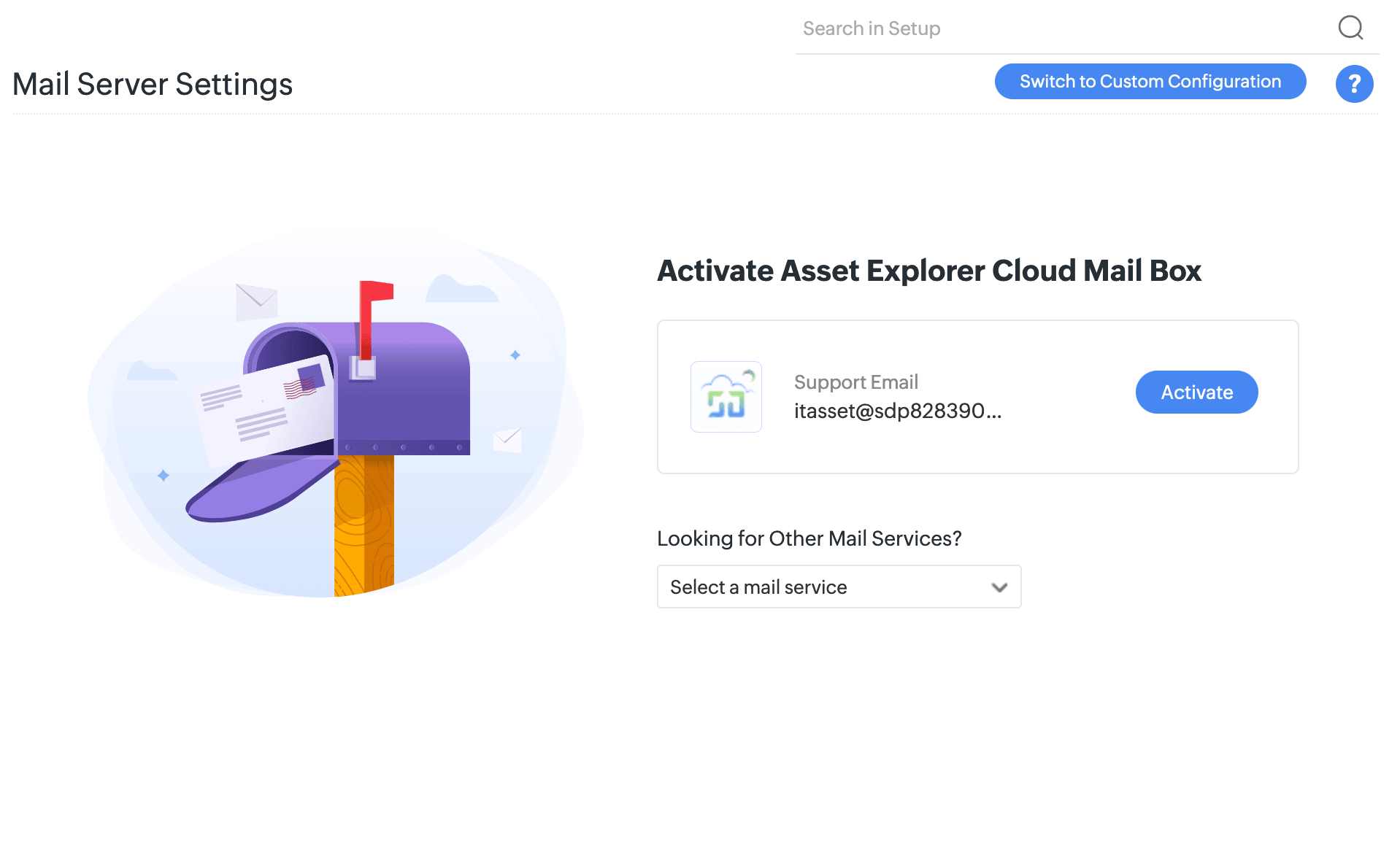
メールが有効化されると、このアドレスに送信されたメールは自動的にリクエストに変換されます。
- カスタムメールボックスを使用する場合は、カスタムメールボックスからAssetExplorer Cloudが提供するデフォルトのメールアドレスにメールを送信するためのメール転送ルールを設定できます。
- AssetExplorer Cloudのメールサービスから通知を受信するたびに、メールの取得処理が実行されます。
ネイティブメールサーバーがアクティブ化されると、以下のフィールドが表示されます。
- メールサーバー: メールサーバーの名前を指定します。
- サポートアドレス:ユーザーからのメッセージを受信するメインメールアドレスとして使用される、自動生成されたメールアドレス。メールアドレスの形式は、<instance-url-name>@sdp<number>.zm.sdpondemand.com です。カスタムメールボックスをお持ちの場合は、転送ルールを設定して、そのカスタムメールボックスからのメールをこのメールアドレスに転送することができます。
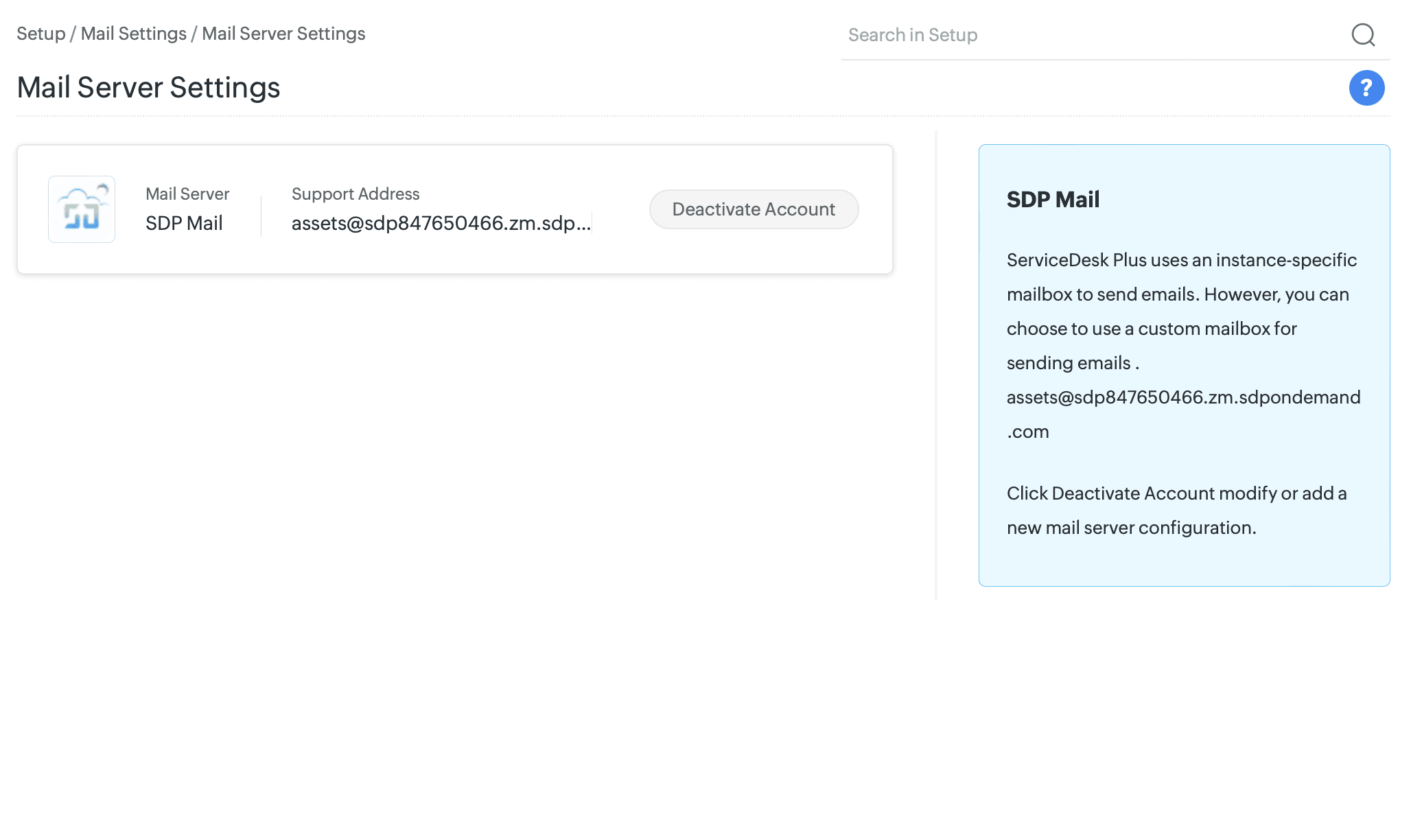
ネイティブメールアカウントを無効にする
ネイティブサーバーのメールボックスを無効にするには、[管理] → [メール設定] → [メールサーバー設定] に移動し、[アカウントを無効にする]
をクリックします。
メール転送ルール
カスタムメールアドレスからのメールを受信するには、AssetExplorer
Cloud用に作成したサポートメールアドレスを転送先アドレスとして、メールアカウントに転送ルールを設定します。手順については、ご利用のメールサービスプロバイダーにお問い合わせいただくか、プロバイダーのドキュメントをご参照ください。
人気のあるメールサービスプロバイダーで転送設定を行うためのリソースをいくつかご紹介します。
メール設定におけるセキュリティ対策
AssetExplorer Cloudメールサービスは、以下に説明するように、さまざまなレベルで関連する安全対策を実施する多層的なセキュリティアプローチを提供します。
一般的なセキュリティ対策
アプリケーションレベル: AssetExplorer Cloudは、メールの送信と取得のスコープ内で、きめ細かなカスタマイズ機能を提供します。
- メール送信:アプリケーションから送信されるすべての自動メールは、通知ルールで設定できます。
- メールの取得:メールフィルタールールを設定することで、特定のメールがリクエストに変換されるのを防ぐことができます。さらに、AssetExplorer Cloudのネイティブメールサーバーは、独自のスパム識別アルゴリズムを採用しています。
メールアドレスの検証:AssetExplorer Cloudから送受信されるメールは、メール攻撃から保護するために検証されます。
- 送信元アドレスの確認:メールのなりすましを防ぐため、アプリケーションで使用される送信元アドレスとグループメールには検証が義務付けられています。
- DMARCプロトコル:DMARCは、マルウェアやフィッシング攻撃の影響を軽減できる強力なツールです。ビジネスメールにおける不正行為や詐欺を組織が回避するのに役立つだけでなく、なりすましを防ぎ、ブランド悪用からビジネスを守ります。AssetExplorer Cloudのネイティブメールサービスは、DKIMおよびSPFを適用することでDMARCプロトコルを確保します。
- SPFは、あなたに代わってメールを送信できるサーバーを認証することで、メールのなりすましを防ぎます。
- DKIMは、メールの内容が改ざんされていないことを保証します。
ネイティブメールサービスにおけるセキュリティ対策
アクセスレベル:AssetExplorer
Cloudのネイティブメールサービスを使用する場合、アプリケーションはアプリケーション内部にインスタンス固有のメールボックスを作成します。このメールボックスはアプリケーションと密接に統合されており、他の認証方法やプロトコルを使用してアプリケーション外部からアクセスすることはできません。
メールボックスレベル: AssetExplorer Cloudは、以下に説明するように、業界をリードするセキュリティ基準を導入しています。
- 物理的セキュリティ:当社のデータセンターとハードウェアは、物理的および論理的な侵害に耐えるための最高のサービスを備えています。
- メールデータ保護:AssetExplorer Cloudは、メールの暗号化による追加の保護層によって、不正アクセスを防止するメールセキュリティを確保します。
セキュリティ基準について、詳しくはこちらを参照してください。
メールサーバーの移行
既存のPOP/IMAPユーザー向け
メールサーバー設定で既にPOP/IMAPを設定済みで、AssetExplorer Cloudネイティブメールサービスに切り替えたい場合は、以下の手順で操作します。
- メールサーバー設定ページでは、POPとネイティブメールサービスを切り替えるための[切り替えと設定]ボタンが表示されます。
- ネイティブメールサーバーの設定に記載されている手順に従って、AssetExplorer Cloudのネイティブメールサービスを設定します。
- 設定済みのサポートアドレスにテストメールを送信することで、ネイティブメールサービスをテストできます。
- テストが完了したら、[設定を完了]をクリックして、ネイティブメールサービスに移行できます。
カスタムドメインのメールアドレスでネイティブメールサービスを使用する方法
AssetExplorer Cloudのネイティブメールサービスは、メール転送ルールとSPFおよびDKIM認証を設定することで、カスタムドメインのメールアドレスで使用できます。
転送ルールや認証を設定する前に、ネイティブメールサービスでメールアカウントを作成しておく必要があります。
他のメールボックスに接続するには、メールサーバー設定ページの右上隅にある[カスタム設定に切り替える]ボタンをクリックします。この設定では基本認証を使用します。
カスタムメールサーバーの設定