自動のMicrosoft 365テナント設定
以下の手順で、M365 Manager Plusで使用する新しいテナントを追加できます。
- 管理者としてM365 Manager Plusにログインします。 デフォルトのユーザー名とパスワードは、それぞれadminとadminです。
注記: AWS上で製品をホスティングしている場合、AWSインスタンスIDがデフォルトのパスワードになります。 AWSサーバーマシンのブラウザでこのリンクを入力することで確認が可能です。
- 右上にある[テナント設定]オプションを選択します。
- 最初のテナントを設定する場合は[Microsoft 365 ログインを利用した設定]をクリックします。または、[新しいテナントを追加]をクリックし、[Microsoft 365
ログインを利用した設定]をクリックします。
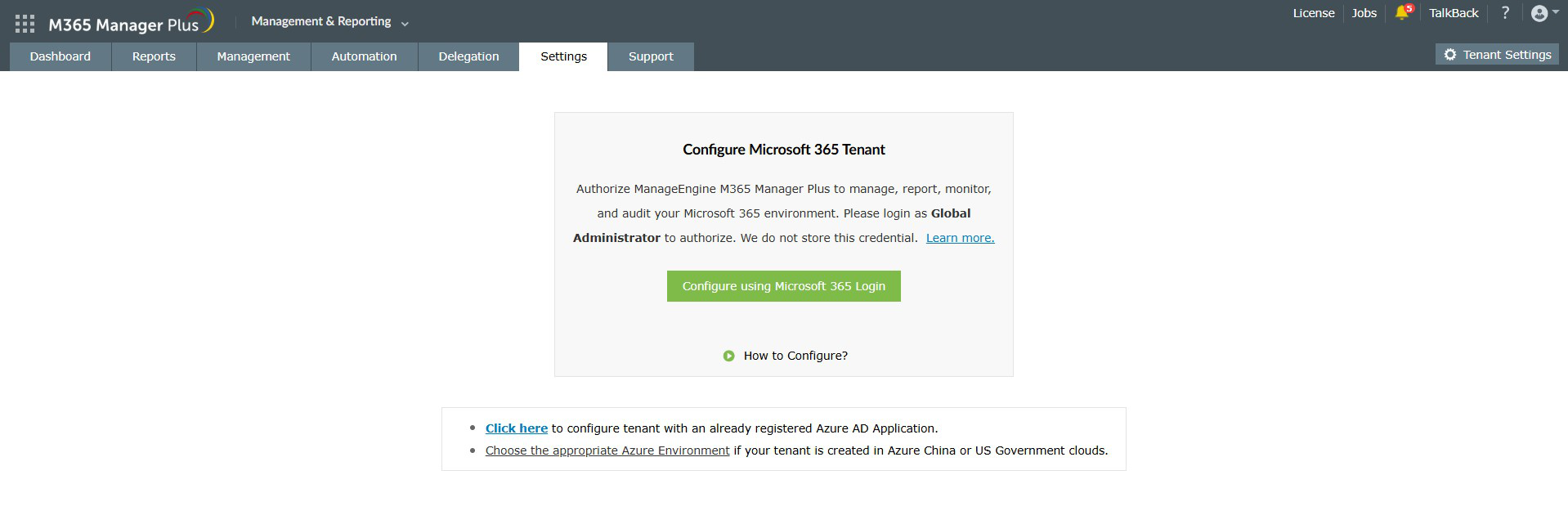
- 次のポップアップで[進む]をクリックします。
- Microsoft 365ログインポータルにリダイレクトされたのち、適切な認証情報でサインインする必要があります。このプロセスはM365 Manager Plus内で行われないため、入力された認証情報は製品データベースには保存されません。
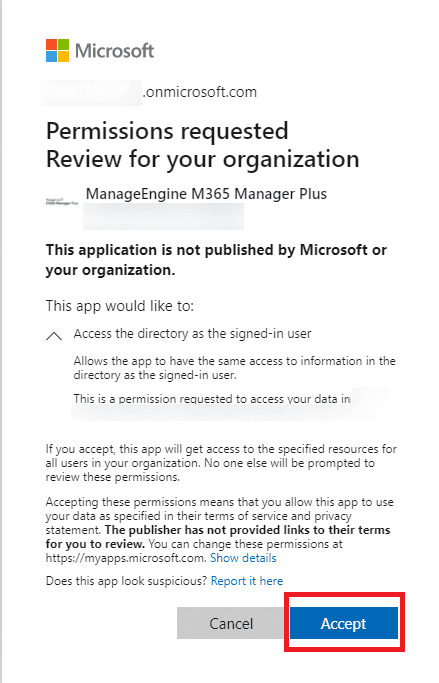
- [承諾]をクリックします。
![Microsoft 365 tenant configuration]()
- M365 Manager Plusのアプリケーションが自動的に作成されます。 アプリケーションに必要な権限のリストが表示されるので、 一番上に表示されているアプリケーション名を記録してください。 これは後で必要になります。
- リストを確認し、[承諾]をクリックします。
注記:すべての権限を提供したくない場合、テナントを手動で設定することも可能です。テナントを設定した後、後から権限を変更することもできます。
- M365 Manager Plusのコンソールにリダイレクトされると、設定したアカウントでREST APIアクセスが有効になっていることが確認できます。 REST APIアクセスが有効になっていない場合、ページには "アクセスを有効にする "オプションが表示されます。 それをクリックし、手動でREST APIアクセスを有効にします。

Microsoft 365テナントを変更する手順
Microsoft 365テナントを追加したら、対象テナントの 処理 列で次のオプションを使用し、詳細内容の変更または削除ができます。
- M365 Manager Plus処理のデフォルトオプションとして優先テナントを設定するには、デフォルトのテナントアイコン
![default]() をクリックします。
をクリックします。 - テナントをリフレッシュし、最新の設定内容を確認するには、リフレッシュアイコン
![refresh]() をクリックします。
をクリックします。 - 既存テナントを編集するには、テナント設定の編集アイコン
![Edit]() をクリックします。
をクリックします。 - Microsoft 365テナントを削除するには、テナントを削除アイコン
![Delete]() をクリックします。
をクリックします。 - テナントの接続や設定の問題をトラブルシューティングするには、トラブルシューティング
![troubleshooting]() アイコンをクリックします。
アイコンをクリックします。
 をクリックします。
 をクリックします。
 をクリックします。
 をクリックします。
 アイコンをクリックします。