STEP 1
ダウンロードとインストール
WindowsまたはLinuxのサーバーにインストールします。インストールは、ウィザードの指示に従って進めるだけで完了します。データベースは同梱されているため、事前の準備は不要です。
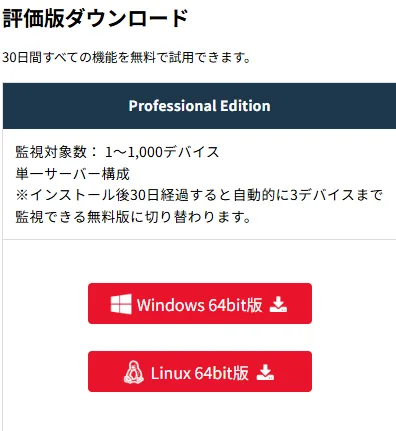
WindowsとLinuxのどちらでも、監視対象数に応じてお選びいただけます
- 評価版ダウンロードページからインストーラーを取得
- ウィザードの指示に従ってインストール
- ブラウザーから管理画面にログイン
インストールから監視開始まで最短10分
監視の構築で時間がかかるのは、何を監視するか、どの値でアラートを出すかを決める作業です。
デバイスの役割によって見るべき項目は異なり、正解もありません。
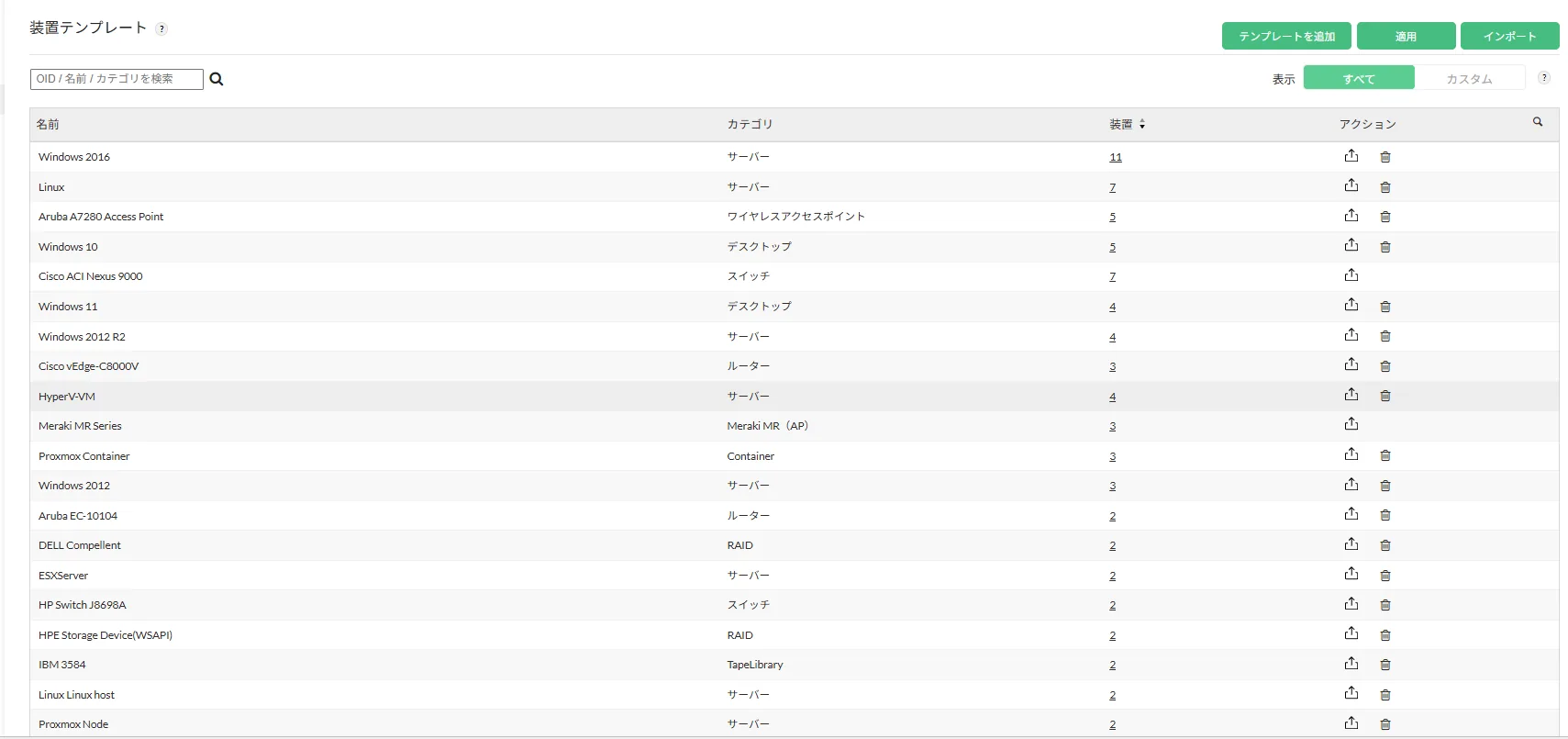
OpManagerには10,000以上のデバイステンプレートがあり、監視項目と監視間隔はテンプレート
の既定値がそのまま使えます。
30日間・全機能をお試しいただけます
監視設計で迷いやすい工程は、
テンプレートの既定値がそのまま使えます
IPアドレスの範囲を
指定して検出
テンプレートを
自動で適用
監視が
動き出す
構築でつまずく理由
監視ツールの構築は6つの工程に分かれます。このうち234の3つには、決まった正解がありません。デバイスの役割によって見るべき項目は異なり、しきい値も自社の平常時の値を把握しなければ決められません。監視設計のノウハウが社内になければ、ここで判断に迷い、作業が止まってしまいます。
工程1
デバイスの洗い出しと
登録
工程2
監視項目の設定
デバイスごと
に何を見るか
工程3
監視間隔の設定
どの頻度で
値を取るか
工程4
しきい値の設定
どの値でアラート
を出すか
工程5
通知の設定
工程6
可視化
デバイスを追加するたび、拠点が増えるたびに、
2監視項目3監視間隔4しきい値の設定が繰り返し発生します。初回の構築が重い仕組みは、運用が始まってからも同じだけ手間がかかります。
6つの工程と既定値
工程ごとに、担当者が決定する事項と、OpManagerが支援できることをまとめています。
| 工程 | 担当者が決定する事項 | OpManagerが支援できること |
|---|---|---|
| 1デバイスの洗い出しと登録 | 担当者が決定する事項 IPアドレスの範囲 SNMP・WMI・CLIなどの認証情報 監視するデバイスの承認 | OpManagerが支援できること 指定したIPアドレスの範囲を自動で探索し、対象のデバイスを検出します。到達性はICMPで確認し、SNMP・WMI・Telnet/SSHの認証情報を使用してデバイスを自動分類します。ディスカバリーフィルターで条件を設定しておけば、対象のデバイスを自動で追加・除外できるため、承認の手間を減らせます。認証情報がない場合はICMPによる死活監視までとなり、デバイステンプレートは適用されません。 |
| 2監視項目の設定 | 担当者が決定する事項 既定値を確認 | OpManagerが支援できること 10,000以上のデバイステンプレートを標準搭載しています。機種に対応するテンプレートが自動で適用され、監視項目が設定されます。 |
| 3監視間隔の設定 | 担当者が決定する事項 既定値を確認 必要に応じて変更 | OpManagerが支援できること 監視項目ごとの監視間隔は、テンプレートにあらかじめ定義されています。デバイスの種類(カテゴリ)ごとに監視間隔を変更でき、テンプレートを修正して同じ機種のデバイスにまとめて上書きできます。 |
| 4しきい値の設定 | 担当者が決定する事項 既定値がないため設定が必要 (テンプレート単位で一括) | OpManagerが支援できること デバイス1台ずつ設定する必要はありません。同じ機種のテンプレートに1回設定すれば、対象のデバイスにまとめて上書きできます。運用開始後は、過去の監視データから適応しきい値を自動設定できます。 |
| 5通知の設定 | 担当者が決定する事項 通知先 重要度ごとの振り分け | OpManagerが支援できること 1つのプロファイルを複数のデバイスにまとめて適用できます。メール、チャット、SMS、Webhook連携など複数の通知手段に対応しています。 |
| 6可視化 | 担当者が決定する事項 誰が何を見るか | OpManagerが支援できること 標準のダッシュボードとレポートから選ぶだけで、監視状況を確認できます。レポートはPDFとExcelで出力でき、スケジュールでの定期実行にも対応しています。 |
構築の3ステップ
監視項目と監視間隔は、テンプレートが自動で設定します。担当者が操作するのは次の3つだけです。
STEP 1
WindowsまたはLinuxのサーバーにインストールします。インストールは、ウィザードの指示に従って進めるだけで完了します。データベースは同梱されているため、事前の準備は不要です。
WindowsとLinuxのどちらでも、監視対象数に応じてお選びいただけます
STEP 2
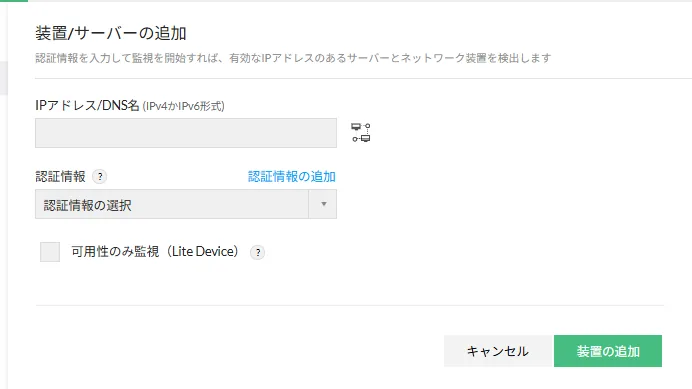
開始IPアドレスと終了IPアドレスを入力して実行すると、範囲内のデバイスがまとめて登録されます。デバイステンプレートの適用には認証情報が必要です。
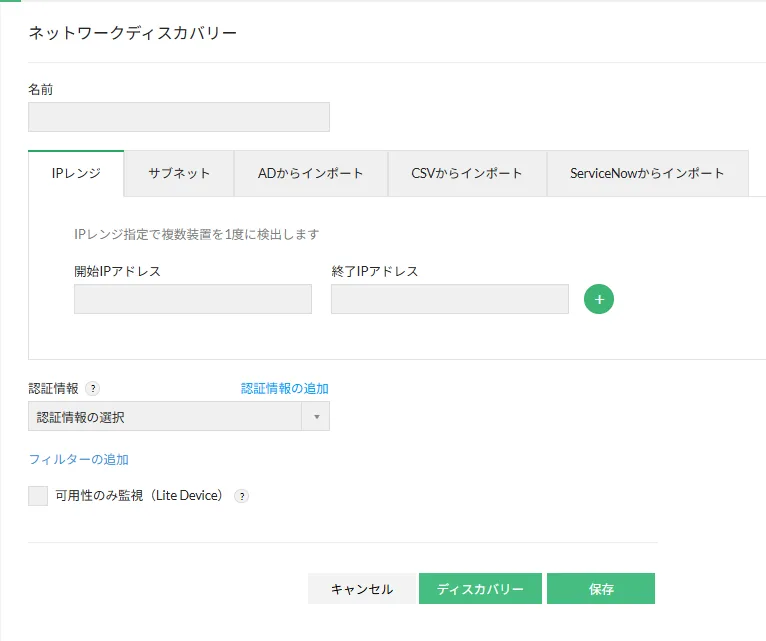
IPレンジを指定して、複数のデバイスを1度に検出します
STEP 3
検出したデバイスの機種に対応するテンプレートを自動で適用し、監視項目と監視間隔を設定します。担当者は、設定内容を確認するだけです。
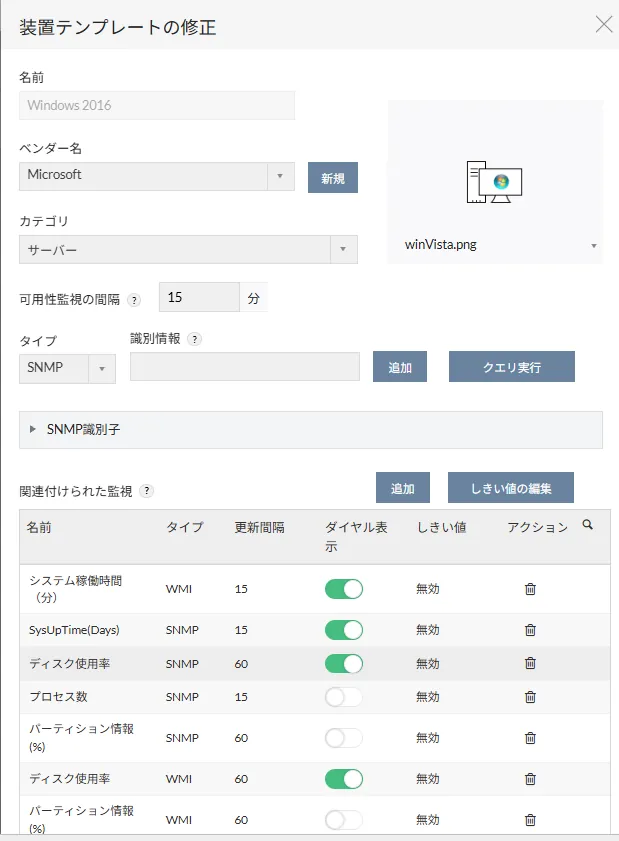
監視項目ごとに更新間隔が定義されています(Windows 2016のテンプレート)
ご紹介した3ステップを、ぜひ実際の環境でお試しください。ベンダーの異なるデバイスを2〜3台登録するだけで、監視項目や監視間隔がどこまで自動で設定されるのかを具体的に確認できます。
無料の評価版で試してみる30日間・全機能をお試しいただけます
対応デバイスとテンプレート
10,000以上のデバイステンプレートを標準で搭載しています。対応していないデバイスのテンプレートは、無償で作成を承ります。
デバイスを追加したとき
OpManagerでは、一度設定した内容が後から追加したデバイスにも適用されます。同じ設定作業を繰り返す必要がありません。
条件を1つ登録しておけば、後から追加したデバイスにも監視設定が自動で反映されます
テンプレートを修正して、同じ機種のデバイスの監視項目やしきい値をまとめて上書きできます
どのデバイスに何を設定したかを画面で追えるため、担当者が代わっても引き継げます
IPアドレスと認証情報を入れるだけで登録でき、テンプレートは自動で適用されます
よくあるご質問
当社環境での測定値です。インストールから、IPアドレスの範囲を指定してデバイスを検出し、テンプレートが適用されて監視が始まるまでの経過時間です。監視対象の台数やデバイスの構成によって変わります。まずは体験サイトで画面をご確認いただくか、評価版で実際にお試しください。
ご自身で作成することも、当社の技術サポートへ作成を依頼することもできます。ご依頼の場合は、無償で作成を承ります。こちらのページを参照して必要情報をご共有ください。なお、テンプレートがないデバイスも、ICMPによる死活監視は可能です。
基本的にはエージェントレスで監視が可能です。デバイス側に備わるSNMP・WMI・Telnet/SSHなどの機能を使って監視します(到達性の確認にはICMPを使用)。ログファイルを監視する場合のみ、エージェントの導入が必要です。
テンプレート単位でまとめて設定できます。同じ機種のテンプレートに1回設定すれば、対象のデバイスすべてに反映されます。運用開始後は、14日分の監視データが溜まった時点で適応しきい値もご利用いただけます。過去のデータから機械学習でしきい値を自動設定する機能です。
検知の対象に含まれます。ICMPによる死活監視のほか、WMIやTelnet/SSHでの監視にも対応しています。
WindowsまたはLinuxのサーバーにインストールします。必要なスペックは監視対象の台数によって変わりますので、サーバーサイジングの目安をご確認ください。