OpenAIとの連携
OpManagerをOpenAIと連携すると、デバイスのステータス、アラート、主要なメトリックの要約をAI(ChatGPT)が自動生成し、推奨される対処内容と併せて確認することができます。
また、スクリプト監視で使用するスクリプトをAIで生成することも可能です。
本ページでは、OpManagerとOpenAIを連携する手順と、連携することで利用できる機能について説明します。
ご利用のビルド番号の確認手順はこちら
目次
OpManagerでの連携手順
OpManagerとOpenAIを連携するには、以下の手順を実施します。
- [設定]→[一般設定]→[統合]に移動し、[OpenAI]を選択します。
-
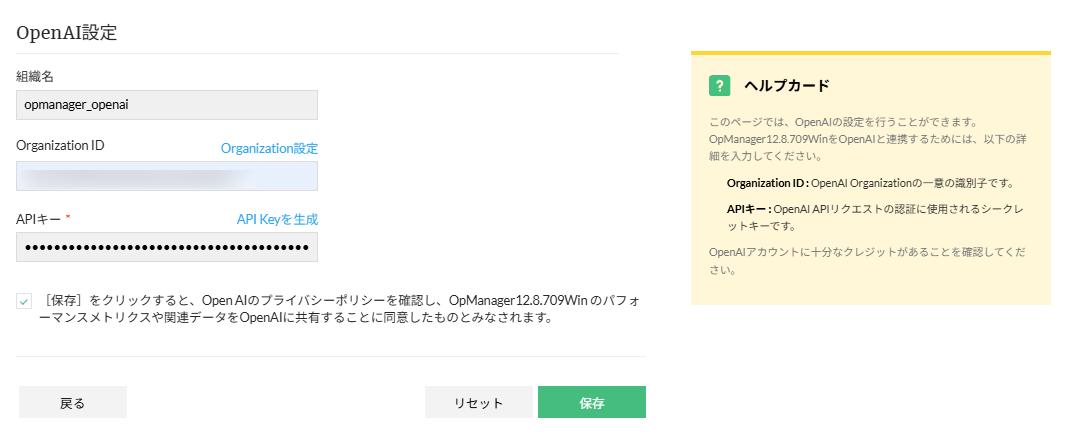
以下の項目を入力します。
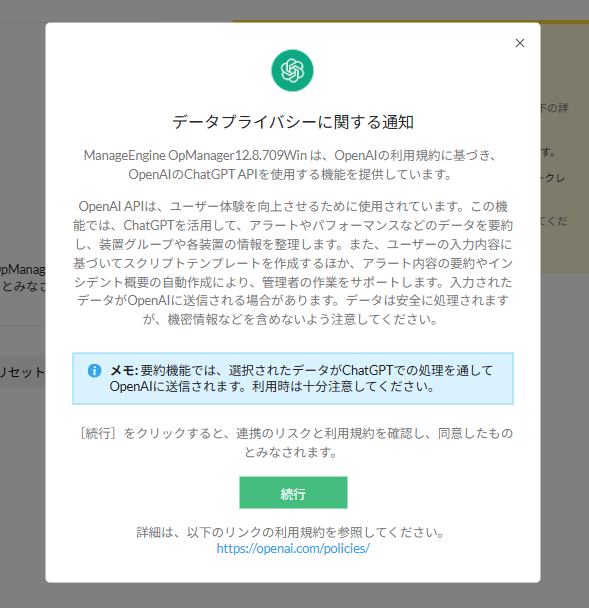
項目 説明 組織名(任意) OpenAIのAPIプラットフォームで登録している組織名を入力します。 Organization ID(任意) OpenAIのAPIプラットフォームの設定画面に表示されるOrganization ID(組織ID)を入力します。 APIキー OpenAIプラットフォームで発行したAPIキーを入力します。未発行の場合は、[APIキーを生成]をクリックして生成します。 - 同意文にチェックを入れ、表示される「データプライバシーに関する通知」内容を確認し、[続行]をクリックします。
- [保存]をクリックします。
AI要約
以下のアラートやデバイスに関する概要をAIが自動で生成します。
- すべてのアラートの概要
- アラートの概要
- グループの概要
- デバイスの概要
すべてのアラートの概要
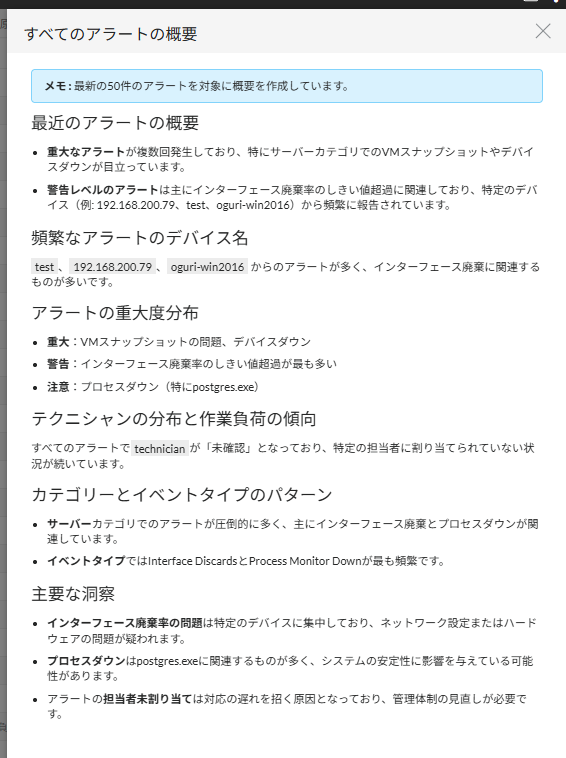
直近で発生した複数のアラートの概要をまとめて確認できます。
- [アラート]ページに移動します。
-
画面右上の
![要約アイコン]() アイコンをクリックします。
アイコンをクリックします。
- 対象のアラートをもとに要約が自動生成され、画面に表示されます。
 アイコンをクリックします。
アラートの概要
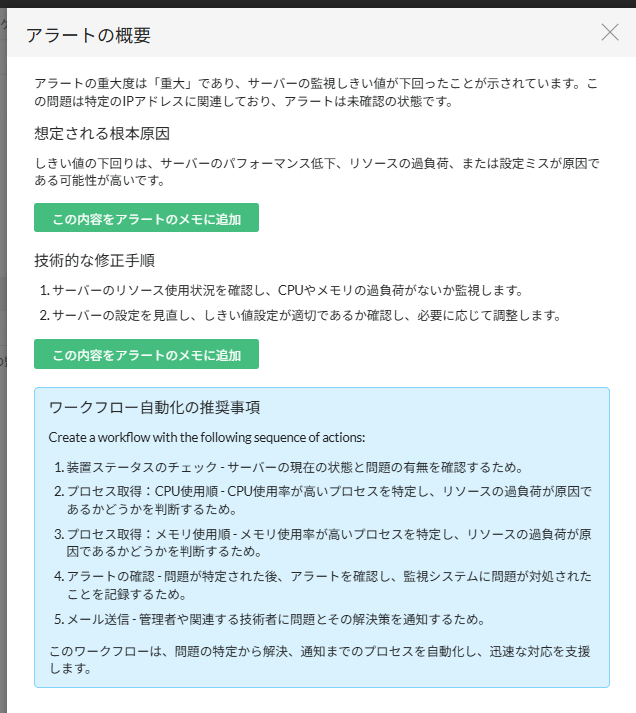
個々のアラートについて、アラートの種類、想定される原因、推奨される対処手順を含む要約を生成します。
- [アラート]ページで対象のアラートを選択します。
-
画面右上の
![要約アイコン]() アイコンをクリックします。
アイコンをクリックします。
- 該当アラートの要約と、推奨される対処内容が表示されます。
[この内容をアラートのメモに追加]をクリックすると、生成された要約の内容をメモに追加することができます。
グループの概要
グループ単位で、グループ内のデバイスの状態や、主要なメトリック、推奨事項を含んだ概要を確認できます。
- [設定]→[設定]→[グループ]に移動します。
- 任意のグループを選択します。
-
画面右上の
![要約アイコン]() アイコンをクリックします。
アイコンをクリックします。
- 対象のグループをもとに要約が自動生成され、画面に表示されます。
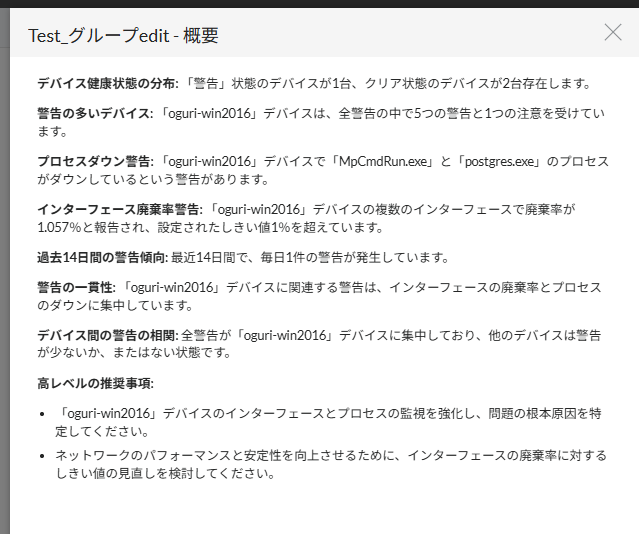
デバイスの概要
個々のデバイスについて、デバイスの概要と主要なメトリックをまとめた要約を生成します。
- [インベントリ]をクリックし、任意のデバイスを選択します。
-
デバイスの概要ページで、 画面右上の
![要約アイコン]() アイコンをクリックします。
アイコンをクリックします。
- デバイスの概要と主要なメトリックを含む要約が表示されます。
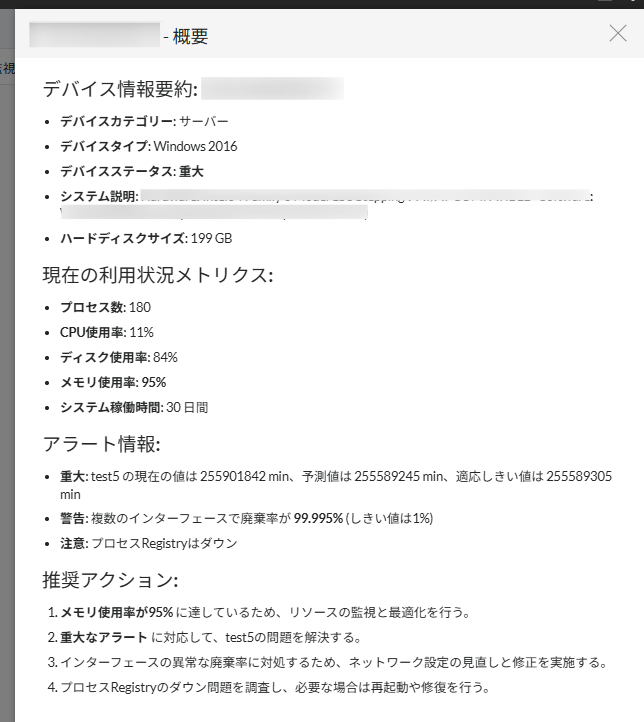
スクリプトの自動生成
スクリプトテンプレートの追加時にプロンプトを入力することで、AIでスクリプトを生成することができます。
AIを使用したスクリプトの生成方法は、以下のとおりです。
- [設定]→[監視]→[スクリプトテンプレート]に移動します。
- 右上の[スクリプトテンプレートを追加]をクリックします。
-
[AIで生成]アイコンをクリックします。
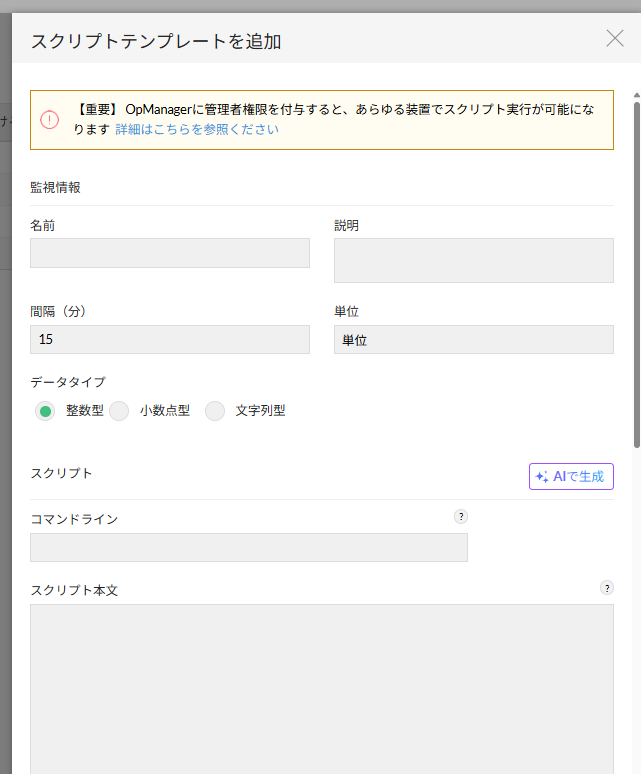
- 生成したい処理の内容を[プロンプト]内に入力し、[作成]ボタンをクリックします。
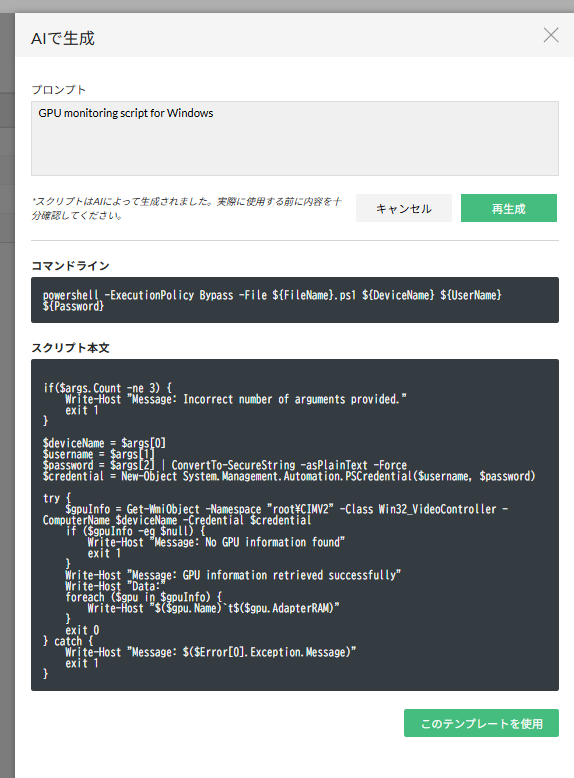
- 生成されたスクリプトの内容を確認し、必要に応じて編集したうえで、[このテンプレートを使用]をクリックします。