PagerDutyとの連携
本ページは機械翻訳をもとに提供しています。正確かつ最新の情報は英語版の内容をご参照ください。
OpManagerで検出されたアラートをもとにPagerDuty上でイベントを作成することで、ネットワークイベントをシームレスに管理できます。
本ページでは、OpManagerとPagerDutyの連携手順を説明します。
PagerDutyとの連携は、ビルド12.8.590以上で利用可能です。
ご利用のビルド番号の確認手順はこちら
ご利用のビルド番号の確認手順はこちら
目次
PagerDutyでのサービスの作成
OpManagerとPagerDutyを接続するには、両者の連携を一意に識別する「連携キー(Integration Key)」が必要です。
連携キーは、PagerDutyで新規に作成したサービス、または既存のサービスから取得できます。
新規サービスを作成する場合
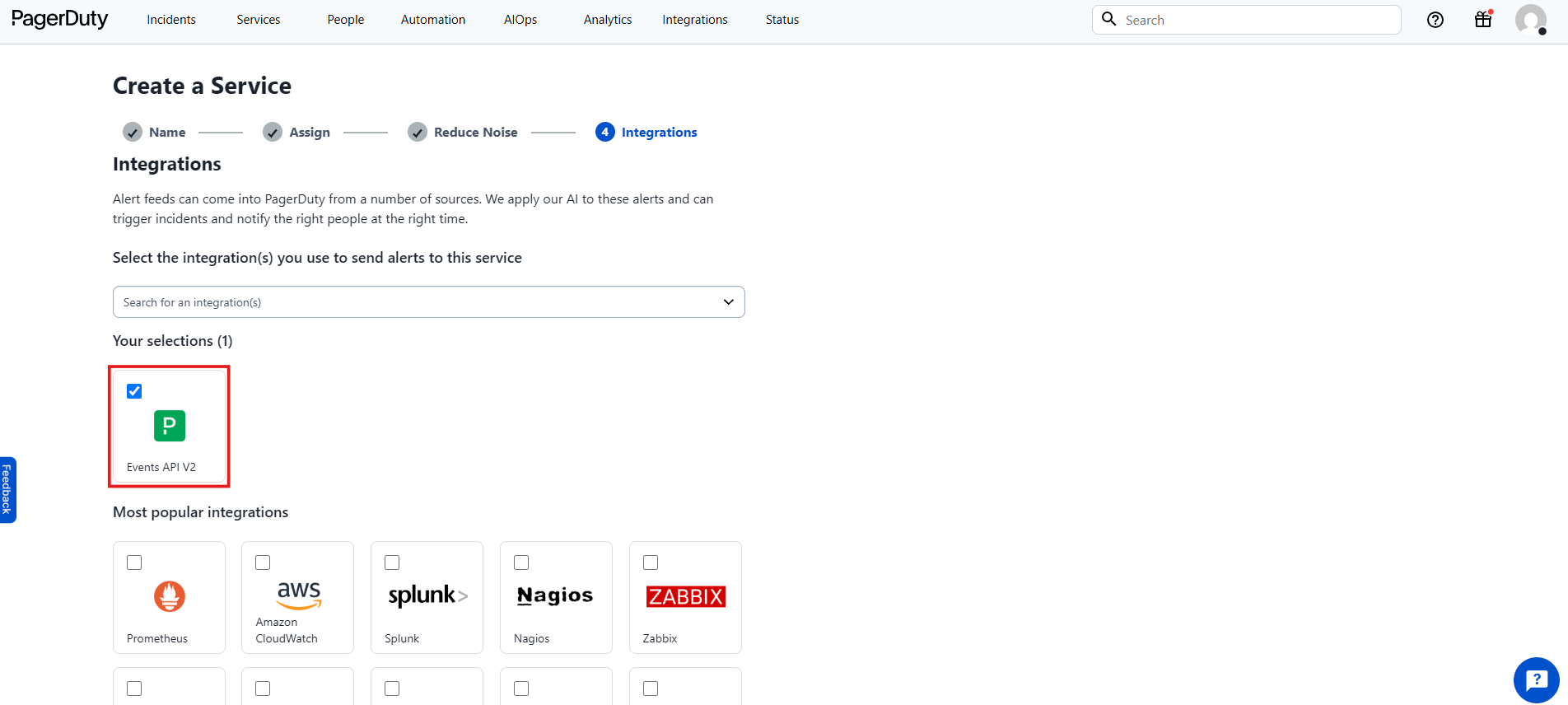
- PagerDutyアカウントにログインします。
- [Services]→[Service Directory]→[New Service]を選択します。
- サービス名と説明を入力します。
- エスカレーションポリシーを新規作成(Generate a new Escalation Policy)または既存のもの(Select an existing Escalation Policy)から選択します。
- アラートのグループ化の設定を行います。
- 連携方式として [Events API V2] を選択します。
- [Create Service]でサービスを作成し、表示された連携キー(Integration Key)をコピーします。
既存のサービスを利用する場合
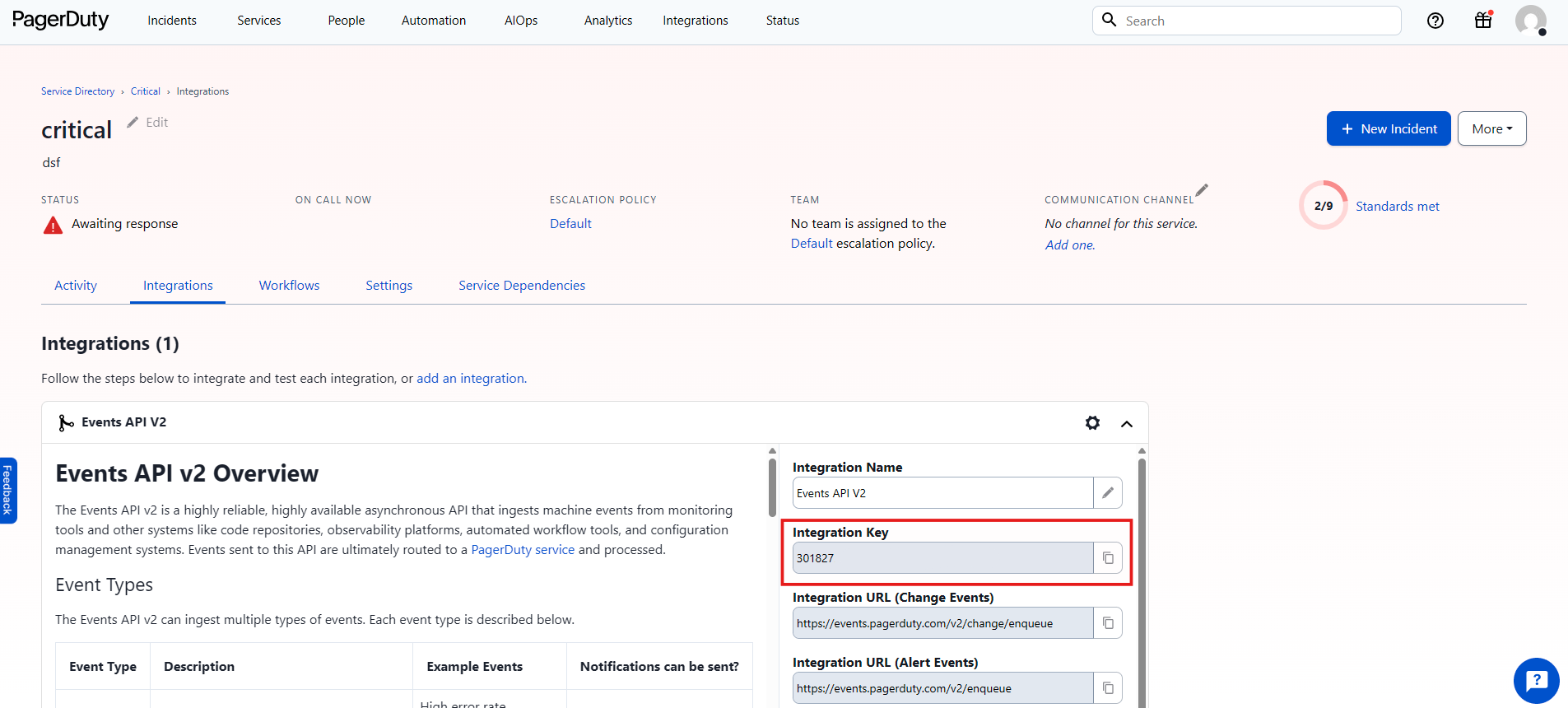
- PagerDutyにログインします。
- [Services]→[Service Directory]を選択します。
- 一覧から対象のサービスを選択します。
- [More]をクリックし、[View Integrations]を選択します。
- [Events API V2]のドロップダウンを開きます。
- 表示された連携キー(Integration Key)をコピーします。
連携キーはOpManagerとPagerDutyサービスの対応関係を一意に識別する重要な情報のため、第三者には共有しないようにしてください。
OpManagerでのPagerDuty連携設定
連携キーを取得したら、OpManager側でPagerDutyとの接続情報を登録します。
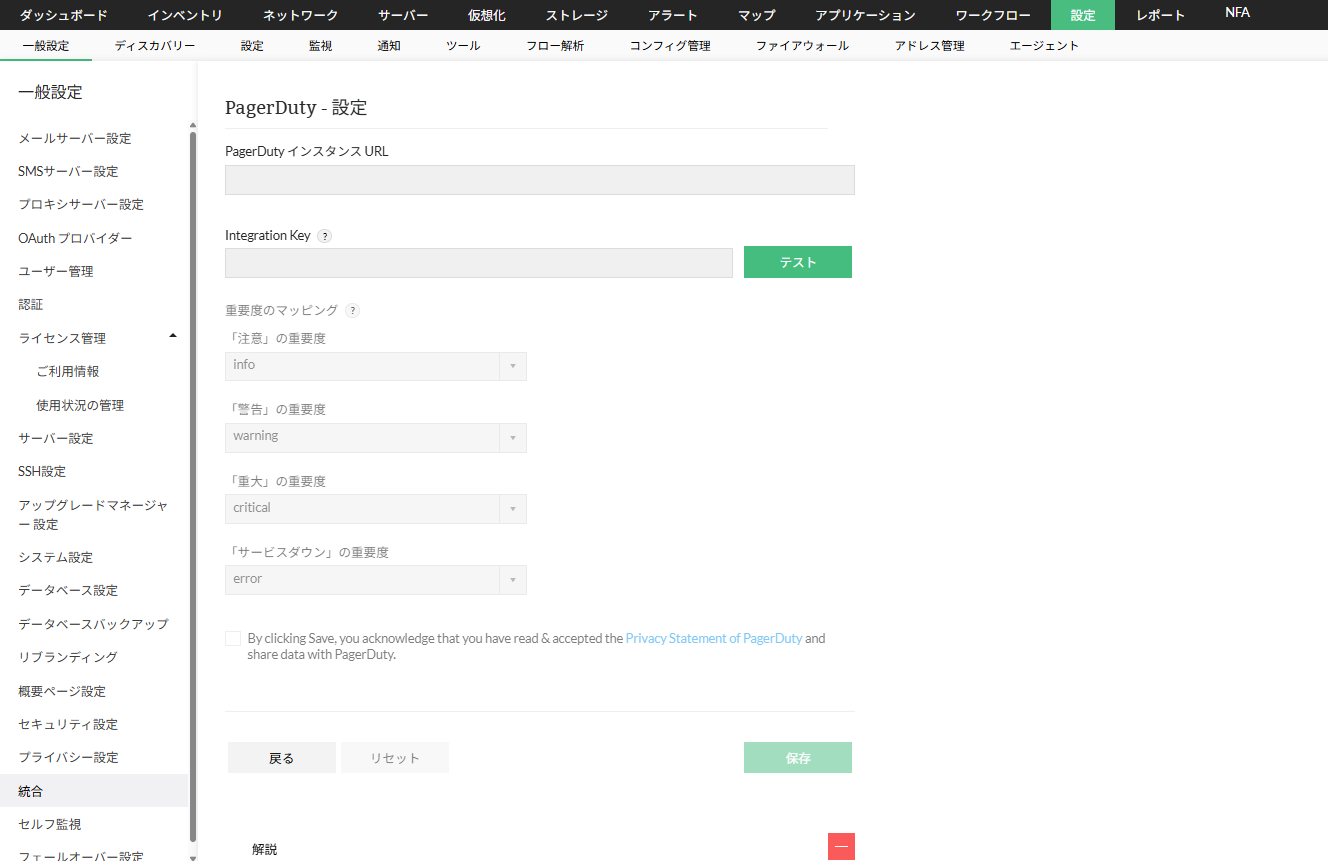
- [設定]→[一般設定]→[統合]→[PagerDuty]→[設定]に移動します。
- PagerDutyのインスタンスURL(例:https://yourcompany.pagerduty.com/)を入力します。
- コピーした連携キー(Integration Key)を貼り付けます。
- [テスト]をクリックし、接続を確認します。
- OpManagerの重要度とPagerDutyの重要度を対応付けます。
- 利用規約を確認し、チェックを入れて同意します。
- [保存]をクリックします。
テストを実行すると、接続確認のためのテストチケットがPagerDuty側に作成されます。チケットが解決済み(Resolved)にならない場合は、正しい連携キーを入力して再度検証してください。
チケットの起票
実際にOpManagerで発生したアラートをFreshdeskのチケットとして起票するには、通知プロファイルの設定を行う必要があります。
詳細はこちらをご参照ください。