チケットログ(チケットの起票)
通知プロファイル設定の「チケットログ」を使用すると、OpManagerで発報されたアラートを、インシデント管理ツールに記録することができます。
通知プロファイルの概要についてはこちらをご確認ください。
設定手順
設定手順は、連携するアプリケーションごとに異なります。
ServiceDesk Plus(オンプレミス版)
この設定を完了すると、OpManagerで発報されたアラートの情報が、連携したServiceDesk Plus(オンプレミス版)にインシデントリクエストとして起票されるようになります。
以下の手順を実行した後、続けて共通の手順を実行してください。
- ServiceDesk Plus(オンプレミス版)との連携設定を行います。
-
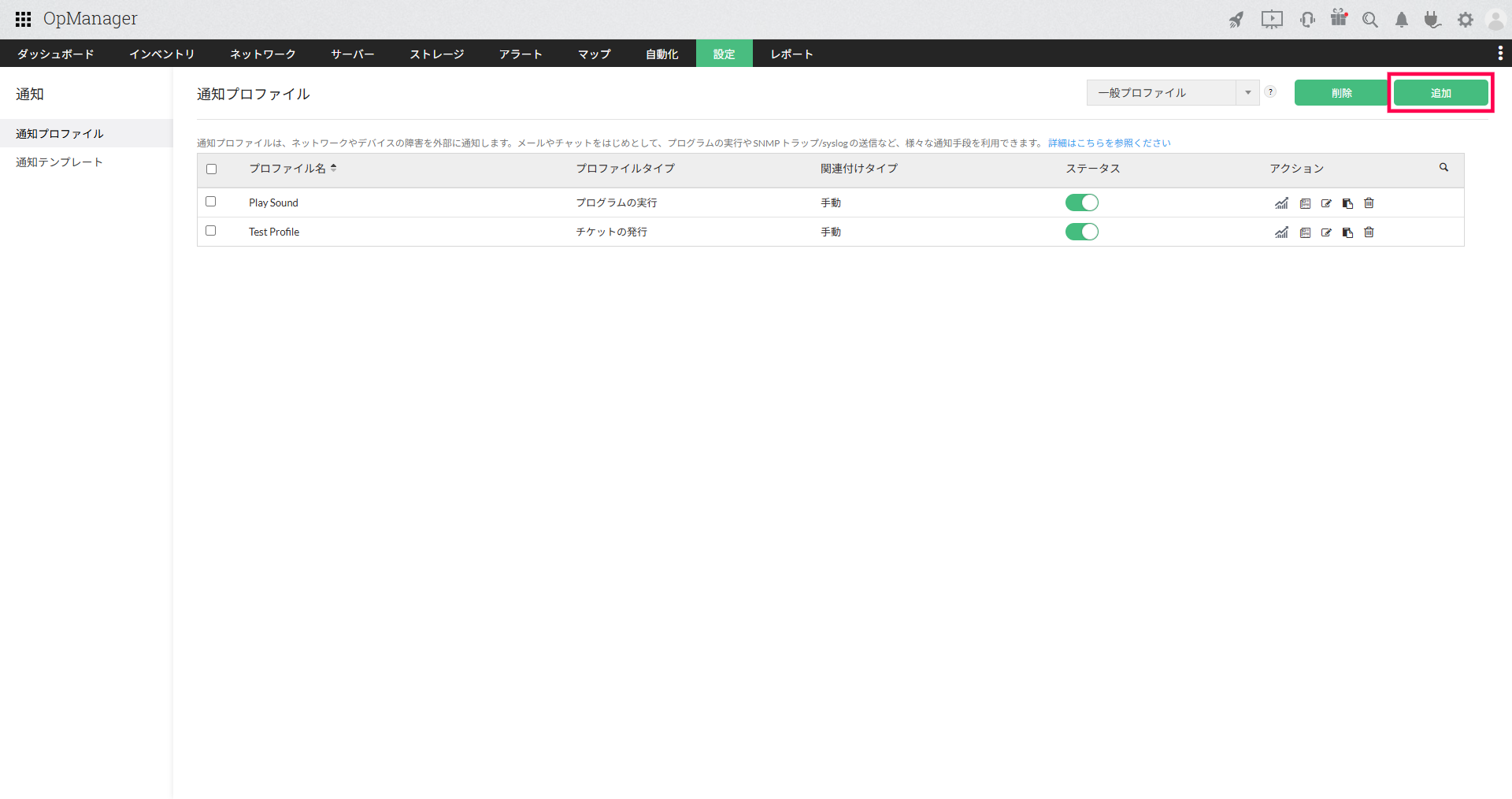
[設定]→[通知]→[通知プロファイル]に移動します。
![通知プロファイルの追加ボタン]()
- 右上の[追加]をクリックします。
-
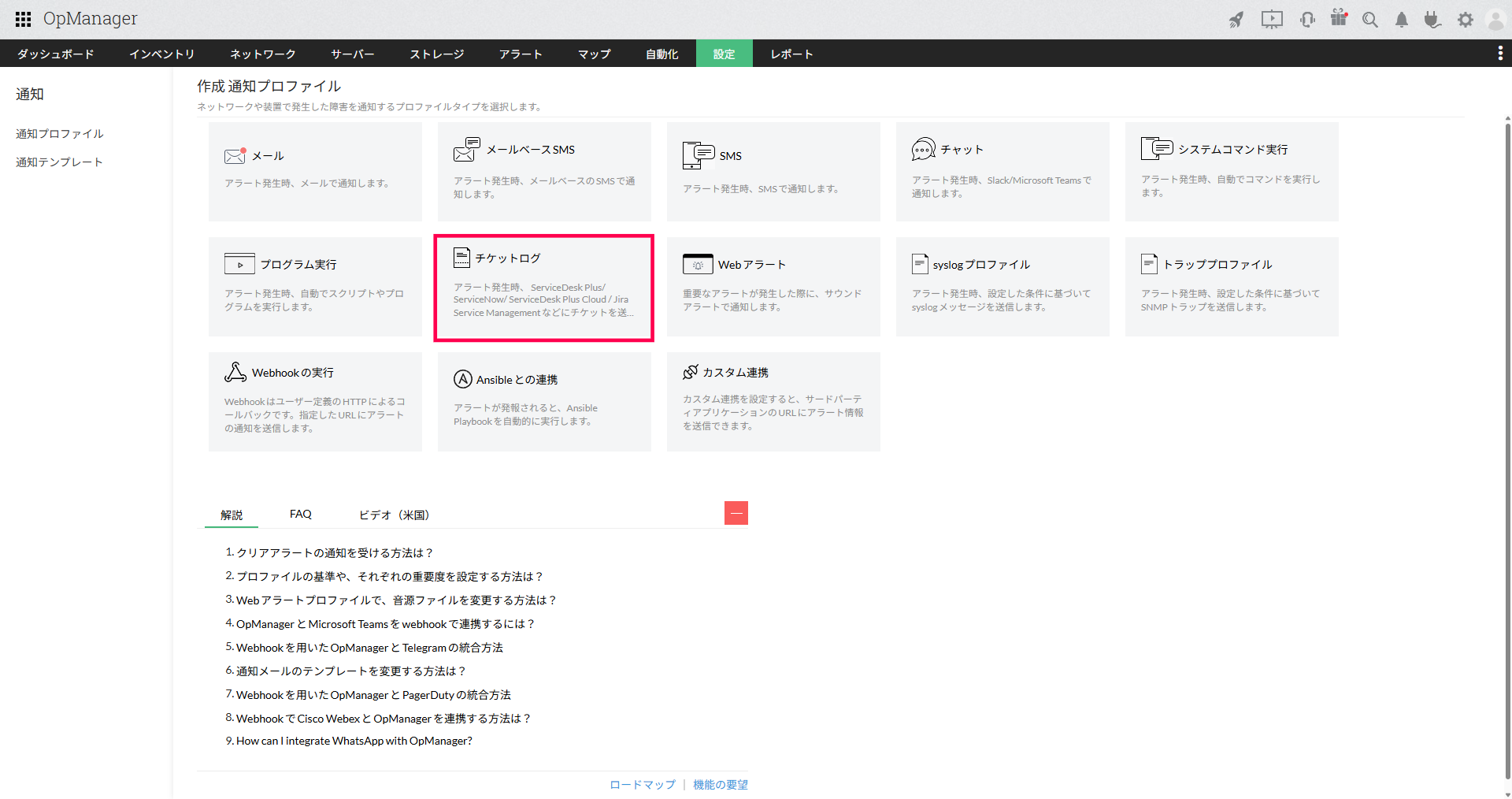
[チケットログ]をクリックします。
![チケットログの通知プロファイル]()
-
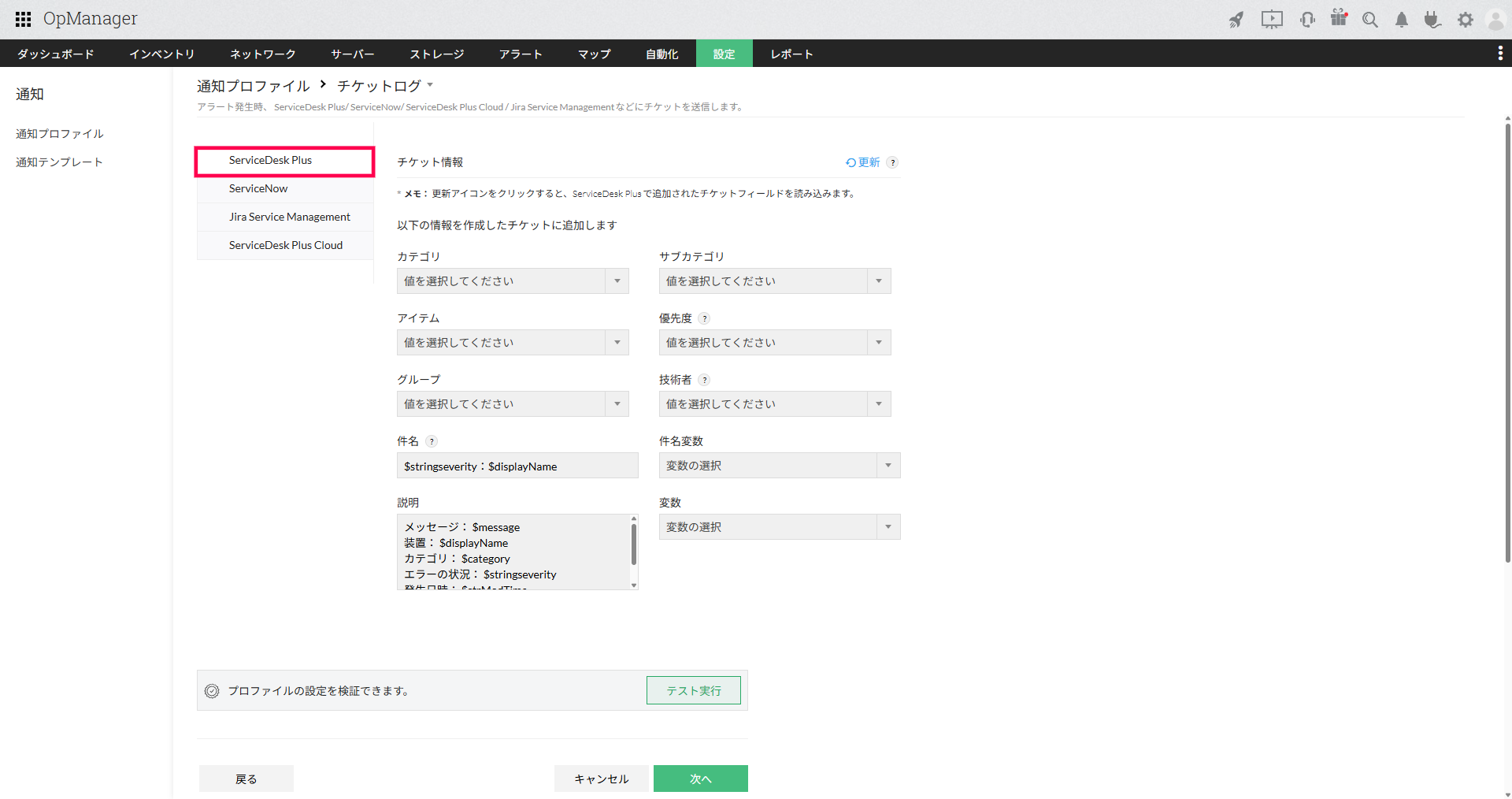
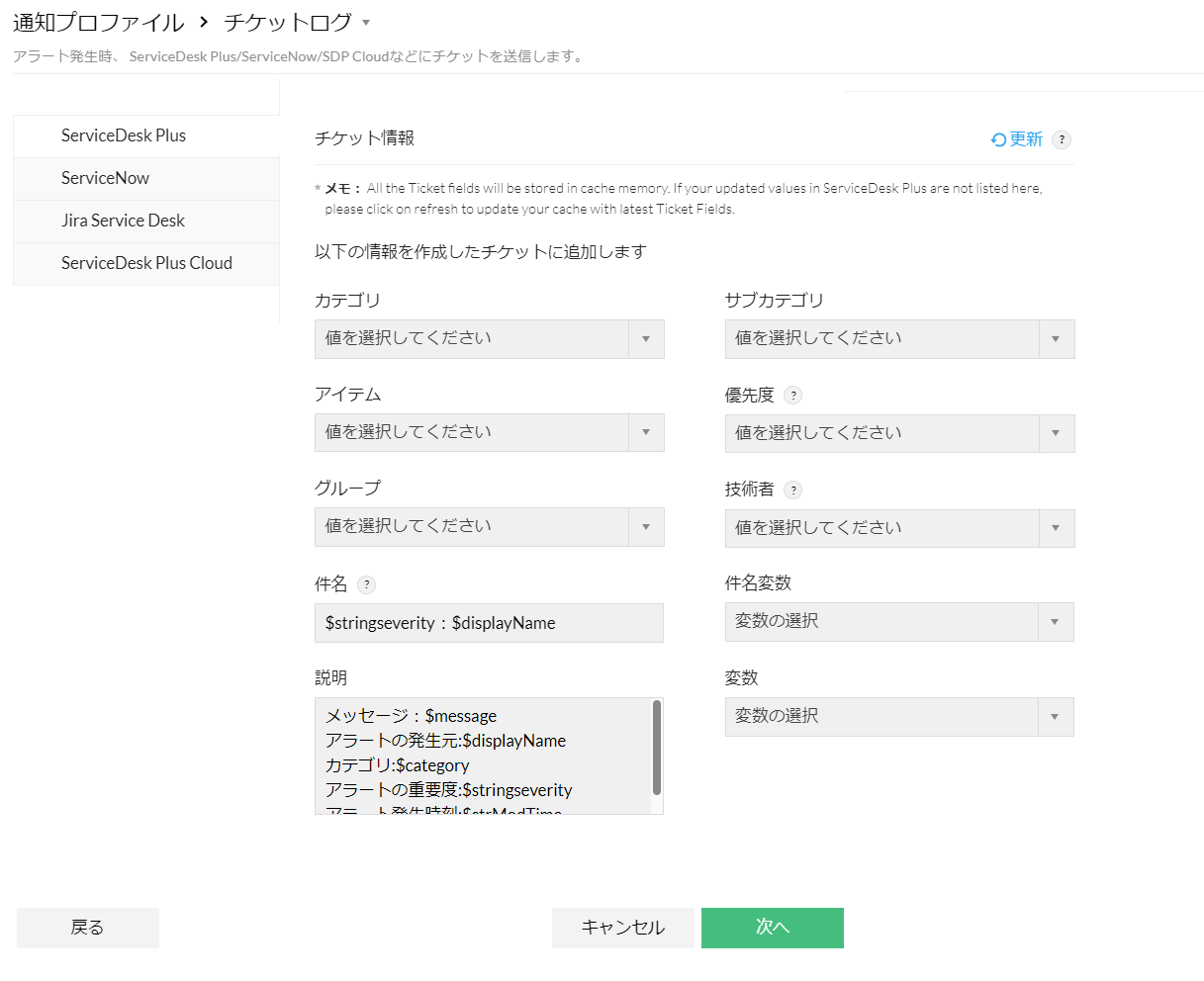
[ServiceDesk Plus]のタブを選択します。
![ServiceDesk Plus(オンプレミス版)の通知プロファイル設定]()
-
以下の項目を指定して、起票するインシデントリクエストの構成を設定します。
項目 説明 カテゴリ カテゴリーを指定します。 サブカテゴリ サブカテゴリーを指定します。 アイテム 項目(アイテム)を指定します。 優先度 優先度を指定します。 グループ サポートグループを指定します。 技術者 技術担当者を指定します。 件名 チケットの件名を入力します。
[件名変数]よりメッセージ変数を使用できます。説明 チケットの説明を入力します。
[変数]よりメッセージ変数を使用できます。![チケット設定]()
- [次へ]をクリックして、続けて共通の手順を行います。
ServiceDesk Plus(クラウド版)
この設定を完了すると、OpManagerで発報されたアラートの情報が、連携したServiceDesk Plus(クラウド版)にインシデントリクエストとして起票されるようになります。
以下の手順を実行した後、続けて共通の手順を実行してください。
- ServiceDesk Plus(クラウド版)との連携設定を行います。
-
[設定]→[通知]→[通知プロファイル]に移動します。
![通知プロファイルの追加ボタン]()
- 右上の[追加]をクリックします。
-
[チケットログ]をクリックします。
![チケットログの通知プロファイル]()
-
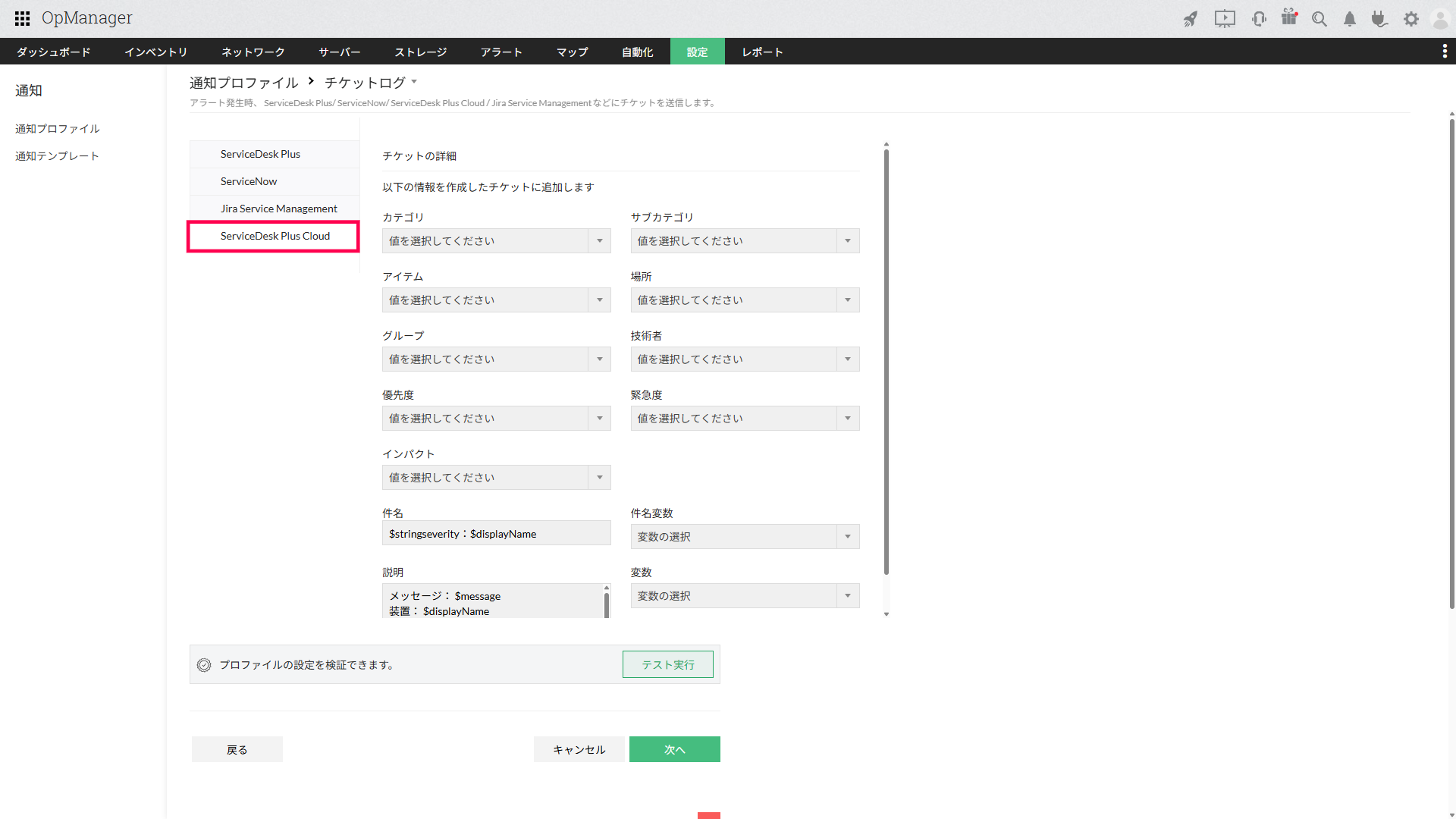
[ServiceDesk Plus Cloud]のタブを選択します。
![ServiceDesk Plus(クラウド版)の通知設定]()
- 以下の項目を指定して、起票するインシデントリクエストの構成を設定します。
- [次へ]をクリックして、続けて共通の手順を行います。
Freshdesk
この設定を完了すると、OpManagerで発報されたアラートの情報が、連携したFreshdeskにチケット(インシデント)として起票されるようになります。
以下の手順を実行した後、続けて共通の手順を実行してください。
- Freshdeskとの連携設定を行います。
-
[設定]→[通知]→[通知プロファイル]に移動します。
![通知プロファイルの追加ボタン]()
- 右上の[追加]をクリックします。
-
[チケットログ]をクリックします。
![チケットログの通知プロファイル]()
-
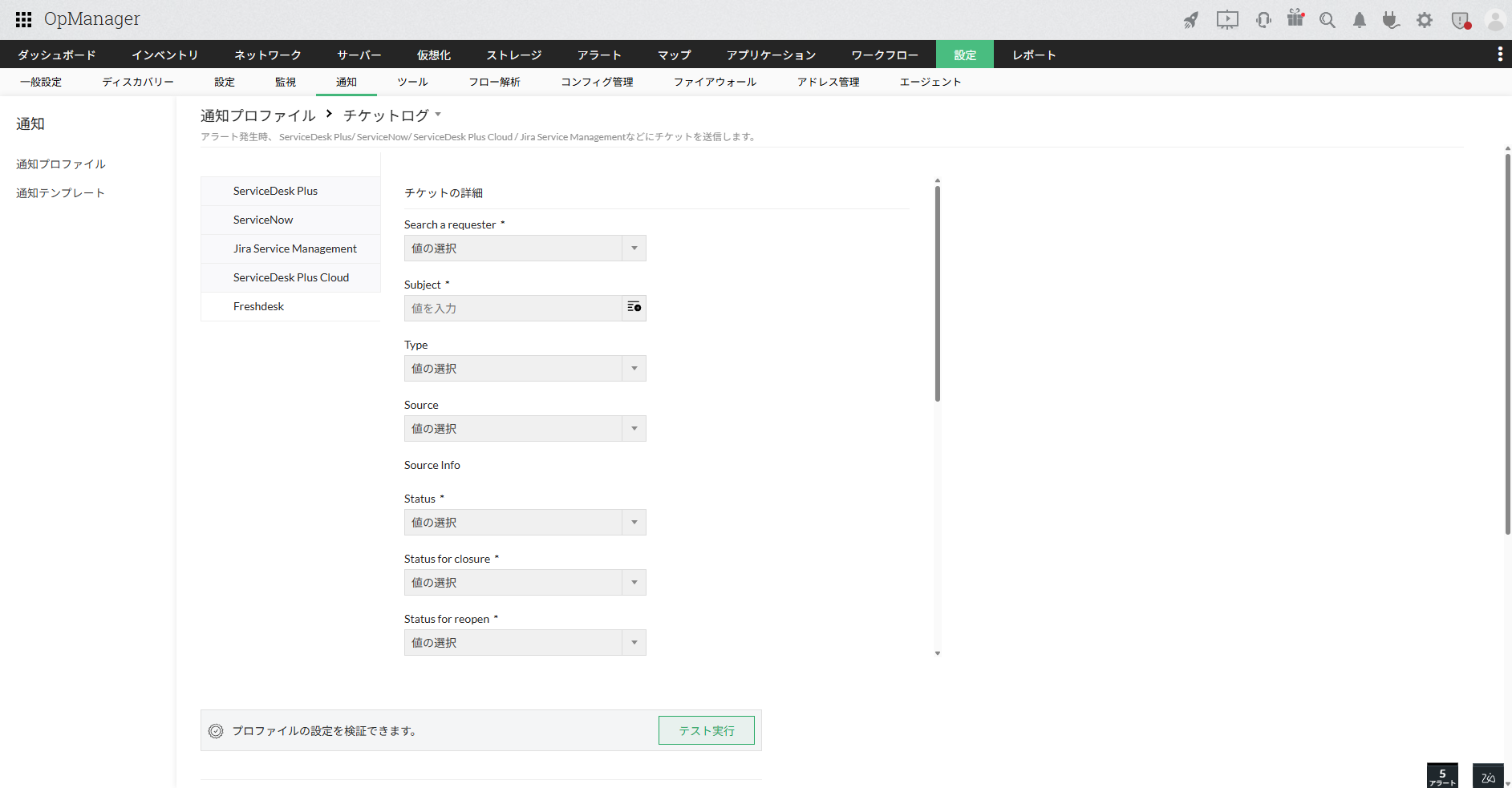
[Freshdesk]のタブを選択します。
![Freshdeskの通知プロファイル設定ページ]()
-
起票するチケットの仕様について、以下の項目を指定します。
項目 説明 Search a requester チケットの起票者をプルダウンから指定します。 Subject Type チケットの種類を指定します。 Source チケットのソースを指定します。 Status チケットが起票される際のステータスを指定します。 Status for closure OpManagerの対応するアラートがクリアになった際のチケットのステータスを指定します。 Status for reopen OpManagerの対応するアラートが再度発生した際のチケットのステータスを指定します。 この項目は、Freshdeskとの連携設定で[対応するインシデントを再オープン]が指定されている場合に適用されます。Priority チケットの優先度を指定します。 Group チケットが所属するグループを指定します。 Agent チケットに対応するエージェントを指定します。 Description Desciption for Notes Reference Number チケットのReference Numberを指定します。 - [次へ]をクリックして、続けて共通の手順を行います。
 アイコンより
PagerDuty
この設定を完了すると、OpManagerで発報されたアラートの情報が、連携したPagerDutyにチケット(インシデント)として起票されるようになります。
以下の手順を実行した後、続けて共通の手順を実行してください。
- PagerDutyとの連携設定を行います。
-
[設定]→[通知]→[通知プロファイル]に移動します。
![通知プロファイルの追加ボタン]()
- 右上の[追加]をクリックします。
-
[チケットログ]をクリックします。
![チケットログの通知プロファイル]()
-
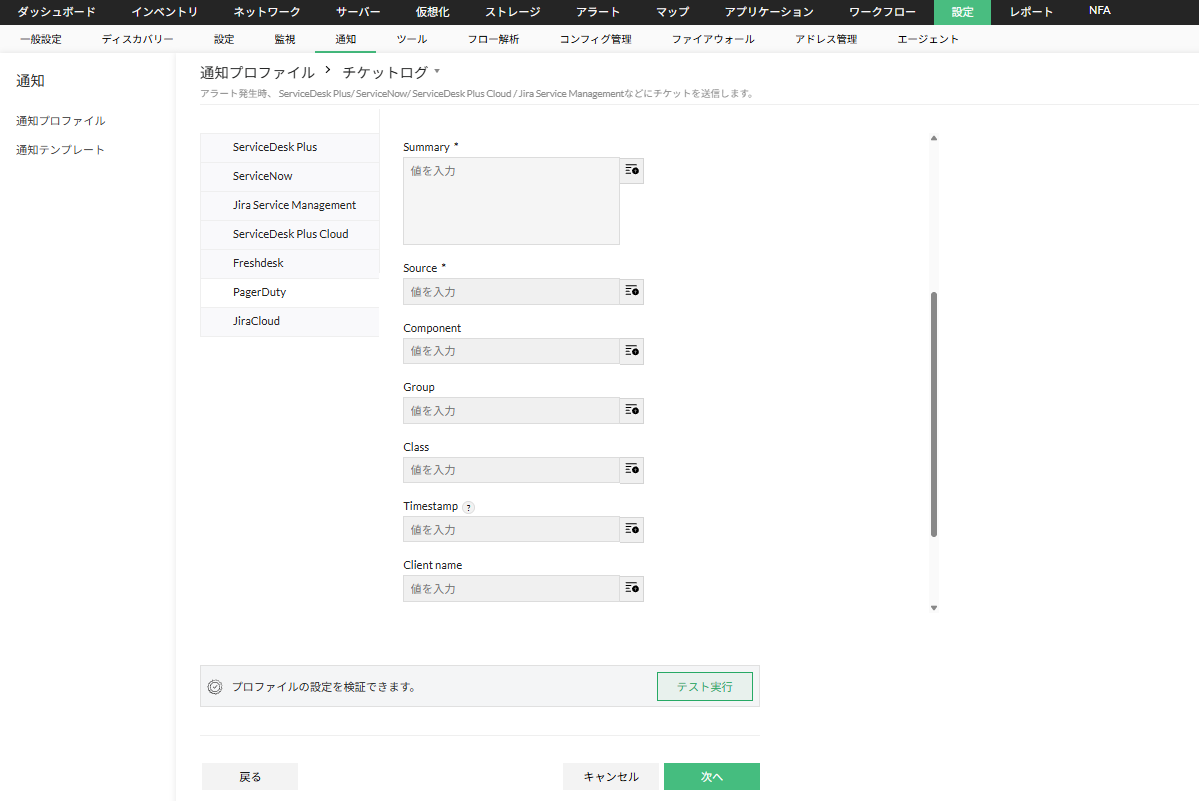
[PagerDuty]のタブを選択します。
![PagerDutyの通知プロファイル設定ページ]()
-
起票するチケットの仕様について、Summary や Source などの各項目を入力します。
![変数の追加]() アイコンよりメッセージ変数を使用できます。
アイコンよりメッセージ変数を使用できます。
- [次へ]をクリックして、続けて共通の手順を行います。
共通の手順
連携先のアプリケーション固有の設定を行った後、続けて以下の手順を実行してください。
-
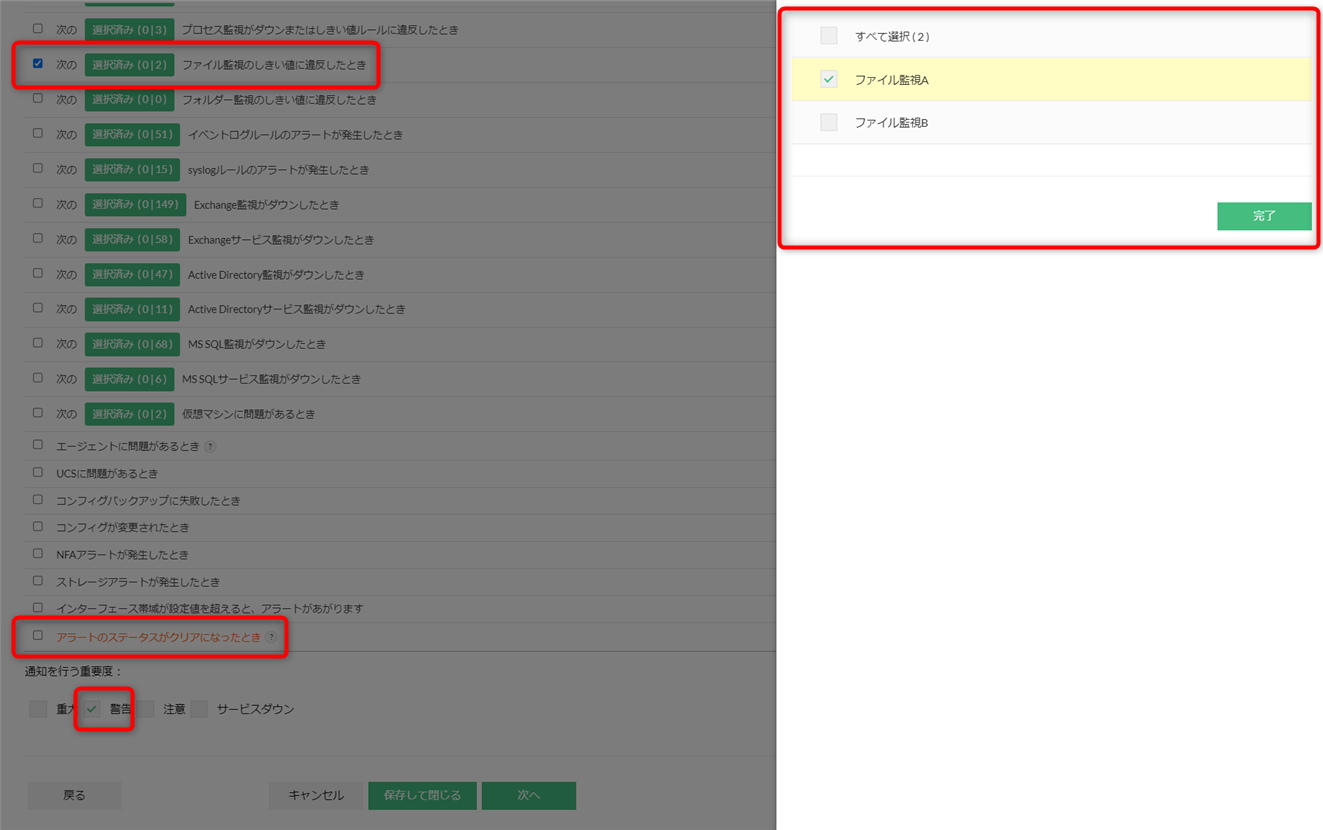
通知を行うアラートの条件と重要度を指定します。
例:ファイル監視(監視名A)の警告アラートとそのクリアアラートを通知する場合
- 「ファイル監視のしきい値に違反したとき」から[ファイル監視A]を選択し[完了]をクリックします。
- 「アラートのステータスがクリアになったとき」にチェックを入れます。
- [通知を行う重要度]で、[警告]を選択します。
![通知例1]()
- [次へ]をクリックします。
-
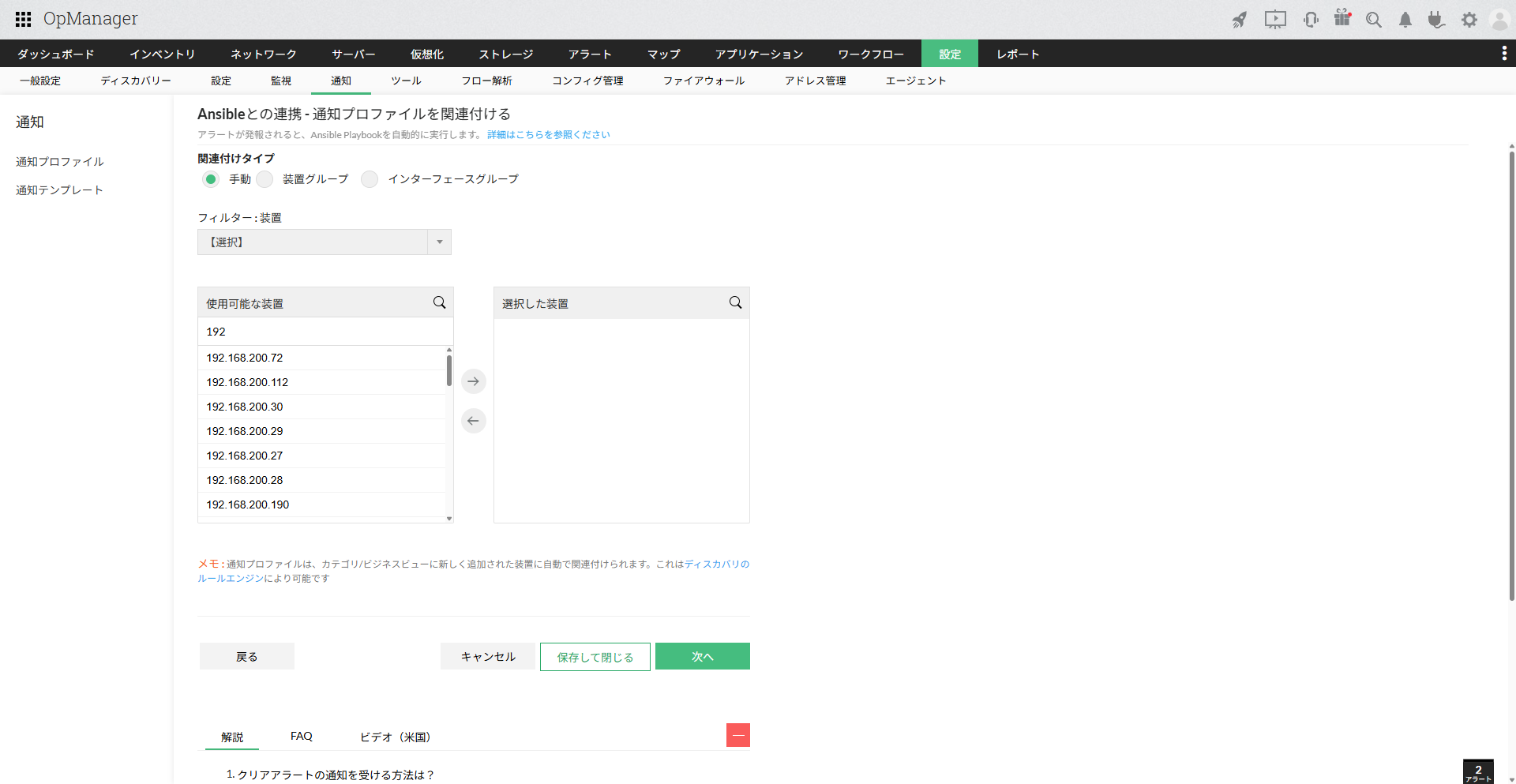
「関連付けタイプ」から以下のいずれかを選択し、この通知プロファイルの対象とするアラートの発生元を選択します。
手動
通知の対象にする装置を[使用可能な装置]から[選択した装置]に移動します。
必要に応じて、「フィルター:装置」のプルダウンから、表示する装置をフィルターできます。装置グループ
装置のグループを作成している場合は、通知の対象にする装置を装置グループ単位で指定できます。
インターフェースグループ
インターフェースのグループを作成している場合は、通知の対象にするインターフェースをインターフェースグループ単位で指定できます。
このオプションが利用できるのは、通知内容にインターフェースの条件が含まれている場合のみです。 - [次へ]をクリックします。
-
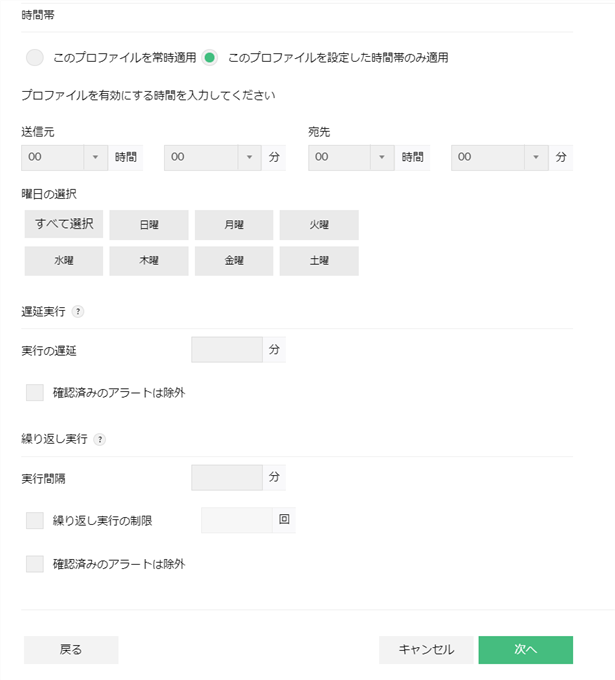
以下の通り、実行方式に関する設定を指定します。
時間帯の設定
通知を行う時間帯を以下から設定します。
![実行方式指定]()
[このプロファイルを常時適用]
アラートの通知は常に実行されます。
[このプロファイルを設定した時間帯のみ適用]
通知を行う時間帯と曜日を選択します。
選択した時間外に発生したアラートは通知されません。「PM20:00から翌日AM5:00まで」のような日付をまたぐ設定をする場合、こちらをご確認ください。遅延実行の設定
アラートの通知を一定期間遅らせる場合、遅延させる期間を分単位で入力します。
[確認済みのアラートは除外]にチェックを入れると、確認![確認アイコン]() したアラートに対しては、それ以降の通知を停止します。
したアラートに対しては、それ以降の通知を停止します。
アラートを手動でクリアした場合、通知は停止しない仕様です。
通知を停止するには、アラートの確認を行ってください。繰り返し実行の設定
通知を繰り返し行う場合、その実行間隔を分単位で入力します。
繰り返し回数に上限を設ける場合、[繰り返し実行の制限]にチェックを入れて回数を入力します。
アラートの初回の通知は、繰り返し実行の回数には含まれません。[確認済みのアラートは除外]にチェックを入れると、確認
回数を"3"と指定した場合、初回の通知と繰り返し実行(3回)で、計4回の通知が行われます。![確認アイコン]() したアラートに対しては、それ以降の通知を停止します。
したアラートに対しては、それ以降の通知を停止します。
アラートを手動でクリアした場合、通知は停止しない仕様です。
通知を停止するには、アラートの確認を行ってください。 - [次へ]をクリックします。
-
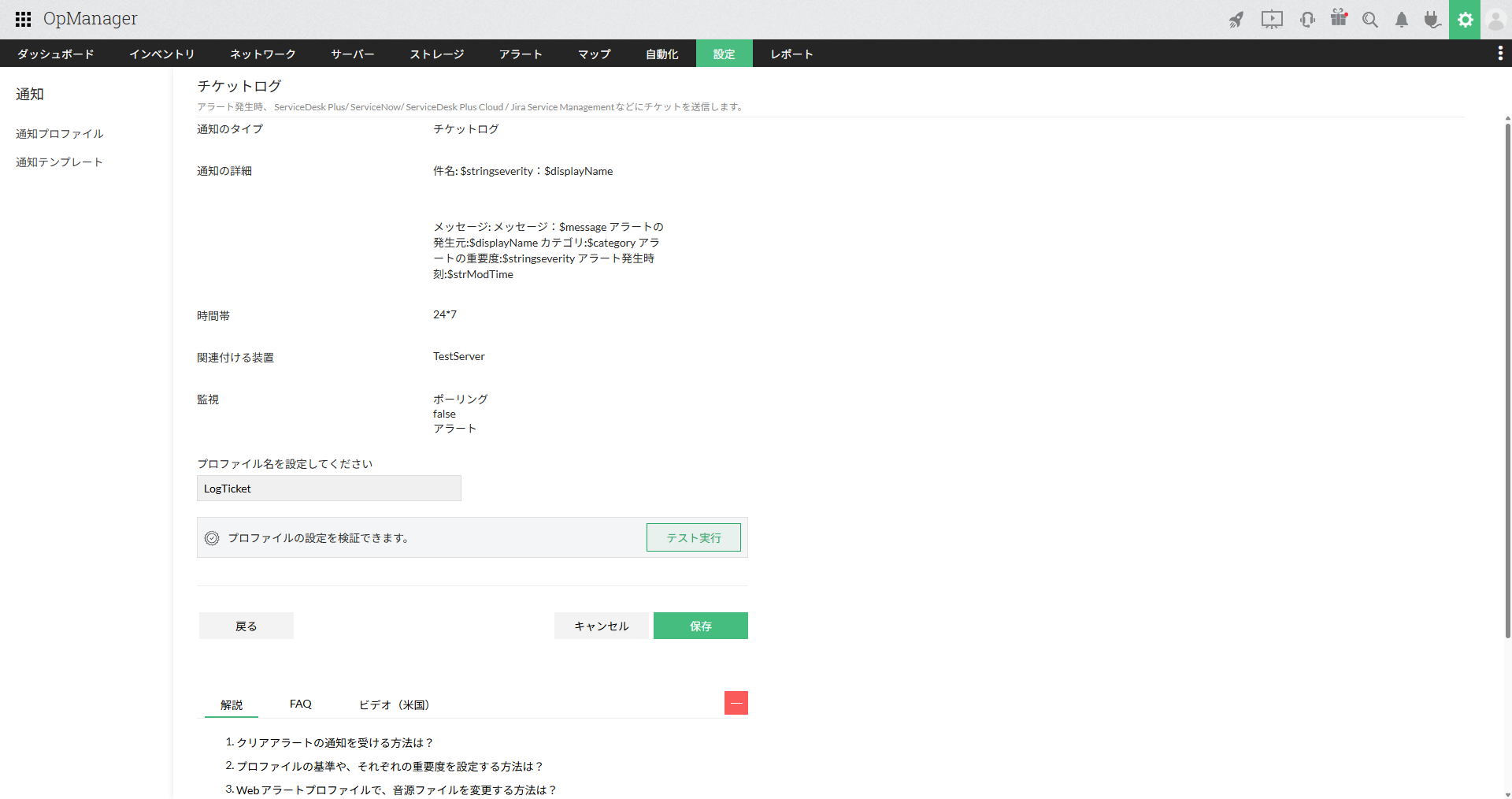
設定内容を確認し、プロファイル名を設定します。
![Ansible_通知プロファイル設定の確認]()
-
(任意)[テスト実行]をクリックし、連携先のアプリケーションにテストチケットが起票されるか確認します。
テスト実行では、メッセージ変数は変数のまま表示されます。
- [保存]をクリックします。
![通知対象指定]()
 したアラートに対しては、それ以降の通知を停止します。