監査と通知
ビルド8500以降については、こちらのヘルプドキュメントを参照してください。
PAM360は機密性の高い特権アクセス情報を管理するため、アプリケーション内でのすべてのユーザーアクティビティの完全な記録を維持することが不可欠です。包括的な追跡を確実にするため、すべてのユーザー操作とリソースイベントは、対応するタイムスタンプとユーザーがアプリケーションにアクセスしたIPアドレスとともに、監査エントリとして記録されます。
PAM360は、ほとんどの運用活動を記録する詳細な監査証跡を保持します。特定の業務のみを監査したい場合は、PAM360は選択的監査のための柔軟なオプションを提供します。さらに、特定のイベントが発生した際に指定された受信者に通知するように設定することで、監視を強化し、特権アクセス活動に対するより厳密な制御が可能になります。選択的監査、監査通知、および監査管理に関する詳細については、この文書を参照してください。
このヘルプ ドキュメントでは、次のトピックについて詳しく説明します。
1.リソース監査
PAM360のリソース監査機能は、特権アカウントとパスワード、リソース、リソースグループ、共有、パスワードポリシーに関連するすべてのアクティビティを包括的に追跡します。これらの監査は、重要なリソースへのアクセス、変更、および実行された操作に関する詳細な記録を保持することにより、説明責任を確保するのに役立ちます。
監査 >
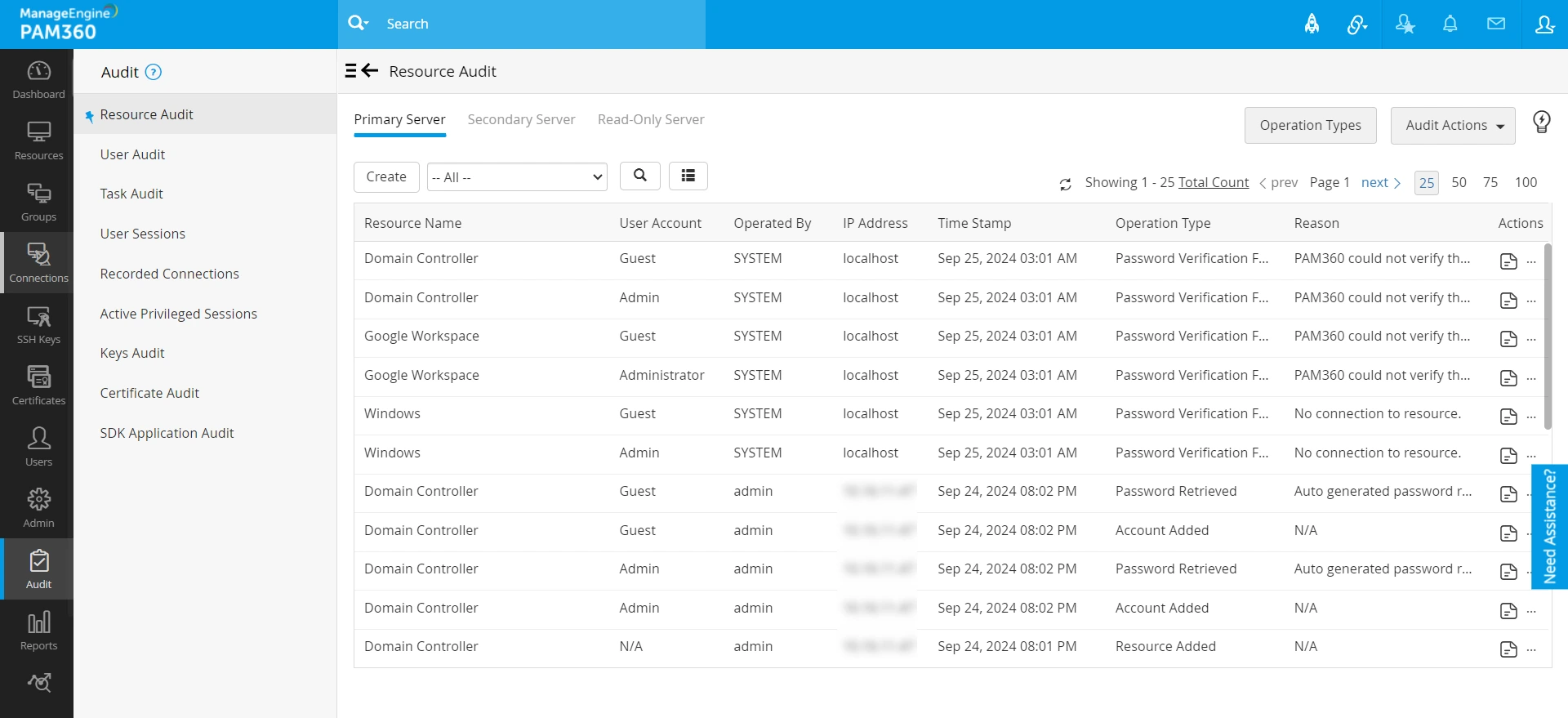
リソース監査に移動します。ここから、個々の監査エントリの概要を表示したり、関連する監査にアクセスしたり、監査証跡をPDFまたはCSV形式でエクスポートしたり、フィルターを使用して関心のある監査レコードのみを表示するカスタムビューを作成したりできます。
- 監査フィルター -
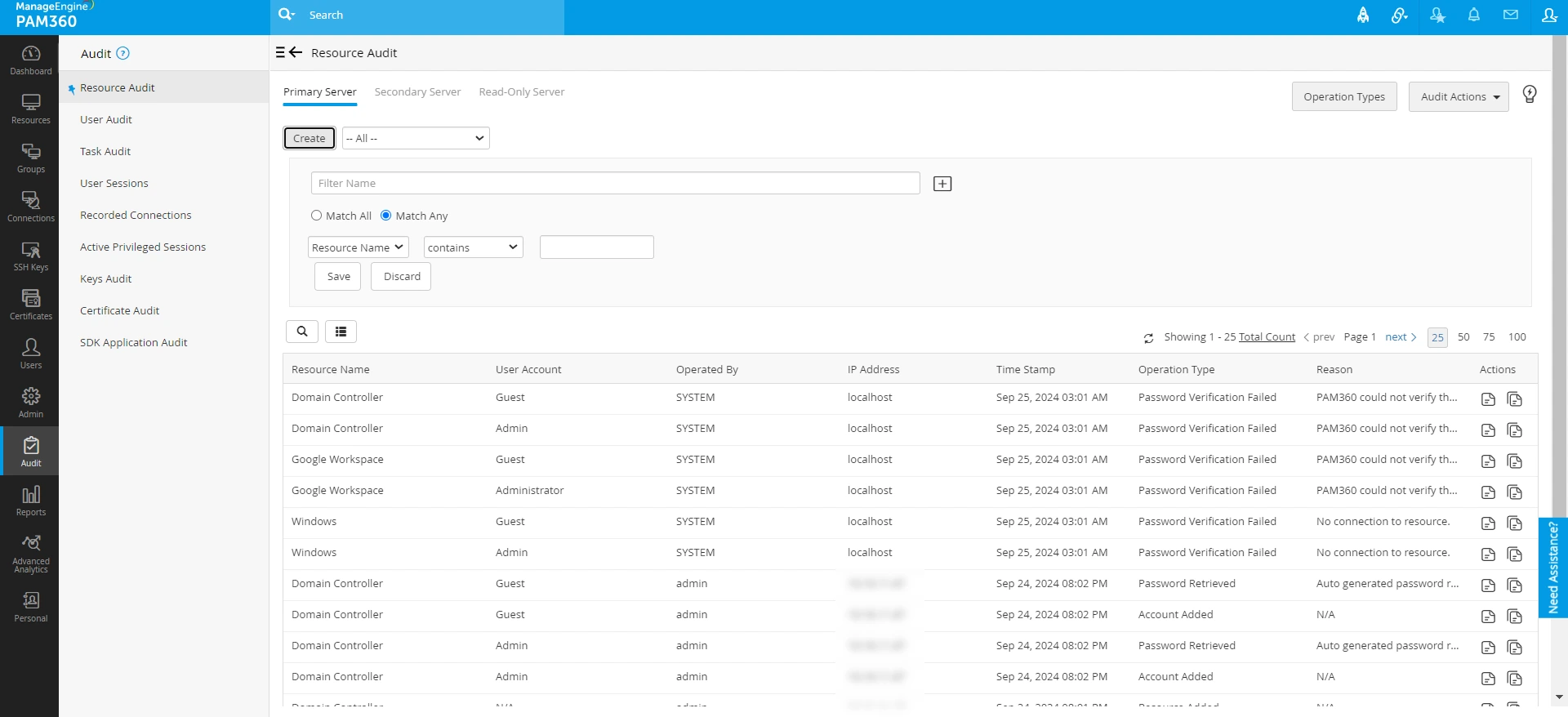
リソース監査ページの作成ボタンをクリックし、Filter Nameを指定し、ドロップダウンメニューから必要な操作を選択し、監査証跡をフィルタリングするための条件を入力して、保存をクリックすると、監査フィルターが正常に構成されます。操作種別に基づいてフィルタを設定するには、画面右上の操作種別ボタンをクリックして、利用可能なオプションを表示します。
![audit-notif5]()
- 監査概要 -
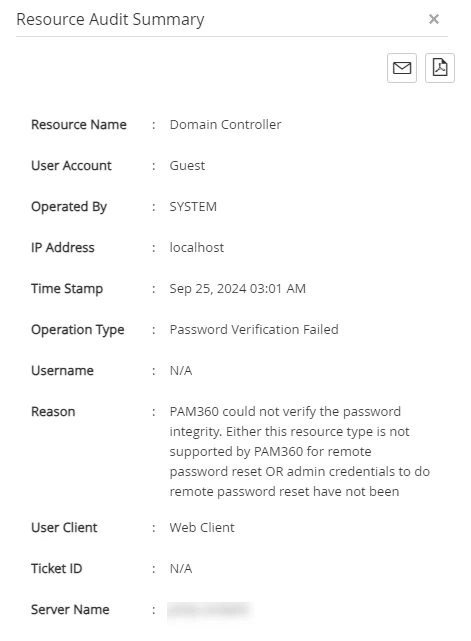
[アクション]コラムの下にある[Audit Summary]アイコンをクリックすると、選択した監査エントリの詳細な概要が表示されます。Resource Audit Summaryページで、Email Audit Summaryアイコンをクリックすると監査概要がメールで送信され、Export as PDFアイコンをクリックすると監査概要がPDFファイルとしてマシンにダウンロードされます。
![audit-notif2]()
- 関連リソース監査 - 目的のリソース監査の横にあるアクションコラムの下にあるRelated Auditsアイコンをクリックすると、特定のリソースに関連付けられているすべての監査イベントが表示され、監査証跡を効果的に追跡できます。Related Resource Auditsページから、Audit Actionsボタンをクリックし、関連リソース監査をCSVファイルまたはPDFファイルとしてマシンにダウンロードするか、電子メールで受信するかを選択できます。
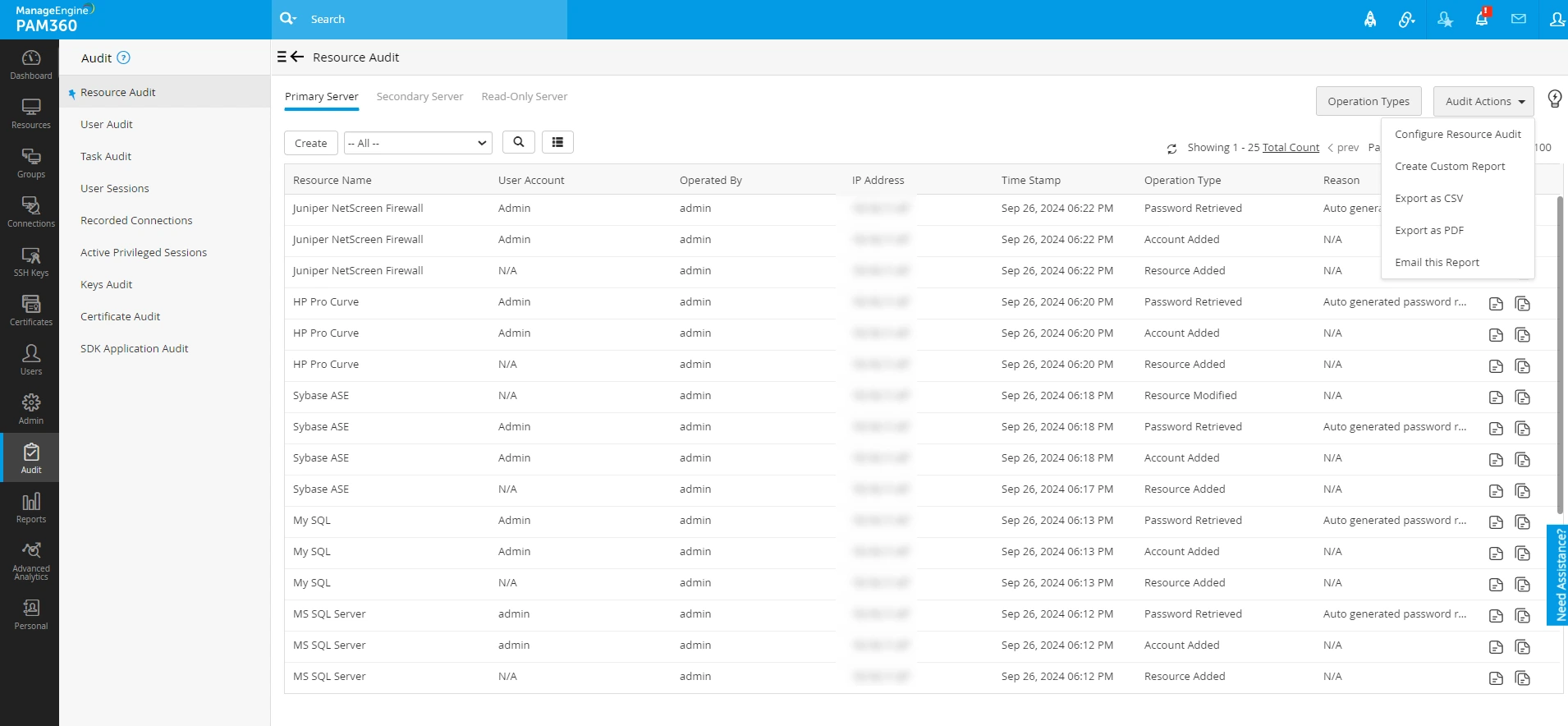
- エクスポート - 監査の詳細をエクスポートするには、画面右上隅の監査アクションボタンをクリックし、以下をクリックします。
- CSVでエクスポート:監査の詳細をExcelファイルとしてダウンロードします。
- PDFでエクスポート:監査の詳細をPDFファイルとしてダウンロードします。
- レポートをEメールで送信:監査の詳細をメールで受け取ります。
![audit-notif4]()
- カスタム監査レポート -
カスタム監査レポートを作成するには、[監査アクション]をクリックし、利用可能なオプションから[カスタム レポートを作成]を選択します。表示されるカスタム レポートを作成ウィンドウで、以下の詳細を入力し、保存をクリックしてレポートをPAM360に保存するか、レポート生成をクリックして、設定された条件に基づいてレポートを生成します。
- レポートの情報 - レポート名と説明をそれぞれのフィールドに入力し、レポート種別のドロップダウンリストから適切なレポート種別を選択してください。
- レポート条件 — レポートに含める関連する監査エントリを絞り込むための条件および期間を定義します。
- レポートの結果 - レポートに表示するコラムを選択します。列リストから必要なコラム名を選択し、右矢印をクリックして選択した例リストへ移動させてください。
メモ:
保存されたカスタムレポートは、レポート >> カスタムレポートからアクセスできます。
2.ユーザー監査
ユーザー監査は、PAM360内でのユーザー関連のすべてのアクティビティを記録し、ユーザーの操作状況を詳細に可視化します。監査概要の表示、監査証跡のPDFまたはCSV形式でのエクスポート、および関連するレコードのみを表示するフィルターの適用が可能です。
[監査] >> [ユーザー監査]
へ移動します。ここから、個々の監査エントリの概要を表示したり、関連する監査にアクセスしたり、監査証跡をPDFまたはCSV形式でエクスポートしたり、フィルターを使用して関心のある監査レコードのみを表示するカスタムビューを作成したりできます。
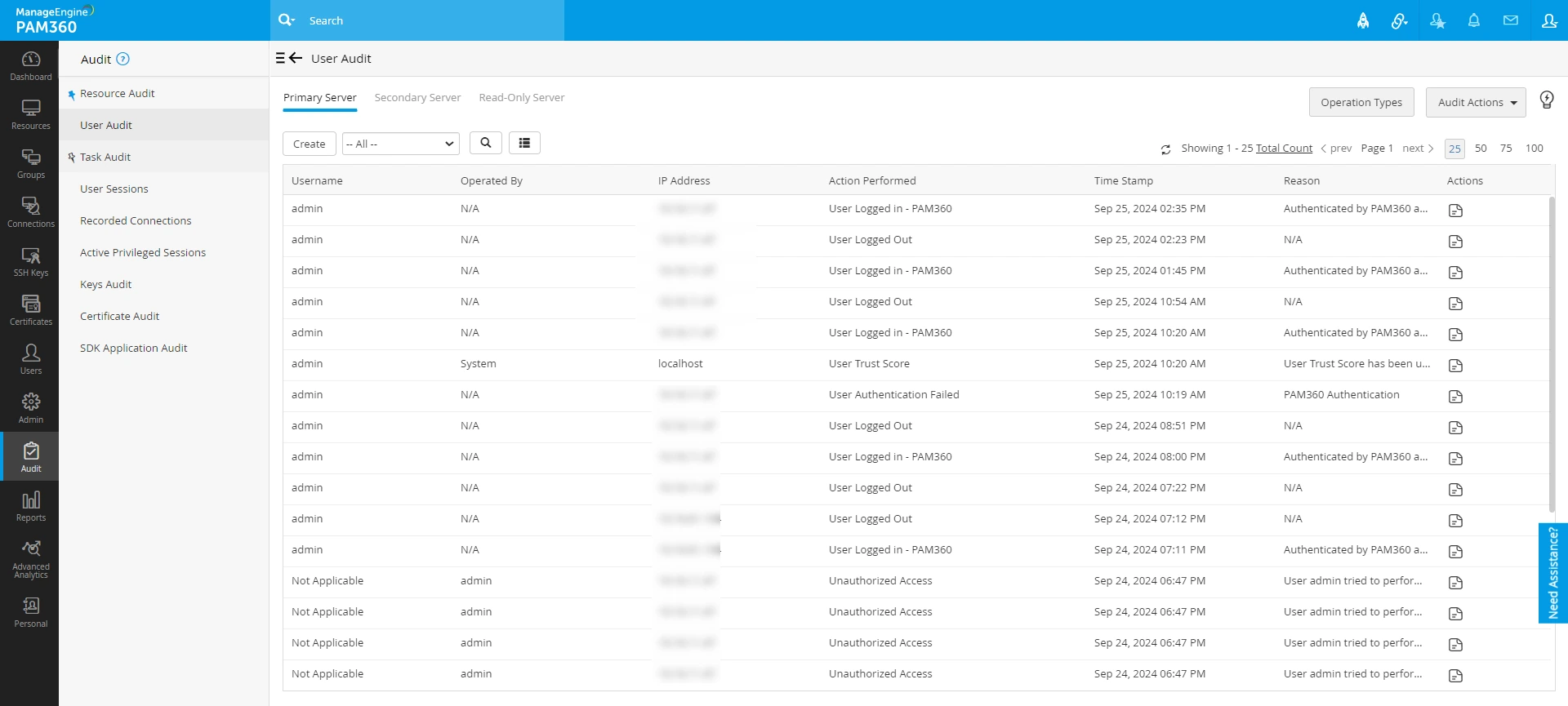
- 監査フィルター — ユーザー監査ページで作成ボタンをクリックし、ドロップダウンメニューから必要な操作を選択します。次に、監査証跡を絞り込むための条件を入力し、保存をクリックして監査フィルターの設定を完了します。操作種別に基づいてフィルタを設定するには、画面右上の操作種別ボタンをクリックして、利用可能なオプションを表示します。
- 監査概要 -
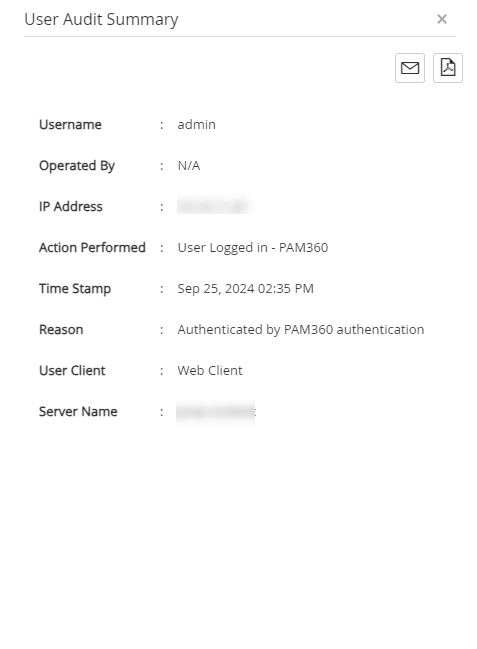
目的の監査の横にあるアクションコラムの下にあるAudit Summaryアイコンをクリックすると、その特定のユーザー監査証跡に関連するすべての詳細を表示できます。User Audit Summaryページで、Email Audit Summaryアイコンをクリックすると監査概要がメールで送信され、Export as PDFアイコンをクリックすると監査概要がPDFファイルとしてマシンにダウンロードされます。
![audit-notif10]()
- エクスポート - 監査の詳細をエクスポートするには、画面右上隅の監査アクションボタンをクリックし、以下をクリックします。
- CSVでエクスポート:ユーザー監査の詳細をExcelファイルとしてダウンロードします。
- PDFでエクスポート:ユーザー監査の詳細をPDFファイルとしてダウンロードします。
- レポートをEメールで送信:ユーザー監査の詳細をメールで受け取ります。
- カスタム監査レポート -
カスタム監査レポートを作成するには、監査アクションをクリックし、利用可能なオプションから[カスタム レポートを作成]を選択します。表示されるカスタム レポートを作成ウィンドウで、以下の詳細を入力し、保存をクリックしてレポートをPAM360に保存するか、レポート生成をクリックして、設定された条件に基づいてレポートを生成します。
- レポートの情報 - レポート名と説明をそれぞれのフィールドに入力し、レポート種別のドロップダウンリストから適切なレポート種別を選択してください。
- レポート条件 — レポートに含める関連する監査エントリを絞り込むための条件および期間を定義します。
- レポートの結果 - レポートに表示するコラムを選択します。列リストから必要なコラム名を選択し、右矢印をクリックして選択した例リストへ移動させてください。
メモ:
保存されたカスタムレポートは、レポート >> カスタムレポートからアクセスできます。
3.タスク監査
PAM360のタスク監査機能は、作成および実行されたすべてのスケジュール済みタスクの記録を取得し、タスク実行の詳細な追跡を実現します。特定のタスク監査の概要を簡単に確認したり、特定のタスクに関連する監査を表示したり、タスク監査証跡をPDFまたはCSVファイルとしてマシンにエクスポートして簡単に参照したり、フィルターを追加して関心のある監査レコードのみを表示するようにタスク監査証跡のカスタマイズされたビューを作成したりできます。
[監査] >> [タスク監査]
へ移動します。ここから、個々の監査エントリの概要を表示したり、関連する監査にアクセスしたり、監査証跡をPDFまたはCSV形式でエクスポートしたり、フィルターを使用して関心のある監査レコードのみを表示するカスタムビューを作成したりできます。
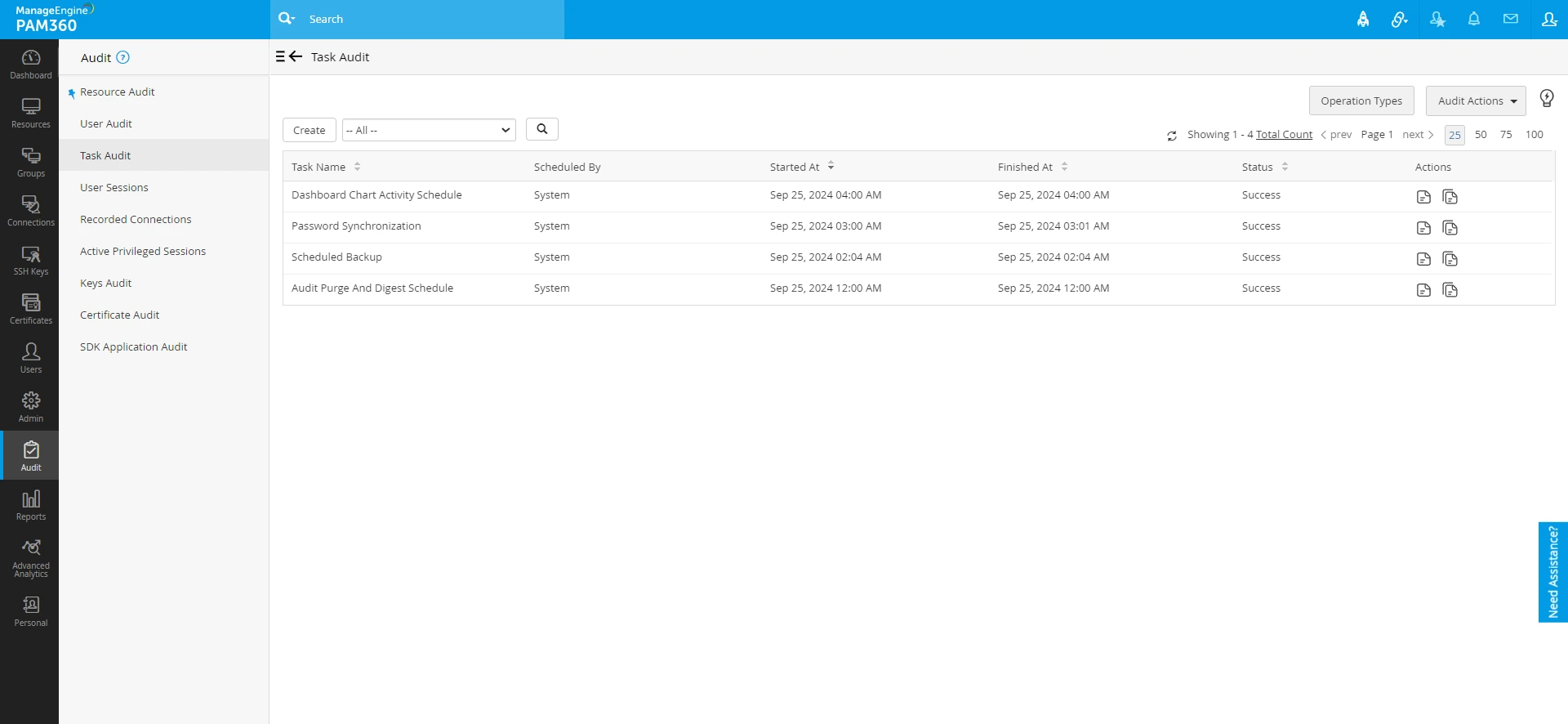
- 監査フィルター - タスク監査ページの作成ボタンをクリックし、ドロップダウンメニューから目的の操作を選択し、監査証跡をフィルタリングするための条件を入力して、保存をクリックすると、監査フィルターが正常に構成されます。操作種別に基づいてフィルタを設定するには、画面右上の操作種別ボタンをクリックして、利用可能なオプションを表示します。
- 監査概要 -
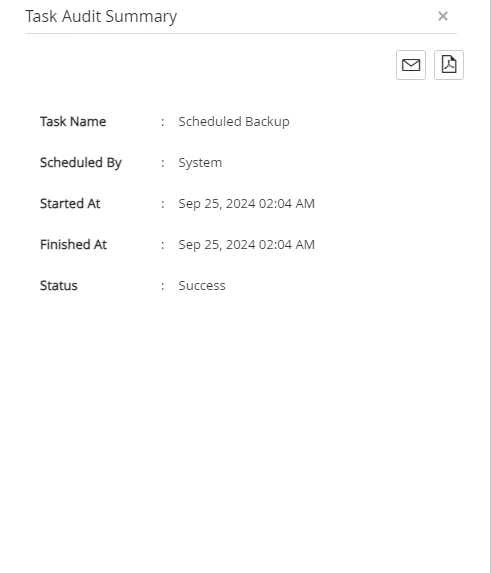
目的の監査の横にあるアクションコラムの下にあるAudit Summaryアイコンをクリックすると、その特定のタスクの監査証跡に関連するすべての詳細の包括的な概要が表示されます。Task Audit Summaryページで、Email Audit Summaryアイコンをクリックすると監査概要がメールで送信され、Export as PDFアイコンをクリックすると監査概要がPDFファイルとしてマシンにダウンロードされます。
![audit-notif7]()
- 関連タスク監査 - 目的のタスク監査証跡の横にあるアクションコラムの下にあるRelated Task Auditsアイコンをクリックすると、特定のタスクに関連付けられているすべての監査が表示され、監査証跡を効果的に追跡できます。Related Task Auditsページから、関連タスク監査をCSVファイルまたはPDFファイルとしてダウンロードしたり、メールで受信したりできます。Audit Actionsをクリックし、希望するオプションを選択してください。
- エクスポート - 画面右上隅の監査アクションボタンをクリックし、以下をクリックします。
- CSVでエクスポート:タスクの監査詳細をExcelファイルとしてダウンロードします。
- PDFでエクスポート:タスクの監査詳細をPDFファイルとしてダウンロードします。
- レポートをEメールで送信:タスクの監査詳細をメールで受け取ります。
- カスタム監査レポート -
カスタム監査レポートを作成するには、監査アクションをクリックし、利用可能なオプションから[カスタム レポートを作成]を選択します。表示されるカスタム レポートを作成ウィンドウで、以下の詳細を入力し、保存をクリックしてレポートをPAM360に保存するか、レポート生成をクリックして、設定された条件に基づいてレポートを生成します。
- レポートの情報 - レポート名と説明をそれぞれのフィールドに入力し、レポート種別のドロップダウンリストから適切なレポート種別を選択してください。
- レポート条件 — レポートに含める関連する監査エントリを絞り込むための条件および期間を定義します。
- レポートの結果 - レポートに表示するコラムを選択します。列リストから必要なコラム名を選択し、右矢印をクリックして選択した例リストへ移動させてください。
メモ:
保存されたカスタムレポートは、レポート >> カスタムレポートからアクセスできます。
4.ユーザーセッションの監査
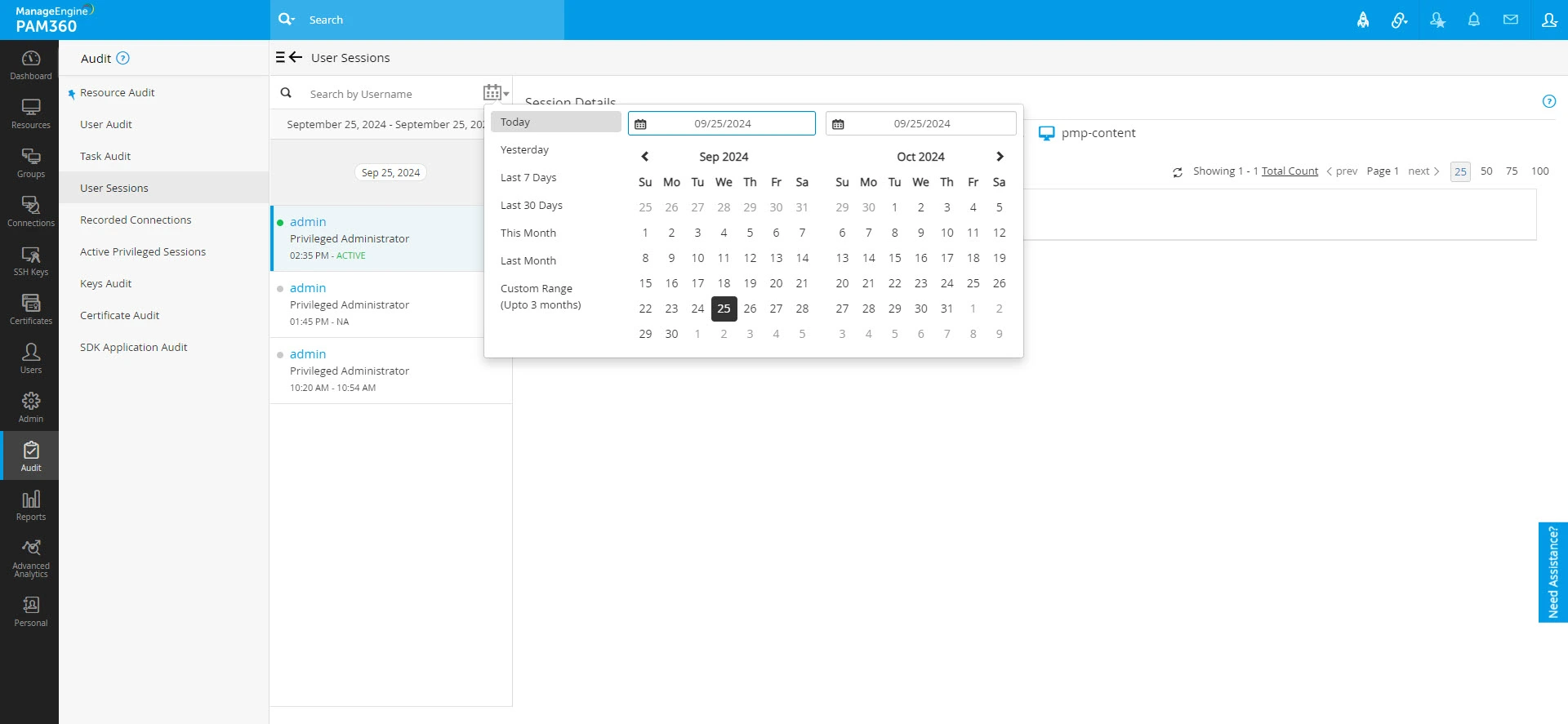
PAM360のユーザーセッション監査機能は、環境内で現在アクティブなセッションを含む、すべてのユーザーセッションの包括的なビューを提供します。ユーザーセッションの監査にアクセスするには、[監査] >> [ユーザーセッション]に移動します。ユーザーセッション監査ページは、左側のパネルとセッションの詳細セクションの2つのセクションに分かれています。左側のパネルには、現在アクティブなセッションと、ユーザー名、ロール、ログイン時間などの重要なユーザー情報が表示されます。デフォルトでは現在の日付が選択されており、その日付のすべてのセッションが左側のパネルに表示されます。
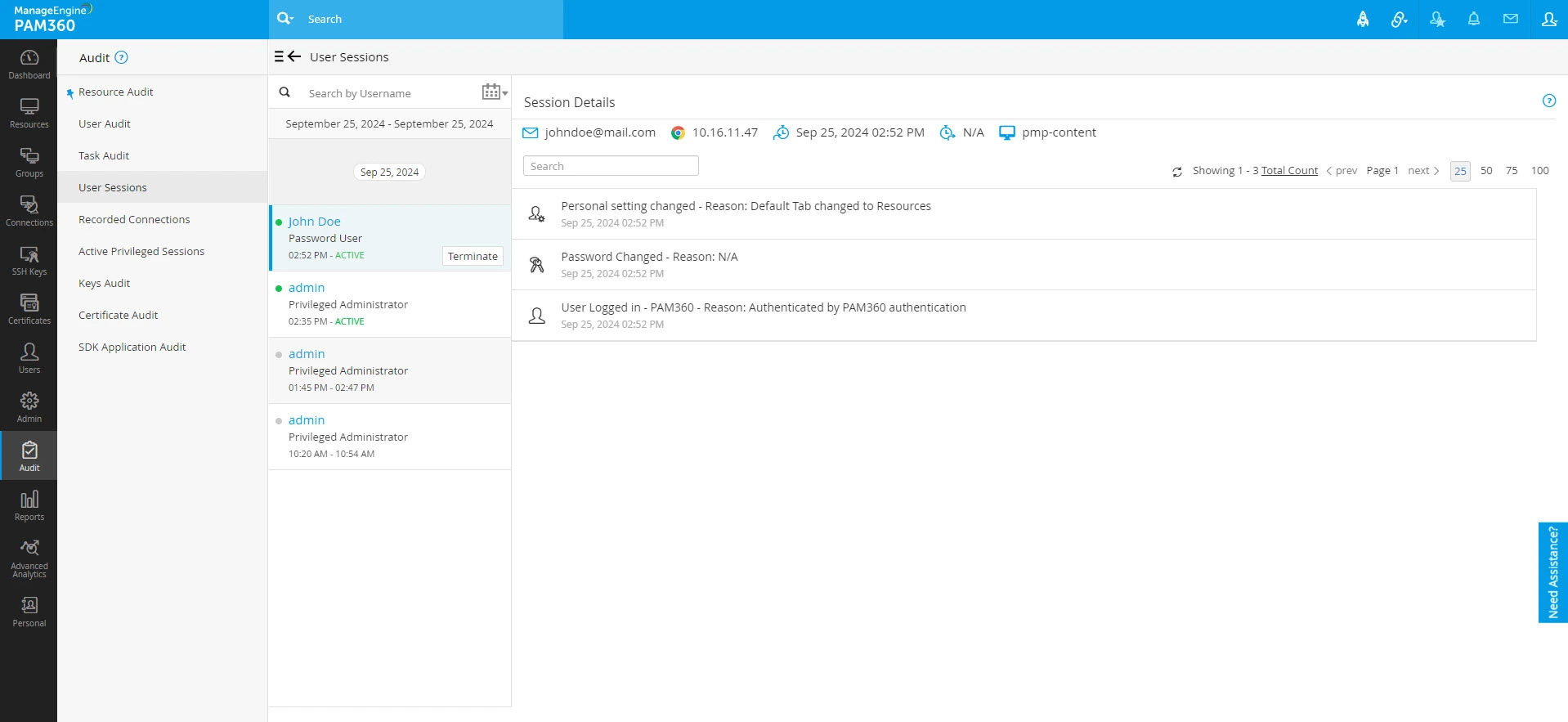
セッションを選択すると、セッションの詳細セクションに、選択したセッションに関する情報が表示されます。これには、ユーザーのメールアドレス、ログインに使用されたマシンのIPアドレスとホスト名、ログイン時刻、およびそのセッション中にユーザーが実行したすべての操作の詳細な記録が含まれます。
環境内のすべてのユーザーセッションの一覧、各ユーザーセッション中に実行された操作、アクティブなユーザーセッションの終了、およびユーザーアカウントのロックを行うには、以下の手順に従ってください。
- 特定の日付のユーザーセッション一覧を表示するには、左側のパネルにある検索フィールドの横にあるカレンダーアイコンをクリックし、カレンダー上で目的の月に移動して、目的の日付をダブルクリックします。または、特定の日付範囲にわたるユーザーセッションの一覧を表示するには、カスタム期間選択ツールを使用して開始日と終了日を選択します。
![user-session1]()
- 表示されたユーザーセッションのエントリから、左側のパネルで目的のユーザーセッションを選択すると、そのセッション中に実行されたすべての操作が表示されます。
![user-session2]()
- 左側のパネルにあるユーザー名で検索オプションを使用すると、選択した日付または特定の日付範囲内における、特定のユーザーのすべてのユーザーセッションを表示できます。ユーザーセッションを絞り込むには、検索バーにユーザー名(名字、姓、またはフルネーム)を入力してください。
- セッションを選択した後、セッションの詳細ウィンドウ内のSearchオプションを使用して、関連するキーワードでそのセッション中に実行された特定の操作を検索できます。
- 表示されたユーザーセッションのエントリから、左側のパネルで目的のユーザーセッションを選択すると、そのセッション中に実行されたすべての操作が表示されます。
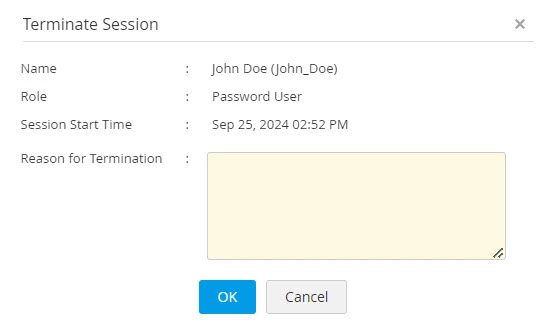
- アクティブなユーザーセッションを終了するには、終了したいユーザーセッションの下にある終了ボタンをクリックします。表示されるセッションを終了ウィンドウで、理由フィールドに終了理由を入力し、OKをクリックします。
![user-session4]()
- アクティブなセッションを終了し、ユーザーがPAM360アカウントにアクセスできないように一時的にロックするには、セッションの詳細ウィンドウの右上隅にあるTerminate and Lockボタンをクリックします。表示されるTerminate Session and Lock Userウィンドウで、理由フィールドに終了理由を入力し、OKをクリックします。この操作を行うと、選択したユーザーのすべてのアクティブなユーザーセッションが終了し、管理者がロックを解除するまで、ユーザーはPAM360アカウントにアクセスできなくなります。
メモ:
- ユーザーセッションを終了できるのは、ユーザーロールにユーザーセッションの終了権限を持つユーザーのみです。
- クライアント組織の所有者(つまり、アカウントマネージャー)のセッションは、MSP組織の管理者のみが終了させることができます。
- ユーザーセッションが終了すると、選択されたセッションのみが終了します。同一ユーザーによって開始されたその他のアクティブなセッションは影響を受けません。
- ユーザーアカウントのロックを解除するには、ユーザータブに移動し、ロックを解除したいユーザーの横にあるユーザーアクションアイコンをクリックして、表示されるオプションからアンロック ユーザーを選択します。
5.記録された接続
記録されたすべての RDP、SSH、Telnet、VNC、および SQL セッションは、[監査] >> [Recorded Server Connections] からアクセスでき、記録された Web サイトセッションは、[監査] >> [Recorded Website Connections]から表示できます。リソース名、アカウント名、タイムスタンプなどの詳細情報を使用して、目的の記録済みセッションを検索できます。記録されたセッションを視聴するには、目的の記録の横にある再生アイコンをクリックし、必要に応じてシークバーを使用してセッションの一部をスキップしてください。記録された接続構成やその他の設定の詳細については、このヘルプドキュメントを参照してください。
6.アクティブな特権セッション
PAM360を使用すると、管理者は機密性の高いリソース上のアクティブな特権セッションをリアルタイムで監視および参加でき、必要に応じてセッションを監視したり終了したりすることができます。さらに、管理者はこの機能を利用して、ユーザーの操作をモニタリングすることで、トラブルシュート中にユーザーを支援することができます。アクティブな特権セッションを監視するには、[監査] >> [Managed Sessions]>>[Active Sessions]に移動し、目的のセッションを見つけて、[参加]をクリックします。アクティブな特権セッションのリアルタイム監視に関する詳細については、こちらのリンクをご覧ください。
7.鍵と証明書の監査
PAM360の鍵と証明書の監査機能を使用すると、SSH鍵とSSL証明書に関連するすべての操作の詳細な記録を表示できます。監査レコードを表示するには、監査 >> 鍵の監査/証明書の監査へ移動してください。さらに、フィルターを適用し、必要に応じて特定のレコードを選択的に参照することができます。証明書の監査はすべての管理者がアクセスできますが、鍵の監査はユーザー固有のものであり、つまり、それぞれのユーザーのみが自分のSSH鍵レコードを表示できます。SSHおよびSSLの監査とレポートの詳細については、こちらのリンクを参照してください。
8.SDK アプリケーション監査
PAM360を使用すると、管理者はPAM360 SDKがデプロイされたアプリケーションまたはサービス内で実行されるすべての操作を監視できます。監査 >> SDK Application Auditに移動すると、これらのSDKデプロイ済みアプリケーションから直接実行されたアクティビティの包括的な監査証跡を表示できます。さらに、デプロイ済みの異なるSDKアプリケーションを切り替えて、各アプリケーションで実行された具体的なアクションを確認することができます。
9.よくある質問
1.PAM360は、ユーザーによるパスワードの表示および取得の試みを記録しますか?
はい。PAM360は、アプリケーション内で実行されるすべての操作に対する強力な責任を確立するのに役立ちます。パスワードの閲覧、取得、コピーなどのユーザー操作はすべて、PAM360によって監査されます。監査対象となる操作のリスト(タイムスタンプおよびIPアドレスを含む)は以下のとおりです。
- ユーザーアカウントの作成、削除、および変更。
- ユーザーのアプリケーションにおけるログインやログオフ。
- リソースやパスワードの作成、アクセス、変更、削除。
2.監査ログは変更からどのように保護されていますか?
すべての監査レコードはSQLデータベースに保存されます。セキュリティを確保するため、SQLサーバーはリモートホストからの接続を受け付けないように構成されています。さらに、SQLサーバーにアクセスするためのパスワードは、PAM360のインストールごとにランダムに生成されます。したがって、権限のない人物がデータベースに直接アクセスしない限り、監査レコードは変更できません。